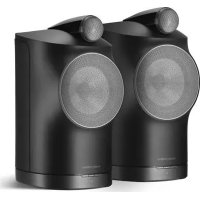
Formation Duo - Système hifi BOWERS & WILKINS - Notice d'utilisation et mode d'emploi gratuit
Retrouvez gratuitement la notice de l'appareil Formation Duo BOWERS & WILKINS au format PDF.



| Type de produit | Système d'enceintes acoustiques actives connectées sans fil stéréo |
| Marque | Bowers & Wilkins |
| Modèle | Formation Duo |
| Configuration | 2 enceintes (paire stéréo) |
| Dimensions (H x L x P) | 340 x 200 x 280 mm (approx.) |
| Poids unitaire | 8,5 kg (approx.) |
| Alimentation | Secteur (câble d'alimentation fourni) |
| Connectivité réseau | Wi-Fi 802.11 a/b/g/n/ac, Ethernet 10/100 Mbps |
| Connectivité sans fil | Bluetooth 4.1 (BT-LE), Apple AirPlay 2 |
| Services de streaming | Spotify Connect, Apple Music, Tidal, Roon, radios Internet |
| Contrôle | Application Bowers & Wilkins Home (iOS/Android), touches tactiles sur l'enceinte (Lecture/Pause, Volume, Sélection de source) |
| Compatibilité mobile | iOS 14+ ou Android 8.1+ (service de localisation requis pour Android) |
| Mode veille | Automatique après 20 minutes d'inactivité |
| Entretien | Chiffon doux non pelucheux, brosse douce pour la grille ; éviter produits abrasifs ou acides |
| Sécurité et environnement | Conforme RoHS, REACH, DEEE |
| Accessoires inclus | 2 enceintes, câbles d'alimentation, documentation |
| Options | Supports FS Duo (vendus séparément) |
FOIRE AUX QUESTIONS - Formation Duo BOWERS & WILKINS
Questions des utilisateurs sur Formation Duo BOWERS & WILKINS
0 question sur cet appareil. Repondez a celles que vous connaissez ou posez la votre.
Poser une nouvelle question sur cet appareil
Téléchargez la notice de votre Système hifi au format PDF gratuitement ! Retrouvez votre notice Formation Duo - BOWERS & WILKINS et reprennez votre appareil électronique en main. Sur cette page sont publiés tous les documents nécessaires à l'utilisation de votre appareil Formation Duo de la marque BOWERS & WILKINS.
MODE D'EMPLOI Formation Duo BOWERS & WILKINS
Bienvenue chez Bowers & Wilkins et à Formation Duo.
Merci d'avoir choisi Formation. Quand John Bowers a créé Bowers & Wilkins, il l'a fait avec la conviction qu'une conception imaginative, une ingénieerie innovante et une technologie de pointe etait les clés qui pouraient libre le prise de l'audio à domicile. Cette conviction continue d'inspirer chaque produit que nous concevons et, avec Formation, elle atteint un niveau d'expression inégalé à ce jour.
Formation Duo est un système d'enceintes acoustiques actives connectées sans fil qui offre de très hauts niveaux de performances dans la restitution des flux audio Formation. Formation Duo est configuré et pilote au moyen de l'application Bowers & Wilkins Home. L'application est disponible pour iOS et pour les appareils Android. Certaines fonctions de contrôle courament utilisées sont également disponibles via des boutons situés sur le panneau avant de Formation Duo. Pour mesure en œuvre et pour configurer Formation Duo, il est nécessaire d'utiliser l'application Bowers & Wilkins Home.
- Découter des flux audio à partir de services de streaming comme Spotify, Apple Music et Roon.
Découter des fichiers audio stockés sur le réseau. - Découter un flux audio via Bluetooth à partir d'appareils sources Bluetooth actifs et correctement configurés.
- D'écouter un flux audio à partir d'appareils tels qu'une platine vinyle (via un préamplificateur) ou un lecteur CD connectés à un Formation Audio Bowers & Wilkins.
- Découter de la musique, comme des radios Internet, via Airplay ou à partir de services et applications Bluetooth.
- Découter de la musique où que vous soyez dans votre maison et sur n'importe quel apparueil Formation connecté à votre réseau domestique.
L'application Bowers & Wilkins Home est nécessaire pour connecter votre apparéil Formation Duo à votre réseau domestique ainsi que pour étabir la connexion avec d'autres apparéils Formation se trouvant dans votre maison. L'application Bowers & Wilkins Home offre également des fonctions de contrôle et de configuration pendant son'utilisation. Avant de commencer l'installation de votre apparéil Formation Duo, téléchargez et installez l'application Bowers & Wilkins Home sur votre apparéil iOS ou Android. L'application Bowers & Wilkins Home nécessite iOS V1.4 ou supérieur, ou Android version 8.1 ou supérieur. Les services Bluetooth et Wifi doivent également être activés sur votre apparéil iOS ou Android. Vous aurez également besoin de connaître le mot de passer de votre réseau Wifi.
Remarque : le service de géolocalisation doit être activé pour les appareils Android lors de la procédure d'installation de votre produit Formation. En effet, les produits Formation utilisent pour communiquer une connexion Bluetooth de faible puissance (BT-LE) qui, sur les appareils Android, n'est active que lorsque le service de géolocalisation est actif. Bowers et Wilkins n'utilisera pas vos données de géolocalisation à des fins marketing.
1. Contenu du carton de Formation Duo
2x Formation Duo
Cable d'alimentation adapte a votre pays Ensemble de documents
2.InstallervoireFormationDuo
Vos enceintes Formation Duo requiennent l'une et l'autre une alimentation secteur pour fonctionner, elles doivent être par consécutif places à proximité de prises secteurs. Vous serez le cas échéant amené àmettre en place des prises secteur à l'endroit ou vous avez decide d'installer votre système Formation Duo. Dans le cas où vous souhaïteriez utiliser une connexion réseau de type filaire avec cette Formation Duo, vous devrez aussi le placer a proximité du routeur/switch de votre réseau domestique.
Les enceintes Formation Duo seront de préférence installées sur les stands Formation FS Duo, Illes peuvent aussi être disposées sur des étagères, des supports muraux, ou des éléments de mobiliers. Toutefois, les stands dédiés Formation FS Duo permettent d'une part d'obtenir les réalisures performances, et d'autre part d'offrir la plus grande flexibilité en termes de placement. Les stands ont aussi l'avantage de positionner les enceintes Formation Duo à la bonne hauteur par rapport aux oreilles des auditeurs lors des écoutes.
Remarque: si vous prévoyez d'instituter vosystème Formation Duo sur les stands supportsFormation FS Duo, effectuez au préalablel'assemblage des stands et securisez les enceintes avec les stands avant de proceder à l'installationdu système. Rappelez-vous que les cablesd'alimentation et les cables reseau (le cas échéant)de Formation Duo sont censés traverser la partieverticale des stands. Les stands Formation FSDuo sont foumis avec des pieds en caoutchoucet des pointes. Vous devrez de préference utiliserles pointes si les stand sont posés sur un sol recouvert de moquette. Les pointes percent lamoquette pour se poser sur la surface qui est en dessous, garantissant ainsi un positionnementplus stable. Ajustez soigneusement la hauteur despointes pour que les stand soient parfaitementverticaux et ne basculent pas.L'usage des pieds encautchoc est restérivé aux sols recouverts decarrelage ou de planchers en bois.
Si vous souhaitez neaanmoins installer votre système Formation Duo sur des étagères, des supports muraux ou sur un meuble, conformez vous aux instructions suivantes:
positionnez les deux enceintes approximativement a la meme hauteur
assurez-vous que les etagères, supports et meubles puisent supporter facilement le pays des enceintes, qu'ils soient suffisamment rigides et qu'ils ne vibrent pas.
Les cloisons creuses ou en plaques de platre ne sont généralement pas assez solides/rigides pour supporter Formation Duo. Si vous n'etes pas certain que le mur soit adapté, ou si vous doutez de votre capacité à fixer solidement l'étagère ou le support mural, faites appel à un spécialiste.
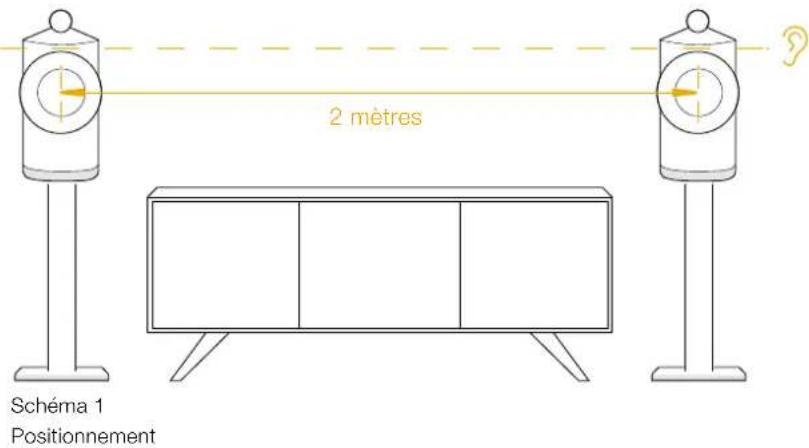
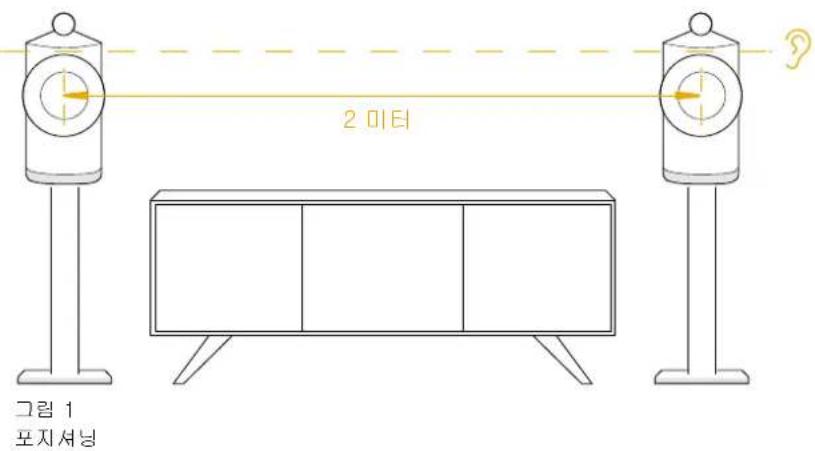
Dans la majorité des salles d'écoute, les enceintes de cette système Formation Duo devront être disposées entre 2 m et 4 m (6.5ft et 13ft) l'une de l'autre, et à une distance similaire de la zone d'écoute. Si les enceintes sont placées trop pres l'une de l'autre, la reproduction stéreo risque de manquer d'ampleur. À inverse, si elles sont trop élognées, les effets stéreo pourront être limités. Il n'est pas nécessaire d'orienter les enceintes Formation Duo vers l'intérieur de la zone d'écoute : en faisant cela, vous risquè de diminuier la taille de la zone d'écoute idéale (à l'ou les effets stéreo
dont optimaux).Le schema 1 illustre les bases du positionnement de vos enceintes Formation Duo.
Comme la grande majorité des enceintes acoustiques,Vote système Formation Duo restitue son énergie sonore non seulement vers l'avant mais aussi sur le côte et vers l'arriere,notamment les graves; Par consequent,si vous placez vos enceintes Formation Duo trop prôs des murs de la pièce,leurs performances pourront être réduites. Essayez si possible de garder au minimum une distance de 50 cm entrevos enceintes Formation Duo et les murs de la pièce.
Meme si vous système Formation Duo est disposé à l'ecart des murs de la pièce, les matériaux et leurs caractéristiques sur le plan acoustique auront une influence importante sur le rendu sonore. Essayez de faire en sorte que l'environnement immédiat de chaque enceinte soit identique sur le plan acoustique. A titre d'exemples d'environnementes acoustiques différents, on peut citer des rideaux écais et des murs nus.
Connexions
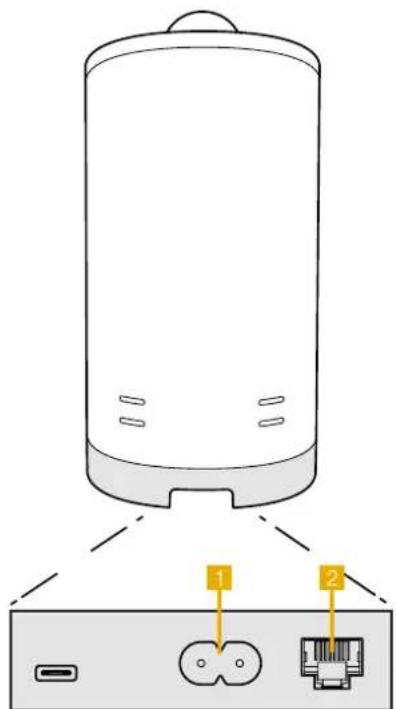
En plus de la prise secteur,voite système Formation Duo est doté d'une prise Ethernet si vous souhaitez utiliser une connexion filaire en lieu et place d'une connexion Wifi. Il n'est nécessaire de connecter qu'une seule enceinte par liaison réseau filaire.
Remarque: la prise USB située sur le panneau arrêté de Formation Duo est destinée à une utilisation de type service et/ou diagnostic. Elle n'a aucun autre usage.
Remarque: Le panneau de connexion de Formation Duo n'est pas facilement accessible quand les enceintes ont ete reliées aux standn Formation FS Duo.
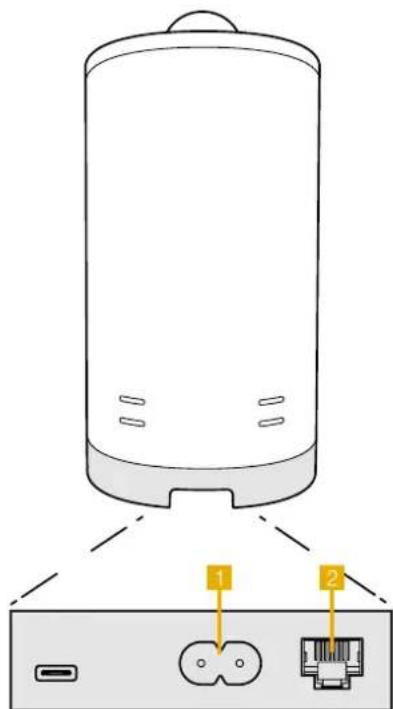
Scheme 2
Panneau arrriere de Formation Duo
Mettre sous tension et hors tension
Lorsque tous les branchements ont eté établis, et que l'application Bowers & Application Wilkins Home a été installée sur votre apparceli mobile, votre système Formation Duo est des lors pré à être configuré et utilisé. Notre système Formation Duo n'a pas d'interrupteur d'alimentation et après une courte phase de démarrage, il est opérationnel des qu'il est connecté au secteur. Il émettra un signal sonore lorsque la phase de démarrage sera terminée.
Suite à sa première mise sous tension, votre système Formation Duo passes automatiquement en mode de configuration permettant d'activer sa connexion à votre réseau domestique ainsi qu'à tout autre apparériel Formation disponible. Le mode de configuration est confirmé par le clignotement lent en orange de la touche tactile Forme.您的 système Formation Duo va également apparenter dans l'application Bowers & Wilkins Home. Il sera précisé qu'il est disponible pour la configuration, soit au niveau de la page initiale de l'application, soit après avoir séLECTIONné « Add Formation product » au niveau de la page Settings de l'application.
Votre Formation Duo gere de facon entierement automatique son et de fonctionnement et sa consommation d'energie. Il passera en mode d'économie d'énergie après vingt minutes d'inactivite. Il ne sera jamais nécessaire de lemettre hors tension,cependant, si vous savnaitiez le faire, il suffira de le débrancher du secteur. Voitre apparell Formation Audio conservera tous ses parametres, meme sans alimentation secteur.
Voupez redemarrer voire syste me Formation Duo en appuyant brievement sur les boutons de reinitialisation *reset *situés sur le panneau arriere. En appuyant sur ce bouton,voire apparell va effectuer un cycle arret/marche. Tous les parametes seront conservedes a l'issue du redemarrage de voire Formation Duo.Voupez egaloment redemarrer voire apparell Formation Audio via I'application Bowers & Wilkins Home, page * Settings *.
Si vous souhaitez réinitialiser votre apparéil Formation Audio et rétablit nos paramètres par défaut, maintenoz enforcé le bouton de réinitialisation pendant cinq secondes. Àpores redémarriage, votre produit Formation Audio passera en mode configuration. Suite à la réinitialisation, tous les réglages seront supprimés et raménés à leurs valeurs par défaut. Vous pouvez également réinitialiser votre Formation Audio via l'application Bowers & Wilkins Horne, Menu « Settings
Configuration du réseau
- Voitre système Formation Duo étant en mode de configuration, avec la touche Form en mode clignotant lent orange, lancez l'application Bowers & Wilkins Homé sur votre apparéil iOS ou Android. L'application vous guidera pas à pas au travers de la procédure d'installation.
Remarque: Formation Duo utilise une connexion Bluetooth avec l'application où s'exécuté l'application Bowers & Wilkins Home. Le signal Bluetooth ayant une portée relativement courte et pouvant être perturbé ou coupé par les murs de la pièce, nous vous recommendons que votre application Formation Duo et le périmétrique où est l'application Bowers & Wilkins Home restent à proximité pendant toute la procédure d'installation.
- En mode configuration l'application Bowers & Wilkins Home effectuera d'abord une recherche d'autres produits Formation et affichera un écran vous invitant à en selectionner un. Appuyez pour selectionner toute Formation Duo. Si vous avez déjà mis en œuvre un autre apparériel Formation et que souhaïez en ajouter un, selectionné « Add Formation product « depuis l'application, Menu « Settings »
L'application Bowers & Wilkins Home you invitera ensuite à donner un nom à « l'espace » dans lequel votre Formation Duo sera utilisé. Une liste de noms d'espaces par défaut est proposée, mais vous pouvez aussi creator le yourselves. Lorsque vous avez sélectionné ou créé un nom d'espace, l'application vous demandera de pressor le bouton Form situé sur la face avant de votre apparcell Formation Audio pour confirmer la sélection.
- Si vous souhaitez utiliser une connexion réseau sans fil pour votre système Formation Duo, la prochaine étape va vous permettre de connecter votre apparéil Formation Audio à votre réseau WiFi domestique. L'application vous demandera de confirmation le nom de votre réseau WiFi et de saisir son mot de passée. Alternativement, si votre Formation Duo est connecté à votre routre réseau à l'aide d'un cable Ethernet, cette étape du processus d'installation sera ignoreré.
Remarque: Si vous disposez déjà d'autres produits Formation connectés à votre réseau WiFi, le processus de configuration de votre Formation Duo ne vous demandera pas de partir le mot de passer de votre réseau sans fil.
Lorsque la configuration du réseau WiFi et la sélection de l'espace sont terminées, votre système Formation Duo est pré à être utilisé. Voiture système Formation Duo émettra un son pour confirmer que la configuration s'est achèvee avec succès.
Configuration Bluetooth
Vou pouvez connecter votre Formation Duo à un péripérique source audio compatible Bluetooth, tel qu'un smartphone, pour lire le contenu d'un flux audio via Bluetooth. Voitre Formation Duo doit d'abord être « jumele » avec le péripérique source audio Bluetooth.
Lorsque vous aurez terminé la configuration réseau de votre Formation Duo, ouvrez l'application Bowers & Wilkins Home, allez dans la page Settings, et selectionné Z'espace Formation dans lequel vous souhaitez associé un apparell Bluetooth. Puis selectionné ++ Pair a new device - à partir du menu Bluetooth et suivez les instructions de l'application pour terminer le jumelage. Voitre Formation Duo émettra un son de confirmation lorsque le jumelage sera terminé. L'espace choisi sera alors disponible pour la lecture audio via le periphérique Bluetooth précédément jumele.
Remarque: il est possible de jumeier simultanement jusqu'à huit périhéniques Bluetooth à chaque espacé Formation. Cependant, les périhéniques en question ne se connecteront pas et ne pouront pas diffuser de flux dans les espaces jumeles de façon automatique.
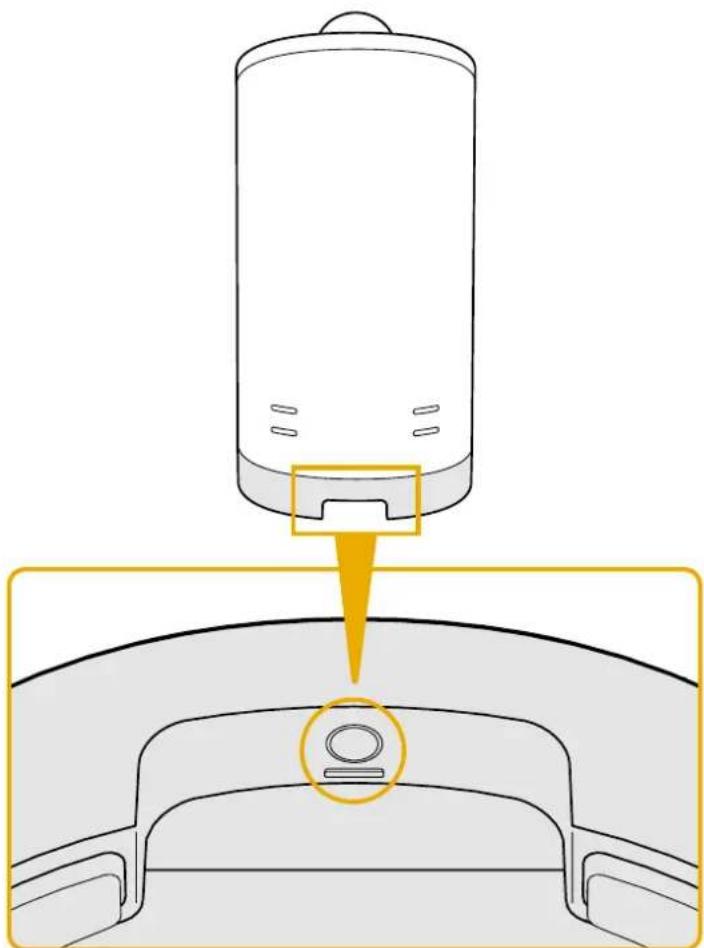
Scheme 3
Bouton Reset
3. Utilisation de votre Formation Audio
Les principes
Voupeuze utilise Formation Duo pour lire un flux audio issu de sources conventionnelles, de services de streaming tels que Spotify, Apple Music et Tidal, du service de libreaire musique Roon et de radios Internet via une application appropriée iRadio. Si vous avez d'autres apparéilis Formation connectées à votre réseau, comme un Formation Audio par exemple, les sources audio conventionnelles qui lui sont connectées pourront également être restituees par leur Formation Duo.
Les espaces
Les « espaces » sont un concept fondamental des produits Formation. Un « espace » Formation est une pièce ou une zone de votre maison dans laquelle vous écoutez de la musique. Chaque espace peut inclure des combinaisons différentes de produits Formation. Les configurations possibles sont décrites au niveau du schéma 2.
Lecture audio
L'application Bowers & Wilkins Home yous permect de selectionner et de dire toute source ou flux audio disponible. Capendant, de la meme maniere que la lecture de la source audio des systèmes conventionnels nécessite d'être lancée par une commande « Play», les flux Formation doivent être lancés en premier lieu via leur propre application : l'application Spotify par exemple, ou l'application de la librairie musicale Roon. Chaque application musicale ou de bibliothèque musicale affichera votre espace Formation Duo en tant que péripérisque de lecture possible, via Airplay, Bluetooth ou dans le cas de Spotify : Spotify Connect.
Une fois que les flux audio ont eté lus sur le réseau Formation,ils peuvent etreamptionnés par Application Bowers & Application Wilkins Home ou via la touche Form qui,par pressions successives permet de selectionner I un ou I autre des differents flux ou sources disponibles.
Commandes du panneau avant de Formation Duoc et éclairage
Votre Formation Duo dispose de boutons tactles sur son panneau avant, permettant de contrcler la lecture / pause, le volume et la selection des sources / flux audio
Appuyez alternativement sur la touche Lecture / Pause pour stopper ou pour demarrer la lecture audio.
Remarque: La touche lecture / pause ne fonctionnera que si le flux ou la source dispose des fonctions de lecture et de pause accessibles via une liaison Bluetooth ou réseau.
-
Appuyez sur les touches volume+ ou pour ajuster le volume de n'importequelle source ou flux, locale ou réseau. En maintainant appuyée l'une des touches + ou - volume augmentera ou diminuera de façon continue, respectivement.
-
Appuyez sur la touche Form pour faire défilier les sources et flux actifs disponibles pour les dire avec Formation Duo.
Eclairage de la touche Form
Les couleurs de l'éclairage de la touche Form changent pour indiquer les différences etats opérationnels de Formation Duo. Les couleurs sont détaillées dans le schéma 5.
Configurations d'espaces TV
Formation Bar (3.0)

Configurations d'espaces musicaux
Formation Audio

Formation Wedge

Dés lors que vous produit Formation Duo est configuré et connecté à votre réseau, l'application Bowers & Wilkins Home s'ouvre sur son écran d'accueil où l'espace de Formation Duo ainsi que les autres espaces Formation disponibles seront affichés.
Appuyez sur un espace Formation pour selectionner un flux ou une source disponible. S'il n'y a pas de flux disponible, lancez une application de streaming comme Spotify par exemple, choisissez un morceau à dire, puis selectionnéz l'espace Formation dans la liste des peripheriques de lecture disponibles. Désormais, quand vous reviennent dans l'application Bowers & Wilkins Home, le flux Spotify en question sera affché sur la page de l'espace Formation Duo.
La page d'accueil de l'application Bowers & Wilkins Home dispose d'une icone « Settings » dans le coin supérieur droit. Appuyez sur cette icone pour ouvir le menu Paramétres de l'application. Le menu « Settings » vous propose des options pour configurer et réinitialiser vos apparèels Formation et vous permet aussi de renomer vos espaces Formation. Les mises à jour, à la fois du micro-logiciel (firmware) de vos apparèels Formation et de l'application Bowers & Wilkins Home peuvent être réalisées au niveau de ce menu « Settings »
Comment you orienter au sein de l'application Bowers & Wilkins Home?
Lors de son ouverture, l'application Bowers & Wilkins Home cherchera les espaces Formation disponibles puis affichera sur sa page d'accueil les espaces ainsi répertoriés.
Sous chaque espace, l'application affichera quel est son etat en cours. En appuyant sur un espace actif, un ecran « Now playing » s'affichera et permettra de contrcler le volume ainsi que la lecture/pause.
L'ecran « Now playing » offre aussi une option « Available spaces » qui permet de transférer le flux audio en lecture dans l'espace précédemment choisi dans un autre espace, ou de dire ce même flux audio dans plusieurs espaces simultanément. L'ecran « Available spaces » offre également la possibilité de contrôler le volume globalement dans tous les espaces, ou indépendamment dans chacun des espaces.
La page Paramétres de l'application Bowers & Wilkins
Home s'ouvre en appuyant sur l'icone « Settings »,
Le premier menu de la page « Settings » répertorie
chacun des espaces ainsi que le nombre d'apparels
Formation présente dans chacun d'eux.
Appuyez sur le nom d'un espace pour acceder aux parametres de l'espace et apuyez sur le nom de l'appareil pour acceder aux réglages de l'appareil. Les parametres disponibles de l'appareil sont fonction de l'appareil en question.
Remarque: Si, au niveau de l'icone Settings de l'application Bowers & Wilkins Home, vous voir un point jaune, cela indique qu'une mise à jour du micro-logiciel (firmware) Formation est disponible. Le processus de mise à jour du firmware sera lancé depuis le menu Settings. Dans la mesure du possible, gardez votre application Bowers & Wilkins Home toujours à jour, ainsi que vos apparèils Formation en installant la première version de firmware. Non seulement vous bénéficierez des importantes performances et d'une fiabilité accrue, mais vous pourrez également profiter de nouvelles fonctionnalités de votre système Formation.
5. Sources et flux musicaux Formation
Utilisation de Spotify
Utilissez-vous téléphone, votre tablette ou votre ordinateur comme télécommande pour contrôler Spotify. Rendez vous a-spotfy.com/connect pour savoir comment faire.
Le logiciel Spotify est soumis à des licences tiorcres qu'on peut trouver ici : https://www.spotify.com/connect/third-party-licenses.
Utilisation d'Airplay
Airplay permet à des applications audio se trouvant sur les apparfoils mobiles, les ordinateurs portables ou de bureau de marque Apple, de diffuser du contenu en streaming sur un réseau ou sa trouvent des péripériques compatibles Airplay, telles que Formation Duo. Les applications compatibles avec Airplay affichent l'icone Airplay.
Pour utiliser Airplay, ouvrez l'application audio que vous souhaitez utiliser et sélectionnez la musique que vous souhaitez écouter. Appuyez sur l'icone Airplay pour afficher la liste des péripériques Airplay disponibles, et sélectionnez l'espace Formation que vous souhaitez utiliser.
Remarque: il est possible de diffuser un flux audio via Airplay simultanément sur plusieurs apparèts, cependant la qualité de lecture ainsi que la synchronisation entre les apparèts sont dépendre des capacités de votre réseau domestique. Si vous souhaïez écouter du contente de manière simultanée dans plusieurs espaces Formation, la synchronisation sera grandement améliorée en sélectionnant plusieurs espaces via l'application Bowers & Wilkins Home.
Utilisation de Roon
Roon est une bibliothèque musicale riche en fonctionnalités. L'application compte tous les fichiers musicaux disponibles sur votre réseau et les rend ainsi facilement disponibles à la lecture sur tous vos espaces Formation ainsi que sur tous les péphériques audio compatibles Roon. Roon est disponible pour les apparèts mobiles, ordinateurs portables ou de bureau.
Lorsque you lancez Roon, celui-ci affiche votre bibliothèque audio avec toutes ses métadonnées et illustrations ainsi que tous les espaces Formation et autres péripériques audio disponibles sur le réseau. Il suffit de sélectionner la musique que vous souhaïez écouter et l'espace Formation dans lequel vous pouvez qu'elle soit retranscrite.
Remarque : il est possible de diffuser un flux audio a partir de Floon sur plusieurs apparéls simultanément, cependant la qualité de lecture et la synchronisation dépendrant des capacities de votre réseau domestique. Si vous souhaitez écouter du contenu de manière simultanée dans plusieurs espaces Formation, la synchronisation sera grandement améliorée en sélectionnant plusieurs espaces via l'application Bowers & Wilkins Home.
Utilisation de Bluetooth
Bluetooth permet aux applications audio sur mobile, ordinateur portable ou de bureau de diffuser du contentu au moyen d'une connexion sans fil vers du matériel compatible Bluetooth comme Formation Duo.
Pour utiliser la fonction Bluetooth, assurez-vous que l'espace Formation que vous souhaitez utiliser est bien sélectionné dans les paramétres Bluetooth de votre périhérique, puis sélectionnez la musique que vous souhaitez écouter. Appuyez sur l'icone de lecture de votre périhérique pour afficher la liste des appareils disponibles, et sélectionnez l'espace Formation que vous souhaitez utiliser.
6.Nettoyage
Si vous appeareil Formation Duo a besoin d'un nettoyage, vous pouvez simplement essayer sa surface superfieure avec un chiffon propre et non pelucheux et brosser la grille avec unerosse douce. Si vous souhaitez utiliser un liquide de nettoyage, appliquez le produit de nettoyage sur le chiffon et non directement sur Formation Duo. Testez d'abord sur une petite partie, en effet certains produits de nettoyage peuvent endommager les surfaces. Evitez les produits abrasifs, ou contenant de l'acides, des alcalins ou des agents antibacteriens.
7. Aide et support
Si vous avez besoin d'aide ou de conseils supplémentaires concernant votre produit Formation Duo, merci de vous rendre sur le site internet d'aide des apparciels Formation, a cette adresse: www.bowerswilkins.com/support.
Informations environnementales
Ce produit est en conformité avec les directives internationales, y compris, mais sans s'y limiter avec la Restriction d'utilisation des Substances dangereuses (RoHS) pour l'environnement pour les équipements électriques et Electroniques, l'enregistrement, l'évaluation, l'autorisation et la restriction d'utilisation des produits chimiques (REACH) et l'élimination des Déchets Electriques et Electroniques (DEEE). Consultez notre autorité locale d'élimination des déchets pour des consels sur la façon de bien recycler ou d'éliminer ce produit.
Indicateur d'éclairage État opérationnel
| Blanc clignotant Démarrage en cours |
| Jaune pulsed Pré pour la configuration |
| Jaune clignotant Mise à jour du firmware en cours |
| Blanc pulsed Lecture audio en cours |
| Rouge pulsed Erreur - contacter le support |
| Rouge continu Erreur - contacter le support |
| Rouge clignotant Réinitialisation usine en cours |
Scheme 5
Details de l'indicateur lumineux de la touche Form
歌:电贝贝贝贝贝贝贝贝贝贝贝贝贝贝贝贝贝贝贝贝贝贝贝贝贝贝贝贝贝贝贝贝贝贝贝贝贝贝贝贝贝贝贝贝贝贝贝贝贝贝贝贝贝贝贝贝贝贝贝贝贝贝贝贝贝贝贝贝贝贝贝贝贝贝贝贝贝贝贝
2 Formation Duo
On/Off
Mokd ene eel mki o maaii gie Bowers & Wilkins Home ane hcl tcdn nn Ite Formation Duo 1
表首摇Formation Duo到函函函函函函函函函函函函函函函函函函函函函函函函函函函函函函函函函函函函函函函函函函函函函函函函函函函函函函函函函函函函函函函函函函函函函函函函函函函函函函函函函函函函函函函函函函函函函函函函函函函函询
Formation Duo是自通上动在上之,
T
T 20是1,
FormatioDuo
T
T
F 10000000000000000000000000000000000000000000000000000000000000000000000000000000
- Bienvenue chez Bowers & Wilkins et à Formation Duo.
- Contenu du carton de Formation Duo
- 2.InstallervoireFormationDuo
- Connexions
- Mettre sous tension et hors tension
- Configuration du réseau
- Configuration Bluetooth
- Utilisation de votre Formation Audio
- Les principes
- Les espaces
- Lecture audio
- Commandes du panneau avant de Formation Duoc et éclairage
- Eclairage de la touche Form
- Configurations d'espaces TV
- Configurations d'espaces musicaux
- Comment you orienter au sein de l'application Bowers & Wilkins Home?
- Sources et flux musicaux Formation
- Utilisation de Spotify
- Utilisation d'Airplay
- Utilisation de Roon
- Utilisation de Bluetooth
- 6.Nettoyage
- Aide et support
- Informations environnementales
- Scheme 5
- On/Off
Marque : BOWERS & WILKINS
Modèle : Formation Duo
Catégorie : Système hifi