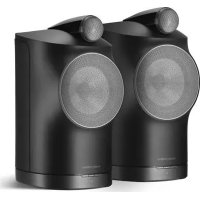
Formation Duo - Sistema hi-fi BOWERS & WILKINS - Manuale utente e istruzioni gratuiti
Trova gratuitamente il manuale del dispositivo Formation Duo BOWERS & WILKINS in formato PDF.



| Tipo di prodotto | Sistema di altoparlanti acustici attivi connessi wireless stereo |
| Marca | Bowers & Wilkins |
| Modello | Formation Duo |
| Configurazione | 2 altoparlanti (coppia stereo) |
| Dimensioni (A x L x P) | 340 x 200 x 280 mm (circa) |
| Peso unitario | 8,5 kg (circa) |
| Alimentazione | Rete elettrica (cavo di alimentazione incluso) |
| Connettività di rete | Wi-Fi 802.11 a/b/g/n/ac, Ethernet 10/100 Mbps |
| Connettività wireless | Bluetooth 4.1 (BT-LE), Apple AirPlay 2 |
| Servizi di streaming | Spotify Connect, Apple Music, Tidal, Roon, radio Internet |
| Controllo | App Bowers & Wilkins Home (iOS/Android), tasti touch sull'altoparlante (Play/Pausa, Volume, Selezione sorgente) |
| Compatibilità mobile | iOS 14+ o Android 8.1+ (servizio di localizzazione richiesto per Android) |
| Modalità standby | Automatica dopo 20 minuti di inattività |
| Manutenzione | Panno morbido non lanuginoso, spazzola morbida per la griglia; evitare prodotti abrasivi o acidi |
| Sicurezza e ambiente | Conforme a RoHS, REACH, RAEE |
| Accessori inclusi | 2 altoparlanti, cavi di alimentazione, documentazione |
| Opzioni | Supporti FS Duo (venduti separatamente) |
Domande frequenti - Formation Duo BOWERS & WILKINS
Domande degli utenti su Formation Duo BOWERS & WILKINS
0 domanda su questo apparecchio. Rispondi a quelle che conosci o fai la tua.
Fai una nuova domanda su questo apparecchio
Scarica le istruzioni per il tuo Sistema hi-fi in formato PDF gratuitamente! Trova il tuo manuale Formation Duo - BOWERS & WILKINS e riprendi in mano il tuo dispositivo elettronico. In questa pagina sono pubblicati tutti i documenti necessari per l'utilizzo del tuo dispositivo. Formation Duo del marchio BOWERS & WILKINS.
MANUALE UTENTE Formation Duo BOWERS & WILKINS
Benvenuti e grazie per aver scelto un prodotto Bowers & Wilkins.
Quando John Bowers fondò Bowers & Wilkins era convinto che design attraente, capacità d'innovare e technologie all'avanguardia fosso ratori vincenti per generate il più alto piacere alla riproduzione audio domestica. Questa sua certezza continua ad ispirare agli prodotto che progettiamo e nella gamma Formation trova la sua più avanzata espressione.
I Formation Duo sono diffusori amplificati stereo collegati in rete,enza fili, di altissime prestazioni, capaci di riproduire i flussi audio di un sistema Formation. Essi sono destinati principalmente ad essere configurati e controllati tramite l'applicazione Bowers & Wilkins Home. L'applicazione è disponibile sia per dispositivi iOS che Android. Alcune tra le più comuni funzioni sono comandabilianche tramite i tasti presenti sui loro frontali. É possibile installare e configurare iFormation Duo unicamente tramite l'applicazione Bowers & Wilkins Home.
I Formation Duo vi perimeteranno di:
- Ascoltare musica da servizi streaming come Spotify, Apple Music e Roon.
- Ascoltare file audio memorizzati in rete.
- Ascoltare file audio da dispositivi sorgente Bluetooth opportunamenteabilitati.
- Ascoltare musica da sorgenti tradizzionali come giradischi (tramite un apposto preamplificatore phono) elettori CD collegati a Formation Audio.
- Ascoltare l'audio, come Internet Radio, da servizi e applicazioni compatibili con Airplay o Bluetooth.
- Ascoltare l'audio riproduotto in qualsiasi punto della vostra casa su qualsiasi dispositivo Formation connesso alla rete domestica.
L'applicazione Bowers & Wilkins Home è necessaria per connettere i Formation Duo alla rete domestica e per stabilire una connessione con altri prodotti. Formation presente nella vostra casa. La stessa applicazione permetteanche la configurazione dei prodotti ed il loro controlo. Prima di iniziare l'installazione dei Formation Duo, scaricare e installare l'application Bowers & Wilkins Home sul proprio dispositivo iOS o Android. L'application Bowers & Wilkins Home richiede iOS V11.4 o successivo e Android V8.1 o successivo. I servizi Bluetooth e Wi-Fi devono essere abilitati sul vosto dispositivo iOS o Android. É inoltre necessario conoscere la password di accesso alla rete Wi-Fi.
Note: Sui dispositivi Android durante il processo di configurazione devono essere abilitati i servizi di localizzazione. Questo perché i prodotti Formation utilizzato per le comunicazioni di servizio una forma di Bluetooth a basso consumo (BT-LE) che sui dispositivi Android viene attivata solo abilitando i servizi di localizzazione. Bowers & Wilkins non utilizza i dati dei servizi di localizzazione per scopi marketing.
1. Contenuto della confezione
2 x Formation Duo
Cavi di alimentazione elettrica con spine adatte alle prese del vosto Paese
Documentazione
2. Installazione di Formation Duo
I diffusori Formation Duo richiedono entrambi un collegamento di alimentazione per funzionare e devono quando èsse collocati nelle vicinane di prese elettriche. Una volta stabilita la posizione definitiva dei Formazione Duo nel vosto locale d'ascollo potrebbe essere utile installare due prese elettriche dedicate in prossimità di ognuno. Se per il collegamento al router de rete si preferisce utilizzare una connessione cablata (è necessario collegare un solo diffusore) considerare la disponibilità di una presa rete nelle vicinane o predisponre un cavo di rete di lunghezza adeguata.
I Formation Duo sono destinati principalmente ad essere posti sui supporti da pavimento dedicati Formation FS Duo, ma posso sono anche essere collocati su scaffali, stoffa a parete o mobili. I supporti Formation FS Duo garantisco indubiamente le miglior prestazioni e consentono la massima flessibilità di positioningamento. Inoltre collocheranno I Formation Duo alla corretta altezza, vale a dire circa al livello della testa dell'ascolatore.
Note: Se si desidera installare i Formation Duo sui loro supporti dedicati, assemblare i Formation FS Duo e fissare i diffusori su di事后 prima di iniziare a ricercare la miglior posizione. Si ricordi che i cavi di alimentazione (ed eventualmente il cavo di rote, se utilizzato) dei Formation Duo devono passareattraverso le gambe dei supporti. I supporti Formation FS Duo sono forniti con piedini a punta e in gomma. I primi devono essere utilizzati quando i supporti vengono posti su pavimenti in moquette o ricoperti da tappeti. Le punte infatti penetrano nella moquitte o tappeto fino a taccare stabilmente la superficie dura sottostante. Regolare l'altezza delle punte per assicurarsi che i supporti siano in verticale e non oscillico. Utilizzato inverse i piedini in gomma per pavimenti lisci in marmo o piastrella oppure in legno.
Se al contrario si preferisce collocare i Formation Duo su mensole, staffe o mobili, assicurarsi che:
entrambi i diffusori si trovino all'incirca alla stessa altezza.
- I ripiani, le staffe e i mobili siano in grado di sostenerere il peso dei diffusori, siano rigidi e non risonanti.
E altamente improbabile che pareti in cartongesso abbiano la forza o la rigidita adeguata per sostenere i diffusori Formation Duo. Se non si è sicuri dell'idoneita di una parete, o della vostra capacità di installare staffe e mensole, si consigilia di affidarsi ad un professionista.
Nella maggior parte degli ambienti I Formation Duo dovrobbero venir posizionati ad una distanza I'uno dall'altro compresa tra 2 e 4 m ed a una simile distanza rispetto all'area d'ascolto, Se i diffusori si trovano troppo vicini tra loro, la riproduzione stereo cui risulta eccessivamente limitata in ampiozza; se sono troppo distanti, la focalizzazione dell'immagne potrebbe risentirne, creando unaorta di "buco" al centro. Non vi è necessità di angolare
i Formation Duo verso l'area di ascolto, tutvavia ci potrebbe contribuire a migliorare la messa a fuoco dell'imagine stereofonica. La Figura 1 Ilustra il posizionamento di base dei diffusori.
Come tutti i diffusori, I Formation Duo irradiano energia sonora non solo in avanti, maanche lateralmente e, in particolare alle basse frequenze, verso la parte posteriore. Di consiguenza se posizionati troppo vicino alle pareti del locale, le loro prostazioni no risentiranno. Si corchi di mantonere I Formation Duo ad almeno 0,5 m da qualiasi muro.
Anche se i Formation Duo vengono posizionati Iontano delle pareti del locale, i materiali e le loro caratteristiche acustiche hanno una grande influenza sul suo. Assicurarsi che l'ambiente attorna a ciascun diffusore abbia proprietà acustiche simili. Proprietà acustiche diverse sono, ad esempio, rappresentate da tende pesanti (fortamente assorbenti) e pareti nude (al contrario, molto rillettenti).
Collegamenti
In aggiunta alla presa elettrica di alimentazione, ogni Formazione Duo è dotato di una presa Eternot per il collegamento ad un router nel caso si preferisce una connessione di rete cablata a quella wireless (Wi-Fi). Solo uno dei due diffusori delve essere collegato via cavo al router.
Note: La presa USB sul pannello posteriore di Formazione Duo è destinata unicamente all'assistenza e all'uso diagnostico. Non può vincir utilizzata per altri scopi.
Note: Si consideri che le prese di collegamento non sono disponibile accessibili una volta collocato il diffusore sul suo supporto Formation FS Duo.
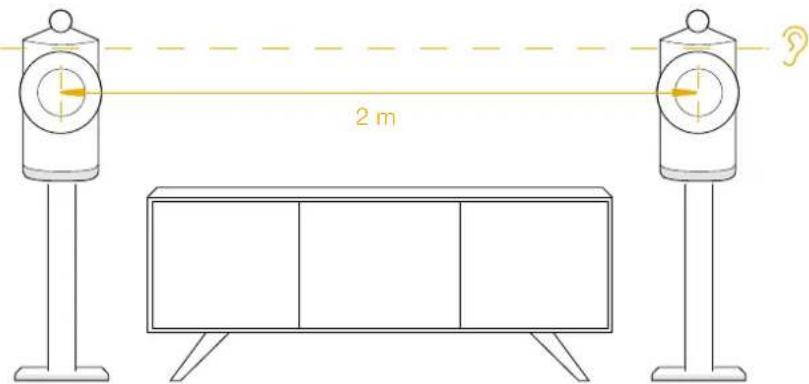
Figura 1 Posizionamento
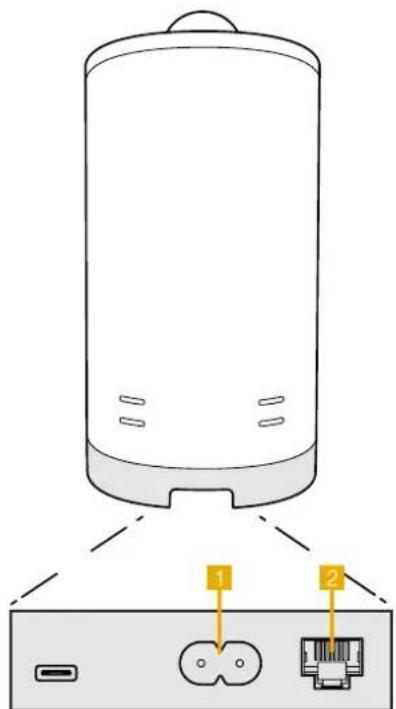
Figura 2 Pannello posteriori Formation Duo
Accensione spegnimento
Dopo aver effettuato tutti i collegamenti ed aver installato l'applicazione Bowers & Wilkins Homsul proprio disposivo mobile, I Formation Duo sono pronti per essere configurati. I diffusori nonposseggono un interruptore d'accensione e,ippouna breve routine di avvio, saranno operativ non appena collegati all'alimentazione elettrica. Una volta completata la routine di avvio viene emesso un segnale acustico.
Quando si accende per la prima volta un Formation Duo mai utilizzato in precedenza,esso entra automaticamente in modalità di configurazione per abilitare il collegamento alla rete domestica e a qualsiassi altri prodotto Formazione disponibile. La modalità di configurazione viene indicata da impulsi di color ambra dei tasti a sfloramento Formation I Formation Duo apparirannoanche nell'applicazione Bowers & Wilkins Home come disponibili per la configurazione nella paglia iniziale,oppure dopo aver selezioneato "Aggiungi prodotto Formation" nella paglia Impostazioni.
I Formation Duo gestiscono lo stato operativo e l'assorbimento elettrico in modo completeness automatico e passano alla modalità di risparmio energetico quando venti minuti di inattività. Non vi è quindi alcuna necessità di spegnerli, ma se si desidera farlo, è sufficiente scollegarli alla rete elettrica. I Formation Duo manterranno tutte le impostazioni effettuateanche una volta spenti.
E possiblo riavare ciascun Formation Duo con una breve pressione del tasto reset sul retro. Premendo il tasto si spogne e riaccende Formation Duo. Tutte le impostazioni verranno mantinue al riavvio. E anche possible riavviare i Formation Duo nella pagina Impostazioni dell'applicazione Bowers & Wilkins Home. La posizione del tasto reset è indicata in Figura 3.
Se si desidera invece ripristinare le impostazioni predefinite del Formazione Duo, tonero premuto il tasto reset di ciascun difusore per cinque secondi. Al riavvio I Formation Duo enteranno in modalità di configurazione. Ripristinandoli in quello modo tutte le impostazioni vengono cancellate. É inottre possiblo ripristinare I Formation Duo nella pagina Impostazioni dell'applicazione Bowers & Wilkins Home.
Configurazione della rete
- Con I Formation Duo in modalità di configurazione, segnalata dall'emissione di impulsi luminosi di color ambra del loro tasto Formation®, avviare l'applicazione Bowers & Wilkins Home sul dispositivo iOS o Android. L'applicazione vi guiderà nel processo di configurazione.
Note: I Formation Duo durante il processo di configurazione utilizzano una connessione Bluetooth verso il dispositivo che esegue l'applicazione Bowers & Wilkins Home. Poché i segnali Bluetooth hanno una portata relativamente ridotta e possono essere limitei dai confini dell'ambiente, si consigilia di mantenere il dispositivo che esegue l'applicazione Bowers & Wilkins Home in prossimite dei Formotion Duo durante il processo di configurazione.
L'applicazione Bowers & Wilkins Home prima di tutto ricerca i prodotti Formation in modalità di configurazione nelle vicinanze e visualità una schermata che invite a scegliere uno. Toccare Formation Duo per selezionari. Se è stata stato configurato un prodotto Formation e se ne sta aggiungendo un'alto, selezionare "Aggiungi prodotto Formotion" dal menu Impostazioni dell'applicazione.
L'applicazione Bowers & Wilkins Home vi invitera a dare un nome allo "spazio" in cui verranno utilizzati i Formation Duo. Viene proposto un elonco di nomi predefiniti, ma è possible creame di propri. Dopo aver selezionato, o creato, un nome per lo spazio, l'applicazione chiedera di toccare il tasto a s Fioramento Formation sul frontale di uno dei Formation Duo per confirmare la selezione.
- Se per il collegamento dei Formation Duo alla rete domestica si preforisce utilizzare una connessiono Wi-Fi, la fase successiva di configurazione riguarderà proprio la connessione wireless. L'applicazione vi chiederà di confirmare il nome (SSID) della rete Wi-Fi e di insertire la password di accesso. Diversamente, se uno dei Formation Duo viene collegato alla rete mediating cavo Ethernet, quello passaggio della configurazione verrà saltato.
Note: Se alla rete Wi-Fi sono più connessi altri prodotti Formation, la configurazione dei Formation Duo non richiede l'insertimento della password di accesso.
- Dopo aver ultimato il collegamento alla rete e la selezione dello spazio, i Formation Duo sono pronti per l'uso. I diffusori emettono un segnale acustico per confermare il completamento della configurazione.
Configurazione Bluetooth
E possiblo sequelare ai Formation Duo una sorgente audio Bluetooth, ad esempio uno smartphone, per riproduire musica tramite Bluetooth. I Formation Duo devono prima essere "abbinati" con il dispositivo sorgente Bluetooth.
Una volta completato il collegamento alla rete dei Formazione Duo, après la pagina Impostazioni dell'applicazione Bowers & Wilkins Home e selezioneare lo spazio a cui si desiderà associare il dispositivo Bluetooth. Quindi selezioneare "+" Abbina un nuovo dispositivo" dal menui Bluetooth e seguire le istruzioni dell'applicazione per completenessl'abbinamento. I Formation Duo, al terminel dell'abbinamento e quando lo spazio cui apparpengono è pronto a riproduire l'audio proveniente alla sorgente Bluetooth, emettono un segnale acustico.
Note: Ad agli spazio Formazione possono essere abbinati contemporaneamente fino a otto dispositivi Bluetooth, tuttavia i dispositivi non si connecttonoagli spazi e riproducono musica automaticamente.
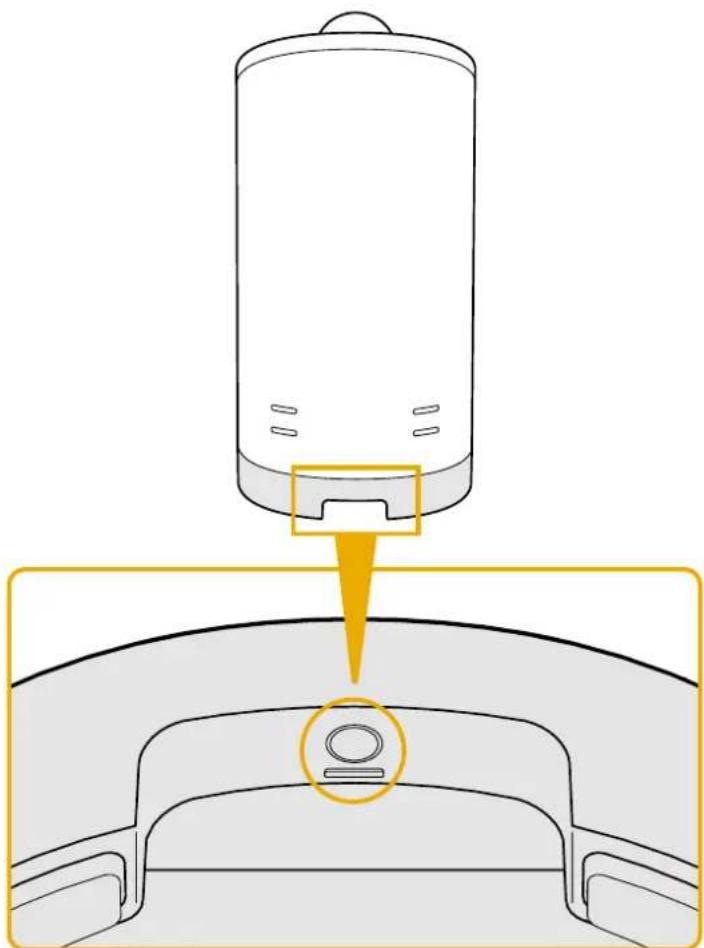
Figura 3
Posizione del tasting reset
3. Utilizzo di Formation Duo
Lebasl
É possible utiliser i Formation Duo per riproduire l'audio da servizi di streaming come Spotify, Apple Music e Tidal, dal servizio di libreria musicae Roon e alla radio Internet tramite un'a posta applicazione iRadio. Se alla rete domestica sono collegati altri dispositivi Formatio, ad esempio Formatio Audio, sare possible riproduireatterverso di quello anche sorgenti audio convenzionali.
Spazi
Gli spazi sono un concetto basilare della suite di prodotti Formatio. Uno "spazio" Formatio e una stanza o un'area specifica della vostra casa in cui ascoltare musica. Ogni spazio può essere diverso combinazioni di prodotti Formatio. Le possibili combinazioni sono indicate in Figura 4.
Bireproduzione audio
L'application Bowers & Wilkins Home consente di selezione e riproduire qualsiasi sorgente audio o streaming disponibile. Tuttavia, allo"Thiso modo in cui I'audio delle sorgenti convenzionali richiede di essere attivato mediate un dato di riproduzione, I flussi Formazione devono prima essere avviatiattraverso un'applicazione che garantisce le funzionidi gateway, overlo I'inoltro dei dati verso I'esterno,come, ad esempio, Spotify o una libreria musica tipo Roon. Ogni applicazione o libreria gateway elencerha lo spazio dei Formazione Duo comedispositivo di riproduzione disponibile impiegandoAirplay, Bluetooth o nel caso di Spotify, Spotify Connect.
Una volta che i flussi audio vengono riprodotti sulla rete Formation possono essere selezionati tramite l'applicazione Bowers & Wilkins Home o tramite il tasto a sfioramento Formation sul frontale dei Formation Duo. Toccando il tasto Formazione si selezionano in rassegna i flussi e le sorgenti disponibili.
Controlli frontali e segnali luminosi
I Formation Duo sono dotati di tasti alla base del frontale che fornisce il controllo di riproduzione/ pausa, la regolazione del volume e la selezione della sorgente/flusso dati.
- Premere il tasto col symbolo Riproduzione/Pausa
- per avviare e fermare la riproduzione audio.
Note: Il dato copertura/pausa agisce solo se la sorgente del flusso dati disponi di funzioni di copertura e pausa accessibil tramite Bluetooth o connessioni di rato.
-
Premere i tasto col simbolo volume+ o-per regolare il volume locale di qualiasi flusso di rete o sorgente in riproduzione. Premendo e tenendo premuti il tasto il volume aumenta o diminuise con continuità.
-
Toccare il tasto Formation per passare in rassegna e riproducre i flussi dati e le sorgenti disponibil con I Formation Duo.
Illuminazione del tasting Formation
L'Illuminazione del tasto Formation cambia per indicare i differenti stati operativi, come individato nella tabella di Figura 5.
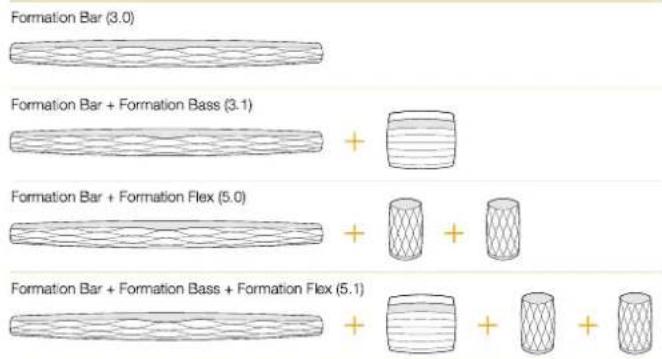
Combinazioni dello spazio TV
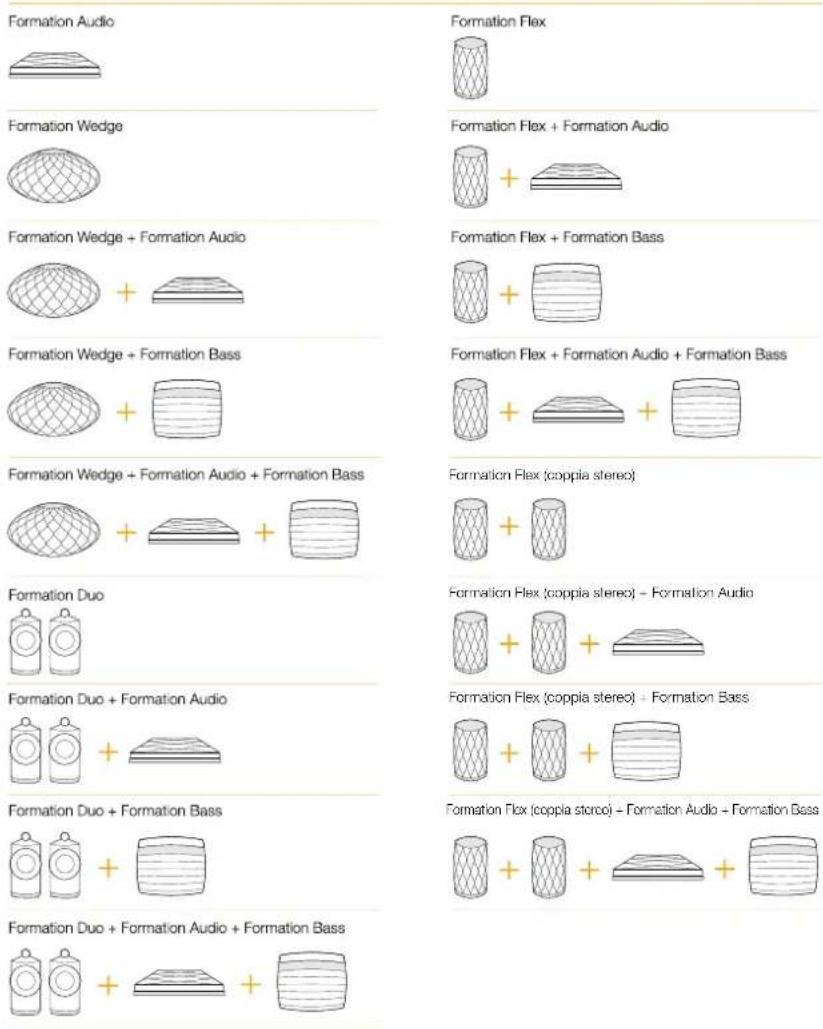
Combinazioni dello spazio musica
Figura 4 Possibili combinazioni dei prodotti Formation
4. Applicazione Bowers & Wilkins Home
Con i Formation Duo configurati e collegati alla rote, avviando l'applicazione Bowers & Wilkins Home si après la pagina iniziale dove vengono elencati lo spazio cui apparpertengono i Formation Duo e gli altri spazi disponibili.
Toccare uno spazio Formation per selezioniare
uno dei flussi o degli ingressi disponibili. Se non
vi sono flussi disponibili, avviare un'applicazione
di streaming, ad esempio Spotify, o selezioneare
un brano da produrre, quindi scegliere lo spazio
Formation dall'elenco dei dispositivi di produzione
disponibili. Tornando all'applicazione Bowers &
Wilkins Home, il flusso Spotify verrà elencato nella
pagina dello spazio cui appartengono i Formation
Duo.
La pagina iniziale dell'applicazione Bowers & Wilkins Home ha unicona Impostazioni nell'angolo in alto a destra. Toccare licona per aprire il menu Impostazioni dell'applicazione. Tale menu fornisce le opzioni per configurare e ripristinare le impostazioni dei dispositivi Formazione e rinominare gli spazi Formation. Anche gli aggiornamenti dell'applicazione e del firmware dei vengono avviati dal menu Impostazioni.
Muoversl all'interno dell'applicazione Bowers & Wilkins Home
L'applicazione Bowers & Wilkins Horne quando viene avviata perché gli spazi Formazione disponibili, quindi visualizzazione la pagna Iniziale e l'elenco degli spazi.
Sottogni spazio l'applicazione mostera l'attività corrente. Toccando un spazio attivo si aprira la schermata "ora in riproduzione" mostrado i controlli di volume ed il comando riproduzione/pausa.
La schermata "ora in riproduzione" fornisceanche l'opzione "spazi disponibili" che consente di trasfere il flusso in riproduzione nelio spazio selezionato in un altro spazio o di riproduporto in più spazi. La schermata "spazi disponibili" offreanche l'opportunità di controllare il volume, sua globalmente in tutti gli spazi, sia nei singoli spazi.
La pagina Impostazioni dell'applicazione Bowers & Wilkins Home si saretoccando licona delle impostazioni. Il menu iniziale elenza ogni spazio ed il numero di dispositivi Formazione presenti in clascuno di essi.
Toccando uno spazio è possible accedere alle impostazioni relative a quello spazio ed ai dispositivi Formation associati. Toccare il nome dello spazio per accedere alle impostazioni dello spazio ed il nome del dispositiivo per accedere alle sue impostazioni. Le impostazioni disponibili dipendono dal tipo di disposivo.
Note: Se nellicona Impostazioni dell'applicazione Bowers & Wilkins Home è presente un punto giallo, ciò indica che è disponibile un aggiornamento del firmware Formation. Il processo di aggiornamento dei firmware viene avviato dal menu Impostazioni. L'applicazione Bowers & Wilkins Home deve essere sempre aggiornata alla sua versione più recente eosi il firmware dei dispositivi Formation. Questo non solo contribuire a garantire prestazioni più affidavitile, ma permetteanche di beneficiare di agli nuova funzione eventualmente aggiunta.
5. Flussi musicali e sorgenti Formation
Utilizzato di Spotify
Utilizzare il proprio smartphone, tablet o computer come telecomando per Spotify. Dettagilate istruzioni sono reperibili alla ricerca https://www.sparkly.com/it/connect/
II software Spotify é soggetto a licenze di terme parti disponibili alla ricerca https://developer.spotify.com/legal/third-party-licenses/
Utilizzo di Airplay
Airplay consente alle applicazioni audio che girano su dispositivi mobili, computer portafilli o fissi Apple di trasmettere musica tramite la rete verso dispositivi compatibili Airplay come i Formation Duo. Le applicazioni abilitate Airplay visualizzeranno l'icona Airplay.
PerutilizzareAirplay,avviareI'applicazioneaudio
che si considera impiegare e selezione la musica da
riproduire.Toccare Iicona Airplay per visualizzare
I'elenco del dispositivi disponibili seguito dallo spazio
Formation dove si intende riproduire musica.
Note: E possible esguire lo streaming di file audiotramite Airplay su più dispositivi contemporaneamente, tutvata in questo caso la qualità della riproduzione e la sincerzonizzazione dipenderanno dalle capacità della rete domestica. Se si desidera riproduire il materiale contemporaneamente in più di uno spazio Formation, la sincerzonizzazione può essere notevolmente migliorata selezionando più spaziattraverso l'applicazione Bowers & Wilkins Home.
Utilizzo di Roon
Roon è una ricca libreria musica e un'applicazione di riproduzione che cataloga tutti i file presenti all'interno della rete e il rende disponibile disponibili per la riproduzione in tutti gli spazi Formazione e qualisiassi altri dispositivo audio abilitato Roon. Roon è disponibile per dispositivi mobili, computer portatili o fissi.
Quando si保税e Roon verrà nostrata la vostra libería audio completa con i metadati e le copertine insieme a tutti gli spazi Formazione e a tutti gli altri disponibili audio di rete disponibili. E sufficiente selezionare la musica che si considera produrre e lo spazio Formazione dove si desidera ascoltaria.
Note: E possibl estrasmettere contemporaneamente file audio da Roon su più dispositivi, tuttavia in quello caso la qualita della riproduzione e la sincerzonizzazione dipenderanno delle capacità della rete domestica. Se si desidera riproduire il materiale contemporaneamente in più di uno spazio Formation, la sincerzonizzazione può essere notovolmente migliorata selezionando più spazi atraverso l'application Bowers & Wilkins Home.
Utilizzo del Bluetooth
Il Bluetooth consente alle applicazioni audio che girano su dispositivi mobili, computer portatili o fissi di trasmettere materiale in streaming tramite una connessioneenza fili verso un hardware compatibile come i Formation Duo.
Perutilizzare il Bluetooth,assicurarsi che nel menu impostazioni Bluetooth del dispositivo sa selezionato lo spazio Formation richiesto,avviare l'applicazione audio che si considera impiegare e selezione i file da riproduire. Toccare Iicona dei dispositivi di riproduzione per visualizzato un elenco di quali disponibili, seguito dello spazio Formation dove si desidera diffondere musica.
6. Pulizia
Se i vostri Formation Duo necessitano di essere puliti, utilizzare un panno soffice per le superfici esterno ed una spazzola morbida per lo grigle. Se si desidera impiegare un liquido detergente, applicarlo sul panno e non direttamente sull'apparecchio. Testare prima una piccola area, in quanto alcuni prodotti per la pulizia sono danneggiare la finitura delle superfici. Evitare prodotti abrasivi o contenti agenti acidi, alcalini o antibatterici.
7. Supporto
Per un ulteriori aiuto o consiglio su Formation Duo, consultare le pagine dedicato all'assistenza: www.bowerswilkins.com/it-it/support
Informazioni per l'ambiente
Questo prodotto e realizzato in conformità alle normative internazionali sulla limitazione delle sostenze pericolose (RoHS) come pure sulla registrazione, valutazione, autorizzazione e limitazione delle sostenze chimiche (REACH) e sullo smaltimento delle appearecchiature elettriche ed elettroniche (WEEE). Fare riferimento alle indicazioni dell'autorità del vosto Paese per il corretto ricicchio o smallamento del prodotto.
Indicatore Stato operativo
| Bianco lampeggiante Avvio in corso |
| Ambra pulsante Pronto per la configurazione |
| Ambra lampeggiante Agglomeramento firmware in corso |
| Bianco pulsante Ricezione dati audio in corso |
| Rosso pulsante Errore - contattare il supporto |
| Rosso fisso Errore - contattare il supporto |
| Rosso lampeggiante Ripristino impostazioni di fabbrica in corso |
Figura 5
Illuminazione del tasto Formation

- Benvenuti e grazie per aver scelto un prodotto Bowers & Wilkins.
- Contenuto della confezione
- x Formation Duo
- Installazione di Formation Duo
- Collegamenti
- Accensione spegnimento
- Configurazione della rete
- Configurazione Bluetooth
- Utilizzo di Formation Duo
- Lebasl
- Spazi
- Bireproduzione audio
- Controlli frontali e segnali luminosi
- Illuminazione del tasting Formation
- Applicazione Bowers & Wilkins Home
- Muoversl all'interno dell'applicazione Bowers & Wilkins Home
- Flussi musicali e sorgenti Formation
- Utilizzato di Spotify
- Utilizzo di Airplay
- Utilizzo di Roon
- Utilizzo del Bluetooth
- Pulizia
- Supporto
- Informazioni per l'ambiente
- Figura 5
Marca : BOWERS & WILKINS
Modello : Formation Duo
Categoria : Sistema hi-fi