A7 - Sistema hi-fi BOWERS & WILKINS - Manuale utente e istruzioni gratuiti
Trova gratuitamente il manuale del dispositivo A7 BOWERS & WILKINS in formato PDF.



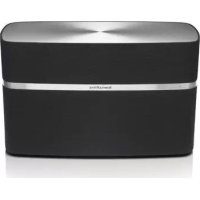
| Tipo di prodotto | Sistema musicale wireless |
| Marca | Bowers & Wilkins |
| Modello | A5 |
| Dimensioni (A x L x P) | 180 x 300 x 120 mm |
| Peso netto | 3,6 kg |
| Alimentazione | 100 V - 240 V, 50/60 Hz |
| Consumo in funzionamento | 48 W |
| Consumo in standby | < 0,5 W |
| Risposta in frequenza | 47 Hz - 22 kHz (±3 dB) |
| Gamma di frequenza (-6 dB) | 40 Hz - 24 kHz |
| Altoparlanti | 2 x tweeter a cupola metallica da 25 mm, 2 x midrange/woofer da 100 mm |
| Potenza di uscita degli amplificatori | 2 x 20 W (tweeter), 2 x 20 W (midrange) |
| Tecnologia wireless | AirPlay, Wi-Fi |
| Ingressi | Rete (Ethernet RJ-45 o Wi-Fi), Ausiliario analogico (mini-jack 3,5 mm) |
| Telecomando | Sì (incluso) |
| Funzionalità | Streaming AirPlay, riproduzione da iTunes, controllo tramite dispositivi iOS, modalità standby e sleep, cambio automatico ingresso |
| Compatibilità Apple | iOS 4.3.3+, OS X Mountain Lion, iTunes 10.2.2+ |
| Temperatura di funzionamento | Inferiore a 45 °C |
| Materiali del cabinet | Fibra di vetro rinforzata ABS, griglia in tessuto nero |
| Manutenzione | Pulire la griglia con un aspirapolvere, le altre superfici con un panno pulito e non lanuginoso. Evitare prodotti abrasivi. |
| Ripristino alle impostazioni di fabbrica | Inserire un oggetto appuntito nel foro di reset per più di 2 secondi |
Domande frequenti - A7 BOWERS & WILKINS
Domande degli utenti su A7 BOWERS & WILKINS
0 domanda su questo apparecchio. Rispondi a quelle che conosci o fai la tua.
Fai una nuova domanda su questo apparecchio
Scarica le istruzioni per il tuo Sistema hi-fi in formato PDF gratuitamente! Trova il tuo manuale A7 - BOWERS & WILKINS e riprendi in mano il tuo dispositivo elettronico. In questa pagina sono pubblicati tutti i documenti necessari per l'utilizzo del tuo dispositivo. A7 del marchio BOWERS & WILKINS.
MANUALE UTENTE A7 BOWERS & WILKINS
Benvenuto e grazie per aver scelto Bowers & Wilkins.
Quando John Bowers fondò la nostra società, era convinto che design attraente, capacité d'innovare e Tecnologie all'avanguardia fosso r i fattori vincenti per la riproduzione audio domestica. Le sue idee sono anticor oggi condivise da moi tutti e fonte d'ispirazione per agli nuovo modello che progettiamo.
A5 può essere utilizzato per:
- Riproduire file musicali alla libreria di iTunes ® attenuare il collegamento ad una rete wireless o cablata.
- Collegare una sorgente audio esterna come teilevisori o dispositivi portatili.
Questo manuale illustra tutto perché è necessario sapere per ottener il massimo dal vosto A5, ed inizia con la descrizione del contento della confezione.
www.bowers-wilkins.com
1. Contenuto della confezione
1.A5
2. Alimentatore
4. Telecomando
5. Documentazione contentente una guida rapida d'utilizzo, informazioni sulla garanzia edindicazioni di sicurezza prevista per legge.
Informazioni per l'ambiente
Questo prodotto e realizzato in conformità alle normativi internazionali sulla limitazione delle sostanze pericolose (RoHS) come pure sulla registrazione, valutazione, autorizzazione o limitazione delle sostanze chimiche (REACH) e sullo smaltimento delle apprecicchiarature elettriche ed elettroniche (WEEE). Fare riferimento alle indicatezioni dell'autorità del vosto Paese per il corretto ricicchio o smaltimento del prodotto.
2. Collegamento dell'A5
E possible collegare il vostro A5 in tre differenti modi:
Utilizzando AirPlay® per inviare nelle filie in streaming da iTunes®.
Utilizzato AirPlay per inviare segna fili file in streaming da un iPod touch , iPhoneo iPad
Utilizzando I'ingresso AUX presente sul retro.
La Figura 1 illustra le prese di collegamento sul retro dell'A5.
Collegamento AirPlay
A5 é in grado di riproduire file audio in streaming alla libereria di iTunes tramite la technologia AirPlay. Una volta connossa alla stessa rete senza fili o cabità (Ethernet) alla quale è collegato il computer dove è presente iTunes, A5 compare in un elenco di dispositivi di riproduzione accesibili promondo licona di colore blu in basso a destra nella finestra principale di iTunes. La Sezione 5 fornisce informazioni su come configurare A5 per accederà alla vostra rete di casa ed iTunes per la riproduzione dei file tramite A5.
Note: Assicurarsi di averire installata la versione più recente di iTunes.
Note: Per il collegamento dell'A5 ad una rete Ethernet cablata è richiesto un cavo con terminazioni RJ-45.
Oltre al brani della libreria di iTunes, AirPlay permette di produrre in streaming la musica direttamente da un iPod, iPhone o iPad. Tutti loro applicativi dotati di controllo di volume possoddono un'ulteriore icona che consente di selezionale attoparanti remoti da un elenco. Ogni dispositivo con AirPlay presente nel raggio d'azione della rete wireless viene incluso nella lista.
Note: AirPlay funziona con iPhone, iPod touch ed iPad con sistema operativo iOS 4.3.3 o successivo, Mac con sistema operativo OS X Mountain Lion, oppure Mac e PC che utilizzato iTunes 10.2.2 o successivo.
Ingresso AUX
Se si desidera utiliserzare sorgente audio analogica esterna, collegarla all'ingresso AU X sul retro dell'A5 tramite un cavo dotato di mini-jack da 3,5 mm.
Ingresso alimentazione POWER
Collegare l'alimentatore in dotazione inserendo prima il correttore del cavo nella pressa POWER sul retro dell'A5, quale la spina in una presa elettrica. Una volta connesso all'alimentazione, A5 si accende automaticamente ed il suoindicatore luminoso pulsa in colore roso.
Note: La tabella della Sezione 4 descrive i colori dell'indicatore luminoso dell'A5 ed il foro significato.
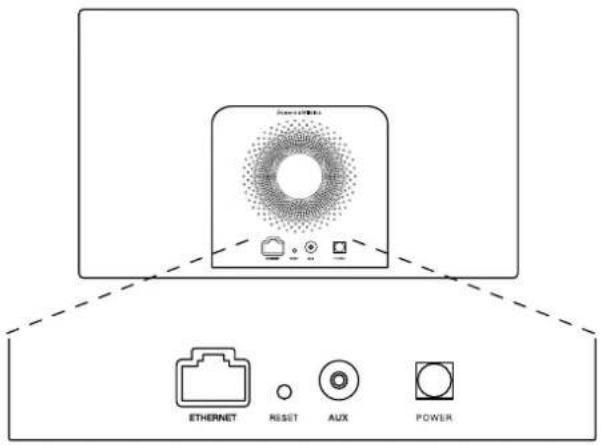
Figura 1
Pannello posteriore dell'A5
3. Utilizzo dell'A5
A5 pue assere gestito sa tramite il tasto Standby/
Selezione ingresso (sul lato sinistro) e quello della
regolazione del volume (su quello destro) illustrati in
Figura 2, sua da telecomando. Prima di utilizzare il
telekomando e necessario rimuove la linguetta di
isolamento delle batterio, como indicao in Figura 3. La
Figura 4 illustra le funzioni del tasti del telecomando.
3.1 Accensione spegnimento
Oltre al nomale stato operativo, A5 possiede due modalità di spegnimento: Standby e Sleep. Nella prima tutte le sue funzioni risultano disattuate ed il consumo è minimio. Nella seconda la sozione wireless rimeane attiva e collegata alla rote. In Sleep l'indicatore luminoso è accesso in rosso tenue nelle in Standby è spento.
A5 pouvenir accesso dallad modalita Standby solamente premendo itastato Standby sull'apparecchio.
Quando invece si trova in modalità Sleep, A5 pue essere acceso con le seguenti azioli:
- Premendo il tasto Standby sull'apparecchio.
- Premendo il tasto Standby sul telecomando.
- Inviando all'A5 musica in streaming tramite AirPlay.
- Awviando la riproduzione da una sorgente esterna, collegata all'ingresso AU X.
Accendendo A5 delle modalità Standby o Sleep vene ripristinato l'ultimo ingresso utilizzato prima dello spognimento se la sorgento risulta alla corona connessa. In caso contrario A5 passera in rassegnà gili ingressi (AUX ed AirPlay) fino a trovare il primo segnale disponibile ed attivando il relativo ingresso. L'indicatore luminoso cambia colore in funzione dell'ingresso selezionato. Se nessun segna è viene rilevato, A5 si predispone sull'ingresso AirPlay.
Note: Se AirPlay non è stato configurato, l'indicatore lampeggia in colore glialto.
Note: La tabella della Sezione 4 descrive i colori dellindicatore luminoso dell'A5 ed il foro significato.
Per commutare A5 in modalità Sleep, premere il tasto Standby sul telecommando oppure premere e mantenere premuto il tasto Standby sull'apparecchio per 2 secondi. L'indicatore luminoso assume la colorazione rosso tenue.
Per commutare A5 in modalita Standby, premere emantenerere premuto il tasto Standaby sullapparecchio per 4 secondi. L'indicatore luminoso si spagne.
Note: Non è possible commutare A5 in Standby tramite il telecommando.
Note: A5 automaticamente entra in modalità Sleep se lasciato inattivo per altri 30 minuti.
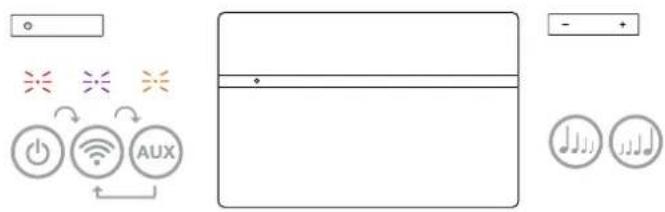
Figura 2 Rappresentazione grafica dei comandi dell'A5
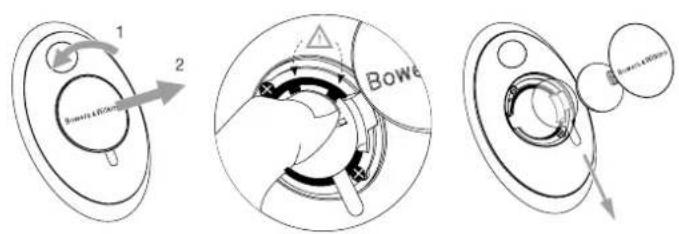
Figura 3 Rimozione della linguetta di isolamento batterie nel telecomando
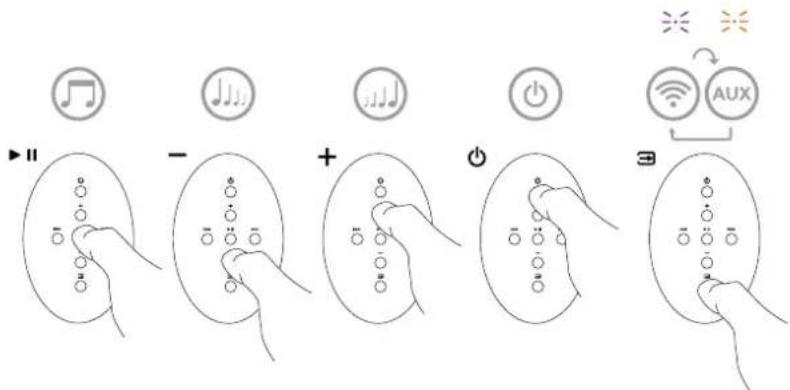
Figura 4 Rappresentazione grafica del funzionamento del telecomando
3.2 Funzioni dell'A5
La Figura 5 illustrata tutti i collogamenti all'A5.
Accendendo A5 delle modalità Standby o Sleep, diviene possibile:
- Connetterlo ad una rete penza fillo calbata e con AirPlay riproduire i brani della libreria di iTunes.
- Riproduire autre sorgenti analogiche collegate all'ingresso AU X.
Utilizzare i tasti + / - sul telecomando o sull'A5 per regolare il volume d'ascolto.
Se A5 é collegato ad iTunes tramite AirPlay, é possible utiliser il tasto del telecomando per avviare la coproduzione o suspenderla temporaneamente, ed i tasti o selezione il brano precedente o il successivo.
Utilizzato il tasto del telecommando o il tasto Standby/Solezione ingresso sul dato sinistro dell'A5 per selezione in sequenza gli ingressi.
3.3 Regolazione del suono
Se A5 è cologato ad iTunes tramite AirPlay è possiblo utiliser una delle opzioni di equalizzazione offerte da iTunes per modificare il suo.
E possiblile modificare il suono del segnale proveniente da la sorgente collegata all'ingresso AU X unicamente se la sorgente stessa lo precede.
3.4 Selezione automatica ingresso
In alcuni casi A5 si predispone automaticamente sull'ingresso AirPlay o si accende alla modalità Sleep:
- Se da iTunes viene Invitato un file audio quando é selezionato I' ingresso AUX, ma non é presente alcun segnale a quosto ingresso, A5 si predispone automaticamente sull' ingresso AirPlay.
- So da iTunes viene inviato un file audio quando A5 è in modalità Sleep,esso si accende predisponendosi automaticamente sull'ingresso AirPlay ed iniziando la riproduzione.
- Quando A5 si trovava in modalita Sleep da più di un minuto e viene rilevato un segnale all'ingresso AUX,esso si accende predisponendosi automaticamente su quello ingresso ed iniziando la riproduzione.
4. Indicatore luminoso dell'A5
L'indicatore luminoso dell'AS assume via via colori diversi per indicare lo statato operativo. La Tabella 1 descive in dettaglio i coloni ed il loro significativo.
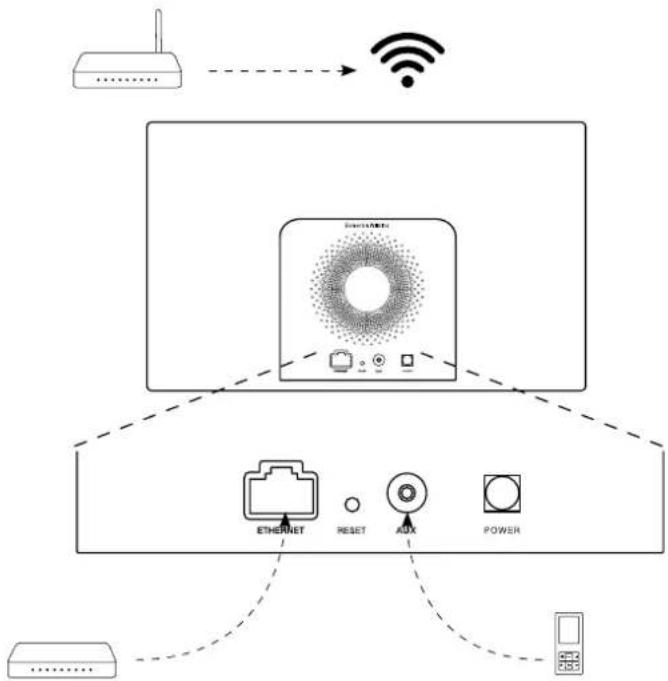
Figura 5
Collegamenti all'A5
Colore dell'indicatore Significato Ingresso selezionato
Tabella 1
Colori dellindicatore luminoso e loro significato
| Indicatore spento Standby Nessuno | ||
| Rosso tenue Sleep Nessuno | ||
| Rosso pulsante Accensione Nessuno | ||
| Doppio lampeggio in rosso Inizio ripristino impostazioni Nessuno | ||
| Arancio Acceso AUX | ||
| Arancio con lampeggiamento veloc e | Regolazione volume | AUX |
| Viola | Acceso AirPlay | |
| Viola con lampeggiamento veloc e | Regolazione volume | AirPlay |
| Viola con lampeggiamento lento | Nessun collegamento alla roto | AirPlay |
| Rosso con lampeggiamento veloc e | Operazioni non valida | Qualsiasi |
| Giallo con lampeggiamento lento | Configurazione rete wireless | Nessuno |
| Blanco | Aggiornamento firmware | Nessuno |
| Blanco lampeggiante | Errore nel firmware | Nessuno |
5. Connessione ad una reteswana filie e configurazione di iTunes
Per riproduire file musicali contenuti nella libreria di iTunes tramite AirPlay è necessario che A5 abbia accesso alla stessa rete sonoZFila alla quale è connesso il computer dove è installato e funzionante iTunes. La sozione Wi-Fi doll'A5 è predisposta come client DHCP, overo per ricevere un indirizzo identificativo di rete (p address) da un server DHCP rappresentato dal disposizione che fornisce l'accesso alla vostra rete di casa (access point con funzioni di router) e non richiede uterioni impostazioni nelle all'insertimento del nome della rete e della relativa password. Prima di procedere quindi, assicurativi di conoscere i nome della rete e la password di accesso.
5.1 Configurazione dell'A5 tramite dispositivi iOS (iPod touch, iPad o iPhone)
- Scaricare l'applicazione gratuite Bowers & Wilkins
- AirPlay Setup dall'App Store oppore sulla lista: www.bowers-wilkins.com/setupapp
- Avviare l'applicazione e seguire le istruzioni a video.
5.2 Configurazione dell'A5 tramite computer Mac o PC
- Scaricare l'applicazione gratuite Bowers & Wilkins AirPlay Setup dal Mac App Store (solo per computer Mac) oppure alla pagina: www.bowers-wilkins. com/setupapp
- Avviare l'applicazione e seguire le istruzioni a video.
5.3 Configurazione dell'A5 tramite collegamento via cavo
Per configurare l'accesso dell'A5 alla vostra rete
senza fil di casa e necessario innanzitutto collegario
fiscamente arad un Mac/PC tramite un idoneco cavo
Ethemet.Disabilitare,se presente,la sezione Wi-Fi del computer come indicato dal produttore. Una volta colgogato,entrare nella pagagna delle impostazioni dell'A5.La procedura prevede i segunti i passi:
Note: AirPlay funzione sia associando A5 ad una rete wireless, sia ad una rete cablata (Ethernet).
- Scollegare agli cavo dall'A5 (compressa l'alimentazione, rimuvendo la spina dell'alimentatore alla presa elettrica).
- Collegare la presa ETHERNET sul retro dell'A5 ad un'equivalente presa del computer utilizzato un idoneo cavo.
- Inserire nuovamente la spina dell'alimentatore nella presa elettrica. A5 si accende e l'indicatore inizi a pulsare in colore rossco.
- Quando l'indicatore iniziata a lampeggiare in giallo nel tentativo di collegarsi alla rete, premere e mantenere premuto per 4 secondi tasto + del volume sull'A5. Stabilita la connessione alla rete cablata, l'indicatore si accende in colore viola.
- Aprire sul computer il browser normalmente utilizzato per la navigazione in Internet, compore nella barra degli indirizzi http://169.254.1.1 e quindi premere il tasto Invo. Si après la pagina di configurazione dell'A5.
-
La pagnia di configurazione offre la possibilità di键盘inome col quale A5 vene identificato in rote.Questa opzione potro risultare utile nel caso si posseggano più A5 connessia alla medosima roto. E possible, ad esempio, assegnare un nome come A5 Cucina digitandolo nell'apposto Campo.
-
Selezionare il Nome della vostra rete di casa scegliendolo dal menu a tendina ed insoire la correspondente Password d'accesso nell'apposto Campo assicurandosi di non commettere erroni nella digitazione.
- Completata esta fase, premere il tasto
Apply (applicale) e quandre chudere la pagina di configurazione dal browser. Da ultimo scollegare il cavo Ethernet (anche ad apparecchi acces).
Lindicatore dellA5 assume stabilmente il colore viola un volta avenuta la connessione alla rete wireless. Questa operazione pue richiedere fino a 3 minuti.
Note: Se A5 dovesse fallire il tentativo di connessione alla sua rete wireless di casa, con agli probabilità il problema è dovusto ad un errato inserimento della password.Seguire le istruzioni per il ripristino delle impostazioni di fabbrica indicate nella Sezione 7 e ripetere la procedura sopra indica.
5.4 Configurazione di iTunes
Quando A5 è connesso alla rete (cablata o senza fili) della vostra casa è possibile impostare iTunes per utilizzato come dispositivo di riproduzione. Configurare iTunes selezione A5 nelle olonco dei dispositivi collegati che appeare premendo il pulsante con il simbolo AirPlay nell'angolo inferiore destro della finestra principale di iTunes. É ora disponibile a produrre i file della liberia di iTunes tramite A5.
Piu esemplari di A5 possono essere inveni connessi alla rete di casa ed utilizzati per riproduire musica in locali diversi. Ognuno di cui è comparata nella TLenco dei dispositivi di iTunes, identificato dal nome specificato nella migliorata configurazione oppure, se il nome non è stato modificato, dalle ultime tre cître del loro numero di series.
6. Aggiornamento firmware
Occasionalmente potranno essere rilasciate.
aggiornamenti per il firmware dell'A5, disponibili per il download alla sezione supporto della pagina dell'A5 sul除去 Bowers & Wilkins.
7. Ripristino delle impostazioni di fabbrica
A5 possede un tasto per il ripristino (RESET) delle impostazioni di fabbrica accessibile tramite un piccolo foro situato sul pannello posteriore, come illustrato in Figura 6. Per azzerere le configurazioni di rete (ingresso AirPlay), assicurarsi che il cavo di alimentazione sia collegato ed accendere A5. Quindi premere e mantenenere premuto il tasto di ripristino per 2 secondi. L'indicatore luminoso omette due lampi in colore rosso.
8. Pulizia
Utilizzare una spazzola per abiti o un panno umido per pulire la griglia. Spolverare le altre superfici con un panno morbido. Se si desidera impiegare un detergente, cospergerlo sul panno e non direttamente sull'appareccchio. è consigilabile comunique provare il prodotto in una piccola zona poco in vista, dal momento che taluni detergenti troppo aggressivi possono rovinare la finitura. Evitare in agli caso prodotti abrasivi o contententi acidi, alcali o agenti antibatterici.
9. Risoluzione dei problemi
In caso di necessita, per identificare un possible problema o ottenerere risposta ad una domanca, consultare la guida alla risoluzione dei problemi o le domande e risposte più frequenti reperibili nella sezione supporto relativa all'A5 sul sito: www.bowers-wilkins.com
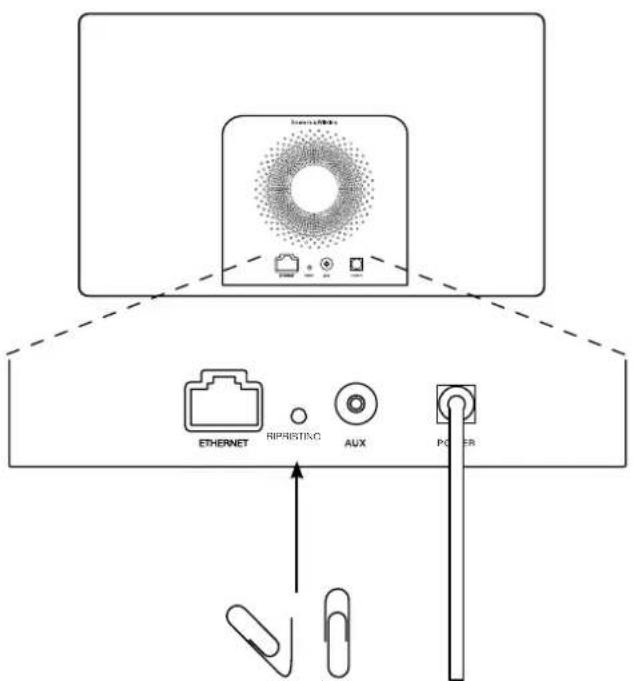
Figura 6 Ripristino impostazioni di fabbrica
Caratteristiche tecniche
Modelllo A5
Descrizione Sistema Wireless Music
Caratteristiche Tecnologia AirPlay
© di Apple
Elaborazione digitale del segnale (DSP)
Amplificazione digitale di alta qualità in classe D
Alimentazione a commutazione (SMPS)
Condotto Flowport
Telecommando
Trasduttori 2 tweeter Nautilus
da 25 mm in alluminio con carico a condotto
2 midwoofer da 100 mm
Risposta in frequenza 47 Hz - 22 kHz ±3dB sull'asse di riferimento
Gamma di frequenze -6dB a 40 Hz e 24 kHz
Potenza amplificazione 2 x 20 W (tweeter)
2× 20W (midwoofer)
Alimentazione 100 - 240 V AC; 50/60 Hz
Assorbimento alla potenza
48W
dichiarata
Assorbimento in standby < 0.5W
Temperatura di funzionamento L'apparecchio è progettato per funzionare in ambienti con
temperatura fina a 45^
Ingressi Rete cablata (Ethemet con RJ-45) o Wi-Fi
Aux analogico con mini jack 0 3,5 mm
Altezza 180 mm
Larghezza
300 mm
Profondita
120 mm
Peso netto
3.6kg
Mobile
ABS rinforzato con fibra di vetro
Griglia
Tessulo nero
Compatibility con dispositivi Apple
AirPlay funziona con iPhone, iPod touch ed iPad con sistema operativo iOS 4.3.3 o successive, Mac con sistema operativo OS X Mountain Lion, oppure Mac e PC che utilizes iTunes 10.2.2 o successivo.