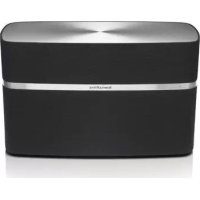
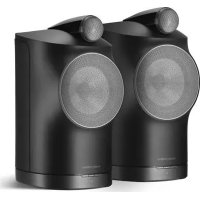
A7 - 高保真系统 BOWERS & WILKINS - 免费用户手册
免费查找设备手册 A7 BOWERS & WILKINS PDF格式.



| 产品类型 | 无线音乐系统 |
| 品牌 | Bowers & Wilkins |
| 型号 | A5 |
| 尺寸 (高 x 宽 x 深) | 180 x 300 x 120 mm |
| 净重 | 3.6 kg |
| 电源 | 100 V - 240 V, 50/60 Hz |
| 功耗(运行) | 48 W |
| 待机功耗 | < 0.5 W |
| 频率响应 | 47 Hz - 22 kHz (±3 dB) |
| 频率范围(-6 dB) | 40 Hz - 24 kHz |
| 扬声器 | 2个25mm金属球顶高音单元, 2个100mm中低音单元 |
| 放大器输出功率 | 2 x 20 W (高音), 2 x 20 W (中音) |
| 无线技术 | AirPlay, Wi-Fi |
| 输入接口 | 网络(RJ-45以太网或Wi-Fi), 模拟辅助输入(3.5mm迷你插孔) |
| 遥控器 | 是(附赠) |
| 功能 | AirPlay流媒体, 从iTunes播放, 通过iOS设备控制, 待机和睡眠模式, 自动输入切换 |
| Apple兼容性 | iOS 4.3.3+, OS X Mountain Lion, iTunes 10.2.2+ |
| 工作温度 | 低于45°C |
| 机箱材料 | ABS增强玻璃纤维, 黑色织物网罩 |
| 维护 | 用吸尘器清洁网罩, 用干净无绒布清洁其他表面。避免使用研磨性产品。 |
| 恢复出厂设置 | 用尖锐物体插入复位孔超过2秒 |
常见问题 - A7 BOWERS & WILKINS
用户关于以下问题的提问 A7 BOWERS & WILKINS
0 问题 关于此设备。回答您知道的问题或提出自己的问题。
提出关于此设备的新问题
下载您的设备说明 高保真系统 免费PDF格式!查找您的手册 A7 - BOWERS & WILKINS 并重新掌握您的电子设备。本页发布了使用您的设备所需的所有文档。 A7 品牌 BOWERS & WILKINS.
用户手册 A7 BOWERS & WILKINS
欢迎使用Bowers & Wilkins和A5
感谢你选择Bowers & Wilkins。当我们公司的创办人John Bowers先生成立本公司时,就秉持着一种信念:富有想象力的设计、创新的工程和先进的技术是开启家庭音响娱乐大门的重要元素。我们依然坚持着他的信念,并赋予我们所有产品设计灵感。
A5可使用于:
- 通过接线或无线网络连接,直接从iTune®播放音频。
- 连接并聆听外部音频源,如电视或移动音乐播放器。
本手册将为你介绍A5的所有信息,让你发挥它所有的潜能。先由介绍A5包装盒内的物品开始。

www.bowers-wilkins.com
1.A5盒内物品
1.A5
2.电源器
3. 通控器
4.包含《快递入门指南》、保修信息和法定安全警告的文档包。
环境信息
本产品符合国际指令,包括但不限于电子和电气设备的有害物质限制指令(RoHS)、化学品注册、评估、许可和限制指令(REACH)以及废弃电子电气设备的处置规定指令(WEEE)。请与当地废物处置机构联系以获取有关如何正确回收或处置本产品的指导信息。

此标志含义为产品适用于海拔2000m以下地区安全使用
此标志含义为产品仅适用于非热带气候条件下安全使用
2. 连接至A5
你可以通过以下方式连接到A5:
- 使用AirPlay从iTunes无线串流。
- 使用AirPlay®从iPod touch®, iPhone®或iPad®无线串流。
- 使用AUX输入。
图1显示了A5后面板连接插孔。
AirPlay连接
A5使用AirPlay串流技术,能以无线方式或通过有线(以太网)连接来播放iTunes中的音频。连接到运行iTunes的电脑所在的网络后,A5会在iTunes窗口底部的弹出菜单中以输出选项的形式显示。有关配置A5以接入本地网络以及配置iTunes以通过A5进行播放的信息,请参见第5节。
注意:请确保你已安装了最新的iTunes版本。
注意:若要将A5连接到以太网,必须使用标准的以太网接线。
与从iTunes串流音频一样,AirPlay也能够从iPod、iPhone或iPad将音频直接传入A5。任何带有音量控制的iPod、iPhone或iPad应用程序都具有一个附加图标,可用来选择播放可用的遥控声器。在无线覆盖范围内的任何设备都将包含在选择列表中。
注意:AirPlay支援配有iOS4.3.3或以上的iPhone、iPodtouch及iPad,或配有OSXMountainLion的Mac,或iTunes10.2.2或以上的Mac及PC。
辅助输入 (AUX)
如果你希望聆听外部模拟音频源,请使用带迷你插头的模拟接线将其连接到A5 AUX输入插孔。
电源输入 (POWER)
使用电源器将A5连接到电源插座。初次连接到电源时,A5将自动启动,并且其指示器会呈现跳跃红色。
注意:第4节中的列表介绍了所有A5指示器颜色及其含义。
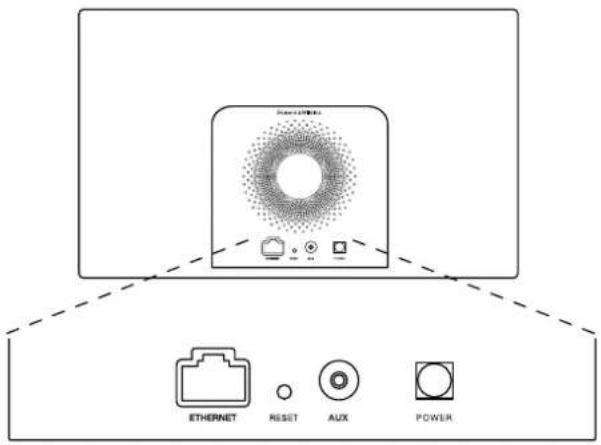
图1
A5后面板
3. 使用A5
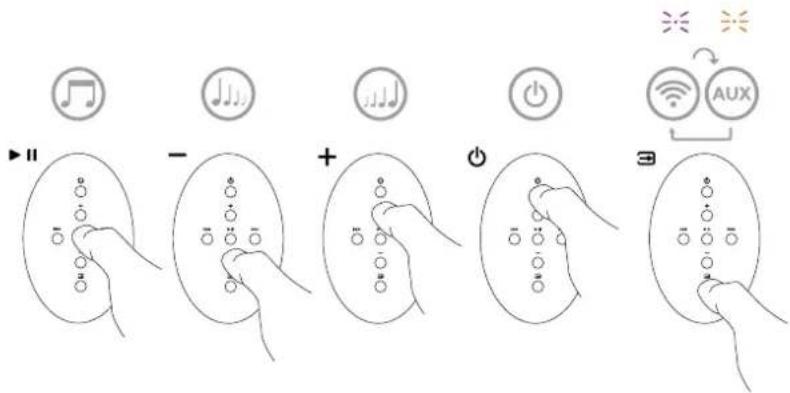
通过A5机身上的控件(如图2所示)或通过其遥控器都可对A5进行控制操作。若要使用遥控器,则必须首先拆除其电池绝缘质。这在图3中进行了展示。图4显示了遥控器键的上功能。
3.1 开启和关闭
除常规操作模式外,A5还具有待机和睡眠两种模式。在待机模式下,A5的所有功能都将关闭,其功耗也是最低。在睡眠模式下,A5无线功能仍保持与网络的连接。A5指示器在睡眠模式下呈深红色,并在待机模式下关闭。
只能按A5的待机按钮米开启于行机模式中的A5。
通过以下操作,可将A5从睡眠模式下开启:
·按A5行机按钮。
- 按遥控器待机键。
- 透过Airplay串流音乐至A5。
- 透过AUX输入播放音乐。
当A5从待机或睡眠模式下开启后,如果其仍处于连接状态,将会选择上次使用的输入。如果上次使用的输入已不再连接看,A5将自动扫描其输入(AUX、AirPlay),并选择其找到的第一个连接的输入。A5指示器将改变其颜色以指示选定的输入。如果找不到任何连接的输入,A5在预设情况下将选择AirPlay输入。
注意:如果尚未设置AirPlay输入,则指示器将闪烁黄色。
注意:第4节中的列表介绍了所有AS指示器颜色及其含义。
要将A5切换到降眠模式,请按遥控器的待机键或按住A5待机按钮2秒。A5指示器将呈项深红色。
要将A5切换到待机模式,请按住A5行机按钮4秒。A5指示器将关闭。
注意:无法通过遥控器将A5切换到待机模式。
注意:若A5静止30分钟或以上,则自动进入睡眠模式。
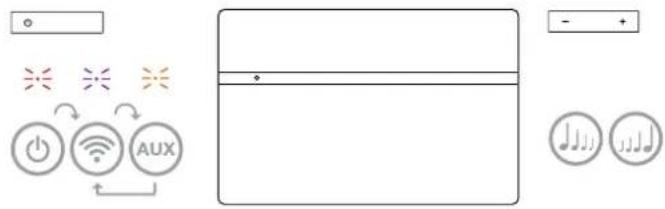
图2 A5控件详解
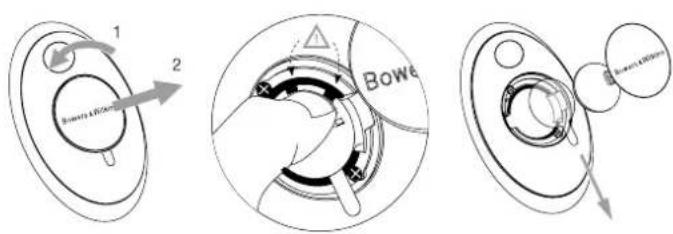
图3拆除A5绝缘膜
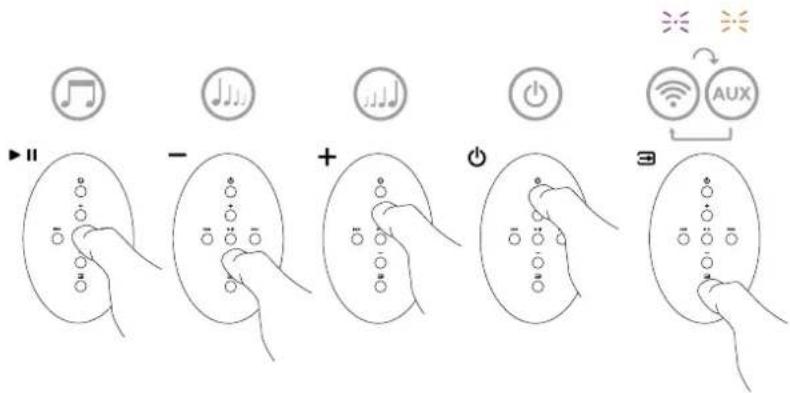
图4 A5遥控器详解
3.2 A5功能
图5显示了A5的连接。
将A5从待机或睡眠模式下开启后:
- 可以通过连接到有线或无线网络,透过AirPlay聆听iTunes音频。
可以通过AUX辅助输入聆听其他模拟音频源。 - 你可以使用遥控器音量键或A5音量按钮来控制音量。
- 如果通过AirPlay将A5连接到Tunes,则可以使用遥控器播放/暂停键来播放或暂停音频,或使用下一首和上一首键来选择上一首或下一首曲目。
- 你可以使用遥控器输入或A5的待机按钮顺次选择已连接的输入。
3.3调节A5声音
如果通过AirPlay将A5连接到iTunes,你可以使用其中一个iTunes上的EQ进项来调节声音。
任何通过AUX辅助输入来调节声音的能力取决于音源硬件或软件的性能。
3.4 A5自动输入切换
在某些情况下,A5会自动切换到其AirPlay输入,或从睡眠模式下开启:
- 选择了AUX辅助输入但未播放任何音频时,如果iTunes中流的音频出现在AirPlay输入,系统将自动选择AirPlay输入。
- A5处于睡眠模式下时,如果iTunes已流的音频出现在AirPlay输入,AirPlay则会自动开启并播放串流的音频。
A5处丁题同模式下多丁1分钟时,如果AUX辅助输人检测到高频出现,则会自动开启并播放AUX辅助输入的音频。
4.A5指示器
A5指示器可呈现一系列颜色,以指示不同的操作状况。表1介绍了这些颜色及其含义。
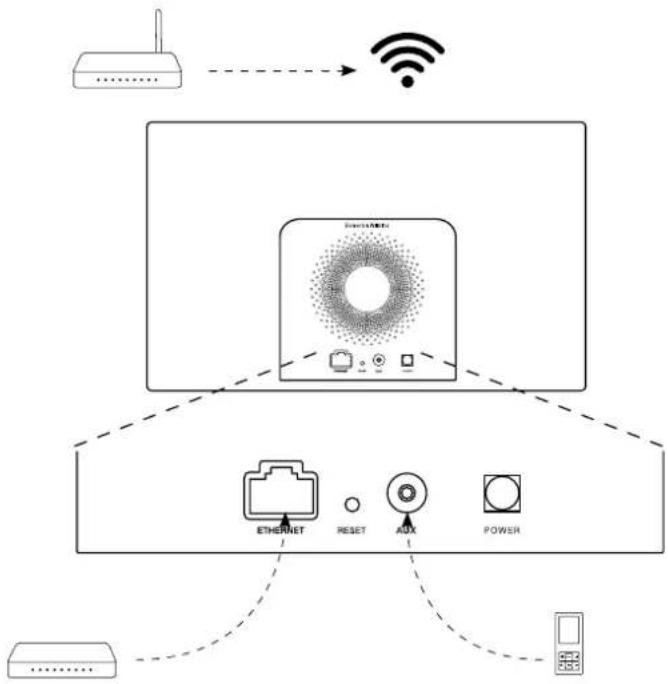
表1
指示器颜色及含义
图5
A5连接
指示器颜色含义已选择的输入
| 关闭行机不适用 |
| 深红色睡眠不适用 |
| 跳跃红色启动中个适用 |
| 闪烁红色两次开始重置不适用 |
| 橙色开启Aux辅助输入 |
| 快速闪烁的橙色音量调节Aux辅助输入 |
| 紫色开启AirPlay |
| 快速闪烁的紫色音量调节AirPlay |
| 缓慢闪烁的紫色未连接网络AirPlay |
| 快速闪烁的红色操作无效任何输入 |
| 缓慢闪烁的黄色无线设置模式不适用 |
| 白色固件更新不适用 |
| 闪烁白色固件错误不适用 |
5. 接入无线网络和配置iTunes
若要使用AirPlay在A5上播放iTunes音乐,A5必须接入安装并运行iTunes的电脑所在的网络。A5网络寻址方法设置为DHCP,这意味着其接入无线网络后将不需任何其他配置。你在开始操作前,需要了解你的本地无线网络名称和密码。
5.1 使用iOS设备(iPod touch, iPad或iPhone)设置A5
从App商店或www.bowers-wilkins.com/setupapp下载Bowers & Wilkins AirPlay设置程式。
- 按照屏幕上的指示。
5.2 使用Mac或PC电脑设置
- 从MacApp商店(仅适用于Mac用户)或www.bowers-wilkins.com/setapp下载Bowers&WilkinsAirPlay设置程式。
按照屏幕上的指示。
5.3 使用有线连接设置A5
要设置A5来接入无线网络,你应首先使用以太网接线,将其连接到Mac/PC电脑。请确保Mac或PC电脑上的无线功能已停用。连接后,你可以浏览到A5设置页面。遵循以下所述步骤:
注意:A5还可使用有线网络进行AirPlay串游。
-拔下A5上的所有接线。
- 使用以太网接线将A5后面板以太网插孔与电脑上的以太网插孔连接起来。
- 连接电源接线。A5将启动,且指示器会呈现跳跃红色。
当A5指示器将闪烁黄色。此时请按下A5上的“+”音目按钮4秒。完全建立有线网络连接后,A5指示器将持续呈现紫色。
- 使用连接到A5的电脑上运行的互联网浏览器应用程序,在浏览器地址字段中键入A5预设网络地址(http://169.254.1.1),然后按“返回”。将打开A5的设置页面。
- 该设置页面将提供选项来更改A5名称。当多个A5连接到网络时,更改该名称则非常有用。在名称框中输入新名称(例如A5 Kitchen)。
- 从下拉列表中选择本地网络名称,然后在相应的框中输入密码。请小心键入正确的密码。
完成操作后,单击应用按钮,然后关闭A5设置页面。断开以太网接线连接。
- 建立了无线网络连接后,A5指示器将变为稳定的紫色。约需3分钟的时间。
注意:如果A5无法连接到本地网络,则最可能的原因是未正确输入网络密码。请遵循第7节中的重要说明重新开始网络设置过程。
5.4 配置iTunes
将A5连接到本地网络(有线或无线)后,你可以配置iTunes以将其用作输出设备。选择位于iTunes显示屏右下角的设备菜单中的A5来配置iTunes。iTunes此时将通过A5进行播放。
多个A5可同时连接到无线网络,并用于在各个房间内提供音频。iTunes设备菜单中的每个可用设备都通过设置页面中指定的名称标识,或预设使用其序列号的最后三位数字标识。
6.A5固件更新
更新的A5固件可随时于Bowers & Wilkins网站的A5支援部分进行下载。
7.A5出厂设置重置
A5具有一个针孔重置按钮,位于其背面连接面板上。图6中显示了该重置按钮。要将A5网络设置(AirPlay输入)恢复为出厂预设设置,请确保已接上电源线,以及已启动A5。按下该重置按钮2秒。指示器将闪烁红光两次。
8.清洁A5
语使用衣副或湿布清洁面网。可使用不起毛的布来清洁其它表面。如果使用清洁剂的话,要将清洁剂用在清洁布上,不可直接使用在A5上。先在小的范围内进行试验,因为某些清洁剂会对产品的表面造成损坏避免使用喜蚀、或带有酸性、碱和抗菌剂的产品。
9. 疑难排解
如果需要帮助对特定问题进行疑难排解,或要取得某些问题的解答,请查阅Bowers & Wilkins网站www.bowers-wilkins.com上A5的支援部分。
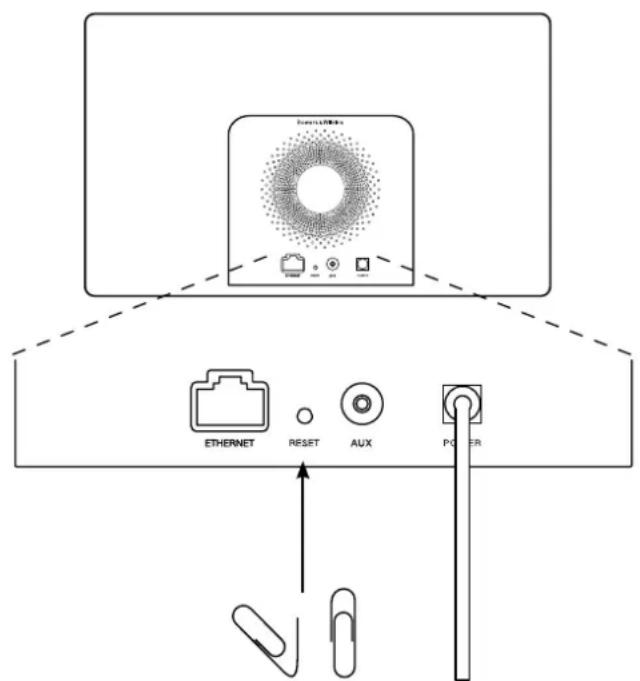
图6A5出厂设置重置
技术规格
型号A5
说明无线音乐系统
技术特色Apple
AirPlay技术
数字信号处理(DSP)
高质量D类放大器
切换式电源
Flowport气流导孔
遥控器
驱动单元 2 × 25 ~mm (1.0 in) Nautilus
鹅鹅螺导管式铝制高音单元
2x100mm(4.0in)中低音单元
频率响应 47Hz - 22kHz ,参考轴上±3分贝
频率范围40Hz和24kHz,-6分贝
操作温度本产品仅设计于45℃或以下的环境温度下操作
输入网络(RJ45以太网或Wi-Fi)
辅助-模拟(3.5mm微型插孔)
高180mm
阔 300mm
深120mm
净重3.6kg
箱体化ABS
面网黑色织物
Apple兼容性
AirPlay支援配有iOS4.3.3或以上的iPhone、iPodtouch及iPad,或配有OSXMountainLion的Mac,或iTunes10.2.2或以上的Mac及PC。
欢迎使用 Bowers & Wilkins 和 A5
感謝你選擇Bowers&Wilkins當我們公司的創辦人JohnBowers先生成立本公司時,就秉持著一種信念:富有想像力的設計創新的工程和先進的技術是開啟家庭音響娛樂大門的重要元素。我們依然堅持著他的信念,並賦予我們所有產品設計靈感。
A5可使用於:
- 通過接線或無線網路連接,直接從iTunes®播放音頻。
- 連接並聆聽外部音頻源,如電視或移動音樂播放機。
本手冊將為你介紹A5的所有資訊,讓你發揮它所有的潛能先由介紹A5包裝盒內的物品開始。

www.bowers-wilkins.com
1.A5盒内物品
1A5
2.電源器
3.遥控器
4.包含《快速入門指南》、保修資訊和法定安全警告的文件包。
環境資訊
本產品符合國際指令,包括但不限於電子和電氣設備的有害物質限制指令(RoHS)、化學品註冊、評估、許可和限制指令(REACH)以及廢棄電子電氣設備的處置規定指令(WEEE)。請與當地废物處理機構聯繫以獲取有關如何正確回收或處置本產品的指導資訊。
2. 連接至A5
你可以通過以下方式連接到A5:
-使用AirPlay®從iTunes無線串流。
使用AirPlay從iPodltouch,iPhone或iPad無線串流。
-使用AUX輸入。
图1顯示了A5後面板連接插孔。
AirPlay连接
A5使用AirPlay串流技術,能以無線方式或通過有線(乙太網)連接來播放iTunes中的音頻。連接到運行iTunes的電腦所在的網路後,A5會在iTunes視窗底部的彈出功能表中以輸出選項的形式顯示。有關配置A5以接入本地網路以及配置iTunes以通過A5進行播放的資訊,請參見第5節。
注意:請確保你已安裝了最新的iTunes版本。
注意:若要將A5連接到乙太網,必須使用標準的乙太網接線。
與從iTunes串流音頻一樣,AirPlay也能夠從iPod iPhone或iPad將音頻直接傳入A5。任何帶有音量控制的iPod iPhone或iPad應用程式都具有一個附加圖示,可用來選擇播放可用的遥控揚聲器。在無線覆蓋範圍內的任何設備都將包含在選擇列表中。
注意:iAirPlay支援配有iOS4.3或以上的iPhone iPod/touch及iPad,或配有OSX 山MountainLion的Mac,或iTunes10.2.2或以上的Mac及PC。
輔助輸入(AUX)
如果你希望聆聽外部類比音頻源,請使用帶迷你插頭的類比接線將其連接到A51/AUX輸入插孔。
電源輸入(POWER)
使用電源器將A5連接到電源插座。初次連接到電源時,A5將自動啟動,並且其指示器會呈現跳躍紅色。
注意:第4節中的列表介紹了所有A5指示器顏色及其含義。
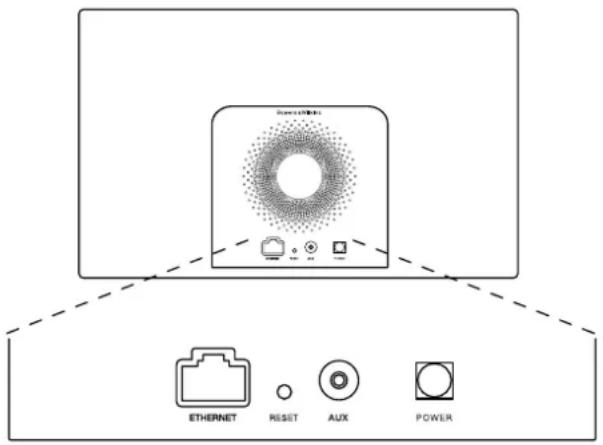
图1
A5後面板
3.使用A5
通過A5機身上的控制項(如圖2所示)或通過其遙控器都可對A5進行控制操作。若要使用遙控器,則必須首先拆除其電池絕緣膜。這在圖3中進行了展示。圖4顯示了遙控器鏈的主功能。
3.1開啟和關閉
除常規操作模式外,A5還具有待機和睡眠兩種模式。在待機模式下,A5的所有功能都將關閉,其功耗也是最低。在睡眠模式下,A5無線功能仍保持與網路的連接。A5指示器在睡眠模式下呈深紅色,並在待機模式下關閉。
只能按A5的待機按钮 電 來開敘於待機模式中的A5。
通過以下操作,可將A5從睡眠模式下開放:
按A5待機按鈕。
按遥控器待機键。
- 透過Airplay串流音樂至A5。
透過AUX輸入播放音樂。
當A5從待機或睡眠模式下開啟後,如果其仍處於連接狀態,將會選擇上次使用的輸入。如果上次使用的輸入已不再連接著,A5將自動掃描其輸入(AUX·AirPlay),並選擇其找到的第一個連接的輸入。A5指示器將改變其顏色以指示選定的輸入。如果找不到任何連接的輸入,A5在預設情況下將選擇AirPlay輸入。
注意:如果尚未設置AirPlay輸入,則指示器將閃爍黃色。
注意:第4節中的列表介紹了所有AS指示器顏色及其含義。
要將A5切换到睡眠模式,請按遥控器的待機鍵或按住A5待機按鈕2秒。A5指示器將呈現深紅色。
要將A5切換到待機模式,請按住A5待機按鈕4秒。A5指示器將關閉。
注意:無法通過遙控器將A5切換到待機模式。
注意:若A5靜止30分鐘或以上,則自動進入睡眠模式。
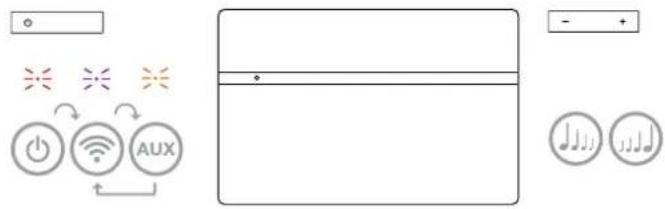
图2
A5控制項詳解
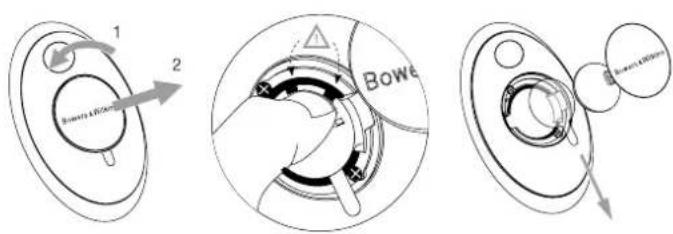
图03
拆除A5絕緣膜
图4
A5遥控器詳解
3.2A5功能
5顯示了A5的連接。
將A5從待機或睡眠模式下開放後:
- 可以通過連接到有線或無線網路,透過AirPlay聆聽 iTunes音頻。
- 可以通過AUX輔助輸入聆聽其他類比音頻源。
你可以使用遥控器音量键或A5音量按钮来控制音
如果通過AirPlay將A5遭接到iTunes,則可以使用遙控器播放/暫停鍵來播放或暫停音頻,或使用下一首和上一首鍵來選擇上一首或下一首曲目。
你可以使用遥控器輸入鍵或A5的待機按鈕順次選擇已連接的輸入。
3.3 調節A5聲音
如果通過AirPlay將A5連接到iTunes,你可以使用其中一個iTunes上的EQ選項來調節聲音。
任何通過AUX輔助輸入來調節聲音的能力取決於音源硬體或軟體的性能。
3.4A5自動輸入切換
在某些情況下,A5會自動切換到其AirPlay輸入,或從睡眠模式下開啟:
- Ⅲ選擇了AUX輔助輸入但未播放任何音頻時,如果 iTunes串流的音頻出現在AirPlay輸入,系統將自動選擇AirPlay輸入。
A5處於睡眠模式下時,如果iTunes串流的音頻出現在AirPlay輸入,AirPlay則會自動開啟並播放串流的音頻。 - IIIA5處於睡眠模式下多於1分鐘時,如果AUX輔助輸入檢測到音頻出現,則會自動開啟並播放AUX輔助輸入的音頻。
4.A5指示器
A5指示器可呈現一系列顏色,以指示不同的操作狀況。表1介紹了這些顏色及其含義
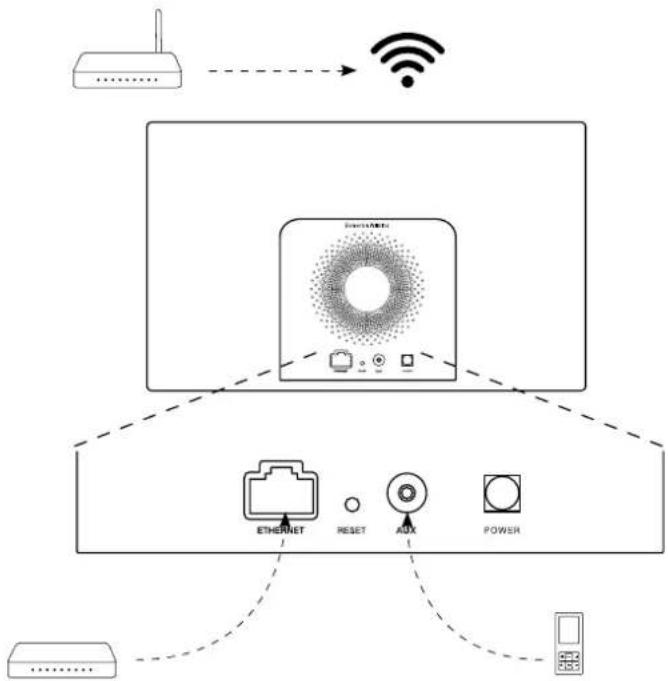
图15
A5連接
指示器顏色含義已選擇的輸入
關閉待機不適用
深紅色睡眠不適用
跳躍紅色 故動中不適用
閃爍紅色兩次開始重置不適用
橙色開啟Aux輔助輸入
快速閃爍的橙色音量調節Aux輔助輸入
紫色開啟Airplay
快速閃爍的紫色音呈調節Airplay
緩慢閃爍的紫色未連接網路Airplay
快速閃爍的紅色操作無效任何輸入
緩慢閃爛的黃色無線設置模式不適用
白色固件更新不適用
閃爍白色固件錯誤不適用
表1
指示器顏色及含義
5. 接入無線網路和配置iTunes
若要使用AirPlay在A5上播放iTunes音樂,A5必須接入安裝並運行iTunes的電腦所在的網路。A5網路定址方法設置為DHCP,這意味著其接入無線網路後將不需任何其他配置。你在開始操作前,需要瞭解你的本地無線網路名稱和密碼。
5.1使用iOS設備(iPodtouch,iPad或iPhone) 設置A5
-從App商店或www.bowers-wilkins.com/setupapp下载Bowers&WilkinsAirPlay設置程式。
按照螢幕上的指示。
5.2使用Mac或PC電腦設置
- 從MacApp商店(僅適用於Mac用戶)或www.bowers-wilkins.com/setupapp下載Bowers!&/Wilkins!AirPlay設置程式。
-按照螢幕上的指示。
5.3使用有線連接設置A5
要設置A5來接入無線網路,你應首先使用乙太網接線,將其連接到Mac/PC電腦。請維保Mac或PC電腦上的無線功能已停用。連接後,你可以瀏覽到A5設置頁面。遵循以下所述步驟:
注意:iA5還可使用有線網路進行AirPlay串流。
- 拔下A5上的所有接線。
- Ⅲ使用乙太網接線將A5後面板乙太網插孔與電腦上的乙太網插孔連接起來。
連接電源接線。A5將啟動,且指示器會呈現跳躍紅色。
-Ⅲ當A5指示器將閃爍黃色。此時請按下A5上的‘+’音量按鈕4秒。完全建立有線網路連接後,A5指示器將持續呈現紫色。
使用連接到A5的電腦上運行的互聯網瀏覽器應用程式,在瀏覽器地址欄位中鍵入A5預設網路位址(http://169.254.1.1),然後按“返回”。將打開A5的設置頁面。 -
Ⅲ該設置頁面將提供選項來更改A5名稱。常多個A5連接到網路時,更改該名稱則非常有用。在名稱框中輸入新名稱(例如A5IKitchen)。
-從下拉清單中選擇本地網路名稱,然後在相應的框中輸入密碼。請小心鍵入正確的密碼。
完成操作後,按一下應用按鈕,然後關閉A5設置頁面。斷開乙太網接線連接。 -
建立了無線網路連接後,A5指示器將變為穩定的紫色。約需3分鐘的時間。
注意:如果A5無法連接到本地網路,則最可能的原因是未正確輸入網路密碼。請遵循第7節中的重置說明重新開始網路設置過程。
5.4 配置iTunes
將A5連接到本地網路(有線或無線)後,你可以配置iTunes以將其用作輸出設備。選擇位於iTunes顯示幕右下角的設備功能表中的A5來配置iTunes iTunes此時將通過A5進行播放。
多個A5可同時連接到無線網路,並用於在各個房間內提供音頻。iTunes設備功能表中的每個可用設備都通過設置頁面中指定的名稱標識,或預設使用其機身號碼的最後三位數字識別。
6.A5固件更新
更新的A5固件可隨時於Bowers&Wilkins網站的A5支援部分進行下載。
7.A5出廠設置重置
A5具有一個針孔重置按鈕,位於其背面連接面板上。圖6中顯示了該重置按鈕。要將A5網路設置(AirPlay輸入)恢復為出廠預設設置,請確保已接上電源線,以及已啟動A5。按下該重置按鈕2秒。指示器將閃爍紅光兩次。
8. 清潔A5
請使用衣刷或濕布清潔面綱。可使用不起毛的布來清潔其它表面。如果使用清潔劑的話,要將清潔劑用在清潔布上,不可直接使用在A5上。先在小的範圍內進行試驗,因為某些清潔劑會對產品的表面造成損壞。避免使用磨蝕、或帶有酸性、鹼和抗菌劑的產品。
9. 疑难排解
如果需要幫助對特定問題進行疑難排解,或要取得某些問題的解答,請查閱Bowers&Wilkins網站www.bowers-wilkins.com上A5的支援部分。
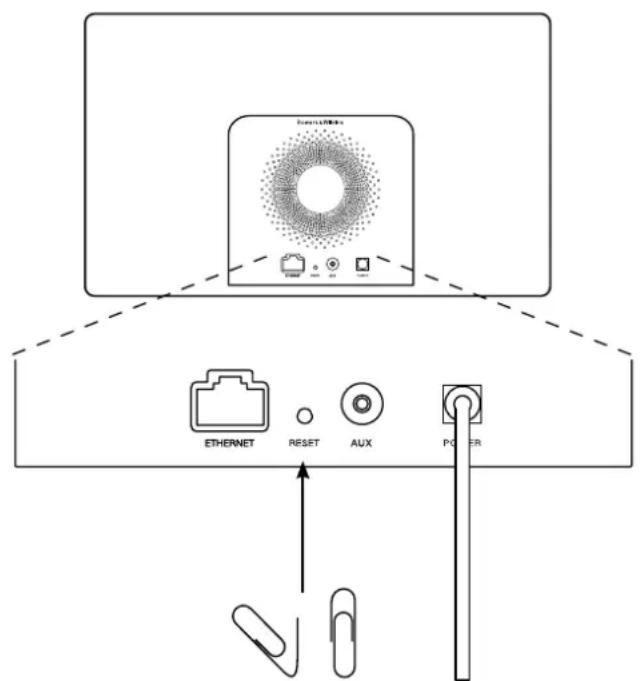
图16
A5出廠設置重置
技術規格
型號A5
說明無線音樂系統
技術特色Apple
AirPlay 技术
数字信號處理(DSP)
高品质D類放大器
切换式電源
Flowport 氣流導孔
遥控器
驅動單元 2x / 25mm (1.0i) /Nautilus
鷹鶴螺導管式鋅制高音單元
2x[100mm(4.00in)中低音单元
频率響應47HzU-C22kHz,參考軸上±3分貝
频率範圍 40Hz 和 24kHz ,-6分貝
功放输出率 2x / 20W (高音单元)
2x:20W(中音单元)
輸入電壓100V[1240V]~150/60Hz
額定電量消耗48W
待機電量消耗 < 0.5W
操作溫度本產品僅設計於 45^ 或以下的環境溫度下操作
輸入網路(RJ45乙太網或Wi-Fi)
輔助Ⅱ類比[3.5mm微型插孔)
高 180mm
300mm
深 120mm
净重 3.6kg
箱體 砍化ABS
面綱
黑色織物
Applet.相容性
AirPlay支援配有iOS7.4.3.3或以上的iPhone iPodtouch及iPad,或配有OSILXIIMountainII Lion的Mac,或iTunes10.2.2或以上的Mac及PC。
注:A5加一元·F1+1.5×·NebTFO-2=接续
能不的场合,NebTFO-2×·BASFO-2的入力为正。
<在>之和也才也不好。
的三SEBT手顺行。
5.4 iTunesの設定
A5をは10000000000000000000000000000000000000000000000000000000000000000000000000000000000000000000000000000 A5を1111111111111111111111111111111111111111111111111111111111111111111111111111111111
衣類用�卡需的布使用上之克力口卡是 州也于。其他之表面是污毛了不等柔与,布以试求。KU一者使成的场,KU一非是直接A5以吹击付足,一度KU一二N用的布以吹击付加或为使用<。KU二N品的中以表面以夕一言与之的必要示之,末有狭简范而试到加点使已使<。研磨性之製品及酸、艾力、抗菌剂含物製品是使用不以了<。
卜兰普尔一丁
入力 NTTOF(RJ45Ethernet)

- 欢迎使用Bowers & Wilkins和A5
- A5可使用于:
- 1.A5盒内物品
- 环境信息
- 连接至A5
- AirPlay连接
- 辅助输入 (AUX)
- 电源输入 (POWER)
- 使用A5
- 开启和关闭
- A5功能
- 3.3调节A5声音
- A5自动输入切换
- 4.A5指示器
- 接入无线网络和配置iTunes
- 使用iOS设备(iPod touch, iPad或iPhone)设置A5
- 使用Mac或PC电脑设置
- 使用有线连接设置A5
- 配置iTunes
- 6.A5固件更新
- 7.A5出厂设置重置
- 8.清洁A5
- 疑难排解
- 技术规格
- A5可使用於:
- 連接至A5
- 3.使用A5
- 3.1開啟和關閉
- 3.2A5功能
- 調節A5聲音
- 3.4A5自動輸入切換
- 指示器顏色含義已選擇的輸入
- 表1
- 接入無線網路和配置iTunes
- 5.1使用iOS設備(iPodtouch,iPad或iPhone) 設置A5
- 5.2使用Mac或PC電腦設置
- 5.3使用有線連接設置A5
- 7.A5出廠設置重置
- 清潔A5
- 技術規格
- iTunesの設定
- 卜兰普尔一丁
品牌 : BOWERS & WILKINS
型号 : A7
类别 : 高保真系统