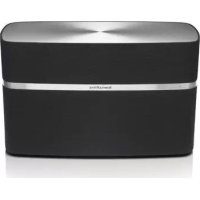
A7 - Hifi-system BOWERS & WILKINS - Kostenlose Bedienungsanleitung
Finden Sie kostenlos die Bedienungsanleitung des Geräts A7 BOWERS & WILKINS als PDF.



| Produkttyp | Drahtloses Musiksystem |
| Marke | Bowers & Wilkins |
| Modell | A5 |
| Abmessungen (H x B x T) | 180 x 300 x 120 mm |
| Nettogewicht | 3,6 kg |
| Stromversorgung | 100 V - 240 V, 50/60 Hz |
| Leistungsaufnahme im Betrieb | 48 W |
| Leistungsaufnahme im Standby | < 0,5 W |
| Frequenzgang | 47 Hz - 22 kHz (±3 dB) |
| Frequenzbereich (-6 dB) | 40 Hz - 24 kHz |
| Lautsprecher | 2 x 25 mm Metallkalotten-Hochtöner, 2 x 100 mm Mittel/Tieftöner |
| Verstärkerausgangsleistung | 2 x 20 W (Hochtöner), 2 x 20 W (Mitteltöner) |
| Drahtlostechnologie | AirPlay, Wi-Fi |
| Eingänge | Netzwerk (Ethernet RJ-45 oder Wi-Fi), Analoger Aux-Eingang (3,5-mm-Klinke) |
| Fernbedienung | Ja (im Lieferumfang) |
| Funktionen | AirPlay-Streaming, Wiedergabe über iTunes, Steuerung über iOS-Geräte, Standby- und Schlafmodus, automatische Eingangsumschaltung |
| Apple-Kompatibilität | iOS 4.3.3+, OS X Mountain Lion, iTunes 10.2.2+ |
| Betriebstemperatur | Unter 45 °C |
| Gehäusematerialien | Glasfaserverstärktes ABS, schwarzer Stoffbezug |
| Pflege | Reinigen Sie den Stoffbezug mit einem Staubsauger, die anderen Oberflächen mit einem sauberen, fusselfreien Tuch. Vermeiden Sie scheuernde Reinigungsmittel. |
| Werksreset | Stecken Sie einen spitzen Gegenstand für mehr als 2 Sekunden in die Reset-Öffnung. |
Häufig gestellte Fragen - A7 BOWERS & WILKINS
Benutzerfragen zu A7 BOWERS & WILKINS
0 Frage zu diesem Gerät. Beantworten Sie die, die Sie kennen, oder stellen Sie Ihre eigene.
Eine neue Frage zu diesem Gerät stellen
Laden Sie die Anleitung für Ihr Hifi-system kostenlos im PDF-Format! Finden Sie Ihr Handbuch A7 - BOWERS & WILKINS und nehmen Sie Ihr elektronisches Gerät wieder in die Hand. Auf dieser Seite sind alle Dokumente veröffentlicht, die für die Verwendung Ihres Geräts notwendig sind. A7 von der Marke BOWERS & WILKINS.
BEDIENUNGSANLEITUNG A7 BOWERS & WILKINS
Willkommen bei Bowers & Wilkins und dem A5
Der Firmengründer John Bowers war der Meinung, dass ein wunderschönes Design, eine innovative Konstruktion und ausgeklugelte Technologien die Schlüssel zu Audio-Entertainment der Extraklasse in Ihr Zuhause sind. Wir teilen seine Meinung und jeder von uns entwickelte Produkt basiert darauf.
Das A5 kann folgendermaBen eingesetzt werden:
- Es kann iTunes®-Musikdateien über eine LAN- oder eine WLAN-Netzwerkverbindung wiedergeben.
- Es kann an eine externe Audioquelle, wie z. B. an ein Fernsehgerät oder einen tragbaren Musik-Player, angeschlossen werden und deren Audiosignale wiedergeben.
In dieser Bedienungsanleitung erfolhen Sie, wie Sie Ihr A5 optimal nutzen konnen. Wir beginnen mit dem Inhalt des A5-Versandkartons.
www.bowers-wilkins.de
1. Inhalt des A5-Versandkartons
1.A5
2.Netzkabel
3. Fembedierung
4. Unterlagen, einschließlich Kurzanleitung, Garantieunterlagen und wichtiger Sicherheitshinweise.
Umweltinformation
Dieses Produkt entspricht den internationalen Richtlinien über die Beschränkung der Verwendung bestimmter gefährlicher Stoffe in Elektro- und Elektronikgeräten (Restriction of Hazardous Substances (RoHS), die Registierung, Bewertung, Zulassung und Beschränkung chemischer Stoffe (Registration, Evaluation, Authorisation and restriction of Chemicals (REACH) und über Elektro- und Elektronik-Alteringate (Waste Electrical and Electronic Equipment (WEEE)). Erkundigen Sie sich bei der öffentlich Abfallentsorgung, wie cesdes Produktordnungsgemäß recyceilt oder entsorgt werden kann.
2. Anschlussmöglichkeiten Ihres A5
Beim A5 konnen Sie:
AirPlay nutzen, um ihre iTunes-Bibliothek wireless zu streamen.
AirPlay® nutzen, um wireless von einem iPod touch *, iPhone® bzw. iPad® zu streamen.
- den Auxiliary-Eingang nutzen.
In Abbildung 1 sind die Anschlussbuchsen an der Rückseite des A5 darestellt.
AirPlay-Verbindung
Dank Apples AirPlay-Technologie kann das A5 sowohl wireless als auch über den Ethernet-Anschluss iTunes-Musikdaten abspielen. Ist das A5 an dasselbe Netzwerk wie ein Computer mit iTunes angeschlossen, so kann es im Pop-Up-Menu unter im iTunes-Fenster als Auswahlgerrat erschreiben. In Kapitel 5 finden Sie Informationen zur Konfiguration Ihres A5 für die Verbindung mit dem Heimnetzwerk und zur Konfiguration von iTunes, um diese Anwendung über das A5 abspielen zu können.
Hinweis: Stellen Sie sichere, dass die aktuelste iTunes-Version installiert worden ist.
Hinwets: Für den Anschluss Ihres AS an ein Ethernet-Netzwerk ist ein Standard-Ethernet-Kabel erforderlich.
Sie konnen ihre Musik auch direkt vom iPod, iPhone bzw. iPad zum A5 streamen. Jeder iPod, jeges iPod and jeges iPod mit Lautstärkeregelung besteht ein zusätzliches Icon, das die Auswahl externer Laufsprecher für die Wiedergabe möglicht. Jeges Wireless-Gerät innerhalb der Wireless-Serie ist in der Liste enthalten.
Hinweis: AirPlay Funktioniert mit dem iPhone, iPod touch und iPad mit iOS 4.3.3 oder höher, dem Mac mit OS X Mountain Lion sowie dem Mac und PC mit iTunes 10.2.2 oder höher.
Auxiliary-Eingang (AUX)
Möhlen Sie sich eine exte analoge Quelle anhoren, so konnen Sie diese uber ein analoges Kaoel mit einem Ministercker an die AUX-Eingangsbuchse des A5 anschlieben.
Netzeingang (POWER)
Verbinden Sie das A5 über das beiliegende Netzkabel mit der Netzeckdose. Schlieben Sie das A5 zum ersten Mal an das Netz an, so schaltet es sich automatisch ein und die LED blinkt rot.
Hinweis: In der Tabelle in Kapitel 4 werden die LED-Farben und deren Bedeutung erlaufert.
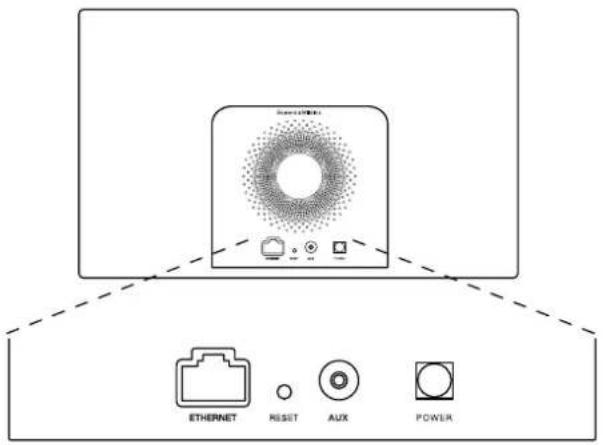
Abbildung 1 Ruckansicht des A5
3. Betrieb des A5
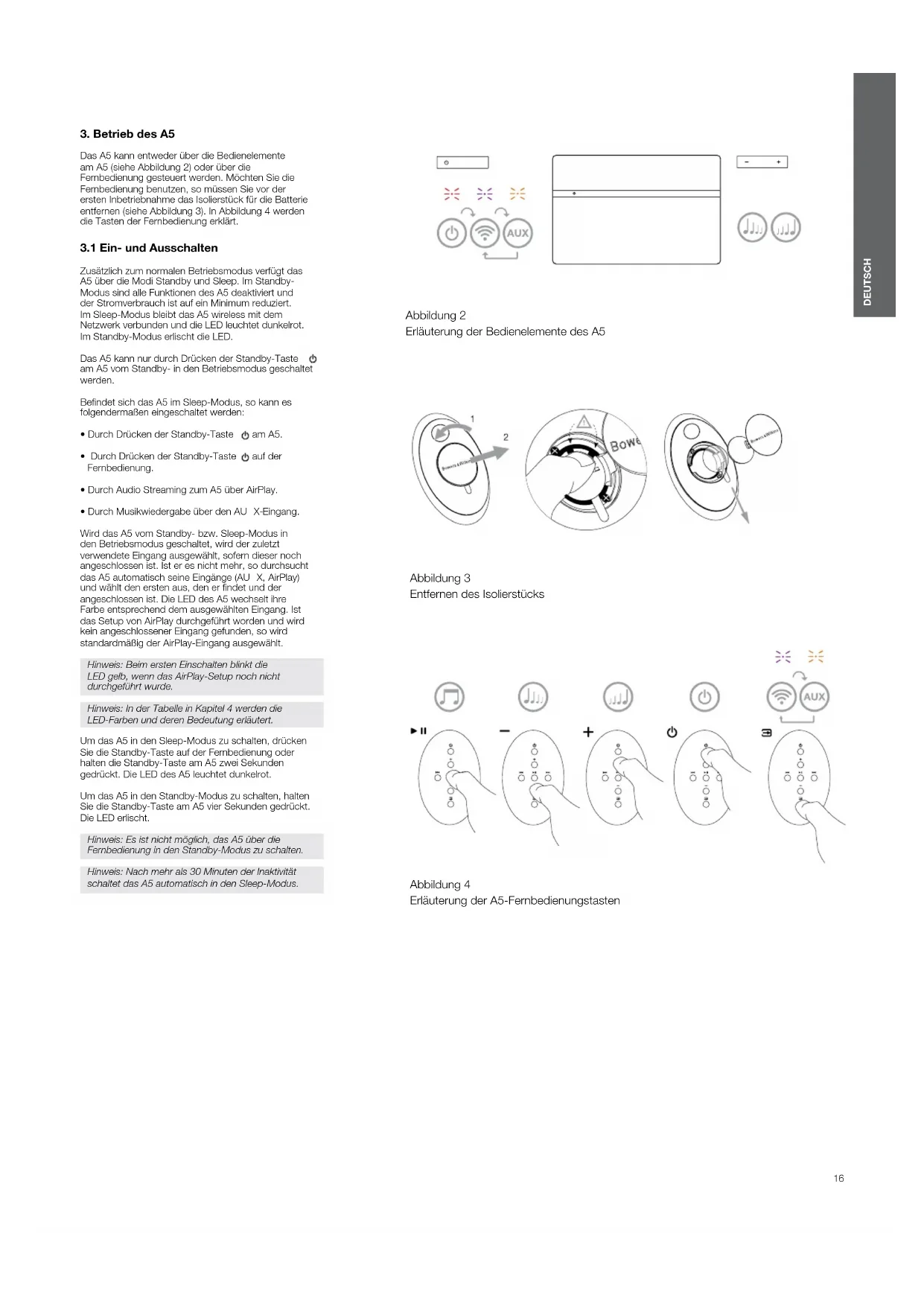
Das A5 kann entweder über die Bedienelemente am A5 (siehe Abbildung 2) oder über die Fermbediennung gesteuert werden. Mochtens Sie die Fermbediennung benutzten, so müssen Sie vor der ersten Inbetriebnahme das Isolierstuck für die Batterie entfernen (siehe Abbildung 3). In Abbildung 4 werden die Tasten der Fermbediennung erklart.
3.1 Ein- und Ausschalten
Zusätzlich zum normalen Betriebsmodus verfügt das A5 über die Modi Standby und Sleep. Im Standby-Modus sind alle Funktionen des A5 deaktiviert und der Stromverbrauch ist auf ein Minimum recuiziert. Im Sleep-Modus bleibt das A5 wireless mit dem Netzwerk verbunden und die LED leuchtet dunkelrot. Im Standby-Modus erslicht die LED.
Das A5 kann nur durch Drucken der Standby-Taste am A5 vom Standby- in den Betriebsmodus geschättet werden.
Befindet sich das A5 im Sleep-Modus, so kann es folgendermaBen eingeschaltet werden:
Durch Drücken der Standby-Taste am A5.
- Durch Drücken der Standby-Taste auf der Fembedienung.
Durch Audio Streaming zum A5 über AirPlay.
Durch Musikwiedergabe über den AU X-Eingang.
Wird das A5 vom Standby-, Sleep-Modus in den Betriebsmodus geschlossen, wird der zuletzt verwendete Eingang ausgewählt, sofern dieser noch angeschlossen ist. Ist er es nicht mehr, so durchsucht das A5 automatisch seine Eingänge (AU X, AirPlay) und wacht den ersten aus, den er findet und der angeschlossen ist. Die LED des A5 wechselte ihre Farbe entsprechend dem ausgewählten Eingang. Ist das Setup von AirPlay durchgeführt worden und wird kein angeschlossener Eingang gefunden, so wird standardmaßig der AirPlay-Eingang ausgewähl.
Hinweis:Beim ersten Einschalten blinkt die LED gelb, wenn das AirPlay-Setup noch nicht durchgefuhlrt wurde.
Hinweis: In der Tabelle in Kapitel 4 werden die LED-Farben und deren Bedeutung erläutert.
Um das A5 in den Sleep-Modus zu schalten, drucken Sie die Standby-Taste auf der Vermiedierung oder halten die Standby-Taste am A5 zwei Sekunden gedrückt. Die LED des A5 leuchtet dunkelrot.
Um das A5 in den Standby-Modus zu schalten, halten Sie die Standby-Taste am A5 vier Sekunden geprükt. Die LED erlischt.
Hinweis: Es ist nicht möglich, das A5 über die Fernbededierung in den Standby-Modus zu schalten.
Hinweis: Nach mehr als 30 Minuten der Inaktivitat scheltet das A5 automatisch in den Sleep-Modus.
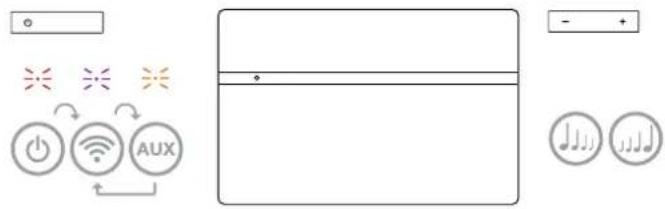
Abbildung 2
Erläuterung der Bedienelemente des A5
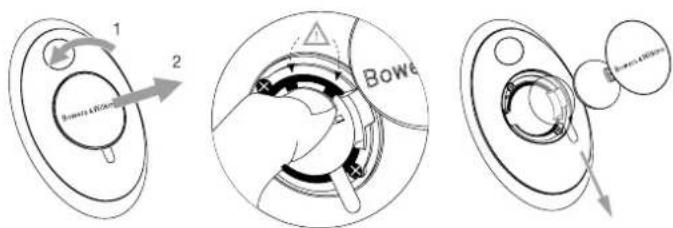
Abbildung 3
Entferen des Isolierstucks
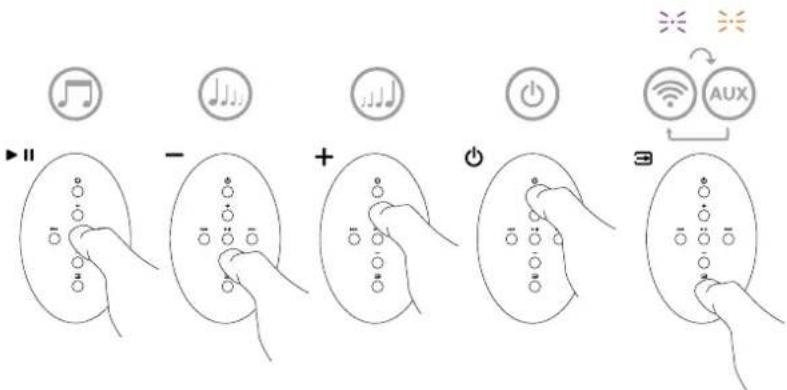
Abbildung 4
Erläuterung der A5-Fernbedienungstasten
3.2 Die Funktionen des A5
In Abbildung 5 ist dargestellt, welche
Anschlussmöglichkeiten beim A5 bestehen.
Wird das A5 vom Standby- bzw. Sloop-Modus in den Betriebsmodus gesetzt, können Sie
- ein LAN- oder WLAN-Netzwerk anschlieben und sich über AirPlay ihre iTunes-Musikdaten anhoren.
- sich über den AU X-Eingang des A5 andere analogue Audiokequellen anhoren.
- die Lautstärketasten auf der Fernbedienung oder am A5 nutzen, um die Lautstärke einzustellen.
- wenn das A5 über AirPlay mit iTunes verbunden ist - die Play-/Pause-Taste auf der Femandebuildung nutzen, um die Wiedergabe oder den Pause-Modus zu aktivieren sowie die rechte und linke Track-Taste, um den nthsten bzw. den vorherigen Titel auszuwahlen.
- die Input-Taste auf der Fernbedienung bzw. die Standby-Taste am A5 nutzen, um nacheinander die angeschlossenen Eingänge anzuwahlen.
3.3 Einstellen des Klanges beim A5
Ist das A5 über AirPlay mit ihrer iTunes-Eibliothek verbunden, können Sie zur Anpassung des Klanges eine der iTunes-EQ-Optionen ausgehalten.
Die Mochigkeiten, den Klang einer an den AUX-Eingang angeschlosstenenne anzupassen,hängt von deren Hardware bzw. Software ab.
3.4 Automatisches Umschalten der Eingänge beim A5
Unter gewissen Umständen schaltet das A5 automatisch auf seinen AirPlay-Eingang bzw. vom Sleep- in den Betriebsmodus:
- Werden, wenn der AUX-Eingang ausgewähl ist, aber keine Audiowiedergabe erfolgt, von iTunes Audiosignale zum AirPlay-Eingang gestreamt, so wird automatisch der AirPlay-Eingang ausgewähl.
- Werden Audiosignale von iTunes zum AirPlay-Eingang gestreamt, während sich das A5 im Sleep-Modus befindet, so wird es automatisch eingeschalte und die Streaming-Inhalte werden wiedergegeben.
- Befindet sich das A5 mehr als eine Minute im Sleep-Modus und wird am AUX-Eingang ein Signal erkannst, so scheltet es sich automatisch ein und beginnnt mit der Wiedergabe des am AUX-Eingang anliegenden Audiosignals.
4. LED-Anzeige des A5
Die LED des A5 leucht in verschiedene Farben, um entsprechende Betriebszustände anzuzeigen. Tabelle 1 zeit, welche Bedeutung die jeweilige Farbe hat.
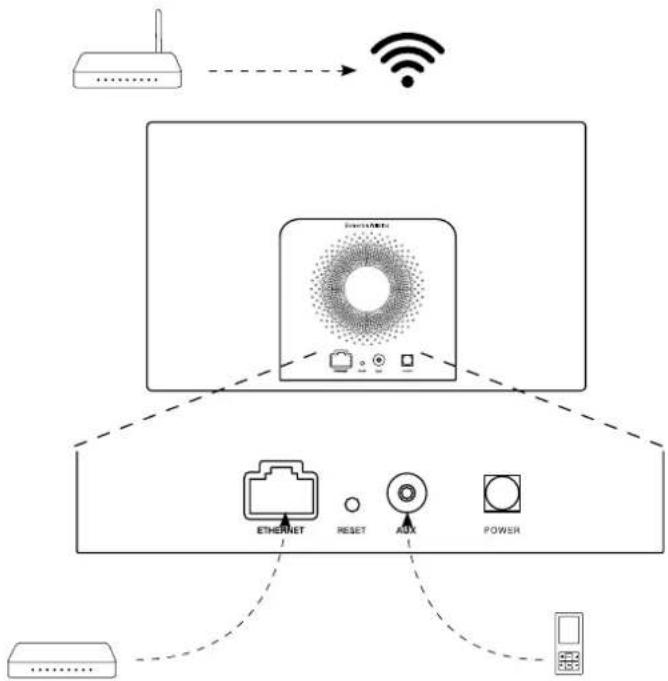
Abbildung 5
Anschlussmöglichkeiten des A5
LED-Anzeige Bedeutung Gewähller Eingang
| Aus Standby - | ||
| Dunkelrot Sleep - | ||
| Rot pulsiorond Einschaiton - | ||
| Blinkt zweimal rot Reset beginnnt - | ||
| Orange Ein AUX | ||
| Blinkt schnell orange Lautstärkeeinstellung AUX | ||
| Lila | Ein AirPlay | |
| Blinkt schnell lla | Lautstärkeeinstellung AirPlay | |
| Blinkt langsam lla | Kein Netzwerk angeschlossen | AirPlay |
| Blinkt schnell rot | Ungültige Operation | Beliebig |
| Blinkt langsam gelt | Wireless-Setup-Modus | - |
| Weiß | Firmware-Update | - |
| Blinkt weiß | Firmware-Fehler | - |
Tabelle 1
Farbe der LED und deren Bedeutung
5. Verbindung mit einem WLAN-Netzwerk und Konfigurieren von iTunes
Um ihre iTunes-Musikdaten bei aktivierter AirPlay-Funktion über das AWDierergeben zu denen, muss Ihr A5 an dasselse Netzwerk angeschlossen sein wie der Computer, auf dem iTunes instaliert ist und lauft. Beim A5 wird die Netzwerkadresse per DHCP bezogen. Das bedeuteut, dass, sobald es mit dem WLAN verbunden ist, keine weitere Konfiguration erforderlich ist. Sie benotigen den Name im Heim-WLANs und das Passwort, bevor Sie beginnen.
5.1 Setup Ihres A5 mit einem iOS-Gerät (iPod touch, iPad oder iPhone)
Laden Sie sich die Bowers & Wilkins-Setup App aus dem App Store herunter oder besuchen Sie unsere Webseite www.bowers-Wilkins.com/setupapp
- Folgen Sie den Hinweisen auf dem Bildschirm.
5.1 Setup mit einem Mac oder PC
- Laden Sie sich die Bowers & Wilkins-Setup-App aus dem Mac App Store (nur für Mac-Benutzer) herunter oder besuchen Sie unsere Website www.bowersWilkins.com/setupapp
- Folgen Sie den Hinweisen auf dem Bildschirm.
5.3 Setup des A5 über eine drahtgebundene Verbindung
Soll fur das Setup des A5 die Verbindung zu einem WLAN-Netzwerk hergestellt werden, muss es zunachst über ein Ethernet-Kabel mit dem PC/Mac verbunden werden. Stellen Sie sicher, dass die WLAN-Funktionen Ihres Macs/PCs deaktiviert sind. Nach dem Herstellten der Verbindung können sie die Setup-Seite des A5 aufrufen. Gehen Sie folgendermaßen vor:
Hinweis: Das A5 kann auch ein LAN-Netzwerk für das AirPlay-Streaming nutzen.
Trennen Sie jeges Kabel vom A5.
- Vorwonden Sie ein Ethernet-Kabel, um die ETHERNET-Buchse an der Rückseite des A5 mit einer Ethernet-Buchse an Ihr dem Computer zu verbinden.
- Schlieben Sie das Netzkabel an. Das A5 schaltet sich ein und die LED blinkt rot.
- Beginn die LED gelb zu blinken, halten Sie die Lauststärkete + auf dem A5 vier Sekunden gerückt. Die LED des A5 leucht lila, wenn die drahtgebundene Netzwerkverbindung hergestellt ist.
- Nutzen Sie einen Internetbrowser, der auf dem an das A5 angeschlossenen Computer lauf, sollenen Sie die Standard-Netzwerkacresse des A5 (http://169.254.1.1) in das Browser-Adressfeld ein und drucken, Return'. Dadurch öffnet sich die Setup-Seite des A5.
- De Setup-Seite bietet die Mochigkeit, den Namen des A5 zu aändern. Diese Änderung ist sinnvoll, wenn mehr als ein A5 an das Netzwerk angeschlossen werden soll. Geben Sie einen neuen Namen (z. B. A5-Wohnzimmer, A5-Küche usw.) in das A5-Namenfeld ein.
- Wahlen Sie den Nameh Ihres Helmnetzwerks aus der Drop-Down-Liste und geben Sie das Password in das entsprechende Feld ein. Achten Sie auf die korrekte Eingabe des Passports.
- Ist dieser Vorgang abgeschlossen, klichen Sie auf die Apply-Taste und schlieben die Setup-Salte des A5. Entfern den Sie das Ethernet-Kabel.
- Ist die Verbindung zum WLAN hergestellt, beginnt die LED des A5 permanent lla zu leuchten. Desser Vorgang kann bis zu drei Minnten daum.
Hinwals: Gelingt es nicht, die Verbindung zu ihrem WLAN-Helmetnetzwerk herzustehen, so liegt das oftmans an der Eingabe eines falschen Passwords. Führer Sie entsprechend den Hinweisen in Kapitel 7 ein Reset durch und beginnen Sie noch einmal mit dem Setup.
5.4 Konfigurieren von iTunes
Ist das A5 mit Ihr Heimnetzwerk verbunden (drahtgebunden oder wireless), konnen Sie iTunes Konfigurieren und für die Wiedergabe nutzen. Konfigurieren Sie iTunes, indem Sie das A5 im Gerätemenu des iTunes-Displays unter rechts in der Ecke auswahlen. iTunes kann jetzt über das A5 wiedergegeben werden.
An Ihr WLAN konnen zur Audioviedergabe in.
verschiedenen Raumen mehrere A5 angeschlssen
worden.Jedes von honn ist im iTunes-Geratomenu aufgelistet und kann entweder uber die auf der SetupSeite eingebeken Namen oder standardimig über die letzten drei Ziffern innerer Seriennumm identifiziert
worden.
6. Firmware-Update des A5
Von Zeit zu Zeit kann ein Firmware-Update erforderlich sein. Die aktuelle Version des AS steth unter Support auf der Bowers & Wilkins-Website zum Download bereit.
7. Zurücksetzen des A5 in die Werksvoreinstellungen
An der Rückseite des A5 befindet sich zwischen dem Ethernet- und dem AU X-Anschluss eine Reset-Taste (siehe Abbildung 6). Um die Netzwerkeinstellungen des A5 in die Werkevoreinstellungen wurden. stellen Sie sicher, dass das Netzkabel angeschlossen und das A5 eingeschalt ist. Halten Sie die Reset-Taste mit der Spitze einer Börikammer oder etwas Ahnlichem 2 Sekunden lang gedrückt. Die LED blinkt zweimal rot.
8. Reinigen des A5
Vorwenden Sie eine Kleidorbürste oder ein feuchtes Tuch, um den Stoff der Abdeckung zu reingen. Wischen Sie die anderen Teile mit einem sauberen, fussenfroien Tuch ab. Mocht den Sie einen Reiner benutzten, so sprüren Sieihn auf ein Tuch, niemals direkt auf das Gehäuse. Tosten Sie zuerst an einer klinen, unauffälligen Stelle, da einzige Reinigungsvprodukte manche Oberflächen beschädigten. Konnen. Verwendten Sie keine scharfen bzw. säure-oder alkalihaltigen oder antibakteriellen Produkte.
9. Störungssuche und -beseitigung
Benötnigen Sie Hilfe bei der Lösung eines bestimmten Pro problems und haben sie eine Frage, so finden Sie auf der Support-Soite das A5 auf unserer Websoite www.bowers-wilkins.de entsprechende Informationen.
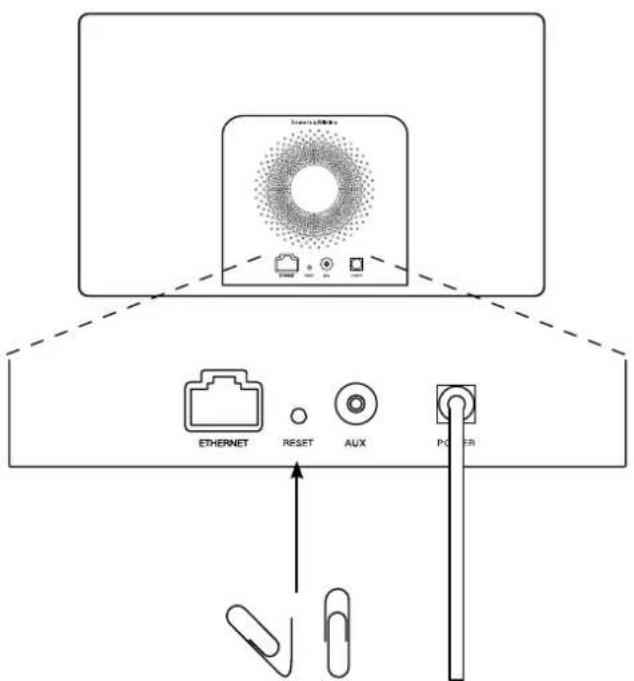
Abbildung 6 Zurücksetzen des A5 in die Werksvoreinstellungen
Technische Daten
Modell A5
Beschreibung Wireless-Musiksystem
Technische Merkmale Apple
-AirPlay -Technologie
Digitale Signalverarbeitung (DSP)
Hochwertige Class-D-Veränderer
Schaltnetzteil
Flowport
Fembedienung inklusive
Chassis 2 x 25-mm-Aluminiumkalotten-Hochtöner mit Nautilus
Rohrentechnologie
2x100-mm-Tiefmitteltoner
Frequenzgang 47 Hz - 22 kHz ±3 dB an der Bezugsachese
Frequenzumfang (-6 dB) 40 Hz und 24 kHz
Verstärkerleistung 2 x 20 W (Hochtöner)
2×20W(Mitteltonbereich)
Spannungsvorsorgung 100 - 240 V - 50/60 Hz
Leistungsaufnahme 48 W
Leistungsaufnahme (Standby) <0,5 W
Betriebstemperatur Dieses Produkt ist so ausgelegt, dass es bei einer
Umgebungstemperatur von bis zu 45^ arbeitet
Eingänge Netzwerk (RJ45 Ethernet bzw. WLAN)
Aux-analog (3,5-mm-Minibuchse)
Höhe 180 mm
Breite 300 mm
Tiefe 120 mm
Nettogewicht 3,6 kg
Gehäuse ABS, glasfaserverständt
Grill Schwarzer Stoff
Apple-Kompatibilität AirPlay Funktioniert mit dem iPhone, iPad touch und iPad mit iOS 4.3.3 oder higher, einem Mac mit OS X Mountain Lion sowie einem
Mac und PC mit iTunes 10.2.2 oder hoher.
Technische kenmerken Apple
AirPlay -technologie
Digitale signaalverwerking (DSP)
2x 20 W (middenbereik)
Ingangsspanning 100V-240V\~50/60Hz
Nominal opogenomen vermogen 48 W
Bbix. MoaHocTb ycHnntenei 2x 20 BT (TBnTepebl)
AUX-analogovy 3.5mm mini jack
Vyška 180mm
Sirka
300mm
Hloubka
120mm
Hmotnost
3.6kg
Ozvučnice
Skelnymi casticemi pinene ABS
Kryci mižky
Cernátkanina
Apple kompatibila

- Willkommen bei Bowers & Wilkins und dem A5
- Inhalt des A5-Versandkartons
- Umweltinformation
- Anschlussmöglichkeiten Ihres A5
- AirPlay-Verbindung
- Auxiliary-Eingang (AUX)
- Netzeingang (POWER)
- Betrieb des A5
- Ein- und Ausschalten
- Abbildung 2
- Abbildung 3
- Abbildung 4
- Die Funktionen des A5
- Einstellen des Klanges beim A5
- Automatisches Umschalten der Eingänge beim A5
- LED-Anzeige des A5
- Verbindung mit einem WLAN-Netzwerk und Konfigurieren von iTunes
- Setup Ihres A5 mit einem iOS-Gerät (iPod touch, iPad oder iPhone)
- Setup mit einem Mac oder PC
- Setup des A5 über eine drahtgebundene Verbindung
- Konfigurieren von iTunes
- Firmware-Update des A5
- Zurücksetzen des A5 in die Werksvoreinstellungen
- Reinigen des A5
- Störungssuche und -beseitigung
- Technische Daten
Marke : BOWERS & WILKINS
Modell : A7
Kategorie : Hifi-system