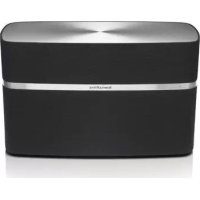
A7 - System hi-fi BOWERS & WILKINS - Bezpłatna instrukcja obsługi
Znajdź bezpłatnie instrukcję urządzenia A7 BOWERS & WILKINS w formacie PDF.



| Typ produktu | Bezprzewodowy system muzyczny |
| Marka | Bowers & Wilkins |
| Model | A5 |
| Wymiary (W x S x G) | 180 x 300 x 120 mm |
| Waga netto | 3,6 kg |
| Zasilanie | 100 V - 240 V, 50/60 Hz |
| Pobór mocy w trybie pracy | 48 W |
| Pobór mocy w trybie czuwania | < 0,5 W |
| Pasmo przenoszenia | 47 Hz - 22 kHz (±3 dB) |
| Zakres częstotliwości (-6 dB) | 40 Hz - 24 kHz |
| Głośniki | 2 x głośniki wysokotonowe z metalową kopułką 25 mm, 2 x głośniki średnio-niskotonowe 100 mm |
| Moc wyjściowa wzmacniaczy | 2 x 20 W (głośniki wysokotonowe), 2 x 20 W (głośniki średnio-niskotonowe) |
| Technologia bezprzewodowa | AirPlay, Wi-Fi |
| Wejścia | Sieć (Ethernet RJ-45 lub Wi-Fi), Analogowe wejście pomocnicze (mini jack 3,5 mm) |
| Pilot zdalnego sterowania | Tak (w zestawie) |
| Funkcje | Strumieniowanie AirPlay, odtwarzanie z iTunes, sterowanie przez urządzenia iOS, tryb czuwania i uśpienia, automatyczne przełączanie wejść |
| Kompatybilność z Apple | iOS 4.3.3+, OS X Mountain Lion, iTunes 10.2.2+ |
| Temperatura pracy | Poniżej 45 °C |
| Materiały obudowy | Wzmocniony ABS z włóknem szklanym, czarna siatka z tkaniny |
| Konserwacja | Czyść siatkę odkurzaczem, inne powierzchnie czystą, niestrzępiącą się ściereczką. Unikaj środków ściernych. |
| Reset do ustawień fabrycznych | Włóż ostry przedmiot w otwór resetowania na ponad 2 sekundy |
Często zadawane pytania - A7 BOWERS & WILKINS
Pytania użytkowników dotyczące A7 BOWERS & WILKINS
0 pytanie dotyczące tego urządzenia. Odpowiedz na te, które znasz, lub zadaj własne.
Zadaj nowe pytanie dotyczące tego urządzenia
Pobierz instrukcję dla swojego System hi-fi w formacie PDF za darmo! Znajdź swoją instrukcję A7 - BOWERS & WILKINS i weź swoje urządzenie elektroniczne z powrotem w ręce. Na tej stronie opublikowane są wszystkie dokumenty niezbędne do korzystania z urządzenia. A7 marki BOWERS & WILKINS.
INSTRUKCJA OBSŁUGI A7 BOWERS & WILKINS
Witamy w instrukcji obshalgi urzadzenia A5 firmy Bowers & Wilkins
Dziekujemy za wybor firmy Bowers & Wilkins. Kiedy John Bowers stworzy nasza firme, kierowat sie przykonaniem, ze kreatywne wzornictwo, innowacyjne rozwiazania i zaawansowanata technologia major kluczowe znaczenia przy sluchaniu muzyki w domu. Jego poglady są nadal inspiracja dla kaźdego z tworzonych przy bez nas produktów.
A5要不要uzyc do:
- odtwarzania dzwieku bezposrednio z iTunes® zarowyno przykabel jak i bezprzewodowo
podlaczenia i odtwarzania ze zrodla zewnetrznego takiego jak TV lub przenosny odtwaracz muzyki
Niniejsza instrukcja zawiera wszelkie informacja niezbędne do uzytkowania urzadzenia A5. Poniȩ opisana została zawartość opakowania.
www.bowers-wilkins.com
1. Zawartosc opakowania urzadzenia A5
- Urzadzenie A5
- Kabel zasilania
3.Pilot - Zestaw dokumentów:Instruktja szybkiego uruchamiania, informacja o gwarcznjiustawowe ostrzezenia bezpieczencznstwa.
Informacja o wptywie na srodowisko
Niniejszy produkt jest zgodny 2 miedzynarodowymi dyrektywami, walksajc dyrektywy RoHS (Restriction of Hazardous Substances -ogranelzone uzycla substancji niebezpiekznych) dlurzden elektrycznych i elektronicznych, REACH (Registration, Evaluation, Authorisation and restriction of CHEmicals - bepiocznego stosowania chemikalienow poprzej ich rejestracje ocene) I WEEE (Waste Electrical and Electronic Equipment - utlyfizca odpadow elektrycznych i elektronicznych). Aby uzyskac informacie na temat przystwarania lub wyrzucania nimiejszego produktu, nały skontaktowa sie zlokalna instyucja zajmujacja sie usuwianem odpadow.
2. Podlączenia
A5maybe podlaczy na jeder z ponizszych sposobow:
- uzywajac technologii AirPlay® dla strumioniwania bezprzemadowo z iTunes
- uzywajc technologii AirPlay® dia strumeniowania bezprzewodowo z iPod touch®, iPhone® lub iPad*.
- uzywajac wejscia AUX
Rysunek 1 przystawia gniazda polaczeniowa na tynym panelu A5.
Polaczenia AirPlay
Urzadzonio A5 moze odtwaracmuzyke z programu iTunes zarowno bezprzemawodo lub zepez polaczenie kablown (Ethernet) przy uzyci technologii przesyvlania AirPlay. Po podlaczeniu do jeder siec z komputerem zu chirchomionym programem iTunes, urzadzenia A5 pojaw si jecko opcja wyjsca w wyskakujacym menu na dole okna programu iTunes. Wieciej informaci na temat konfiguraci urzadzenia A5 do podlaczania do sieci domowej I Konfiguraci programu iTunes do odztwarzania zepez urzadzenia A5 moza znalecz w Sekcj 5.
Uwaga: Upewnij sle. Ze uzywasz najnowszej wersji programu iTunes.
Uwaga: Do polaczenia uradzzenia A5 z slezka Ethernet nebezbedny jest standardowy kabel Ethernet.
Oprocz przesylania muzyki z programu iTunes, technologia AirPlay pozwaia takze na przesylanie dzwieku bezposrechnio do uradzzenia A5 z uradzzen iPod, iPhone lub iPad. Dowolina apilkaca dla uradzzen iPod, iPhone lub iPad, ktra za pozwala na kontrôle glosnosci, bedzie miec takze dodatkowa kone umozliawajca wybor zdalmych glosnikow do odwtarzania. Wysztkie uradzzenia A5 w zasięgu zostania uwzgldenio w liscie glosnikow do wyboru.
AirPlay wspolpracjue z iPhone, iPod touch i iPad
z systemami OS X 4.3.3 lub nowszym, z Mac z
systemem OS X Mountain Lion oraz z Mac/PC z
iTunes 10.2.2 lub nowszym.
Wejscie Auxiliary (AUX)
Jesli uzytkownik chce sluchac muzyki z zewnetrznego analogogego zrodla, nalezy podlączy je do gniaźda AUX uradzenda A5 przy uzyciu kabla analogogowo z wyczka.typu mini-jack.
Gniazdo zasilania (POWER)
Nalezy podlaczy urzadzenia A5 do zrodla zasilania przy uzyciu dolaczonego kabla. Po pierwszym podlaczeniu do zrodla zasilania urzadzenia A5 automatycznie wamplerzy sie z diola swiecaca pulsujacym czerwnonym kolorem.
Uwaga: Tabela w sekci 4 opisije wszystkie kolory wskażników urzadzenia A5 i ich znaczenia.
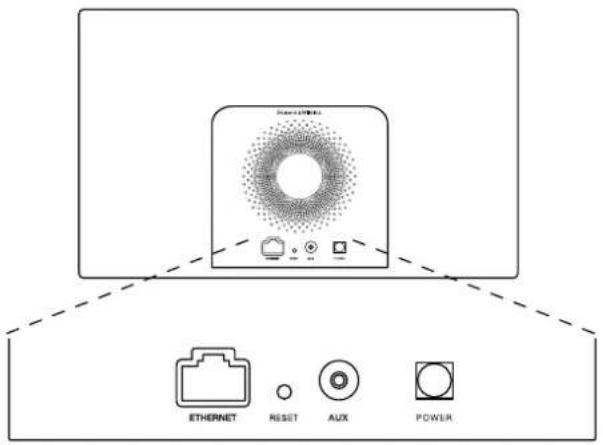
Rysunek 1
Panel tylny A5
3. Uzywanie urzadzenia A5
Urzadzenie A5 moza obstugiwać za pomocaj przycisków znajdujacych sie na odubowie, pokozanych na Rysunku 2, lub za pomocja pilota. Jesil ma byc uzyty pilot, nalezy napierwu zdjac zastone baterii. Czynnosc ta Pokazana jest na Rysunku 3. Rysnek 4Pokazuje funkcode pilota.
3.1 Włączanie i wylączanie
Oprocz normalego trybu dzialania, urzadzenia A5 dysponuje trybani czwania i uspenia. W trybie czwania wsystkie fungke urzadzenia A5 sa wylaczone, a zuzycile energi jest zmineralizowane. W trybie uspenia fungcka lacznosci bezprzewodowej urzadzenia A5 utrzyzmije polaczenia z siecia. Wskaznik urzadzenia A5 swieci przyjmionym czerwnonym kolorem w trybie uspenia i wylacza sie wtrybie czwania.
A5 mozna wiczyc z trybu czuwania tylko przyez naciśniece przycisku Standby na urzadzeniu.
A5 mozna wączyc z trybu uspienia w jeder n z nastepujacych sospobow:
- przyze naciść przycisku Standby na urzadzeniu
- przyż nacisniecie przycisku Standby na pilocie zdalnégo sterowania
- przyez Rozpoczecie strumieniowania do A5 przyez technologie Airplay
- przyrozprésoczcie odwtarzania muzyki przyzej wejscie AUX
Po wączeniu A5 z tryybu czuwania lub uspienia wybrane zostanie ostatnie odztwarzone zrodko, jejli nadal jest podlaczone do urzadzenia. jejli ostatnie odztwarzone urzadzenia zrodkowe nie jest juz podlaczone A5 automatycznie zacznie skanowac swoje wejsca AUX i AirPlay i wyberze pierwsize, ktore znajdzie. Dloda A5 zacznie swiec na kolor, ktory jest przypisary wybranemu zrodka. jejli zachne urzadzenia nie jest podlaczone, A5 wyberze AirPlay.
Uwaga: Jesli interfeis AirPlay nie zostal skonfigurowany, wskaznik zawieci sie na zofto.
Uwaga: Tabela w sekci 4 opisule wzystkie kolory wskazników urzadzenia A5 i ich znaczenia.
Aby przyelaczyc urzadzenia A5 w tryb uspienia, nały nacisnac przyczisk Standby na pilocie lub nacisnac i przytrzymac przyczisk Standby na urzadzeniu A5 przyze 2 sekunday. Wskaznik urzadzenia A5 zaȩwieci ciemnoczerwonym kolorem.
Aby przyelaczyc urzadzenia A5 w tryb czuwania, naley zacnsnaci przytrzyma przyczisk Standby na urzadzeniu A5 przyze 4 sekundy. Wskaznik urzadzenia A5 wyczy sie.
Uwaga: Nie jest mözgliwe przyelaczenia urzadzenia A5 w tryb czuwania za pomocaj pilota.
Uwaga: A5 automatyczne przyłą zewt tryb uspienia jestli nie bedzie uzytkowy przy cz 30 minut.
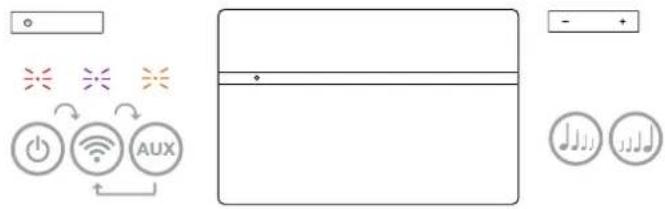
Rysunek 2 Kontrolki urzadzenia A5
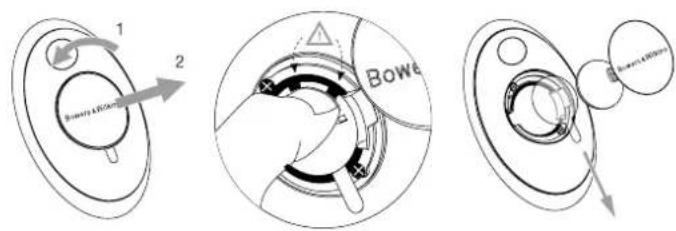
Rysunek 3 Zdejmowanie zaslony baterii A5
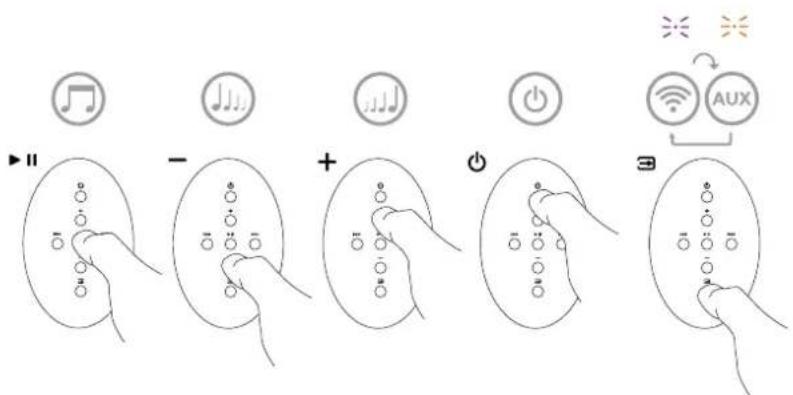
Rysunek 4
Pilot zdalnego sterowania A5
3.2 Funkcje urzadzenia A5
Po wączeniu urzędzenia A5 z trybu czuwania lub uspienia można:
- polaczyc z i kablowa lub bezprzewodowa siedja i slucha muzyki z programu iTunes za pomocza interfejsi AirPlay.
stuchac muzyki z innych zrodet analogowych za pomocaj wejscia Auxiliary.
regulowac glosnosc za pomocaklawisz gylosnosci pilota lub przyciskow glosnosci na urzadzeniu A5. - jejíl urzadzenie A5 jest polaczone z programem ITunes za pomocaj interfeju AirPlay, moza uzywac klawiszza Play/Pause na pilocie, aby odtwarzac lub wstrzymywać odwtarzanie muzyki oraz klawiszny Next i Previous, aby wybraćNSTepny lub poprzedni utwor.
- uzywac przycisku Input na pilocie lub przycisku Standby na urzadzeniu aby wybierac.między zrodlam.
3.3 Regulacja dzwieku urzadzenia A5
Jesli urzadzenie A5 jest podlaczone do iTunes poprzej technologie AirPlay mozes uzyc tkejres z opcj EQ iTunes, aby regulowac dzwiek.
Regulacja dzwieku za pomocza urzadzenia podlaczonego do wejscia AUX zalezy od moziwość urzadzenia zroḍłowego.
3.4 Automatyczny wybor wejscia
W niedtórych przypadkach urzadzenia A5 automatycznie wybierze wejscie AirPlay lub wączy sie z trybu uspiemia:
- jejli do wejscia AUX jest podlaczone urzadzenie zrédlowe, ale akurat nie odztwarza zadnego sygnatu a na wejsciu AirPlay jest obecny sygnat strumieniowany 2 iTunes
- jesi w trybie uspienia na wejsciu AirPlay jest obeyc yngsna strumieniowany z iTunes, urzadzenie automatycznie wuplezy sie i odworzy sygnai
- jejli A5 jest w trybie uspienia przyez whencejnz minute a na wejsciu AUX pojawi sie sygnz urzadzzenia zródlowego, urzadzionie automatycznie wączy sie i odtworzy sygnay
4. Wskaznik urzadzenia A5
Wiskzniak urzadzenia A5 uzywa roznych kolorow, aby informować o roznych warunkach prácy. Tabela 1 opistje ich znaczenia.
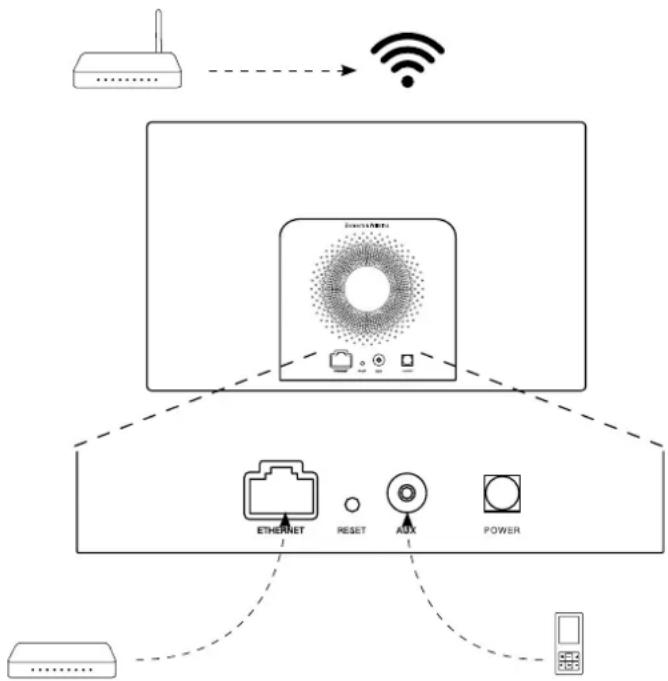
Rysunek 5
Kompatybilnošć A5
Kolor dlody Znaczenie Wybrane wejscie
Tabela 1
Kolory wskaźnika i ich znaczenia
| Wyłuczona Tryb czuwania N/A | ||
| Ciemnoczerwona Tryb uspienia N/A | ||
| Pulsujuca czerwona Włacznie N/A | ||
| Migajcy czerwony Początek resetu N/A | ||
| dwukrotnie | ||
| Pomarańczowy Urzadzenia właczone AUX | ||
| Szybko migajcy Regulowana glówność AUX | ||
| pomarańczowy | ||
| Purpurowy Urzadzenia właczone AirPlay | ||
| Szybko migajcy purpurowy Regulowana glówność AirPlay | ||
| Wolno migajcy purpurowy Brak podłaczenia do sieci AirPlay | ||
| Szybko migajcy czerwony Niedozwołona operacja Nie ma znaczenia | ||
| Wolno migajcy zóły Tryb ustawiec bezprzewodowych N/A | ||
| Bialy Aktualacja oprogramgowania N/A | ||
| Migajcy bialy Blad oprogramgowania N/A |
5. Połaczenia z sieciami bezprzewodowymi i konfiguracja programu iTunes
Aby odhtarwarac muzyke z programu iTunes na urzadzeniu A5 za pomocaj interfejsu AirPlay, urzadzenie A5 musi dolaczy do tej samej sieci, w ktorei pracije komputer, na ktorym zainstalowany jest program iTunes. Urzadzenie A5 korzysta z funkci adresowania sieciowego DHCP, czeki czemuNie wymaga dalszej konfiguraci po podlaczeniu do sieci bezprzewodowej. Niezedna jest jaknak nazwa sieci bezprzewodowej i jej haslo.
5.1 Konfiguracja urzadzenia A5 za pomocza urzadzenia wyposzazonego w system operacyjny iOS (iPod touch, iPad lub iPhone)
- sciagnij z AppStore lub ze strony www.bowers-wilkins.com/setupapp applkajce Bowers & Wilkins AirPlay Setup
- postepuja zgodnie z instrukcjami w aplicacji
5.2 Konfiguracja urzadzenia A5 za pomocamy komputera PC lub Mac
sciagnij z AppStore lub ze strony www.bowers-wilkins.com/setupapp applkacjc Bowers & Wilkins AirPlay Setup
- postepuja zgodnie z instrukcjami w aplikacji
5.3 Konfiguracja urzadzenia A5 przy uzyciu polączenia kablowej
Aby skonfigurowac urzadzenia A5 w sieci bezprzewodowej, nalezy napierw podlaczyc je fizycnie do komputera Mac/PC przy uzycu i kabla Ethernet. Upewnji sie, ze opoe laczenia sie z sieciami bezprzewodowymi na Twoim komputerze sa wylaczone. Po podlaczeniu:noza przyeglada strone konfiguracji urzadzeniaA5.Nalezy wykona c opisano ponizej kroki.
Uwaga: Urzadzenie A5 moze uzwac interfejsu AirPlay dazu w sieci przywodowel.
- Oclacz wsystkie kable z urzadzenia A5 i wyjmij wsystkie zadokowane urzadzenia iPod lub iPhone.
- Uzywajc kabla Ethernet potęczty ngiazdo ETHERNET urzadzenia A5 do gniazda Ethernet komputera.
- Podlacz kabel zasilania. Urzadzenia A5 wączy są ze migajacym czerwonym kolorem.
- Po chwili wskaznik zacznie swiecic na zoIto. Nacijsnji przytrzymaj przy sekundy przyczisk regulacioni glosnosci +" na urzadzeniu. Wskaznik zawieci sie na purpurowo trybem clagtym po ustanowieniu polaczenia przewodowo z sieciaj.
- Przy uzyciu przyglądki internetowej uruchomionej na komputerze, do tórego jest podłęczone uradzdenie A5 wropyadź domyście sąsićowymi uradzdenia A5 (http://169.254.1.1) w pasku adresu i nacinski klawisz „Enter". Spowoduje to otwarcie strony konfiguracja uradzdenia A5.
- Strona konfiguraci umozilwia zmiane nazwy urzadzionie A5. Zmiana nazwy maybe by uzyteczna, jejli do sieci jest podzaczone wiecij niz jakno urzadzionie A5. Nalezy wropyadzic nowa nazwe (np. A5 Kuchnia) w polu Nazwa i wcisnac „Enter".
- Nalezy wybrać nazwe swojej silci domowoj z rozwijanej listy i wropadzic haslo w odpowiednej ramce. Nalezy upewnic sle, ze haslo zostalo wropadzone poprawnie.
-
Po skorhczeni, nażey kilknac przycisz Dolacz, a napstepnie zamknac strone konfiguracja urzadzenia A5. Nażey odczyć kabel Ethernet.
-
Wskażnik urzadzenia A5 zaświeci są stalym purpurowym swiatem, gdy zostanie ustanowione polączenia z siedzenia bezprzemodowej. Potrwa do 3 minut.
Uwaga: Jesli podlączenie urzadzenia A5 do domowej steci bezprzemodowej nie pouwdzie sie, rajbardziej prawnodobna przyczyna jest blędnie wprovadzone haslo sieciowe. Naleź zastosowac sie do instruktów przywracania wartość fabrycznych, opisanew jw Sekci 8, i ponownie Rozpoczacja procedure konfiguracja.
5.4 Konfiguracja iTunes
Po podlączeniu A5 do sieci domowiej (bezprzewodowo lub za pomocka kabla) możesz skonfigurowac iTunes, aby A5 byto uzywane jako urzadzenia wyjsciebow. Wybierz A5 w menu urzadźew wRAWYM donym rogu wyswietlacza iTunes
iTunes bedzie teraz ocdtwarzane za pomocza urzadzenia A5. Do sie beprzewodowej mozza rownoczesni e podlączywo wie urzadzen A5 i moga byc one uzywane w roznych pormieszczeniach. Kaze z urzadzen bedzie widoczne w menu iTunes wedlug nazw nadanych w momencie konfiguraju lub wedlug ostatnich trzech cyfr numeru seryjnégo kazdego z egzemplarzy.
Od czasu do czasu na stronie Bowers & Wilkins w sekci Support urzadzenia A5 moga pojawic sie aktualizacja oprogrammowania do sciagniacia.
7. Przywracanie ustawien fabrycznych urzadzenia A5
Urzadzenia A5 posiada otwor z przyciskiem reset,
znejdluyacja sie w polizu tynego panelu ze zlokzami.
Przyczisk ten pokazany jest na Ryspunkt 6. Aby
powrócić do fabrycznych ustawien i silocyowych
urzadzenia A5 (wojscie AirPlay), upewnij sie, ze
kabel zasilajczy jest podlączony a A5 jest wlączony.
Naciśnji przytrzymaj przyczisk resetu przyze 2 sekundy.
Wskaznik urzadzenia migne dwukrotnie na czerwno.
8. Czyszczenie urzadzenia A5
Nalezy uzywac szczotki do ubrań lub sciereczki do czyszczenia maskownicy. Inner poworzchnie nalezy wycierac pozbawiona kaczówtkanina. Jesli uzywany jest srodek czyszczancy, nalezy apilikowac go na sciereczka, a nie bezposreśdno na A5. Uzyty srodek nalezy napjiewer przeistewocna na malym obszarne, ponlewź moistem spowodocwu szukodzenia niekórkych powozchchni. Nalezy unikać sroków zȩczych lub zawierajych stancje kwasne, akalicznę budź antybakteryine.
9. Usuwanie problemów
Jesli konieczne jest usuniecie okreslonego problemu lub znalezielem opdowiedzi na pytanie zwiazane z uzytkowaniem urzadzenia, nalezy skorzystac z sekci Support na naszej witrynie internetowej www.bowers-wilkins.com
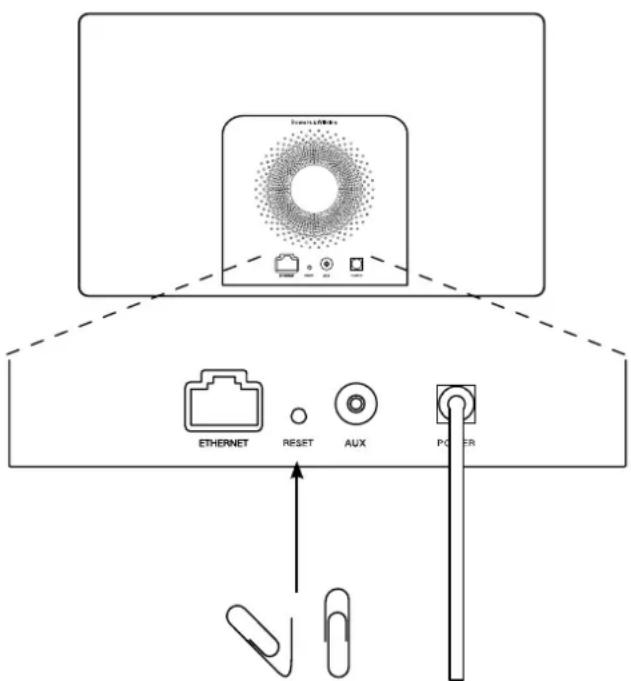
Rysunek 6 Reset fabryczny A5
Specyfikacja techniczne
Model A5
Opis Bezprzewodowy system muzychy
Funkcje techniczne Technologia Apple
AirPlay
Wysokiej jakosci wzmacniacz Klasy D
Zasilacz trybu switch
Flowport
Pilot zdalnegosterowania
Giosniki Aluminiwy tweeteter 2x 25mm Nautilus
Glosnik risko i sredniotonowy 2x 100mm
Pasmo przenoszenia 47Hz - 22kHz ±3dB
Zakres czestotliwosci 6dB przy 40Hz i 24kHz
Moc wyjsciowa wzmacniacza 2x 20W (tweeter)
2x 20W (sredniotonwy)
Napiécie wejsciowe 100V - 240V ~ 50/60Hz
Pobor mocy 48W
Pobó mocy w trybie czuwania <0.5W
Temperatura operacyjna Do 45 stopni Celsjusza
Wejscia Sieciowe (RJ45 Ethernet lub Wi-Fi)
AUX-analogowe (3.5 mm mini-jack)
Wysokosc 180 mm
Szerokosc
300 mm
Giebokosc
120mm
Waga netto
3.6 kg
Obudowa
Tworzywo ABS wypelhione szktem
Maskownice
Czarny material
Kompatybilnosc z produktarni
AirPlay wspólpracuju z iPhone, iPod touch i iPad z systemami
Apple
iOS 4.3.3 lub nowszym, z Mac z systemem OS X Mountain Lion oraz
z Mac/PC z iTunes 10.2.2 lub nowszym.