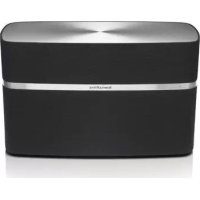
A7 - Hifi rendszer BOWERS & WILKINS - Ingyenes használati útmutató
Találja meg az eszköz kézikönyvét ingyenesen A7 BOWERS & WILKINS PDF formátumban.



| Termék típusa | Vezeték nélküli zenei rendszer |
| Márka | Bowers & Wilkins |
| Modell | A5 |
| Méretek (M x Sz x H) | 180 x 300 x 120 mm |
| Nettó tömeg | 3,6 kg |
| Tápellátás | 100 V - 240 V, 50/60 Hz |
| Működési fogyasztás | 48 W |
| Készenléti fogyasztás | < 0,5 W |
| Frekvenciaátvitel | 47 Hz - 22 kHz (±3 dB) |
| Frekvenciatartomány (-6 dB) | 40 Hz - 24 kHz |
| Hangszórók | 2 x 25 mm-es fémkupolás magassugárzó, 2 x 100 mm-es közép/mélyhangszóró |
| Erősítők kimeneti teljesítménye | 2 x 20 W (magassugárzók), 2 x 20 W (középsugárzók) |
| Vezeték nélküli technológia | AirPlay, Wi-Fi |
| Bemenetek | Hálózati (Ethernet RJ-45 vagy Wi-Fi), analóg segéd (3,5 mm-es mini jack) |
| Távirányító | Igen (mellékelve) |
| Funkciók | AirPlay streaming, lejátszás iTunes-ból, vezérlés iOS-eszközökkel, készenléti és alvó üzemmód, automatikus bemenetváltás |
| Apple kompatibilitás | iOS 4.3.3+, OS X Mountain Lion, iTunes 10.2.2+ |
| Üzemi hőmérséklet | 45 °C alatt |
| Ház anyaga | Üvegszállal erősített ABS, fekete szövet rács |
| Karbantartás | A rácsot porszívóval tisztítsa, a többi felületet tiszta, szöszmentes ruhával. Kerülje a súrolószereket. |
| Gyári visszaállítás | Helyezzen be egy hegyes tárgyat a visszaállító nyílásba több mint 2 másodpercre |
Gyakran ismételt kérdések - A7 BOWERS & WILKINS
Felhasználói kérdések a következőről A7 BOWERS & WILKINS
0 kérdés erről a készülékről. Válaszolj azokra, amiket ismersz, vagy tedd fel a sajátod.
Tegyél fel egy új kérdést erről a készülékről
Töltse le az útmutatót a következőhöz Hifi rendszer PDF formátumban ingyenesen! Találja meg kézikönyvét A7 - BOWERS & WILKINS és vegye vissza elektronikus eszközét a kezébe. Ezen az oldalon közzé van téve az eszköze használatához szükséges összes dokumentum. A7 márka BOWERS & WILKINS.
HASZNÁLATI ÚTMUTATÓ A7 BOWERS & WILKINS
Udvözli Önt a Bowers & Wilkins és az A5
Köszönjuk, hovy a Bowers & Wilkins-t ványasztotta. Amikor John Bowers megalapította a társaságot, célá az volt, hovy az ötletes dízájn, innovativ megoldások és fejlett technología réyen tokeletesítse az otthoni hangzásvilág élményét. Ez az elképszelés mai napig a vällalat mozgatórgója, amely(AP)(. termekunk tervezését meghatározza.
Az A5 a következő szolgáltatasokkal rendelkezik:
Lejatszhatja kozvetlen ü az iTunes®-on talalható zenefajlokat kábeles vagy vezeték nélküli kapcsolaton keresztül.
- Meghallgathatja a különboző külso audió forráson tárolt tartalmakat (pl. TV keszülék vagy hordozható zenelejátszó).
Jelen utmutatóban minded szükséges informáciot megtalál ahhoz, hogy az A5 berendezéséból kihozza a maximum. Kezdjuk azzal, hogy ismertetjuk az A5 készülék csomagjának tartalmát.


www.bowers-wilkins.com
1. Az A5 dobozanak tartalma
1.A5 keszulek
2. Halózati kabel
3. Táwezérlö
4. A gyors hasznalatabvoteli utmutatə, a garacialis felteteleket es jogszaibalyo elortbizzangi figylemetzetsetek tartalmaz Dokumentumsomag.
Kornyezetvedelmi informaciok
A termek megfelei a nemzetkoi elorasoknak, ideertve, de nern kizarolagosan a vesyves anyagok elekromos e elektronikus berendesekeben tortenhasnatalanak koriatozasat eliro RoHS iranyelvet (Restriction of Hazardous Substances), a vegyi anyagok regisztralasarol, entekelserol, engedelyezereserol es koriatozasarol szlo REACH iranyelvet (Registration, Evaluation, Authorisation and restriction of CHEmicals, valamint az elekromos es elektronikus berendesekehulladekairol szlo WEEE elorast (Waste Electrical and Electronic Equipment). A termek megfelei lessejtezerol vagy uhrasznostasarol tovabbi informaciokat a helyi hulladekkezelotl vaghtosagtrol kerhet.
2. Csatlakozás az A5 keszülékehez
Az A5 keszuleket csatlakozthataj:
- Az AirPlay® es az iTunes programok hasznéátával.
AirPlay hasznalatalv avzeteknelkuli streameleshez, iPod touch, iPhone vagy iPad keszulekekrol.
A hatso panelen talalhato AUX ajzaton keresztul.
A1. abrán az A5 keszülek hatoldalan talāhato
csatlakzo alzatok lathatok.
AirPlay csatlakozás
Az A5 keszülke az AirPlay streamelsei technologia révón akar vizotek nökül, akar vizotokos (Ehmetnet kabel) kapcusolation keresztül képes lejatszani az iTunes -ban talāhato zenei tartalmak. Ha az iTunes programamot futtató szam'togöppel kózsé halózathozcsatlakoztatják, akkor az A5 az iTunes ablak aján talāhato felguro menüben kimeneti opciöktén jelenik meg. Bovebb informaciokat az A5 keszülk otthoni halózathoz csatlakoztatársöl es az iTunes tartalmak az A5 keszülken keresztül lejatszának bealltsárólaz 5, fejezetben olvashat.
Megiegyzés: Gyózódián meg amol, hagy a legúabb verziój iTunes- hasznéjía.
Megeyzás: Az A5 keszülek Ethernet halózathoz valo cstatlakotlatasához hasznájón szabványos Ethernet käbelt.
Az AirPlay csatlakozáson keresztún rem csak az iTunes- ban, hanem az iPod, iPhone vagy iPad Keszüleken tárol zenei tartalmakat is konnyeden streamehti. A hangeröszabályó fungkovićd rendelkožó iPod, iPhone vagy iPad alkalmazásokon megjenlenik egy ikon, amivel kivalasztható a lejatszasho haznszléh kiant ravól hangszóró. A listan megjenlenik a vizotek nélkül hatotavoleşón belül éslett összes AirPlay készülek.
Megegyzés: A AirPlay funkciója, az iPhone,iPod touch es iPad iOS 4.3.3 vagy ujabb verziójú keszülékekkel, Mac OS X Mountain Lion vagy Mac es PC iTunes 10.2.2 vagy ujabb programokkal mückodik.
Vonalbemenet
Amennyiben kuli6 analog forrast szeretene hallgatni, akkor ogy mini-jack dugos kabol hasznalatal val csiatalkoztassa az A5 AUX vonalbemenet alzatara.
Halozati bemenet
Az A5 keszüléket a mellekelt tápkäbelel
csatlakoztaa z an elektromos halózati aljzathoz. Az
elsö csatlakotzataiskor az A5 automatikusan bekapcsol
és az allapotjelzöje piroš fénnyel pulžal.
Megegyzes: Az A5 allopoljzajenek szinei es azok jelentese a 4. fejezetben talihato tablaizatban lathatok.

- abra
Az A5 keszülék hatlapja
3. Az A5 keszülek használata
Az A5 tobbfelekeppen vezereelheto: az egysegen talahatoe a 2, abran ismetertetted vezerlok segtelegre, vagy tavezeirion keresztui. Tavezeiro hasznalata eseten elszor tavoltsa e taviranyi taban talahotoe en sizgetei foliajat. Ennek tolyamata a 3. abran lathato. Az 4. abra mutata a tavezeiro egyseg legfontosabb fungkioi.
3.1 Bekapcsolás és kikapcsolás
Az A5 a hagyományos mukódési uzemmod mellett
Keszentéis Alvo uzemmodal is rendelkezik.
Keszentéi uzemmodan a kszülek összes fungkójá
kikapsol, as a berendezés aramfeltéte minimíslora
csökken, Alvo uzemmodan az A5 kszülek a vázéték
nélkül Funktion keresztül megörzi a kapcsolatot a
hálozattal. A kszülek kijelöje Alvo uzemmodan
halvanypiros szinnel vilagit, Kszönläti uzemmodban
pedig kikapsol.
Az A5 keszülk Keszenteti üzemmodbolCsak az egysegen lev Keszentet gombal Kapcsolhato be.
Az A5 az alabbi mveletekkel kapcsolhato be Alvo üzemmodbo!
Azegysegen talalhato Keszeni eti gomo megnyomasaval.
A távezérón talalhato Készenléti gomb megnyornásával.
- Zone streamolosev az A5 ogysogre, az AirPlay funkio hasznalatalval.
Az AUX bomenen keresztul erkoze zene lejatszásával.
Az A5 keszülk Keszeniét i vagy Alvo üemmodból tórené bekaposolásakor a legutoljáhasznält forrás kerül kivalasztára, felteve, hagy meg mindig cstalakoztatva van. Amennyiben a legutöbb hasznält forrás mar nem cstalakozik az A5- hez, akkor az egység megvizgşajla c cstalakoztatott forrsokat (AirPlay, AUX vonaibemenet), és kivalaszta jia alsőszlett forrásst. A keszülk allapotjelzöje átvall a kivalasztolt bemeneti forrast jeiz szirne. Ha az A5 nem talal egyenet el cstalakoztatott forrast sem, akkor alapertolmezsben az AirPlay bemenetov iaizsztja ki.
Megyegyés: Amennyben az AirPlay bemenet
korabban nem keruit beailltasra, akkor az
aliapotjezó srga szinnel fog vilogni.
Megegyzes: Az A5 ellapotjelzjcenek szinei es azok jelentese 4. fejeetben talaható tablaizbatan lathatok.
Az A5 keszulek Alvo zemmmdba kapcsolasahoz myomja meg a tawzeziion talalato Keszeneri gombot, vagy nyomja meg es ket masodperig tartsa nyomva a fegeysegen taalhalto Keszeneri gombot. Ekkor az A5 allapotjelzoe halvanypiros szinnel kezd vilagitani.
Az A5 Keszeleni üzemmodba kapcsolasaHOZ nyomja
meg 4 mAsodperc tarts nyomva a fejegsyegen
talaihato Keszeleni gombot. Az A5 alapotjelzjoe ekkor
kikapsol.
Megiegyz; Az A5 keszulek a tavzeirolv nem kapcsolhato Keszlenl etuemmdba.
Megegyzes: 30 perc inaktivites utan az A5 automatikusan Alvo izemmodba kapcsol.

2. abra
Az A5 gombjainak ismertete

2. abra
Az A5 távészéltő element szigetelő fóliajának eltávolításá

4. abra
Az A5 távezérlójén talalhato gombok ismertétese
3.2 Az A5 funkcioi
A 5. abrán az A5 és a hozza csatlakoztatod összes tamogatott audio é video forras lathato.
Az A5 keszülk Keszeniét yagy Alvo Üemmódól történ bekapcsolásat követöen:
Vezetékes vagy vezeték nélkū halózathoz
cssallakoza meghalgathatja az iTunes-ban tárol
tartalmakat az AirPlay tinkcio segitsegevel.
- Meghallgathatja a mas tipusu analogog forrosokon taroit tartalmakat az A5 vonalbemenenet (AUX) keresztul.
A hangero beailltaaioz hasnaila tavzeerlon talaihato Hangeroalito gombokat vagy a feogysegen talaihato Hangeroalito gombokat.
Ha az A5 az AirPlay funckion keresztul csatlakozik az iTunes -hoz, akkor a zenefaj elinditasahoz es szunetitetteshez hasznajla a tawzeerlon talalhato Lejatszs/ Szunet gombot, illetve az elofo vagy kovetkezo zeneszm kivasztsahao hasznajla az Elofo vagy Kovetkezo gombot.
A cisatikoztatott bemeneli forrasok kozotti vallashoz hasznahpatja a tawezenon talnato Forrasvalszto gombot vagy at A5 tegjeysegen talnato Keszentlet gombot (ismetelt megynomas).
3.3 Az A5 hangzásanak beallitasa
Ha az A5 AirPlay segtségével kapcsolédk iz iTunes-hoz, akkor az iTunes EQ opcioban tudja az igén syerint beallittani a hang szinezétét.
Az AUX alzaton cstlakoztatott forresok hangszinet mindig ad odtt forrs hardere vagy szolvere hatarozza meg.
3.4 Az A5 forrasvalasztaszunkcioja
Bizonyos eseteken za A5 automatikusan atvait za AirPlay bemeneti lorrasa vagy bekapsol az Avo üzemmodoi:
Amennyiben az A5 keszuleken az AUX bemenet ki van valaszta, de nincs rata jel es az AirPlay bemeneti forrason iTunes streamnelt zenei tartalmat erzekel es, akkor az A5 kszulek atkapcsol AirPlay bemenetre.
- Amennyiben az A5 keszülk Alvo Üzemmodja köben a keszülk az AirPlay bemeneti forrason iTunes streamelt zenei tartalm erzekel, akkor az A5 keszülk bekapcsol es automatiskusan elinclitj a streamelt zenei tartalom lejatszasat.
Amennyiben az A5 mint egy perce Alvo modban van es audio jelet erzekel az AUX bemeneten, akkar automatikusan bekapcsol a keszuliek eaux AUX bemeneli modra kapcsol.
4. Az A5 keszülék allapotjelzöje
Az A5 keszülék allapotjelzöe kulönboz szinekkel jezi a kulönboz mukódeyi ümmodokat es allapotokat. Az 1, tablazat ismertei az allapotjelzö altal hasznalt szineket es azok jelentését.

- abra
A5 cisatlakozasi lehtosogeke
Allapotjelz szin Jelentes Kivalasztott bemenet
| Kikapcsolvá Keszelnét N/A | ||
| Halványpiros Alvo mód N/A | ||
| Pulzáló piros Békapcsolás N/A | ||
| Kétseri piros villanás Beéllitások törlée N/A | ||
| Narancs Be Aux | ||
| Gyorsan villogó narcans Hangerő allitás | Aux | |
| Lila | Be | AirPlay |
| Gyorsan villogó lila | Hangerő allitás | AirPlay |
| Lassan villogó lila | Nincs halózati kapcsolat | AirPlay |
| Gyorsan villogó piros | Nem megfelelo műkodés | Bármely |
| Lassan villogó sárga | Vezeték nélküli beéllitási mód | N/A |
| Fehér | Firmware frissilés | N/A |
| Villogó fehér | Firmware hiba | N/A |
- Tablazat
Az allapotjelz szinei es jelentésuk
5. Csatlakozás gezetek nélküli hálozatokhoz, és az iTunes beallitasa
Ahhoz, hogy az A5 keszüléken az AirPlay funkció segitsegevei lejatszhassa az iTunes -ban talihato tartmalarat, az A5 keszüléket uyganahnoz a halozathoz kell csiatakoztatni, mint amelyikhzaz az iTunes programot futtato szamitogep is csiatakoizk. Az A5 halozati cirmkosztada DHCP-re van allitva, arni azt jelenti, hogy a vezetek nekuli halozathoz csiatakozast kovetodn incns szukseg tovabbi boaillitasokra. A muvolet elkozdese olto kresse o altoni vezetek nekuli halozatahoz hasznait azonositots ejelszot.
5.1 Az A5 beallitasa iOS eszkozról (iPod touch, iPad vagy iPhone)
- Tötsse le a Bowers & Wilkins AirPlay Setup App
alkalmazast az App Store-bóv vaga y www.bowers-wilkins.com/setupapp weboldárol.
Kovesse a kijelzón megjelen utasitásokat.
5.2 Beallitas Mac vagy PC segitségével
Töitse lo a Bowors & Wilkins AirPlay Setup App alkalmazast a Mac App Store-bol (csak Mac fehasznaloknak) vagy a www.bowers-wilkins. com/setupapp webboldalrol.
Kovesse a kijelzón megjelenoutasitásokat.
5.3 Az A5 keszülk beallitasa gezetékes kapcsolaton keresztül
Az A5 keszülék vezetének énküli halózathoz
csatlakoztatáshö elobf fizikailag csatlakoztatni kell a
keszüléket a PC/sg szamítogephez annak Ethernet
csatlakozján keresztül. Ügyeijen arna, hagy a Mac/PC vezetének nélkül ichotosegoi ki legyorek kapcsovala.
Acsatlakoztatast kovetön nyissa meg az A5 bealtisasi oldatt. Kovesse az alabbi lépeseket.
Megegyzés: Az A5 készúñék verzétékes halózati capscalion keresztül is támongatja az AirPlay streamelés funktió.
- Valasszon le minded kábelt az A5 készülékról.
Csatlakoztassa az A5 keszulék hatlapján talalhato Ethernet alajztot a szamitogeep Ethernet alajzatval amellekeith Ethernet kabel segitsgevel.
Csatlakoztassa a tapkabelt. Ekkor az A5 keszulék allapotjolzjo piros szinnel pulzal. - Mután az A5 allapotjelzöje sarga villogársa vát, nyomja mig éns tarta lenyomna az A5 keszüldeken talāhato +' hangerö gombot 4 másodperç. Ezután az allapotjelzó polyamatos lla szinne kezd el viågṭiàn jolezvo, hogy a vezetekes halózati kapcsolódás megtörtent.
Az A5 keszülkhez csatlakoztatott szamitogepen nyissa meg az internetes bongszo programot, es gepelje be az A5 keszülk alapertelmezzt halózati climet (http://169.254.1.) a bongszö cimsoraba, majd ryomja meg az Enter gombot. A szamitogep monitoran megelenik az A5 keszülk beallitasi oldaia. - Az otthoni gezetek nélkūlī halōzathoz csatlakozás elott a beāllāti odalon megvaltoztathata az A5 készlók halózati novet. A novmódosfas fungkö akkor lehet kūlōnsen hasznos, ha uγganahhoz a halózathoz tòb A5 készlüéket szeretne csatlakoztatni. Irjba ke a kivist novet (pl. A5 Konyha) az A5 Name (A5 nev) mezöbe.
Valassa k i tegordllo Istaboli az othoni halozat Nevet, majd irja be a jelszot a megfelto mezebe. Uglyelen a Jelszoto points e helyes megadaseara.
Ha elkesztl, akkor katintoshn az Apply (Alkalmazas) gombra majd zarja be az A5 beaillasi oldalt. Valassza le az Ethernet kalbet.
Az A5 alapotjelz polyamatos lla szinre valt, ha a mezetek nkeli halozati kapcsolat letrejott. Ez akar 3 percig is eltarth.
Megegyzes:Ha az A5 keszulek nem tud az othoni haliazatoz csatlakzni, ennek tegvalosziniub oka a halzati jelsz ohib megadasa. Kovesse a 7. fejezten ismertetif visszaalilfasi lepeseket, maior kezdje elorla a halzati beaillitas folyamatet.
5.4 Az iTunes beallitasa
A halozathoz csatlakotatott (vezetekes vagy vezetek nelkill) A5-et, az iTunes-loan már kuj todia valaszti, ment kimoneti eszkot. Kontiguralaskor az iTunes abiakanak job also sarkaban talahato abrara kattintva valaszthataki az A5 keszuleket. Az iTunes most mar az A5 keszuleken keresztul jatsizk.
A vezetek nekuli halzathoz egyidejüeg tobb A5
keszüleik escaflaoztahato, igy a zenei tartmalk tobb
helyiseben is lejatszhatók. Mindeygik A5 kszüleik megjenik az iTunes eszközlában. Az egyes
kszüleikeket a bealliti oldalon megadott nevuk, vagy
alapertelmezes zerint a sorozatszámuk utolso három
szamjegye alapjan tudja azonositani.
6. Az A5 firmware frissitése
A Bowers & Wilkins honlapjanak A5 támogatás résében (Support) idónként megilellennek ingenes letóthetör firmware frissèsek.
7. Az A5 gyári beallitásainak visszaillitasa
Az A5 keszülő háttapján talalhato egy visszaàllitö gomb, amit egy heygtes raggyai nyomhat meg. A visszaàllitö gomb a 6, abran lathto, Az A5 kszülő halózati beallitásainak (AirPlay bemeneti torás) gyár alapéterékorténó visszaàllitänsánoz, olskönét gyrožöjdön morg arol, hagy a halózati kabelcstakloztatva van, majd kapsoja be az A5-et. Nyomja meg és tartsa lenyomva ket masodperciig a visszaàllitó gombot. Az allapotjelzo erre ketszor felvillan piros szinnel.
8. Az A5 keszülk tiszütása
A hangszórsolyom tiszitíasahoz hasznajón textlkefot vagy szivófejel ellàott porzsvö berendezést. A töbí fálelot törõje at pihemantes ronggyal. Amennyiben tiszitószort szeretne hasznäli, akkor az a törőkendore vigyfe fel, soha ne kóvetlenü az A5 fálelotére. Elször probáláji k a tiszitószert egy kevesbé fontos kisebb felüeten, elenöríze a szer eseteigles felüetkarosito hatasat. Ne hasznajón dörzhatású, illeteve savat, lúgot vagy antibakteriélis anyagokat tartalmazó tiszitószereket.
9. Hibaelháritas
Amennyiben egy adott problemara keresi a megoldast, vagy szeretne valasztkaonik kerdeseire, kerjuk, hogy tekintse men a honipank A5 termektamogatasi (Product Support) reszbebien talahato Hibaehartasi segedletet. Internetes honipunk a www.bowers-wilkins.com cimen erhotel.
Muszaki adatok
Modell A5
Leiras Vezeteknelkuli hangrendszor
Technikai jellemzok Apple
AirPlay technología
Digitalis jelfeldolgozás (DSP)
Digitalis erosito
Kapcsoluzermu tapegyseg
Flowport
Tavozerlo
Meghajtoegységek 2x 25mm (1.0 in) Nautilus
tólceres alamūniμ magassugárzo
2x 100mm (3.0 in) mélý / kózépsugarzo
Frekvencia valasz 47Hz - 22kHz ±3dB a referencia tengelyen
Frekvencia tartomany -6dB- nel 40Hz es 24kHz
Erosito kimeneti teljesitmény 2x 20W (magassugarzó)
2x 20W (mély/ kózépsugárzó)
Halozati fesztsg 100V-240V\~50/60Hz
Nevleges teljesitmenyfelvetel 48W
Keszleni teljesimenyfelvetel < 0.5W
Mückedesi homerseklet Ez a termek normal homerseklen levo hasznalathoz lett tervezve
maximum 45^ -ig.
Bemenetek Halozati (RJ45 Ethernet vagy Wi-Fi)
Aux-analog(3,5mm mini jack)
Magassag 180mm
Szelessseg
300mm
Mélység
120mm
Netto suly
3.6kg
Kabinet
Uvegszalal erositet ABS
Eiolap
Fekete szövet
A AirPlay funkciója, az iPhone,iPod touch és iPad iOS 4.3.3 vagy
újabb verziój készülékekkel, Mac OS X Mountain Lion vagy Mac és
PCiTunes 10.2.2 vagy ujabb programokkal mukodik.

- Udvözli Önt a Bowers & Wilkins és az A5
- Az A5 dobozanak tartalma
- Kornyezetvedelmi informaciok
- Csatlakozás az A5 keszülékehez
- AirPlay csatlakozás
- Vonalbemenet
- Halozati bemenet
- Az A5 keszülek használata
- Bekapcsolás és kikapcsolás
- Az A5 funkcioi
- Az A5 hangzásanak beallitasa
- Az A5 forrasvalasztaszunkcioja
- Az A5 keszülék allapotjelzöje
- Csatlakozás gezetek nélküli hálozatokhoz, és az iTunes beallitasa
- Az A5 beallitasa iOS eszkozról (iPod touch, iPad vagy iPhone)
- Beallitas Mac vagy PC segitségével
- Az A5 keszülk beallitasa gezetékes kapcsolaton keresztül
- Az iTunes beallitasa
- Az A5 firmware frissitése
- Az A5 gyári beallitásainak visszaillitasa
- Az A5 keszülk tiszütása
- Hibaelháritas
- Muszaki adatok
Márka : BOWERS & WILKINS
Modell : A7
Kategória : Hifi rendszer