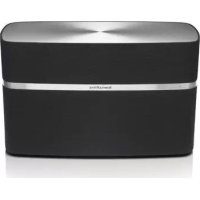
A7 - Hifi-system BOWERS & WILKINS - Gratis bruksanvisning og manual
Finn enhetens veiledning gratis A7 BOWERS & WILKINS i PDF-format.



| Produkttype | Trådløst musikksystem |
| Merke | Bowers & Wilkins |
| Modell | A5 |
| Mål (H x B x D) | 180 x 300 x 120 mm |
| Nettovekt | 3,6 kg |
| Strømforsyning | 100 V - 240 V, 50/60 Hz |
| Driftsforbruk | 48 W |
| Standby-forbruk | < 0,5 W |
| Frekvensrespons | 47 Hz - 22 kHz (±3 dB) |
| Frekvensområde (-6 dB) | 40 Hz - 24 kHz |
| Høyttalere | 2 x 25 mm metallkuppel-diskant, 2 x 100 mm mellomtone/bass |
| Forsterkerutgangseffekt | 2 x 20 W (diskant), 2 x 20 W (mellomtone) |
| Trådløs teknologi | AirPlay, Wi-Fi |
| Innganger | Nettverk (Ethernet RJ-45 eller Wi-Fi), Analog hjelpeinngang (3,5 mm mini-jack) |
| Fjernkontroll | Ja (medfølger) |
| Funksjoner | AirPlay-strømming, avspilling fra iTunes, kontroll via iOS-enheter, standby- og hvilemodus, automatisk inngangsbytte |
| Apple-kompatibilitet | iOS 4.3.3+, OS X Mountain Lion, iTunes 10.2.2+ |
| Driftstemperatur | Under 45 °C |
| Koffertmaterialer | Forsterket ABS-glassfiber, sort stoffgitter |
| Vedlikehold | Rengjør gitteret med en støvsuger, andre overflater med en ren, lofri klut. Unngå slipende produkter. |
| Fabrikktilbakestilling | Sett en skarp gjenstand i tilbakestillingshullet i mer enn 2 sekunder |
Ofte stilte spørsmål - A7 BOWERS & WILKINS
Brukerspørsmål om A7 BOWERS & WILKINS
0 spørsmål om dette apparatet. Svar på dem du kjenner, eller still ditt eget.
Still et nytt spørsmål om dette apparatet
Last ned instruksjonene for din Hifi-system i PDF-format gratis! Finn veiledningen din A7 - BOWERS & WILKINS og ta den elektroniske enheten tilbake i hendene. På denne siden er alle dokumenter som er nødvendige for bruken av enheten din publisert. A7 av merket BOWERS & WILKINS.
BRUKSANVISNING A7 BOWERS & WILKINS
3.3 Ajustando o som do A5
Strömforbrukning 48 watt
Stromforbrukning,standby-lage < 0,5 watt
Velkommen til Bowers & Wilkins og A5
Takk for at du valgte Bowers & Wilkins. Da John Bowers etablerte Bowers & Wilkins gjorde han det med overbevisningen om at god design, innovativ ingeniorkunst og avansert tekologi var nokkelen til Å oppleve god lyd i hjemmet. Denne overbevisning videreføres den dag i dag, og er inspirasjon for alle deprodukter vi skaper.
A5 kan brukes til Å:
- Spille musikk fra iTunes via kabinet aller tradlost nettverk.
Koble til og lytte til eksterne lydkilder som TV og mediespillere.
Denne manualen forteller deg det du trenger Å vite for Å få mest mulig glede av din A5. Vi begyinner med Å gå gjennom innholdet i esken.
www.bowers-wilkins.com
1. Innholdet i A5 esken
1.A5
2. Strömkabel
4. Fjernkontroll
5. Diverse dokumenter - hurtigguide, garantinformasjon og sikkerhetsinstruksjoner
Informasjon relatert til miljo
Dette Produktot er designet for & overholde folgende direktiver: ROHS (Restrictions of Hazardous Substances) - restriksjoner pa bruk av farlige materialer i elektriske og elektroniske producerkter. REACH (Registration, Evaluation, Authorisation and restriction of CHEmicals) - registering, evaluating, autorising og begrensning av bruk av kjemikaller i producerkter. WEEE (Waste Electrical and Electronic Equipment) - direktiv for korrekt deponering av elektriske og elektroniske producerkter. Kontakt dine lokale myndigheter for mer informasjon om hvordan dette producerket skal resirkuieres aller prosesseres.
Du kan koble til din A5:
- Via AirPlay og streaming fra iTunes
- Via AirPlay og streaming fra iPod touch, iPhone og iPad
- Via AUX-inngangen pa baksiden
Diagram 1 viser de forskjellige tilkoblingene pa baksiden av A5.
AirPlay tinkobling
A5 bruker AirPlay streaming-toknologi til ä spille av musikk fra iTunes. När den er koblet til samme nettverk som en datamaskin med iTunes - enten trådlost ellerv hjelp av en nettverkskapabel - vil denkommen frem som et høyttaleralternativ nr man trykker pa AirPlay konet i nedre hoye hjørne i iTunes programmmet. Se kapittel 5 i donne manualeon for nærmere boskrivelse pa hvordan du kobler A5 til dit nettverk og hvordan iTunes skal konfigurereres for AirPlay.
Merk: Sarg for at du har nyeste version av iTunes installer.
Merk: Skal A5 kobles til nettverket via kabel behover du en standard nettverskabel.
I tillegg til a streame lyd fra iTunes kan du med AirPlay ogsa streame lyd til A5 fra iPod touch, iPad og iPhone modeller. Alle iPod touch, iPad og iPhone applikacioner som har volumkontroll vi ogsa ha et AirPlay ikon som gjor det mulig a streame lyden til eksterne kompatible hysttaler. Alle AirPlay enheter tinkoblet det lokale nettverket vilkommen frem som avspillingsaltemativ.
AirPlay fungerer med iPhone, iPod touch og iPad med iOS 4.3.3 erer senere, Mac med OS X Mountain Lion og Mac/PC med iTunes version 10.2.2 erer senere.
AUX-inngang
Hvis du onsker Å lytte til en ekstem analog dyldike kande nenne kobes til AUX-inngangen pa baksiden av A5. Inngangen krever an analogkabel med mini-jack plugg.
Stromminggang
Mark: I tabellen i kapittel 4 finner du oversikt over de forskjellige farger pa lyscioden og hva de indiker.
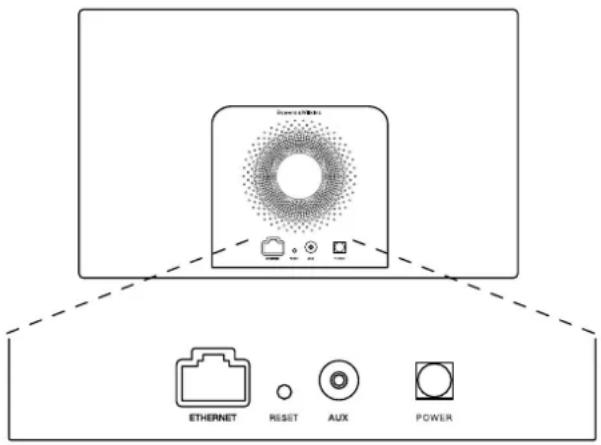
Diagram 1
A5 bakside
I tillegg til På har A5 ogss Standby- og Dvale-modus. I Standby-modus vil all funksjonalitet vaere slatt av sik at stromforbnuket minimeres. I Dvale-modus vil A5 derimot forbl likoblet det trdlose nettverket. Lysioden pafronten av A5 vil lyse rodt i Dvale-modus og vaere helt avslatt i Standby-modus
Ved a trykke pa produktets AV/PA-knapp
Ved a trykke pa fjernkontrollens AV/PA- knapp
- Ved à streamline musikk til A5 via AirPlay.
- Ved à splice lyd via AUX-inngang.
Nar A5 vekkes fra Standby erler Dvale vil den automatisk velge den ingang som sist ble brukt. Hvis denen inngangen likke lenger har en lydkilde tlikoblet vil A5 automatisk seke glennom inngangene (AirPlay og AUX) og velge den forste med lydkide tlikoblet. Lysiodens farge vil da skiffe sikte at den korresponderer mod den ingangen som velges. Hvis AirPlay er konfigurerert, og det违法犯罪er noen lydkilder tlikoblet den andre ingangen nar A5 vekkes fra Standby erler Dvale, vil den automatisk aktivere AirPlay-inngangen.
Mark: I labellen i kapitel 4 finner du oversikt over de forskjellige fanger pã lysioden og hva de indikerner.
A5 settes i Dvale-tilstand ved a trykke pa AV/PA- knappen, eiler tilsvaraende knapp pa jernkontrollen, i 2 sekunder. Lysioden vil da lyse svakt redt.
A5 settes i Standby-tilstand ved a trykke pa AV/PA-knappen pa produktet i 4 sekunder. Lysdioden vil da bili slatt av.
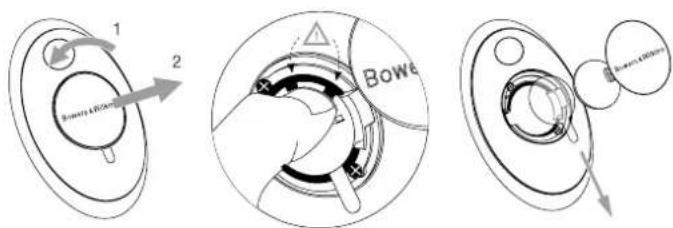
Diagram 3 Fjernig av plastlapp under batterideksel.
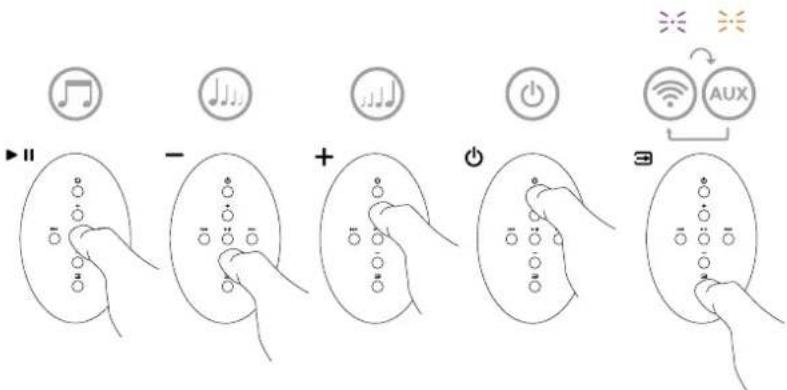
Diagram 4
Oversikt over knapper pÅ A5 fjernkontroll.
3.2 A5 funksjoner
Diagram 5 viser A5 og dens tikkoblingsmuligheter.
Mod A5 pasiatt kan du:
Kobile til et nettverk tradlost ellr via kabel og hare musikk via AirPlay.
- Lytte til andre analoge lydkilder via AUX-inngangen.
- Bruke volumknapper på A5 erler tilsvarende knapper på fjernkontrollen til ájustere volum.
Hvis A5 er koblet til iTunes via AirPlay, kan du bruke fjemkontrollens knapper til 喜 Starto/StopmuusikenEller velge Neste/Forrige nummer.
- Bruke fjernkontrollens ingangsvelger erer AV/PÅbryter pa A5 til ä velge onsket ingang.
3.3 Justere lyden pa A5
Nar A5 er koblet til iTunes via AirPlay kan iTunes EQ brukes til a tilpasse lyden.
Mulighetene for a juste lyden somkommen inn pa AUX-inngangen avhenger av avspillingsenheten ell avspillingprogrammet som brukes.
3.4 A5 automatisk valg av inngang
Ved følgende tilfeller vil A5 automatisk slå seg pa erlor automatisk velge AirPlay-inngangen:
- Når det sendes AirPlay signal til A5, og AUX-inngang er aktivert, vil AirPlay-innangen automatisk bil valgt hvis ilkke det mottas et signal på AUX-inngang.
- När A5 er i Davle og den mottar et signal via AirPlay vil den automatisk slå seg pa og velge AirPlay-inngang.
- Nár A5 har vaert i Dvale lengre enn ett minutt, og enhoten mottar et signal via AUX-inngangen, villen automatisk slag seg pa og aktivere donne.
4. A5 lysdiode (LED)
Lysdlenp A5 vil lyse i forskjellige farger for & indikere forskjellige innstlinger og tilstander. Tabell 1 pa denne siden gir en oversigt over de forskjellige fargene og deres betydninger.
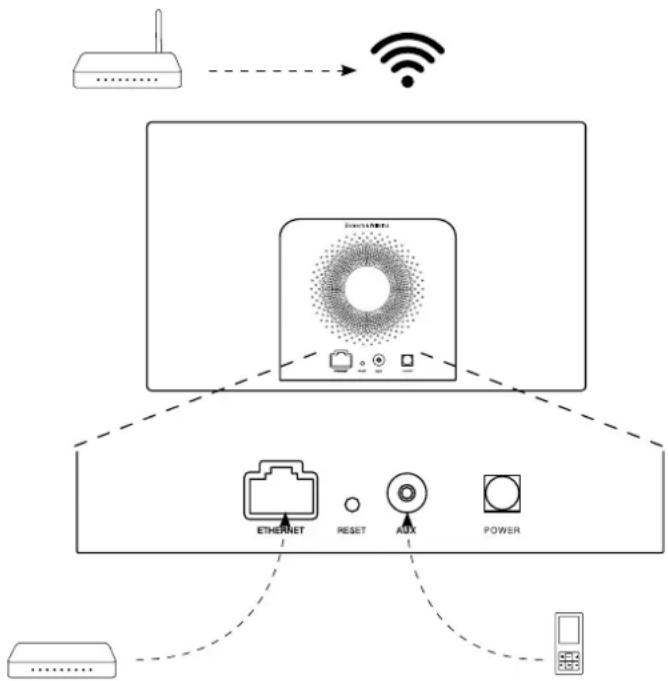
Diagram 5
A5 tilkoblingsmuligheter
Indicator farge Betydning Valgt ingang
Tabell 1
Lysiodens farger og betydning
| Av Standby Ingen | ||
| Svak rød Dvale Ingen | ||
| Pulsoronde rød Oppstart Ingen | ||
| To rød blink Resetting Ingen | ||
| Oransje På AUX | ||
| Hurtig blinkende oransje | Volum justeres | AUX |
| Lilla | På AirPlay | |
| Hurtig blinkende lilla | Volum justeres | AirPlay |
| Sakte blinkende lilla | Ilke tilkoblet nettverk | AirPlay |
| Hurtig blinkende rød | Uglyldig kommando | Alle |
| Sakte blinkende gul | Nettverkskonfigurasjon | Ingen |
| Hvit | Software oppdatering av software | Ingen |
| Blinkende hvit | Feil ved oppdatering av software | Ingen |
5. Koble A5 til nettverk og konfigurering av iTunes
For at du träldost skal kinne spelke musikk via AirPlay mÀ AS kobles til det samme trädlose nettverket som enheten det spelles fra (PC/Mac med ITunes, iPod touch, iPhone, iPad etc). Nettverksadrossing i A5 er satt til DHCP. I praksis betryd det at nar man forst har koblet den til et trädlose nettverk vil det ilke senere vare nocvendig med flere konfigurering (unntak gjelder kun his man onsker à kobe A5 til et annet nettverk). Du ma vile navet paàiti trädlose nettverk og eventuelt nettverkssassord for du starter.
5.1 Tradløs konfigurering av A5 fra iOS enhet (iPod touch, iPhone, iPad)
- Last ned.Var Bowers & Wilkins AirPlay Setup App fra Apple AppStore ell besok nettsiden www.bowers-wilkins.com/setupapp
- Følg instruksjönene i app'en (programmet)
5.2 Trådloś konfigurering av A5 fra Mac erer PC
- Last ned var Bowers & Wilkins AirPlay Setup App
fra Apple AppStore (gjelder kun for Mac) eller
besek nettsiden www.bowers-wilkins.com/
setupapp (gjelder både Mac og PC). - Følg instruksjönene i app'en (programmet)
5.3 Konfigurering av A5 fra Mac/PC via nettverkskabel
A5 kan kobles direkte til en PC/Mac vod hjolp av en nettverkskabel, og du vil da kunne fã tilgang til A5s konfigureringside. For at这部分 tilkoblingsmetoden skal fungere ma duro sorge for at eventuelle trädlose tilkoblingsmuligheter de akdetiver i PC/Mac.Folg deretter fremgangsmaten beskrevet nedenunder.
Trekk ut alle kabler fra A5.
- Bruk en nettverkskabel til á koble sammen A5 og datamaskin.
- Plugg i stromkabelen. A5 vil starte opp og lysdioden vil pulsere rodt.
- Lysioden vil etter en kort stund skiffe til blinkende gult. Trykk og holdinn + volumknappen pA5 (kke fjernkontroll) i 4 sekunder. Lysioden vil da skiffe til fast lilla farge sə snart A5 har oppretitet kontakt med tilkoblet PC/Mac.
- Åpne nettleseren på datamaskinen som er kobjiet till A5 og skriv inn folgende nettverkesadresse i adresselitet: http://169.254.1.1. A5 konfigureringsside vila帽子äpnes.
För du kobler A5 til nettverket har du anledning til à gigiprodukter et nyttnavn (som f.eks "A5 Stue"). Dette kan väre nyttig for á skille mellom flere AirPlay-enheter som er koblet til samme nettverk. Skriv inn onsket navn i navnefeltet.
- Velg clitt nettwerk räuellisten på konfigureringssiden og skriv inn riktig passord for nettverket. Pass p at passord skrives inn korrekt.
Nar dette er gjort trykker du pa Apply knappen. Lukk deretter netteservinduet pa datamaskinen og koble fra nettverkskabelen til A6.
Lysiodenpa A5 vil skite til kontinuereg lila nar tracdlos nettverksforbindelse er opprettet. Dette kan taoppil 3 minutter.
Merk: Hvis A5 ilke kobler seg til det trädlase nettverket skyldes dette mest sannsynig at det er skrevet inn feil nettverkspassord under konfigurering. Folg resettingsprosedyre i kapital 7 og start nettverkskonfigureringon pa nytt.Pass pa at nktig passord skrives inn.
Merk: Som alternativ til trádlos tinkobligan kan A5 ogsa kobles til nettwerk via standard nettverkskabel. Videre konfigurering av A5 vil da sekske nodsvidig, og alle AirPlay-funksjoner vil vaere tilgengelige.
6. A5 software-oppdatering
Oppdatert styrings-software til A5 vil bili tilgiengelig fra tid til annen, og vil da kinne lastes ned fra A5 support-siden pa var hjemmeside (www.bowerswilkins.com).
7. A5 resetting
A5 har en resettingsknapp pa baksiden som kan trykkos inn vod hjolp av en bindors erller lignende. Plassoringen av resettingsknappen visos i Diagram 6. For a nullstille A5s nettverksinnstillinger (AirPlayinngangen) skal resetttingsknappen holdesinne 2 sekunder. Lyscioden vil blinke rdt 2 ganger for a indikere at resetting er gjort.
8. Rengjoring av A5
Bruk en klesborste erler stevsuger med borste for & renjore toygrillen. Andre overflater renjiores med en klut som ike loer. Ved bruk av renjeringsmiddel kal ditte pafres klut og likewise direkte na A5. Noen renjeringssprodukter kan skade overflaten pa A5, og det anbefales at man forsoker pa et skjult ormale forst. Unnga vaskemidler som er slipende erler etsende, aller ineholder alkaliske og/eller antibakterielle midler.
9. Feilsoking
Hvis du behover hjelp til a feiliske et spesfikt problem erher har et sporsmal anbefaler vi at du besoker Troubleshooting-guiden og leser FAQ-listen som er tiljengeling pàvaraEASupport internetsider (www.bowers-wilkins.com/support).
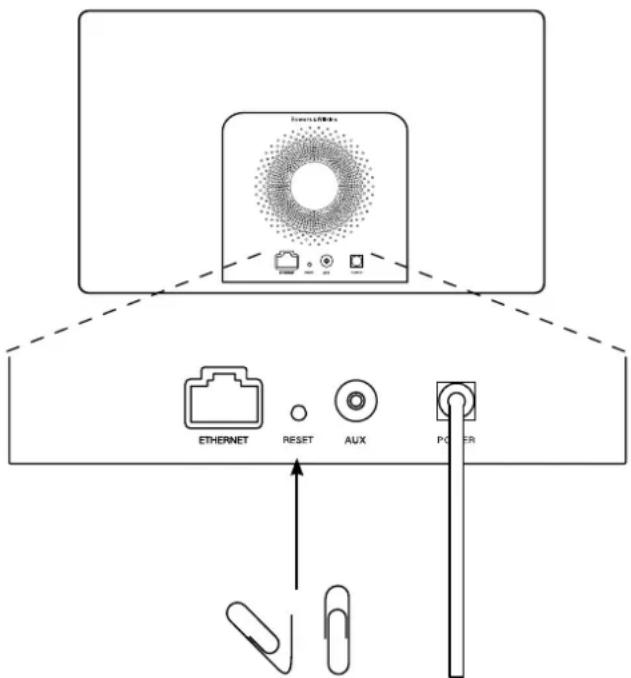
Diagram 6 A5 resetting
Tekniske spesifikasjoner
Model A5
Beskrivelse Tradlost musikksystem
Tekniske eigenskaper Apple
AirPlay technologi
Digital Signalproessering (DSP)
Heykvalitets klasse D forstarkere
Switch-mode stromforsyning
Flowport
Fjernkontroll
Hoyttalerenheter 2x 25mm (1.0") Nautilus
tube aluminium diskant
2x 100mm (4.0") bass-/mellomtone
Frekvensresponds 47Hz - 22kHz± 3dB (malt direkte forfra)
Frekvensomrade -6dB ved 40Hz og 24kHz
ABS plast og aluminium
Grill
Sort stoff
Apple kompatibilitet
AirPlay fungerer med iPhone, iPod touch og iPad med iOS 4.3.3
eller senere, Mac med OS X Mountain Lion og Mac/PC med iTunes
version 10.2.2 aller senere.

- Ajustando o som do A5
- Velkommen til Bowers & Wilkins og A5
- Innholdet i A5 esken
- Informasjon relatert til miljo
- AirPlay tinkobling
- AUX-inngang
- Stromminggang
- A5 funksjoner
- Justere lyden pa A5
- A5 automatisk valg av inngang
- A5 lysdiode (LED)
- Koble A5 til nettverk og konfigurering av iTunes
- Tradløs konfigurering av A5 fra iOS enhet (iPod touch, iPhone, iPad)
- Trådloś konfigurering av A5 fra Mac erer PC
- Konfigurering av A5 fra Mac/PC via nettverkskabel
- A5 software-oppdatering
- A5 resetting
- Rengjoring av A5
- Feilsoking
- Tekniske spesifikasjoner
Merke : BOWERS & WILKINS
Modell : A7
Kategori : Hifi-system