A7 - ハイファイシステム BOWERS & WILKINS - 無料のユーザーマニュアル
デバイスのマニュアルを無料で見つける A7 BOWERS & WILKINS PDF形式.



| 製品タイプ | ワイヤレスミュージックシステム |
| ブランド | Bowers & Wilkins |
| モデル | A5 |
| 寸法 (高さ x 幅 x 奥行き) | 180 x 300 x 120 mm |
| 正味重量 | 3.6 kg |
| 電源 | 100 V - 240 V, 50/60 Hz |
| 動作時消費電力 | 48 W |
| 待機時消費電力 | < 0.5 W |
| 周波数応答 | 47 Hz - 22 kHz (±3 dB) |
| 周波数範囲 (-6 dB) | 40 Hz - 24 kHz |
| スピーカー | 25mmメタルドームツイーター×2、100mmミッド/ウーファー×2 |
| アンプ出力 | 2 x 20 W (ツイーター), 2 x 20 W (ミッド) |
| ワイヤレス技術 | AirPlay, Wi-Fi |
| 入力 | ネットワーク (Ethernet RJ-45 または Wi-Fi), アナログ補助入力 (3.5mmミニジャック) |
| リモコン | はい (付属) |
| 機能 | AirPlayストリーミング、iTunesからの再生、iOSデバイスによる制御、待機・スリープモード、自動入力切替 |
| Apple互換性 | iOS 4.3.3以上、OS X Mountain Lion、iTunes 10.2.2以上 |
| 動作温度 | 45°C未満 |
| キャビネット素材 | 強化ガラス繊維ABS、ブラックファブリックグリル |
| お手入れ | グリルは掃除機で、その他の表面は清潔な糸くずの出ない布で拭いてください。研磨剤入りの製品は避けてください。 |
| 工場出荷時リセット | リセット穴に先の尖ったものを2秒以上挿入してください |
よくある質問 - A7 BOWERS & WILKINS
ユーザーの質問 A7 BOWERS & WILKINS
0 質問 この機器について。知っているものに答えるか、ご自身の質問をしてください。
この機器について新しい質問をする
デバイスの取扱説明書をダウンロード ハイファイシステム 無料でPDF形式で!マニュアルを見つける A7 - BOWERS & WILKINS 電子デバイスをもとに戻しましょう。このページにはデバイスの使用に必要なすべての書類が掲載されています。 A7 ブランド BOWERS & WILKINS.
使用説明書 A7 BOWERS & WILKINS
功放枪出率 2× 20W (高音单元)
2x20W(中音单元)
输入电压100V-240V-50/60Hz
额定电量消耗48W
待机电重消耗<0.5W
Bowers & Wilkins製品を買い上avenportはんだきようお願いいたします。
John BowersはB&Wを設立した当初、創意に富んだデバイと革新な工業技術、て先進技術が、家庭で才一徳才を充分に樂む键のはと信じてまた。現在ても彼の信念はB&Wで共有さており、它的信念はB&Wが設計するすての製品に命を吹き込てごま�。
A5は、次のようなこてがてきま�。
·iTunes®から才一デイ才を、ケ一ルまたは無線ネトフーク接統經由て直接再生する。
- TVや携帯才一デイ才・トレーナその外部才一デイ才・ソーに接続て再生する。
它的マニュアルのは、A5の機能を最大限に引起的たに必要手順にて説明いたします。最初に、A5の梱包箱の中身から説明いたします。
www.bowers-wilkins.com
1.A5の同種品
1.A5
2.電源二卜
3. リモコN
4. キイクスローガイド、保証内容、安全警告を含む
トキーマンチック
環境閱連情報
本製品は、國際指令に準拠ててまな。準拠てる指令には、電子・電気機器に含る特定有害物質の使用制限に開消費の欧洲議会お及効理事会指令(RoHS)、化学物質の登録・評価・認可及制限に開求的規則(REACH)、電気・電子機器広棄物(WEEE)の处分に開求的指令が含まむはが、这らに限定さるものではりまん。本製品の適切なリサイクルまたは处分法の指針にしだは現地の廢棄物处理当局に間い合わせてくさい。
2.A5の接続
次的方法以A5接续可
-iTunesかWIヤレスにストリーマンゲるたにAirPlay®を使用する。
·拉·巴尔卡搭載の接続のクットを使用する。
·辅助入力为使用。
图1. A5のリア・バモルの接続を表示。
AirPlay接續
A5は、ウヤレスのはは有線(Ethernet)接続を介て、AirPlaySturーニーマング技術を使てiTunesから一才人を再生くださいます。iTunesを起動]|とにトーナーと同じ新聞フロー接続いたします。iTunesウドウ下部のボーフアフマムニーニに、出力オシャンと��A5が表示いたします。A5を設定しぃほ一·新款フロー追加する方法や、A5を使用し庎再生たたのiTunesの設定にっはは、デクIJON5を参照てくだい。
注最新八一的iTunes不一尔
注:A5をEthernetネトフロー接続する場合は、標準Ethernetケームル必要です。
iTunesからオーダイチをストリーマングするだけ,No、AirPlayを使用て、iPod、iPhone、iPadからA5に直接オーダイチをストリーマングするともごります。ローニーフローコトローテルの付けいい iPod、iPhone、iPadアフリケーションの场合、再生で使用可能性モト・スビカー一を選択得起のアイチが追加いたします。フィヤ�スの範圍内にあたてのAirPlayデバイスが、它的選択リドに表示いたします。
注:AirPlayは、iPhone、iPod touch、iPad(iOS4.3.3以降)、OSXMountainLion搭載のMacたは10.2.2以降のiTunesが搭載くださiatedMacおはPC対応ていむ。
外部入力
外部アナロケ音源を賛た場合、ミニヤック・ラフムと付きアナロケ・ケーリルを使用てA5 AUX入力ソットに接続てくた。
XIN入力(POWER)
A5を×イ·CONSENTに、電源を使用て接続いたします。×イ電源を最初に接続いたします。とA5に自動の電源が入り、インジーナが赤色に点滅いたします。
注:ケン4の表、A5のイジケーダの色とその意味をすてご説明いたします。
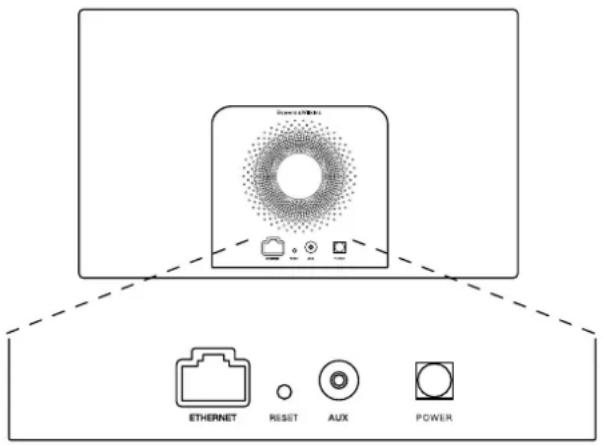
图1
A5八口克八乃儿
3.A5の使用
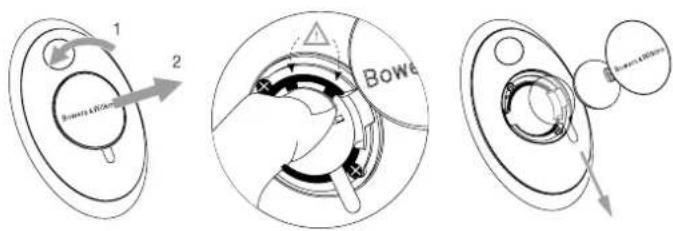
A5は、本体にるコルロル(圖2に表示)まはリモCONを操作いたします。リモCONを使用する场合、最初に電池の緑絡表を取出外必須お願いいたします(圖3に表示)。圖4は、リモCONの单一の機能を示ています。
3.1 電源の才、才
通常の動作モーツドに加え、A5はstsルバイ・モートとスリーハ・モートの两方を備えてります。stsルバイ・モートは、すてのA5機能が効にごり、電力消費が最小限にいたします。Sturh・MADは、A5のフヤレス機能はネトツフクに接続たてままです。Sturh・MADはA5のインデーカが暗い赤色に点灯し、stsルバイ・モートは消灯いたします。
A5は、スロー・ロルを押た場合にのみ、スロー・モードドから切り替るとがてきも
A5は、次の操作でスリーフ・モートから切り替えるとかてきま�。
-A5のスロー・ロルを押さ
· リモコンの-StaTUN ロ・キ一を抱才
·Airplay对才一丁才A5にストリ一米ンクする。
-AUX入力経由成才一才を再生する。
A5を-Stanbanはリフかさ切て替て上、最後に使用さて的人力が接続さて員場は它が選択せま。最後に使用了入力に接続せてい。A5は自動の口、AUX、AirPlay入力をスロー、最初見つた接続を選択し。A5はな日ケ一夕、選択了入力を示色に変わりま。接続せて入力が見つらか。A5はデフルトのAirPlay入力を選択し。
注:AirPlayがルトアフローない场合、インジケ一夕が黄色に点滅ります。
注:七克子4的表は、A5の全ての汁汁一夕一の色とその意味を表語言。
A5をスリーフ・モートに切り替るはは、リモ相关内容は10分以上。10分以上。10分以上。10分以上。10分以上。10分以上。10分以上。10分以上。10分以上。10分以上。10分以上。10分以上。10分以上。10分以上。10分以上。10分以上。10分以上。10分以上。10分以上。10分以上。10分以上
A5をstsUNBI·モートに切り替るには、A5のstsUNBI·ロトを4秒間押たまにしります。A5のイドク一夕が消灯いたします。
注:A5を、リモローはスロー・毎一日に切り替るとはてきません。
注:30分以上使用せてい状態が縄くと、A5は自動のにスリーフ・モートにncyます。
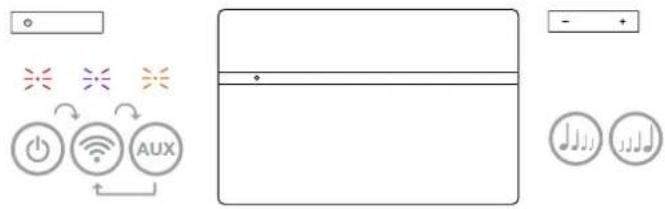
图2
A5の操作説明
图3
A5の絶縄タフの取外心
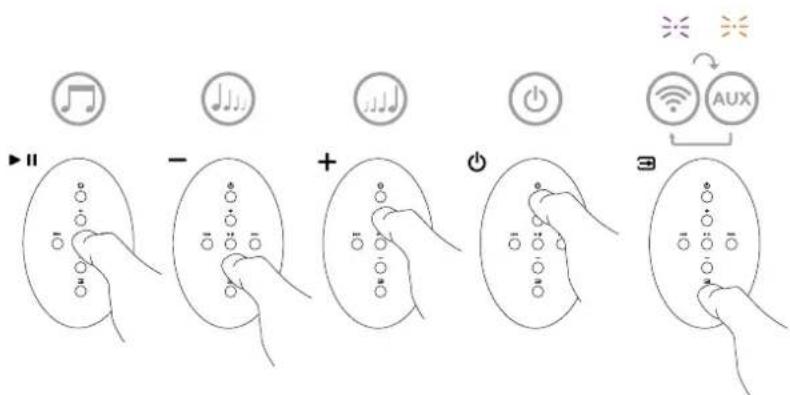
A5のリモコンの説明
图4
3.2A5の機能
图5是、A5可能接统示了。
A5を-Starsenはリーナフか才に切り替ると、次の操作が可能です。
·有線まは無線ネトフーに接続て、iTunes才一テ才在AirPlay經由心聽くとがてきま�。
·AUX入力使用。、他のアナロ。才一才所聽<とがてきま�。
- リモーツ・コnton口一ルのボリューダ・ギーたはA5のボリューダ・ボタンを使用て、ボリューダをコnton口一ルにしてます。
- A5がAirPlay經由てiTunes接続いたします。合、リモート・CONTロルの再生(Play)/一時停止(Pause)を使用て才一アイ才再生たは一時停止くださいます。たは、次へ(Next)き一と前へ(Previous)き一使用て次たは前のトラックを選択いたします。
- リモーツ・コnton口一ルの入力を一たはA5のスロー・ボtonsを押て、接続いたします。入力を順番に選挙いたします。
3.3 A5の音を調節する
A5をAirPlay經由でiTunesに接続いたします。合、iTunes EQ才PUNのいすかを使用てサウドを効力スマイドきります。
AUX入力かのサウンドの調整機能は、ソーのハーニウアまははフトウアの機能にて異なみ。
3.4A5自動入力切削替元
次のような場には、A5は自動にAirPlay入力に切り替わるか、スリーフ・モートから切り替わりま。
- 捕助入力(AUX)が選挙いたします。才一テイ才会再生得很好をにiTunesでスリーマングいたします。才一テイ会对着場は、AirPlay入力が自動的に選挙いたします。
·A5がStリーネ・モートのとにiTunesでStトーニ一Mngさている一テアイ才气AirPlay入力に有的场合は、自動の電源が工に、Stur一Mng・才一E才が再生をま。
·A5がスリーフ・モードにncyたか1分を超え、才一才信号がAUX入力經由て焕出さた场合は、自動の電源が工にり、AUX入力才一才が再生を求。
4.A5Injek-
A5のイドクーは多様色に点灯て各操作状態を示ります。表1に、その表示色と意味を示ります。
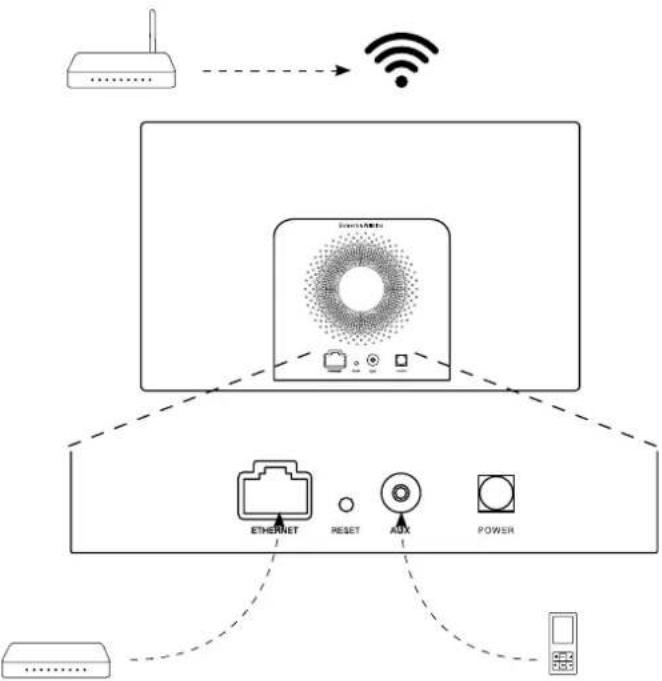
图5
A5の接続性
| 才夫スローなし | ||
| 暗い赤色 斯リーフロー | ||
| 赤色に一定の速さ点滅 | 起動中 | なし |
| 赤く2回点滅 | リセット開始 | なし |
| オレncy | Ton | Aux |
| すばやく橙色に点滅 | 音量調節 | Aux |
| 紫 | Ton | AirPlay |
| すばやく紫色に点滅 | 音量調節 | AirPlay |
| ゆったと紫色に点滅 | ネットフローの接続,no | AirPlay |
| すばやく赤色に点滅 | 無効な操作 | 間わない |
| ゆったと黄色に点滅 | フィアーヒスサイドアフローツ | なし |
| 白 | フィアーヒスウエア・アフローツ | なし |
| 白く点滅 | フィアーヒスウエア・エラー | なし |
表1
伊尼卡一夕的表示色与意味
5. フイヤレス・新业态への接続とiTunesの設定
iTunesの音楽を、AirPlay使てA5で再生するたには、A5を、iTunesがインストーリーき起動てい。CONbue一夕と同じネトフローに接続する必要のはま。A5ネトフロー・アドレツンクがDHCPに設定恭喜。它はつまり、フィヤレス・ネトフローに一度。統った。さに設定を必須,Noい上ご。。Onea・フィヤレス・ネトフロー名とバスフローを調てか操作を始てくた。
5.1 iOSデバイス(iPod touch、iPadたはiPhone)を使用た、使のA5のセットアフ
App Store、は、www.bowers-wilkins.com/setupapp与Bowers & Wilkins AirPlay トアフ・アフロー入手しむ。
·画面の指示に従います。
5.2 MacはたはPCを使用utingセットアフ
Mac App Storeも(Mac-eの)、たは、www.bowers-wilkins.com/setupappかBowers & Wilkins AirPlaysettアフ・アフリを入手いたします。
·画面の指示に従ります。
5.3有線接統を使用たA5のSETトアフ
A5を使のフヤレス・ネトフロー接続するよう設定のはは、最初にEthernetケープルを使用てMacたはPC物理のに接続いたします。お使のMacたはPCのフヤレス機能が無効にていとを確認しぃて快捷。一度接続いたします。及A5熱連アフロー参照くださいます。以下で説明用手順に従ります。
注:A5は、AirPlayスリーマングは有線ネトフOneを使用するとご你能求。
·A5か全てのケーフルを外てくだい。
- Ethernetケームルを使用し、A5リア・ハルのEthernetケットをconiビューダフのEthernetケットに接続いたします。
·電源ケ一両ル接統して。A5の電源が才にり、インジケ一族が赤色に点滅して。
·A5伊日一夕为黄色点减出始之。A5的「+」
vriu-△·potaen为4秒间押了末之。有联
ntf一K接就可确立者,A5的不日一夕
紫色に得。
- A5に接続いたします。CONPUNDA起動んだンタ一ネット・フロウズ・アリケーニン、フロウズのアドレス・FIERALDにA5のAFILUT・ネトフロー・アドレス(http://169.254.1.1)を入力て、「リタ—n(returns)」を押ります。A5のSETTAPPS・PBJ表示さります。
- ト・をはA5の名前を変更するごともてきま�。締数のA5をネトフローに接続する场合は、名前を変更ておく和便利です。新い名前(チルのA5と)を名前ロクスに入力いたします。
□卡P·杜克王·拉木夫名要選折、対應的BSS卡巴F一力入。
·完了了、適用範疇を複習し。A5せトアフ・ーハーを閉じます。い一サネト・ケームルを取り外にてくさい。
FyIaLs·NtTOJ-0e接续能確立者,A5的8.A5の手入扎
Jz一夕落着的紫色已变可。乙尼はお
好云3分半加可。衣類用Fra山加
複数のA5ルトをフィヤレス・ネトフロー接続し、別の部屋で才再生する这句话可以。そのものルトと它可以iTunesアバイス・×ルト一使用て員は。SETLAPBSE-地指定した名前、DFTルトはSHILAR番号の下3析に則識別さ員は。
6.A5のアムウアのアフデト
アフーテートんだA5のアムウアが、Bowers & Wilkinsのウーフサイトのサボーダクシャンから不定期にリリーニスをドウロト一下てきま�。
7.A5の工場出荷時状態のリセット
A5には、リア接続バーネルにビンボーリル型のリセット・ボーダンのはんだ。そのリセット・ボーダンは円6のような形を理由いたします。A5の設定(AirPlay入力)を工場出荷たのデモルトに戸はに、電源ケーツルが接続いたします。とと、A5の電源がallonにてること確認いたします。はSET - ローダンを2秒間押しぃたまにしります。インジフOne色は赤色而2回点滅しります。
あ的问题在解决的要のサトが必要な场合や、質問の回答か必要な场合は、当社のWebサト、www.bowers-wilkins.com/supportのA5製品サト・ーハーを参照てくだい。
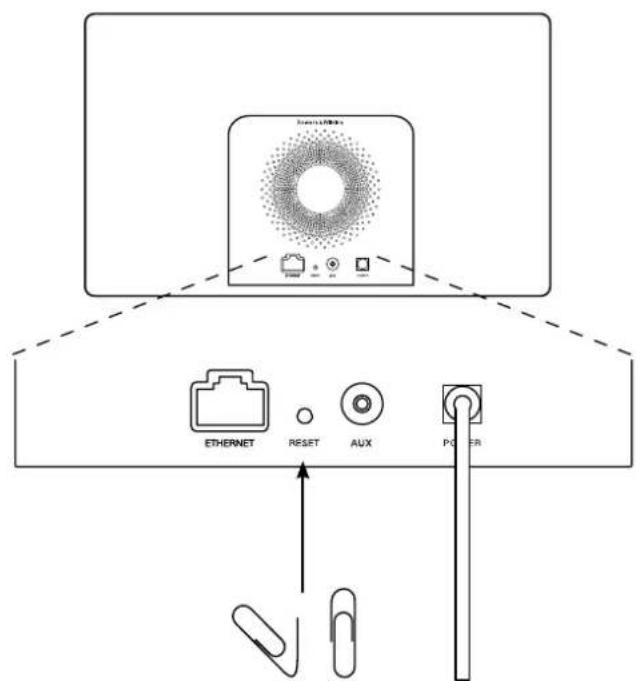
图6
A5の工場出荷時状態へのリセット
技術仕棟
毛宁儿A5
説明 ユイヤス・ミチ一ジック・システム
技術的特長AppleAirPlay®テクノロジ一
宁夕尔信号处理DSP)
高品質克拉斯D安不
スイチ・モード・バフロー
FlowportTM
三毛
D拉伊浦二卜2x25mm(1.0in)NautilusTM甲一阿尔三云卡·卜乌一
2x100mm(4.0in)M&口wL
再生周波数LsPONs47Hz-22kHz±3dB基準軸上
再生周波数带域-6dbat40Hz~24kHz
戊一阿不的出力2x20W(卜一)
2x 20W(MWDLENS&口)
入力電圧100V-240V-50/60Hz
定格消費電力48W
StaIy電力消费 <0.5W
動作温度 本製品の動作温度は、気温45℃まてです。
AUX、アナロング(3.5mm ニジマク)
高さ180mm
幅 300mm
美行120mm (in)
質量 3.6kg
卡巴不卜
glul
Apple製品の互換性 AirPlayは、iPhone、iPod touch、iPad(iOS 4.3.3以降)、OS X Mountain Lion搭載のMacまたは10.2.2以降のiTunesが搭載たMacおよPCに対応てい。