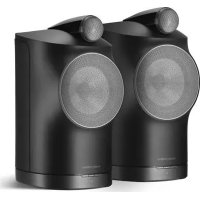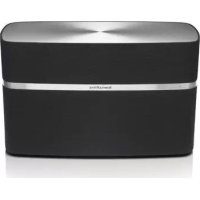
A7 - Système hifi BOWERS & WILKINS - Notice d'utilisation et mode d'emploi gratuit
Retrouvez gratuitement la notice de l'appareil A7 BOWERS & WILKINS au format PDF.



| Type de produit | Système musical sans fil |
| Marque | Bowers & Wilkins |
| Modèle | A5 |
| Dimensions (H x L x P) | 180 x 300 x 120 mm |
| Poids net | 3,6 kg |
| Alimentation | 100 V - 240 V, 50/60 Hz |
| Consommation en fonctionnement | 48 W |
| Consommation en veille | < 0,5 W |
| Réponse en fréquence | 47 Hz - 22 kHz (±3 dB) |
| Plage de fréquence (-6 dB) | 40 Hz - 24 kHz |
| Haut-parleurs | 2 x tweeters à dôme métallique de 25 mm, 2 x médiums/graves de 100 mm |
| Puissance de sortie des amplificateurs | 2 x 20 W (tweeters), 2 x 20 W (médiums) |
| Technologie sans fil | AirPlay, Wi-Fi |
| Entrées | Réseau (Ethernet RJ-45 ou Wi-Fi), Auxiliaire analogique (mini-jack 3,5 mm) |
| Télécommande | Oui (fournie) |
| Fonctionnalités | Streaming AirPlay, lecture depuis iTunes, contrôle via appareils iOS, mode veille et sommeil, changement d'entrée automatique |
| Compatibilité Apple | iOS 4.3.3+, OS X Mountain Lion, iTunes 10.2.2+ |
| Température de fonctionnement | Inférieure à 45 °C |
| Matériaux du coffret | Fibre de verre renforcée ABS, grille en tissu noir |
| Entretien | Nettoyer la grille avec un aspirateur, les autres surfaces avec un chiffon propre et non pelucheux. Éviter les produits abrasifs. |
| Réinitialisation usine | Insérer un objet pointu dans le trou de réinitialisation pendant plus de 2 secondes |
FOIRE AUX QUESTIONS - A7 BOWERS & WILKINS
Questions des utilisateurs sur A7 BOWERS & WILKINS
0 question sur cet appareil. Repondez a celles que vous connaissez ou posez la votre.
Poser une nouvelle question sur cet appareil
Téléchargez la notice de votre Système hifi au format PDF gratuitement ! Retrouvez votre notice A7 - BOWERS & WILKINS et reprennez votre appareil électronique en main. Sur cette page sont publiés tous les documents nécessaires à l'utilisation de votre appareil A7 de la marque BOWERS & WILKINS.
MODE D'EMPLOI A7 BOWERS & WILKINS
Bienvenue chez Bowers & Wilkins et au A5
Merci d'avoir choisi Bowers & Wilkins. Lorsque John Bowers a créé notre société, il l'a fait avec la conviction qu'une conception imaginative, une ingénieerie de pointe et des technologies novatrices étaient les clés qui débloqueraient lesCLSIS de I'audio à domicile. Cette vision reste toujours cette que nous partageons et qui inspire tous les produits que nous connaçons aujourd'hui.
Le A5 vous permet de :
- Lire des fichiers audio directement à partir diTunes via une connexion réseau filaire ou sans fil.
- Connecter et écouter une source audio externe, issue d'un téléviseur ou d'un lecteur de musique portable
Ce manuel décrit tout ce que vous doivent savoir pour utiliser au dernieres your A5. Il commence par enumerer le contenu du carton du A5.
www.bowers-wilkins.com
1. Contenu du carton du A5
1.A5
2. Cable d'alimentation
3. Telecommande
4. Ensemble de documents contenant un guide de démarriage rapiè, des informations concenmt la garantie et les avertissements légaux en termes de sécurité.
Information sur l'environnement
Ce produit est conforme avec les directives internationales, y compris mais non limite a la restriction des substances dangereuses (FtoHS) dans les equipments electriques et equipments Electroniques, I'enregistrement, I'evaluation, I'autorisation et la restriction des substances chimiques (REACH) et I'élimination des déchets électriques et électroniques (WEEE). Consultez cette centre local d'élimination des déchets pour des conseils appropriés sur la manière de recycler ou d'éliminer ce produit.
2. Connecterète A5
Vous pouvez connecter votre A5 de trois différentes fonctions :
Utiliser AirPlay pour diffusor de la musique sans fil on streaming depuis iTunes
- Utiliser AirPlay® pour diffusor de la musique sans fil on streaming depuis vous iPad touch, iPhone ou iPad
Utiliser l'entree auxilaire du panneau aniere
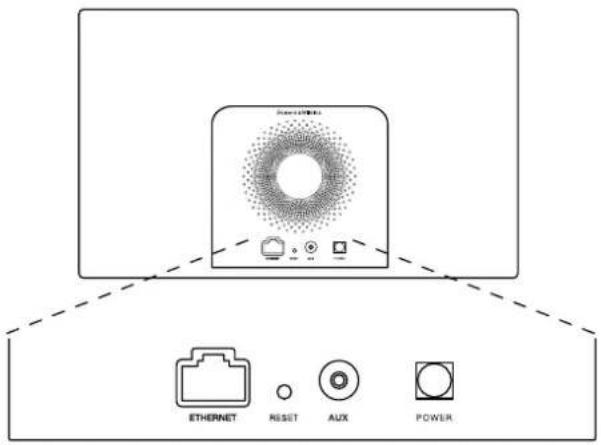
Le schema 1 illustre les prises et connexions du panneau arrirao du A5.
Connexion AirPlay
Le A5 est capable de dire des fichiers audio en provenance d'Iunes, sans fil ou via une connexion filaire (Ethernet) avec la technologie de diffusion continue (streaming) AirPlay. Lorsqu'il est connecté au même réseau qu'un ordinateur exécutant iTunes, le A5 poult alors apparaitre comme un périphérique de sortie dans le menu situé en bas de la fenêtre iTunes. Reportez vous à la section 5, pour savoir comment configurer le A5 pour qu'il puisse se connecter à votre réseau domestique, et sur la manière de configurer iTunes pour qu'il puisse dire et envoyer des morcaux au A5.
Remarque : Vous doivent utiliser la première version d'IiTunes
Rermarque : Un cable Ethernet standard est nécessaire si vous souhaitez connecter votre A5 à un réseau Ethernet.
Tout comme le « streaming » (diffusion en continu) audio à partir d'I-Tunes, AirPlay permet aussi la lecture de fischiers audio directement sur le As à partir d'un iPod, iPhone ou iPad. Tous les iPod, iPhone ou iPad intégrant un contrôle de volume disposant d'une icone leur permettant de sélectionner des enceintes distanés pour la lecture audio. Tout péripérisque AirPlay se trouvant à portée du réseau sans fil poursuira alors être intégré dans la liste de selection pour la lecture.
Romque: AirPlay fonctionne avec l'iPhone, l'Pod touch et l'Pad avec iOS 4.3.3 ou supérieure, un Mac avec OS X Mountain Lion, un Mac ou un PC avec iTunes 10.2.2 ou supérieur.
Entree Auxiliaire (AUX)
Si you sounaftec acouter une source audio externe analogique, connectez-la à l'entrée AUX du A5 en utilisant un cable analogique dot de une prise mini-jack.
Prise secteur
Connectez le A5 à une prise de courant secteur en utilisant le cable d'alimentation fourni. Lors qu'il est branché pour la première fois sur le secteur, le A5 passée automatiquement en mode Veille (Stanby) et la diode qui indicate le mode de fonctionnement s'allume en rouge clignotant.
Remarque: Le tableau de la section 4浓缩me la liste des couleurs que peuvent proncar la diode indicatrice du A5 et leurs significations.
3. Utilisation du A5
La A5 peut etre piloté soit a partir des boutons de
commandes en face avant, comme illustré sur le
chema 2, ou avec la télécommande. Si vous utilisez la
telecommande, vous devez tout d'abord retirer I'isolant de
la batterie. Cette operation est illustrée sur le schema 3.
Le schema 4 detricte le fonctionnement des boutons de la
telecommande.
3.1 Mise sous et hors tension
En plus du mode de fonctionnement normal, le A5 dispose d'un mode de « Veille » (Standby) et d'un mode de « Sommell » (Sleep). En mode Veille, toutes les fonctions du A5 sont à l'arret et sa consommation d'énergie est réduite au minimum. En mode Sommell, les fonctions sans fil du A5 demeurent actives et l'apparéil reste connecté au réseau. L'indicateur de fonctionnement du A5 s'allume en rouge vif en mode Sommell, et en rouge社会发展 en mode Veille.
Le A5 peut être mise en marche depuis le mode Veille en appuyant sur la touche Veille (Standby).
Le A5 peut être mise en marche depuis le mode Sommell par les actions suivantes:
En appuyant sur le bouton Veille A5.
En appuyant sur la touche Veille la telecommande
- En lui envoyant de la musique sans fil via AirPlay
- En écoutant de la musique via la prise AUX
Lorsque le A5 est mis en marche depuis le mode Veille ou le mode Sommail, la derniere entree qui a ete utilisée sera automatquement selectionnee si elle est toutjours connectee. Si la derniere entree utilise n'est plus connectee, le A5 va balayer automatquement toutes ses entrees Dock, AirPlay, USB, (AUXjilaire et il va selectionner la premiere entree connectee qu'il troue. L'indicateur de fonctionnement du A5 va changer de couleur pour designe I'entree selectionnee. Si aucune entree connectee n'a ete detectee, le A5 va selectionner par defaut I'entree AirPlay.
Rernarque : Tant que l'entrée AirPlay ® n'a pas eté configurée, la diode indicatrice de fonctionnement va clignoter en jaune.
Remarque: Le tableau du paragraphe 4 décrit les différentes couleurs que peuvent prendre la diode indicatrice de fonctionnement du A5, et leurs significations.
Pour passer le A5 en mode Sommeil, apuyez sur le bouton « Standby » de la telecommande ou maintainez apuyé le bouton « Standby » du A5 pendant au moins deux secondes. L'indicateur lumineux du A5 passée en rouge sombre.
Pour passer A5 en mode Veille, appuyez et maintainez le bouton « Standby » du A5 pendant au moins 4 secondes. L'indicateur lumineux du A5 s'estin completement.
Remarque: il n'est pas possible de passer le A5 en mode Veille à partir de la télécommande.
Remarque: Le A5 passé automatique en mode Sommeil au bout de 30 minutes d'activité.
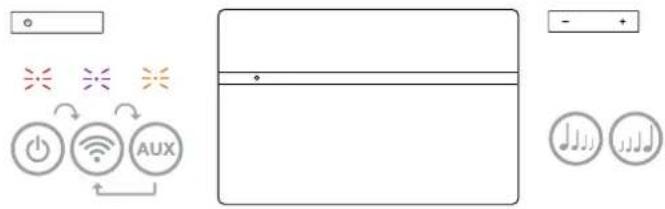
Scheme 2
Description des commandes du A5
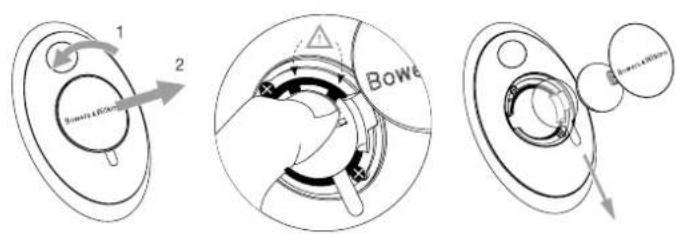
Scheme 3 Retraite de I'isolant de la batterie de la telecommande du A5
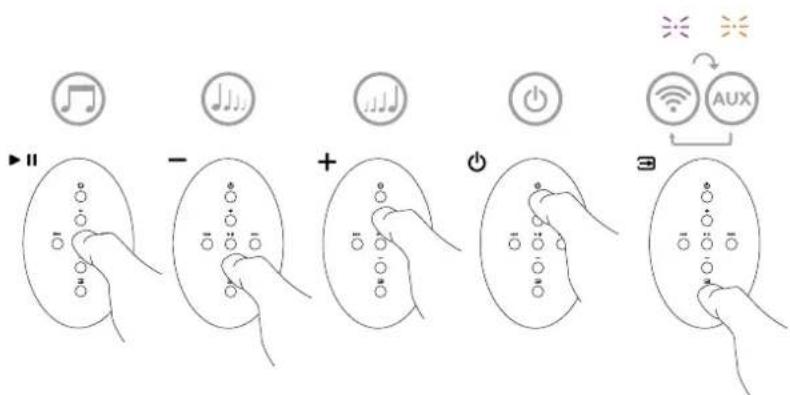
Scheme 4 Description des commandes accessibles avec la telecommande
3.2 Fonctions du A5
Le scherma 5 illustrate le fonctionnement du A5 avec toutes ses différentes sources audio connectées.
Quand le A5 est mis en marche depuis le mode Veille ou le mode Sommel:
- Vous pouvez le connecter à un réseau filaire ou sans fil et écouter le content de votre bibliothèque iTunes grâce à AirPlay.
- Vous pouvez écouter d'autres sources audio analogiques via l'entrée (AUX)ilaire du A5.
- Vous pouvez utiliser les touches de Volume de la télécommande ou les boutons de Volume du A5 pour ajuster le niveau sonore.
- Si le A5 est connecté à iTunes via AirPlay, vous pouvez utiliser les touches de la télécommande Play/Pause pour lancer ou arreter temporairement la lecture audio, et les touches Next/ Previous pour désir la piste suivante ou précédente.
- Vous pouvez utiliser la touche Input de la télécommande ou le bouton Standby du AS pour selectionner séquientiellement les différentes entrées.
3.3 Ajustements sonores du A5
Lorsque le A5 est connecté à iTunes via AirPlay, vous pouvez utiliser les options d'égalisation d'iTunes pour personnelier le son.
Les possibilités d'ajustements sonores du son via l'entrée AUX sont uniquement liées aux capacités logiciéles ou matérielles de la source.
3.4 Changement d'entrée automatique du A5
Dans certains cas, le A5 peut passer automatiquement sur l'entrée AirPlay, ou se mettre en marche depuis le mode Sornmell :
- Si un programme audio provenant d'IiTunes est present sur AirPlay, que l'entrée (AUX)illement est selectionnée mais qu'il n'y a aucun signal audio sur une ou la autre de ces entrées. Alors, l'entrée AirPlay sera automatiquement selectionnée.
- Si un programme audio provenant d'ITunes est present sur AirPlay ® alors que le A5 est en mode Veille, celui-ci se mettra en marche automatiquement et diffusera ce programme audio.
- Quand le AS a été en mode Sommel depuis plus d'une minute, et qu'un signal audio est detecté au niveau de son entree AUX, celui-ci va automatiquement se mettre en marche et lore le contenu audio arrivant sur son entree AUX.
4. Diode indicatrice lumineuse du A5
Lindicateur lumineux du A5 s'allume selon un code de couleurs precis, differentes selon les modes et conditions de fonctionnement. Le tableau 1 enimere la liste des couleurs et leurs significations.
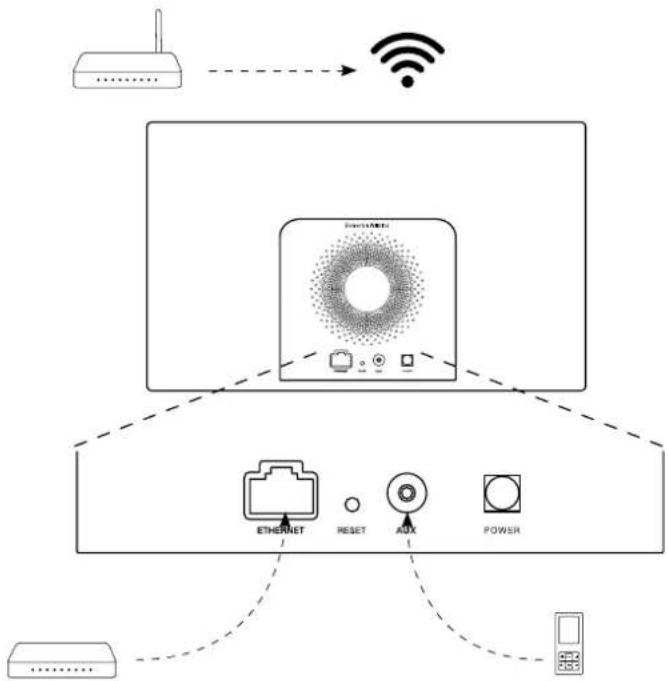
Scheme 5
Connexions du A5
Code de couleur Signification Entrée selectionnée
| Off Veille N/A | ||
| RougeASFOSSE SOMMEIL N/A | ||
| Rouge clignotant Mise sous tension N/A | ||
| Rouge clignotant deux fois Réinitialisation en cours N/A | ||
| Orange Marche Aux | ||
| Orange clignotement rapide | Ajustement du volume | Aux |
| Violet | Marche AirPlay | © |
| Violet clignotement rapide | Ajustement du volume | AirPlay® |
| Violet clignotement lent | Pas de réseau connecté | AirPlay® |
| Rouge clignotement rapide | Opération non autorisé | Toutes |
| Jaune clignotement lent | Configuration sans fil | N/A |
| Blanc | Mise à jour firmware | N/A |
| Blanc clignotant | Erreur de mise à jour firmware | N/A |
Tableau 1
Couleurs et significations de l'indicateur lumineux
5. Connexion à un réseau sans fil et configuration d'IiTunes
Afin de pouvoir écouter les morceaux musicaux issus de toute bibliothèque iTunes sur vous A5 en utilisant AirPlay®, yours A5 doit pouvoir rejoindre le même réseau sans fil que l'ordinateur sur lequel iTunes est installé et en fonctionnement. Le système d'adressage du A5 est de type DHCP, ce qui signifie qu'une fois qu'il a rejoint le réseau sans fil, il ne nécessiteras pas de configuration supplémentaire (attribution automatique de l'adresse IP). Vous aurez par contre besoin de connaître le nom de votre réseau sans fil (SSID) et le mot de passer de connexion avant de commencer.
5.1 Configuration de votre A5 au moyen de votre apparéil iOS (iPod Touch, iPad, iPhone)
- Téchécharge l'application de configuration Bowers & Wilkins AirPlay "depuis l'App Store, ou en vous connectant à www.bowers-wilkins.com/setupapp
Suivez les instructions qui s'affichent sur I'ecran
5.2 Configuration avec un Mac ou PC
- Téchéchargez l'application de configuration Bowers & Wilkins AirPlay ^th dupuis l'App Store Mac (utilisateurs de Mac uniquement), ou en vous connectant à www.bowers-wilkins.com/setupapp
Suivez les instructions qui s'affichent sur Iecran
5.3 Mise en route du A5 en utilisant une connexion filaire
Pour permottre au A5 de so connecter à votre rissoau sans fil, vous devrez tout d'abord le relier physiquement à cette Mac / PC en vous servant d'un cable Ethernet. Assurez-vous que les fonctions sans fil de cette Mac/PC sont coupées. Une fois qu'il sera connecté, vous pourrez acceder à la page de configuration du A5. Suivelez les étatques décrites ci-dessous.
Remarque : Le A5 peut aussi utiliser une connexion filaire pour le streaming avec AirPlay.
- Débranchez tous les cables reliés au AS.
- En utilisant un cable Ethernet, rolloz la prise ETHERNET à l'arrière du A5 à la prise ETHERNET de l'ordinateur.
- Branchez le cable d'alimentation. Lo A5 passo en marche et le voyageant lumineux s'allume en rouge clignotant.
- Dès que l'indicateur luminous passée en jaune clignotant, maintenance le doigt appuyé sur la touche de volume « + » pendant 4 secondes. L'indicateur luminous va passer en violet continu dos que la connexion filaire sera étaciable.
- En utilisant un navigateur Internet sur l'ordinateur connecté au A5, tapez l'adresse IP du A5 par défaut (http://169.254.1.1) dans le champ d'adresse du navigateur et appuyez sur 'rétour'. Cette opération ouvira la page de configuration du A5.
- La page de configuration vous offre la possiblité de changeer le nom de votre A5. RenommerVoteA5peut s'avérer utile si plusieurs A5 sont connectés au même récau. Saisissoz un nouveau nom (A5Cuisine par exemple) dans la boite de saïssé du nom du A5, cliquez sur Appliquer(Apply).
-
Sélectionnez le nom de votre réseau sans fil (SSID) dans la liste déroulante et saisissez le mot de passage dans le cas approprioé, Prenez soit de taper le mot de passage correctement.
Lorsque you've zex temino, clicquez sur lo bouton Applique(Apply), plus ferme la page de configuration du A5. Debranchez le cable Ethernet. -
L'indicateur lumineux du A5 va alors changer pour passer en violet continu lorsque la connexion réseau sans fil sera établit. Cette opération peut prendre jusqu'à 3 minutes.
Rumarque : Si le A5 ne parvient pas a se connecter a voiture reseau sans ili, c'est probablement parce que le mot de passage reseau qui ete saisi est incorrect. Suivez la procedure de reinitialisation du paragraphe 7 et recommencze la configuration reseau.
5.4 Configuration d'iTunes
Lorsque le A5 est connecté à votre réseau personnel (filaire ou sans fil), vous pouvez configurer iTunes pour l'utilisation comme périphérique de sortie. Pour configurer iTunes, il faut SéLECTIONNER le A5 dans le menu des périphériques dans le coin inférieur droit de la fenêtre iTunes. Lorsque vous lisez un morcelau dans iTunes, vous pourroz alors l'écouter via le A5.
Plusieurs A5 peuvent aussi être rolles au réseau sans fil et de ce fait diffuser un programme audio dans des pieces différentes. Chacun d'entre eux apparaître dans la liste des péripériques iTunes, identifiées par le nom qui lour a été attribué lors de la configuration, ou, par défaut, par les trois derniers chiffres de leur numéro de série.
6. Mise à jour du logiciel interne (firmware) du A5
Une mise à jour du firmware du A5 peut régulierement être proposée en téléchargement au niveau de la section Support du A5 du site wob do Bowors & Wilkins.
7. Réinitialisation usine du A5
Le A5 peut être réinitialisé en insérant un object pointu ( comme un trombone ) dans le trou de réinitialisation situé sur le panneau de connexion anire . L'emplacement du trou de réinitialisation est illustré sur le schéma 6 . Pour réinitialiser les paramétres réseau Wi-Fi ( entree AirPlay ) du A5 aux valeurs usine par défaut, assurez-vous que le cable secteur est connecté , et metteze le A5 en marche . Enforcez la tige d'un trombone pendant plus de deux secondes dans le trou de réinitialisation . L'indicateur lumineux clignotera en rouge à deux reprises pour indiquer que le A5 a bien été réinitialisé.
8. Entretien du A5
Utilizez unerosseoulbused'unaspirateur pour nettoyelerajglireen tissu.Essayezlesautressurfacuesavec un chiffon propreson et nonpoluchoux.Siyoussauhtaitozutilserunproduitedetnetoyage,appliqueze-le surle chiffon etpasdirectementsurA5.Testezpréalablementsur une petite zone,carcaintesproduitsde netoyagepuvant endommagerlesurfaces.Evtozlesproduitsabrasifs oucontenantdel'acidedealscalinsoudesagentsantibacteriens.
9. Dépannage
Si vous avez besoin d'aide pour resoudre un probleme specifique, ou si vous avez une question a laquelle vous voudrez une response, veillevez-vous reporter a notre guide de depannage, ou aux Questions Frequement Poses (FAc) a la page
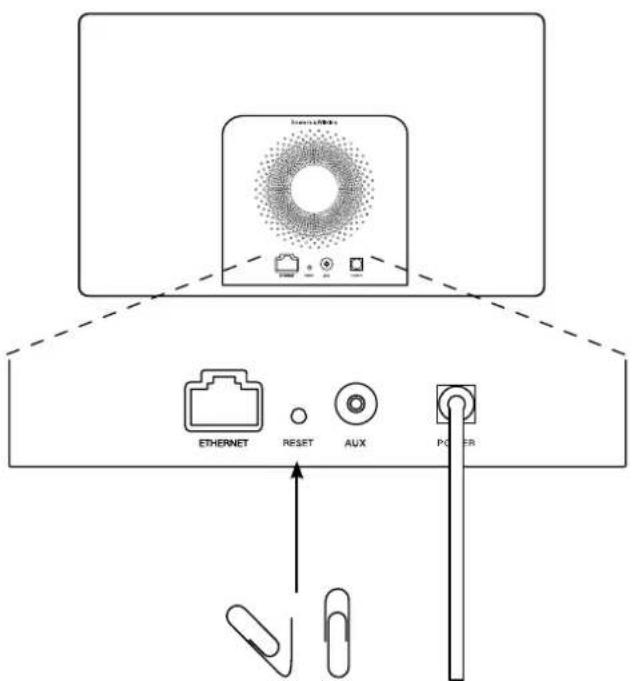
Scheme 6 Reinitialisation usine du A5
Specifications
Modèle A5
Description Systeme Musical Sans Fil
Caracteristiques Technologie Apple
AirPlay
Traitement numérique du signal (DSP)
Amplification numérique haute qualite Classe D
Alimentation à découvertage
Event Flowport
Télécommande
Haut-parleurs 2x 025mm (1 pouce) tweeters à dôme métallique
2x 100mm (3.5 pouces) mediums/graves
Réponse en fréquence 47 Hz - 22 kHz ± 3dB dans l'axe de référence
Plage de fréquence (-6dB) 40 Hz et 24 kHz
Puissance de sortie des
2x20 W (tweeters)
amplificateurs
2x20 W (mediums)
Alimentation 100 V - 240 V - 50 / 60Hz
Puissance consommée en
48W
fonctionnement
Puisssance consommée en veille < 0.5W
Température de fonctionnement Ce produit est concu pour fonctionner uniquement à une
température ambiente inférieure à 45^
EntréesRéseau ( Ethernet RJ-45 ou Wif)
Auxiaille - analogue (mini-jack 3.5 mm)
Hauteur 180 mm
Largeur 300 mm
Profondeur 120 mm
Poids Net 3.6 kg
Finitions Coffret
Fibre de verre renforcée ABS
Grille
Tissu noir
Compatibility Apple
AirPlay fonctionne avec l'iPhone, l'IPod touch et l'IPad avec iOS 4.3.3 ou supérieur, un Mac avec OS X Mountain Lion, un Mac ou un PC avec iTunes 10.2.2 ou supérieur.
Apple kompatibilités
10.1.1.1.1.1.1.1.1.1.1.1.1.1.1.1.1.1.1.1.1.1.1.1.1.1.1.1.1.1.1.1.1.1.1.1.1.1.1.1.1.1.1.1.1.1.1.1.1.1.1.