A7 - хай-фай система BOWERS & WILKINS - Бесплатное руководство пользователя
Найдите руководство к устройству бесплатно A7 BOWERS & WILKINS в формате PDF.



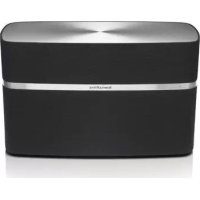
| Тип продукта | Беспроводная музыкальная система |
| Бренд | Bowers & Wilkins |
| Модель | A5 |
| Размеры (В x Ш x Г) | 180 x 300 x 120 мм |
| Нетто-вес | 3,6 кг |
| Питание | 100 В - 240 В, 50/60 Гц |
| Потребление в рабочем режиме | 48 Вт |
| Потребление в режиме ожидания | < 0,5 Вт |
| Частотная характеристика | 47 Гц - 22 кГц (±3 дБ) |
| Диапазон частот (-6 дБ) | 40 Гц - 24 кГц |
| Динамики | 2 x твитера с металлическим куполом 25 мм, 2 x среднечастотных/низкочастотных динамика 100 мм |
| Выходная мощность усилителей | 2 x 20 Вт (твитеры), 2 x 20 Вт (среднечастотные) |
| Беспроводная технология | AirPlay, Wi-Fi |
| Входы | Сеть (Ethernet RJ-45 или Wi-Fi), Аналоговый AUX (мини-джек 3,5 мм) |
| Пульт ДУ | Да (входит в комплект) |
| Функции | Потоковая передача AirPlay, воспроизведение из iTunes, управление через устройства iOS, режимы ожидания и сна, автоматическое переключение входов |
| Совместимость с Apple | iOS 4.3.3+, OS X Mountain Lion, iTunes 10.2.2+ |
| Рабочая температура | Ниже 45 °C |
| Материалы корпуса | ABS, армированный стекловолокном, решетка из черной ткани |
| Уход | Чистить решетку пылесосом, другие поверхности - чистой безворсовой тканью. Избегать абразивных средств. |
| Сброс до заводских настроек | Вставить острый предмет в отверстие для сброса более чем на 2 секунды |
Часто задаваемые вопросы - A7 BOWERS & WILKINS
Вопросы пользователей о A7 BOWERS & WILKINS
0 вопрос об этом устройстве. Ответьте на те, что знаете, или задайте свой.
Задать новый вопрос об этом устройстве
Скачайте инструкцию для вашего хай-фай система в формате PDF бесплатно! Найдите своё руководство A7 - BOWERS & WILKINS и возьмите своё электронное устройство обратно в руки. На этой странице опубликованы все документы, необходимые для использования вашего устройства. A7 бренда BOWERS & WILKINS.
РУКОВОДСТВО ПОЛЬЗОВАТЕЛЯ A7 BOWERS & WILKINS
Добpo похаловать B Bowers & Wilkins n A5
Бларьвасьа Вьбов Bowers & Wilkins. Кordджон Bayepс садал нашу komпаню, сделал зTO, БерВ TO, чTo Heobчнь ДИЗай, ИНовационье Инжichteорь peшени и пeredовbie Тхногия ВлийOTСКЛЮЧOM, OTКрывошим деви К Наслajденю 3BykomВ домашень обсановке. Мbl подожаem pa3делтбeroon KOHцeци, и ONи НaxODТ СВОЮ рeaIGNЗAUЮ В кадOM сOЗдаваемOM Hamn ИЗДELINN.
A5 MoXHO nCnOJb3OBaTb dIa CneJeUoIuX ueJeN:
Bocnpo3BOdntb aydno HnocpeDCTBeHNO n3iTunes® Hepe3 npoBOdHOe nn 6ecnpoBOdHOe nodkIouHeNe K cetn.
- ПоdkлкюаТи суwaТь 3ByK OT BHeшнх aydnoNCToHnKOB, TaKx KaK TeLEBn3Op nIIN NOpTaTnBhI My3bIkaJIbHbI nIeep.
B daHHOM pyKOBOdCTBe BbI HaIeTe BCE, YTO Bam Heo6xOIMO,ДЯ ПОЛуЧЕнmaKcIMaJIbHOBOTDAuN OTA5. OHO NaUHaETcA c ONICAHnCOpEKMOrO KOp06Kn C A5.

www.bowers-wilkins.com
1. CoedepkHmoe Kopo6Kc A5
1.A5
2.БLOK NITAHNA
3.Пиьт ДИСТАЦИОНHOrOупавлени
4. Komnkek TdoKymHaTauH, BKIOUaIoumnykoBOKoBDCTBO NO b6ICTPOmy 3aNcKy, INHΦpMaIIOO rapaTHM N OΦuCaJIbHbIne PnpDyPpeXdEHN NO TECHMKe Be3OnaCHOCTN.
HnOpmaJnO 3aunite OkykaUoJe Cpebl
3To n3dJIe NO COOTCTBETM EMyHApOINbIM
DnPKTBAAM, BKNIOAY, HO He ORpAHNBArcBc.
DnPKTbYNo ORpaHueHNO NcONb3OBAHnO anChbIX
BEueCTB (RoHS) BnEKeTpHecKOM n3eKTPHOHOM
06OpyDaOBHH, DnPKTbYNo pERiCTPauHH,
OueHKe, NoyueHm pa3peuHHeNn OpaHueHm
NCN0L3OBAHN XMMAeCKHX BeueCTB (REACH), a
TAKKe DnPKTbYbO 8yTNIIaUNn 3neKTPnuCKrO H
3NeKTPOnHORO 06OpyDaOBHH (WEEE). OpaTnTeCb b
Bauy MeCTHyO pOrHaIaUMNo 0ynlInaUMn OTXoDB
Ira INHOpMaUNo 0 npabInbHo yTNINa3aUNn IIN
nepebaTOke DAHNHO IN3dJIeN.
2.ПоДКЛIOUeHNe K BaIeMy yCtpoiCTBy A5
BbMoKTe BbINnHrTb NOKIOUeHne K A5 TpeMpa3NHyBMn CnOc6aMn:
IcnoJIbya AirPlay'Jnla 6eCnpBOBdHOro npocNysuBaHnAnotOKOBM Mybki n3 iTunes.
- McnoIb3yairPlay'ДЯбсгрвдогнор
npoCnyuBAMHn noTOKOBMy3bIKn И3 iPod touch,
iPhone"иИn iPod"
- NcnoB3ypa3bEmAUXHa3aDHeNaHeN.
Ha Niarpamme 1 noka3aHb pa3bEmbl noDKIOUOHeHH A5 Ha 3aDne nnHeJI.
PoiKJIIOHHe no AirPlay
A5 MOKET BOCPON3BOOHTb ayINO n3 iTunes,
mncn3yB DecpNOBHOe HIN npoAOHOe (ethernet)
noKnIOHEnH N TOTOKOBY ToxHONrO HiPlay.
Pi n noKnIOHEnH K ToI Jx E NOkAIhON CetN,
TTO H KOMNBIOTep C 3anyuEHNOH npORpAMMOn
iTunes,A5 MOKET NoBHCTc Ka ONIaN BixOa BO BCBNLBAOeMe MHIO B NHXHE YactN OKHa iTunes,
CM.Pa3DeJ 5dNn INHOpMaUN O KOHNHypaUN A5 DnN noKnIOHEnH K BAuei DomAuHEnCetNI O KOHNHypaUNiTunes dNra BOCPON3BeHEmnpe3 A5.
PnmeHne:Y6eNTecb,TOBbYCTaHOBNI CAMyIO HOByIO BcPCIOiTunes.
Pnmeyane: EcnB bXoTHNE noKIOWb Baw A5 KnoaIbHO cTei Ethernet, notpebyetc taandapThb Ka6eB Ethernet.
KpOme BocPOn3BcEHeHn NOTOKOBOr aYdno C iTunes, TexOHONnAirPlayTakKe BOCPOm3BDnIT NOTOKOBoe ayDIO c IPod, IPhone nIPad HENOpCpEDTBHeHO HA A5. IIObOE npUOnKeHne iPod, IPhone nIi IPad, IMeHOuepe peryINPOBky rPOMKCTO, 6yET NMeT bDONOHNTeNbHb3N4oN, NOBONHOuN MBIbOPaTH DnBOCPOn3BcEHeHn DOctynHbYe ydaNEHbIE KOJHOKN. IIObOE AirPlay CoMBeTUMOe YcTPOIcTB0 B3OHeDEtBNBcENoBDOHrO CoEdnHEHn 6yET BKNJHObEO B CnICCK BbOba.
Пгимецп: AirPlay pa6o7aTeC iPhone, iPod touch и iPad c iOS 4.3.3 ун Нове, Mac c OS X Mountain Lion uH Mac n PC c iTunes 10.2.2 ун Нове.
DononHntenbHyBxOdAUX
EcnBbXOTNEPOCNyUaTbayDnOcBHeuHero aHaIARoBOrO hCTOCHNka,NOKJIOHmTeERO BTH3do AUXBaeroA5CNCnoB3OBaHmEaHaIarOBO Ra6eRa cpa3BeMOMMNHdKek.
Bxod nntaHn POWER
PoiKIOHOUte A5 K cTeBOIPOZeTEK pRi NOMOUI PnIRNAEAMORO cTeBOI OaAIITepA (BIOKA HINATAI).
PpHmueHn: TaBnua B Pa3do n 4 npBouNT onncAHne cBETOB HnMkataOp A5 nnx 3naeHne.
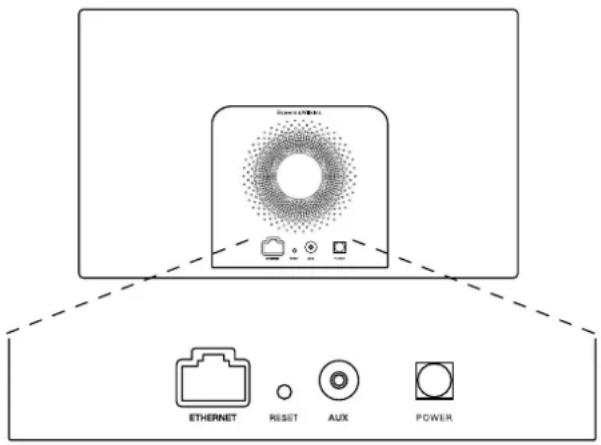
Iaarpamma1 3aHHnnaHbA5
3.Испоьзоване A5
YnpabnTb pa60ToA5 MOxHO N6OoprHaAMn YnpaBHeHnA h e9o KpOyNe, NOk3aHHbIMn HA Dnarpamme 2, N60 npN pNOOMu NybTa INCTAHUONHOY npBaHnEe. PnI nCNoB3OBaHNn NYbTa CNEyET ChuaN A3NBeNb H3NOPMyHoNyO npoklaKky Ha 6aTapee. 3TO NOk3AAHnDnPaPMMe 3.Ha Dnarpamme 4 nOKa3Ahb FyhKuMn nybTa DY.
3.1 BkNoeyHne N BbIKNooyHne
DOnONHHTenbHO KOBbHOMy peKIMMy pa60Tb A5IMeETpeKIMMb STandbyN Sleep.BpeKIMme Standby BCE phHKmA5 BbIKIOHeH bero notpBeNHNE 3HEOPnMMHmAMJIbH. BpeKIMme Sleep FHKmB 6ecnpoBDHOrO coeHNHeHb A5 OCTaTeC HNOJKNHOH N KOANHOH cTeH.NdIKATOp A5 CBETTC TcYKbIM KpaCHbM UBeTOM BpeKIMme Sleep n OKTNHOaETCR BpeKIMme Standby.
ASMOKET6bIbB BHKIOH OH pKHMa STandby TOnbKO HAKATMEK HONKIK Standby HA5
A5 MoKet 6bIt BKNIOH OH n3 pexnMa Sleep CNEyOuIMM DeICTBAMM:
-HaxaTMKHNKn Standby HaA5.
- HaxaTM KhoNkn Standby Ha nybTe.
-ПepeDAeH noTOKOBMy3bIKn Ha A5 no AirPlay.
Bocpon3BeDHeM My3bIKupe3BXoAUX.
KoJaA5 BkIIOHaeTcN 3PexKIMMa Standby Hnn Sleep,
6yEdt BbIbApatBcN NOeNCHMn NcNOB3OaBuaWnC
BXoD,ecn OH OCTaETBC NOckIOeHNbE. EcnN
NOcNEHmN cNOJb3OBaWnCBAxOd He nockIOueH,
A5 6yEdt abOMATnHECKN CKaHINPOBaT CBON BXoDb
AUX.AirPlay n BbIbApat NpeBkA NaHHeHH
NOckIOeHHbXoD.NHdkAtOP A5 INMeHIT CBET
CBeEHnB BCOOTBCTBN C bIoBpAHBM BXoDM.
ECIn NOckIOeHHo BxoJa He 6yEdt ObhApYKeHo,A5
BbIbePbE TbxO AirPlay no yMOuHaHO.
PnmeHAnHe:Pi npEpbOM BkIOeHNm,ECIN BXOJ AirPlay No 6bIh HactpoOH, INDnkaTOp 6yDot MMRatb XeNTBIM ZBTOM.
PpHmueaHn:TabnuaB Pa3do 4 npBodnT OHNCAHNE BEX CEBOT NINKATOPA A5 nN 3AHyHNN
ДлпpeкнioугA5ВржIMSleephaxmteHa KONKny peXkMnStandby HaDCTAHNOHOM nIyIe TnHAXMITE N DEPxHTe HaxkaToB TEaHNe 2 CekYHKnOKny peKxMnStandby Ha A5. INdKApTopA5 Betyet CBETNTCBaTcKbIMKpachbIMcBETOM.
Длп поелкноюгеля A5 в рожим Standby нахимп leджптесин салоть B TEчиме 4 скунд Коник рожима Standby A5.Инданатop A5 оTKHNOHTC.
Pnmeyane:peeknoheA5Bpexm Standby Heo3MOXHO CnybTa DCtAnHNOHOrO ynpaaONHn.
PnmeAeHn: A5 AEBMATNCHCKH NEPEXOXHTB peKIM "CHa" - Sleep, eCmOCTaETCA HgAKTNBHbM 60Bee 30 MHyT.
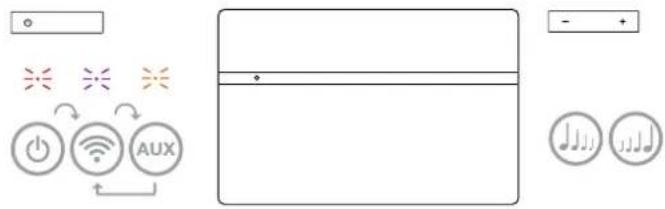
Dnarpamma 2 OprAhIynpaBneHnA5
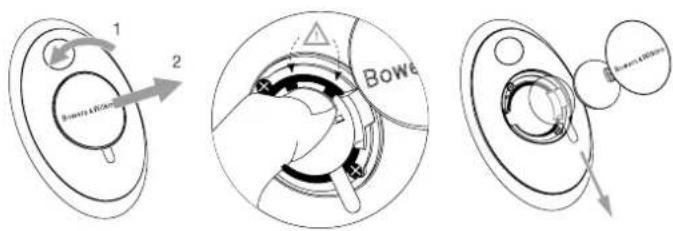
Iinapamma3
In3BleHne n3oIpyuOeepnpoKnaA5
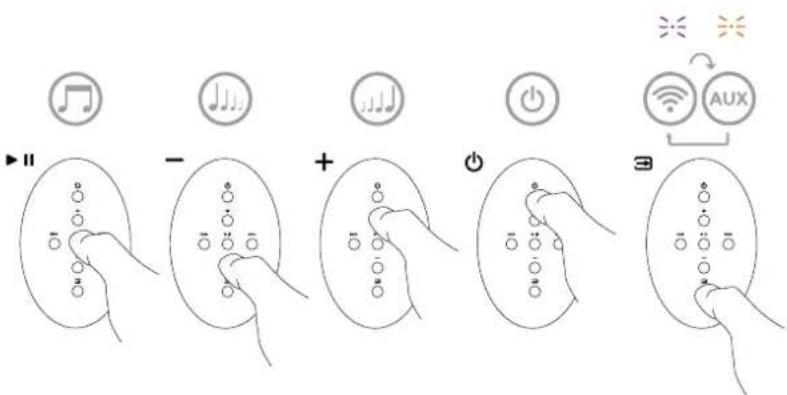
dnapma4 KhoNknybTaA5
3.2ФункшA5
Iaarpamma 5 noka3bBaet A5 co BCEMN BO3MOKhbIMN IOKnIOHcHMAyAynu BNDeo NCTOCHIKOB.
PnB KJIIOUeHm A5 n3 peXmMa Standby nn Sleep:
- Bby MoXeTe NoKJIIOuHTbCn K npOboHNO HnB 6ecnpoBOHOcTn n CnyuATb ayDIOiTunes uepe3 AirPlay.
Bb mokeTe cnytaB dpyTne HTOHnKn ananororBOO aynope3 dononHntenbHn BXoAUX ha A5.
I pyerynipobAHn rponkctn A5 bbl moKeTe nCNOB3ObaTb KONKy Volme Ha nyIbTe IINCTAUHNOHO YcTPOCTBa HIN Ha cAMOM yCTPOACTBe.
BbMoKeTe HcNoJIb3oBaTb KhoNkyIput nynTa mnn KhoNky peKmTa Standby Ha A5 dJa Bb6pa NOKnQHeHbXBXODb.
3.3 PeryunpoBaHne 3Byka A5
ECNI A5 NOKIOUEN K ITunes Ype3 AirPlay, bbl CMOXETE NCOINBJOBAbTo ONDI HN 3 ONIIN 3KBAJAN3epa ITunes DnHACTPOKNB3YAHNAHCTEMbl.
BO3MOKHOCTb HACTOPOH 3BUYAHNA CHCTEMbl PnIN NOkKnIOHEMH INTOHMHa KBA XOAD AUX 3aBNCNT OT HANHMA TAKHX dyHKLN y iNTOHMHa.
3.4 ATOMATMueckoe nepeKIOUeHne BXOOB A5
B cneJyUOuXn cnyaA X5 6dyet aTOMaTHueckn nepeKIOuATbCn H xOd AirPlay nn 6dyet BKNIOuATCbN3 pEKMHa Sleep:
PnnoNORBENHNNOTOKOBORoayDIOITunesHaBXOe AirPlay,Korda6bnBb6pAHXoAUXHOHKAKORO CnHrHApHaHERoHeNoCTynano,BxOaAirPlay6ydt EblbnpTaCBABOTOMATHECKN.
- Pn noBbHnnnotokOBoro ayDIO iTunes Ha BxOde AirPlay, kOrda A5 HaxoJIncB pEzxme Sleep, OH BKJIIOHTNABOTMaTHeeCKn I NaHHTBocPON3BOOHTb NOTOKOBoe AyHNO.
EcmA5 haxoimcB pexime Sleep 60lee ooh MHyTb,To pnO bHApyKeHH ayDnO CnHana H BxOe AUX OH BkUOnCTC aBtOMaTHueckn HauHET BocPon3BOuHTb My3bky C bxOa AUX.
4.ИнданаTop A5
HnDnKaTOp A5 CBeITcA pa3NHybIMn CBeTaMn dIy kya3aHnA pa3NHybX yCIOBn pa6Otby tycPOiTHBa. PnpBHeHHa NHe Ta5nE 1 ONcBlaBt eBeta CBeHeHH nDnKATOpa I INx 3HaHeHne.
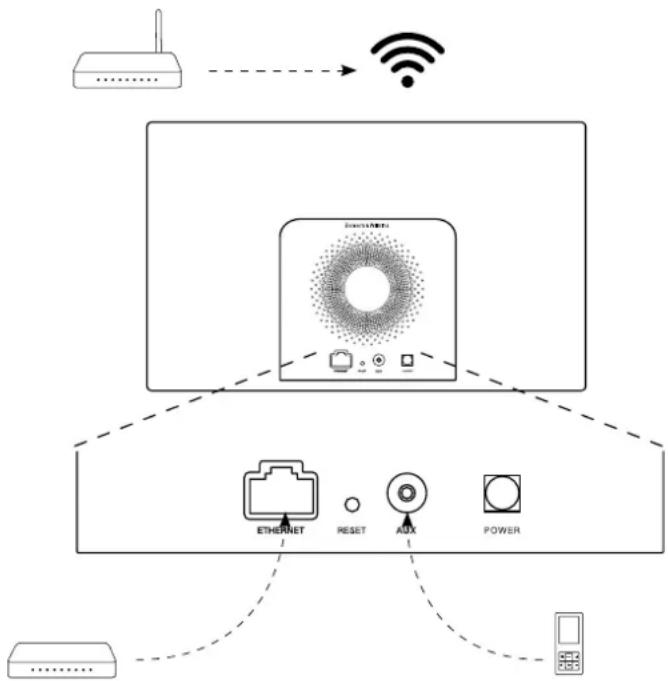
Dnarpamma 5
| Оtmлочen Standby H/П | ||
| Туckлй красный Sleep H/П | ||
| Пуньсирюций красный Вкlioочи H/П | ||
| Двайен магаюций красный Запшиen Reset (сбpos) H/П | ||
| Оразховýн | Вкlioочen | AUX |
| Бысторе маганце opatrжевým | Perулочиюв宪е ромковосту | AUX |
| Пурлочь | Вкlioочen | AirPlay |
| Бысторе маганце пурлочьm | Perулочиюв宪е ромковostу | AirPlay |
| Медленье маганце пурлочьm | Нет поленьоченье сети | AirPlay |
| Бысторе маганце красныm | Неверна окецья | Лобожи |
| Медленье маганце челтым | Реким有很大ieldейки 6есправodною сети | H/П |
| Белý | Оменные annapathoro obecшеения | H/П |
| Моганце Белým | Ошебka annapathoro obecшеения | H/П |
Tabnca 1
3NaueHnIcBeTOHnDnkaTopa
5.ПлкюсенkeбсробдьIM cETM n KOнгурази iTunes
Дявocрпоаньдема Ваший Музбкін iTunes Ha A5 Си силбоговимЕФHyнцИ AirPlay,Ваши A5 Дожен Бьть NOДКЛФОЧК TОМ JIGОКALHOBС CETN,ТСТИ КOMТьНOTEP,HA KOTOPOM yCTaHOBJIENA n pa60taet Поррмам iTunes.Адрассий NOKALHOBС CETN A5 YCTaHOBJIENA Ha DCHP,TOO O3HaJeT OTCYCTBHe HEo6XoDMIOCTN noCNeDyUOSe KOHcIFpyrauNo nOcne NOДКЛФОCHNIA K 6EcnPoBOdHOB NOKaHOBn CETN. Перед наhalom Bam Heo6XoDMU y3NaTb H3BaHBeN napoB BaWes Ke6CpOBoDnO NKoAHLBOH CETN.
5.1 Hacptponka A5c nomoubBo Bawero iOS yctpOCTBa (iPod touch, iPad nn iPhone)
- Ckaaaine pnpnojemne Bowers & Wilkins AirPlay Setup App c saeta App Store wnu nocetnb caT www.bowers-wilkins.com/setupapp
CneDyIe HNCTpyKUAM, NORBIAHOUMcHa 3KpaHe.
5.2 HactpoKa A5 c nOmoIbIO Mac nII PC
- CkaaIe npInoxHeB Bowers & Wilkins AirPlay Setup App c caTa Mac App Store (Tolbko dnn bnaenbuee Mac) nncocetnb caHT www.bowers-wilkins.com/setupapp
CneyntnHCTpyKUAM,NOBBIHOUMcHa3kpaHe.
5.3 Hacpoika A5 c nOJb3oBaHnem npoBOHOrno NOKIOHeHHA
ДлгнвсгггггггггггггггггггггггgA5BaaleB6eCpOBoDnHoiKoJaIbHOcTeBamChauJaN HeoXoDMIOФm3HeckNpoKIOJHcyTPOCTBO KOMblBoTepyMac/PCcncOJIbTOBAHEM npilaraemoroKaBEnEHTermel.ПурETOMБIdoJINKHbYbEdnBcR,TOeCpOBoDnHbFyHNKm Mac/PCOTKIOJHbI.PocneNoDKIOHcHnRAByMOxETe nepeHTnHa cTpaHnUcHacTpoKnA5.BbInOnHnTe DeNTCBN,ONICaHnBHeHIXe
PIMMOUHNO: A5 TAKKQ MOXOT INONB30BaTNPBOHOE CeTOEO NOKIIIOHNEHNO DnNOTOKOBO ROCIPONB3EHNIR AirPlay.
- OTKIOUHTe BCE Ka6eMn O T A5.
IcnoNb3y npnnaaemkbab Ethernet, noKnlouHre erb pa3bEM ETHERNET Ha 3aDne naenns A5 nBteDo Ethernet Konmbotepa.
IPOKIIIOUHTe UHP NTaHNA. A5 BKIOUHTcN, IN HINIKATOP 6yET CBETITbC MMRaHOUM KpaChbIM cBTOTEM. - Chepe3 HeKoTOpoe BpMa rHnDikAtop HaNHT MIRaTb JKeTbIM CBETOM. HaxMite n ydpKxte KNkOy peYnIPOBn rPOMKOCTn AHaS bTeueHne 4 CekyHd. PocTe TOR kopoBIOHO pNDKIOHHe N K cTeN bEyet NOHCTbO yctAHOBHeNO hHnDKAtop HAHHT CBETbCBNTOCTOHBBm npynpHbIM CBETOM.
IcnoIb3y3aNyueHbI 6payeHa KOMNbIeTepe, nOdkIOHNNOM K yCTPOCTBY A5,Na6epBTEcEB0 aapeC A5 noMOnAHNIO (http://169.254.1.1) B none apeca 6pa3ePa HxAKMTNE KnaBnUy "return", 3To npHBedT K OKpbTHMO CTpaHnBuHnA chtpoKn A5.
IpejdeyemnooCoeHNHtbcnKOMaHHeiB 6ecnpoBOHOHcETn,B CHTpncHEC HCTPOKaMAM BwJET npEIOXeO CmEHNTbIMN A5.CmHa IMENHMOKET OKA3aTbCnONE3HOr,ECnnKcETn NOcEOHNH bOBe,YEMOnIH A5.BBeInTe HOBOe mH(HarPImep,A5Kitchen)BOKoUkoName. - Bb6epnte Name (HaaBaanie) Bauei DomauHei cTeN 3n HcnaDaaOoE CnCKA u BBeDnTe Password (napoiB) B COOTBCTBHyOooe OKHO. YbEdnTeCb B npabnBHom BBOe naponr.
- По Okohчани УлкнHTe Ha KhoTIke Apply n 3aTeM 3akpoIte CTpaHnHa NaCTPOkNI A5.OTcoEduHTe Ka6JIb Ethernet.
HnDnKaTOp A5 CmEHIT CBEeHHe Ha nOToTHHHn npynpHbN cBET nOte yCTaHOBKn 6ecnpoBODHO nOdknHcHnHa 30nOTpe6yEtCK O90n 3MnHT.
PnmeaHHe:EcnnA5 He cmoKet nokKnouHtcbc K BaaWb DamaWbHc EecnpoBDOHN CETn HAnBOe BepoTHOn OoiNkO BAJIOTCn HnpaBnblbH bAo napOn cOTn BbmonnHn HnCTpykn no cbpocy BaPa3ed 7 n Choba BbInONHnIpoQeDpy NactpOKn cOTn.
5.4 Konfumypaunr iTunes
KordaA5coeHHeCbaWbIOMaHHeceTbO (poBHOHNHbEcbnPoBOHO),BbMOKeTe CKOHPhiRpyPiobatITunes Ha cNOpNb30BaHHe erO, KAK bXbIOHOYcTPOIECTBa.CKoHPhypnyPeITunes C nOmoUbByBbOpaA5B MeHOyctPOCTB-B npABOM HxNHem yIyMyHO MeHO Tenepe My3bika c ITunes bByet BocPNO3BAODnTcBcpe3A5.
K6ecpnoBODHNOkAIBHOcTmMOKETbIbN noDKnIOeHOHECKoNkoYcTPOINTB A5DnB BOCpOIN3BeEADHMyaDnBpaAINbHXKOMHATAx. KaXoe yCPOTHCTBOyDcETDOCTYINHO MEHNO yCTPOINCTBITunes,NEHTNPHUIMPyEMoe NIOo NO mHaEMAH, YKzA3AHBMnA cTpaHnue HAcTPOAIKN, MIOo (no yMOnHAnHIO) NOcNeDHNMI TpeMnHfPamn IN CepHHbIX HOMEOB.
6. 06HOBJIeHHe npOuINBKn IIO A5
6OBHOBENHHA BPERCnI PO A5 MOKET 6blTbNEpNOUHeCKN OoCTyHn Ia3r4py3Kn I3 pa3delaNoaepxKn A5Ha caIte Bowers &Wilkins.
7.C6pocA5Ha3aOdcKHeHacTpoKn
A5 mEeH Ha 3aDHe HaneHn KhoNkCy c6pOca, KOtOpyU cnEpyet HAKMMb ToTHKM ppeDMETo. KhoNka c6pOca yka3aHa Ha dIaRgMaMme 6. JnB03BaPaTa hAcTpoek A5 (NO BxOy AirPlay) K 3aBODKHM HAcTPOKAM NO YMOnHAnIO, Y6eHNTecb, YTO cTeBOB Ka6en bNoCoEOHN H BNKOnHTe A5. HaxMMte u yDejPKeXe KNKNY c6pOCA B TeEHNe 2 cekYd. UHmKATOP DABXd MmHET KPChMb UCBETOM
8. YucTkA A5
ДлгчNTKТКАнБОВ 3aunTHOнрewETKN СИПОЛБYIte TOLKBO ODExHyo UTeKTy NIN BANXHYO TKaH.ПIpOTnE OCTaMbIe NOBepxHOCTN ЧИСТОНТКАнБЮ, He OCTaBRAHоUe BOPc, ECIN BbXOTNE MNoJIb3OBaTb YChTЯUe CpeDCTBO, HAHOCTe ERO Ha TKAHb IAnчTKn, A he NePAMO HaA5.Cchana NpOBeBpTe HaeBoJbWOM yUCArTe, TAK KAK HeKoTOpBiYe ChETouHcpeCpeDCTBa MORYtp NpIBEcTN K NobpeKJdENIO NOBepxHOCTN. U36eAHTe NcNOJIb3OBaHn A6pa3aNBbIX BeueCTB NIN cpeCDtB, CoDePjaxuK XmCOnOTy, ΜeONOb NIN NPOTBOMNKPOObHbe BeueCTBa.
9.YctpaHHe HEnCnpaBHOCTe
Ecnn Bam Heo6xOIMMA NOMOuB y CystpeHHeNn Kaokoi
No60 KOHKpETHOI np6bEmu Iy BAC 03HNKIN
BONPOCb, Tpe6yUOpE OTBETOB, O6patnteBc K
pyKOBOCTBy NO yCtPAHEHIO HEHCNPABHOCTe NIK
paDeyu YactO 3aDaBaEMBX BONPOCB Ha CTpaHIne
noJepkXn A5 hauero web-caTa.
www.bowers-wilkins.com
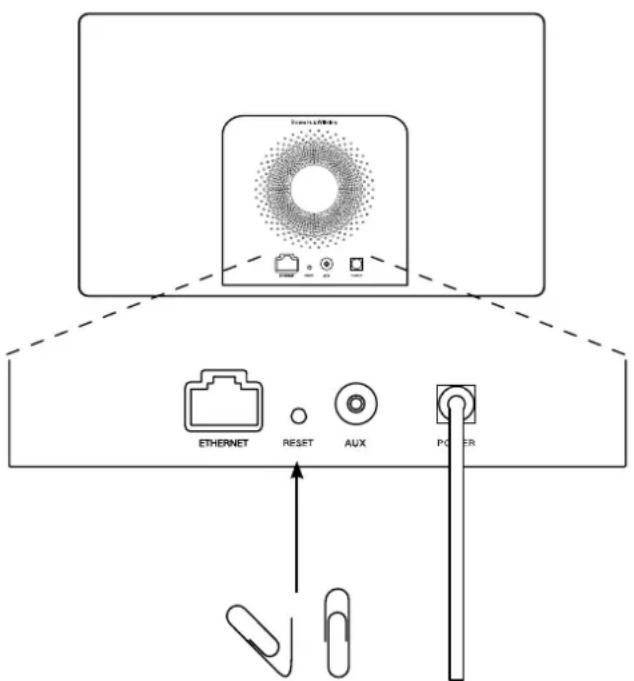
Диагамma6 C6poc A5 K 3aBoDcKIM yCtHaOBkAM
TexHuecknexapaKTepeNCTHKn
MoenbA5
OnncnHe BeCnpoBODHaMy3bKaIbHaN CnCTema
DocOnHCTBaTexHONorAppleAirPlay
LHpOBaO6pa6oTKCa CnHaIOB
BbICOKOKaueCTBeHHbYcHNTenbKnaccd D
Mmnybcn6nK nTaHn
IopT paoonHBeptopa Flowport
Iynt dY
INHAMKIN2x25MM(1.0in)ANOMMHNEBbIX KYNOLHBHbTBNTepa C
Harpy30Hoi Tpy60 Nautilus