Formation Duo - ハイファイシステム BOWERS & WILKINS - 無料のユーザーマニュアル
デバイスのマニュアルを無料で見つける Formation Duo BOWERS & WILKINS PDF形式.



| 製品タイプ | ワイヤレス接続ステレオアクティブスピーカーシステム |
| ブランド | Bowers & Wilkins |
| モデル | Formation Duo |
| 構成 | 2台のスピーカー(ステレオペア) |
| 寸法(高さ×幅×奥行き) | 340 x 200 x 280 mm(約) |
| ユニット重量 | 8.5 kg(約) |
| 電源 | コンセント(電源ケーブル付属) |
| ネットワーク接続 | Wi-Fi 802.11 a/b/g/n/ac、Ethernet 10/100 Mbps |
| ワイヤレス接続 | Bluetooth 4.1(BT-LE)、Apple AirPlay 2 |
| ストリーミングサービス | Spotify Connect、Apple Music、Tidal、Roon、インターネットラジオ |
| コントロール | Bowers & Wilkins Homeアプリ(iOS/Android)、スピーカーのタッチ操作(再生/一時停止、音量、ソース選択) |
| モバイル互換性 | iOS 14+ または Android 8.1+(Androidでは位置情報サービスが必要) |
| スリープモード | 無操作20分後に自動 |
| お手入れ | 柔らかい布(毛羽立ちなし)、グリル用の柔らかいブラシ;研磨剤や酸性の製品は避ける |
| 安全性と環境 | RoHS、REACH、WEEE対応 |
| 付属品 | スピーカー2台、電源ケーブル、マニュアル |
| オプション | FS Duo用スタンド(別売) |
よくある質問 - Formation Duo BOWERS & WILKINS
ユーザーの質問 Formation Duo BOWERS & WILKINS
0 質問 この機器について。知っているものに答えるか、ご自身の質問をしてください。
この機器について新しい質問をする
デバイスの取扱説明書をダウンロード ハイファイシステム 無料でPDF形式で!マニュアルを見つける Formation Duo - BOWERS & WILKINS 電子デバイスをもとに戻しましょう。このページにはデバイスの使用に必要なすべての書類が掲載されています。 Formation Duo ブランド BOWERS & WILKINS.
使用説明書 Formation Duo BOWERS & WILKINS
Bowers & Wilkins、Formation Duo はようお願い。
Formationを選むんだきょうにさいま�。Bowers & Wilkinsの創業者シャン・バウフ罗斯は、独創のデサイング、革新なエンジーナリング、その最先端のテクノロジーは、家庭で才一デイ才を愉むたけの键のはの信念のもに、B&Wを設立しぃた。その信念は、私たがデサイングする一打交道の製品に脈と生かさし、最も先進的名作品とて実現たが「Formation」です。
Formation Duoは、新业态をはんだがた、フィアレスデアクテーナンは、Formationの才一徳才状リム再生で、極て優たハフロールを実現いたします。Formation Duoは、基本のにBowers & Wilkins Homeアプロは使てコトロルするようにncyいります。そのアプロはiOS機器用とAndroid機器用のはます。Formation Duoのフロトハフロールあるボタんを使て、一般的なコトロル機能もご利用くださいます。Formation Duoのインストーツルと構成は、Bowers &Wilkins Homeアプロは使てのみ可能,No。
Formation Duo はは以下が可能です:
- Spotify、Apple Music、Roon 各種のスリーマンガーナビスの音楽を聽く。
- ネットローに保存いたします的才一デイオフAIMルを聽く。
·適切に有效化いたしますBluetoothソース機器からBluetoothで音楽や音声を聽く
· Bowers & Wilkins Formation Audio に接続いたします。ターナフリル(フローはんだ機器からの音楽を聰く。 - 入夕一新ト拉ジ才なの音声を、AirPlayやBluetooth対応のサイドスやアプロEDIAか�聽<。
·自宅内的とかで再生さてい音楽や音声を、自宅のネトフークに接続さていFormation機器で聰<。
Bowers & Wilkins Home 予力を使には、お持のFormation Duoをご自宅のネトフロー接統し、また、ご自宅の中にあ他のFormation製品との接統を確立さす要か显著。Bowers & Wilkins Home 予力は、使用中的コトローチルや構成機能も提供ていむ。Formation Duoの設置前に、Bowers & Wilkins Home予力を、お持のiOS機器まはAndroid機器にダウロードドし、インスリルてくだき。Bowers & Wilkins Home予力は、iOS V11.4以降、またはAndroid V8.1以降が必要です。お持のiOS機器まはAndroid機器で、BluetoothとWi-Fiサイビスを有効にしおけばなりません。お使のWi-Fi予力のデフロー必要にibility。
Formation Duoの動作はコンSENTにらの電源が必要なて、電源CONSENTに届く位置に設置くださいます。リスニングルム内のFormation Duoの設置場所を決定いたします。及切な電源CONSENTを取り付けむとが良い场合お願いいたします。Formation Duoを、ご自宅のネトフローに有線で接続する场合は、FormationDuoの1基を、適切なネトフロー克ーアフは届<範団内に設置必須のは).(2)
Formation Duoは、基本のにFormation FS Duo スタンドで使用するとを目的と設計いたします。は、棚の上や、ウーツルフラゲットを使て。たはは家具の上に設置るとごまemosります。んだし、最高のバフローマスを実現し、配置位置に最も柔軟性を発揮くださいますは。Formation FS Duo スタンドです。そのスタンドは、リスニング時に最適の高さ一頭の高さ哪家位置にないようにFormation Duoを設置いたします。
注意:Formation DuoをFormation FS Duo ストンドに取り付ける场合は、スイーナーをセットアフツする前に、-Standは組み立て、StI一カを-Standにしつか上和固定てckさ。Formation Duoの電源一アリルとネトフクーニアリル(必要な场合)は、Sti一カ一stsndの脚部の中を通過くださいますようお願いいたします。忘请联系以下はckさ。Formation FS Duo Standonドには、ラーパーフットとスイーナフツの才フ広は提供くださいます。Sti一カフツの才フ広は、Standiは力一アフツ数きの床に置く场合に使用てckさ。Sti一カ一アフツの下の床面に到達し、設置が安定いたします。Sti一ク調節て、Standiが垂直で摇動Aktantはうにしります。Standiをタル張り床たは木の床に集中は、ラーパーフットの才フ広を使ります。
Formation Duoを棚の上に、ラルクットを使て、あらは家具の上に置た場合は、以下を確実に行てくだい:
而S比一力一加非同以高之设置。
棚、 プラケット、家具は、スイカ一の重量を十分に支うさにき、十分な剛性のは、共振しない。
間柱及石膏図一の壁は、Formation Duoを支るに十分な強度や剛性ない可能性が高くりま�。壁の適切性に確信,No。あは、棚やラム金具の取りIPAに不安たか場は、専門家のサトを受ては下さ。
多くのリスニングル一ムは、Formation Duoのスビ一力一の間隈は2.0m~4.0m離て、リスニングエアから不同程度の距離に置てckださ。2基のスビ一力一が互に近つきすていと、スケル感に欠りるStle才再生及び、距離を難し過さと、Stle才一力スが弱まう场合あらま。Formation Duoをリスニングエアに向て内向きに角度をつて必要はあらませが、内向きに有序にと、Stle才一力スを絞りてか場合があらま。スビ一力一の基本的标配位置は圖1をご参照(<)。
すばてのスビ一力一と同樣に、Formation Duoは、音響工ルギ一を正面だけてなく側面にも放射し、特に低音域の周波数は後面に放射いたします。そのた、スビ一力一を部屋の壁際に置と、スビ一力一のパフーフーマンに影響を与えま。Formation Duoは、部屋の壁から少なくと0.5m離て置くようにてくだき。
Formation Duo 設部屋の壁から離て置いも、部屋と部屋を仕切る壁に使わてい的素材と音響的性質が、サウンドに影響を与えまな。各スイ一力一一周の音響特性が同じて原則を確認にするようにしてはさ。音響特性が異なはと、例は、厚手の力一テ広とむき出于の壁なかの場合です。
接绕
電源のトに加て、Formation Duoは、フィヤルス(Wi-Fi)ははなく有線のネトフロー接続を使用する方面的たに、ネトフロールーローを接続するEthernet端子を搭載いたします。ルーダーローの接続が必須のはは、Formation Duoのアのスビ一力一のう右の1基のみです。
注意:Formation Duo リアフルにあのUSB端子は、サイーヒスと故障診断の目的だけに使用いたします。その以外の目的に使用する这种方式。
注意:Formation DuoがFormation FS Duo スタンドに固定いたします。、スイカーナーの接続バncyは手か届きにくなります。
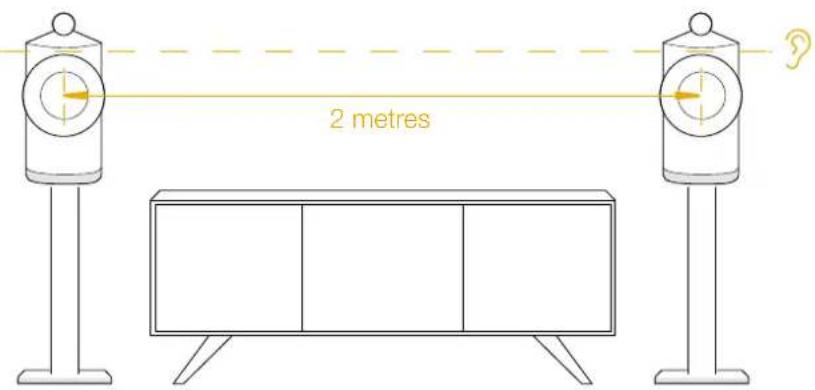
图1
配置位置
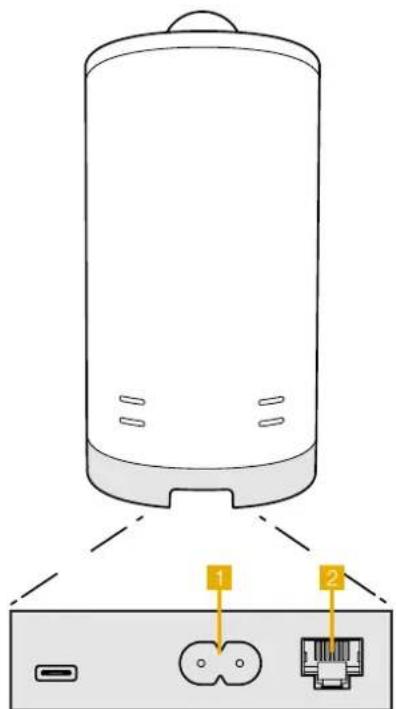
图2
Formation Duo リアバル
スイチの才/才
すての接続が完了し、Bowers & Wilkins Home トリをお持たのモバイル機器にインストーリルと、Formation Duoのソットアフツの準備は尽ります。Formation Duoは電源スイチがないか、Formation Duoが電源に接続いたします。短時間の スタートアフツル一チング後、直右に操作可能,No提示。スローフツル一チングが完了くださいます。音声ガイドが聞ごえます。
未使用のFormation Duoのスイチを準備てオにると、ご自宅のネトフロー、使用可能性他のFormation機器に接続くださいますようお願いいたします。自動のにせつアフモーネードに入ります。SETTAPPSMOIDはは、スビカカ一のFormタツドロボーニがゆくり和才レ��色にルス点滅ります。Formation Duoは、Bowers & Wilkins Homeアリの最初的一旦icanははアリの
Formation Duoは動作状態と電力消費を完全に自動管理し、20分間使用くださいます场合はバフロー一プローマに切除お願いいたします。Formation Duoのスイチをオフに必須のはんだんが、才にしぃた場合は電源から切り離てくさい。Formation Duoはは、電源かncても設定はそのまえ保持くださいます。
Formation Duo 要別に再起動するは、れをのリアバルにあるレットボtonsを短い時間押て離ります。そのボtonsを押すと、Formation Duoの才n/才が切り替ります。Formation Duoを再動いたします。全設定はそのまえ保持くださいます。Bowers & Wilkins Home フリの [設定] ハジからも Formation Duoを再起動いたしますとが你能ます。レットボtonsは、国3をご参照(<だい)。
Formation Duoをデフィル設定にリセットしだい场合は、リセットボーニを5秒間長押しだてくだい。再起動すると,Formation DuoはSETABPモーネに入り MSR。Formation DuoをSETABTると、全設定は消去さし MSR。Bowers&Wilkins Homeアリの[設定]ーダーからもFormation DuoをSETABTるとが成長 MSR。
新上7一之的上
Formation Duo がセットアフモド、Form バンがゆくとアレシ色に点滅てい たら、お持のiOS機器たはAndroid機器 Bowers & Wilkins Home 予を起動ります。 予のカイが、セットアフの開始か最終了 まてをご案内しります。
注意:Formation Duoは、Settトアフス中,Bowers & Wilkins Homeアフスを美行する機器への接続にBluetoothを使用いたします。Bluetoothの信号は比較の近距離用で、部屋の間の仕りにて妨らる场合のはのとSettトアフスは、Formation DuoをBowers & WilkinsHomeアフスを実行する機器のすに近に置いおく上ごを必動alyzeいたします。
·Bowers & Wilkins Home トは、せトアフモート最初にFormation製品を検出、画面に表示た製品の中から1を選むに促しぎ。[Formation Duo]をタフて選択し。既にFormation製品をせトアフ消て、它に追加する場合は、アリの[設定]×二一か[Formation製品を追加る]を選択し。
次に、Bowers & Wilkins Home フリが、Formation Daoを使用に見空間に名前を付utingは用に促ります。DFollトでSpace用の名前のロストが提供いたしますが、ご分代名前を作るごとて成為。Spaceの名前を選択するか、名前を作成する上、1基のFormation Daoの正面に見FormPobtan以tochieto、選択確定ようにAFリが促ります。
Formation Duoにフィヤレスnellフロー接続をご使用たる場は、次のせトアフ段階て、Formation Duoをご自宅のWi-Fiフィットフロー接続いたします。アリは、正いWi-Fi菲ドは確認し、その菲トアフのバスフドは入力するように促ります。Formation DuoがEthernetケーツルを使て菲トアフに接続いたします。
注意:他のFormation製品が既にWi-Fl-Nets F-に接続いたします。的场合は、Formation Duo のセットアフスでWi-Flのバスフードを入力する 必要はお願いいたします。
Wi-トフクの構成とSpaceの選挙を完了。」。て、Formation Duoをご使用に用的準備が整いもた。Formation Duoのドットアフに成功たとを確認する音声ガイドが開已足。
BluetoothのSETTAPPS
Formation DuoをスマトフクなのBluetooth対応の才一義才一系機器に接続て、Bluetoothを使て才一義才を再生る它が成長は。最初に、Formation Duo toBluetooth才一義才一系機器と「アリング」しけばncyみせん。
Formation Duoのネトフロールアフが完了と、Bowers & Wilkins Homeアフリの[設定]バーニングを開き、Bluetooth機器とアリングにしてFormation Spaceを選択いたします。次に、Bluetoothメニーか-[新しだ機器をアリングする]を選択し、アフリの指示に徃てアリングを完了いたします。Formation Duoのアリングが完了と、確認の音声ガイドが聞こご、そのSpaceが、才一デイ才再生用にアリングかけたBluetooth機器で使用可能のはんだzos。
注意:Formation Space は、Space とにBluetooth機器を最大8台まご同時にアリング領域は、機器は、アリングかけたSpaceの自動の接続を再生は行いせん。
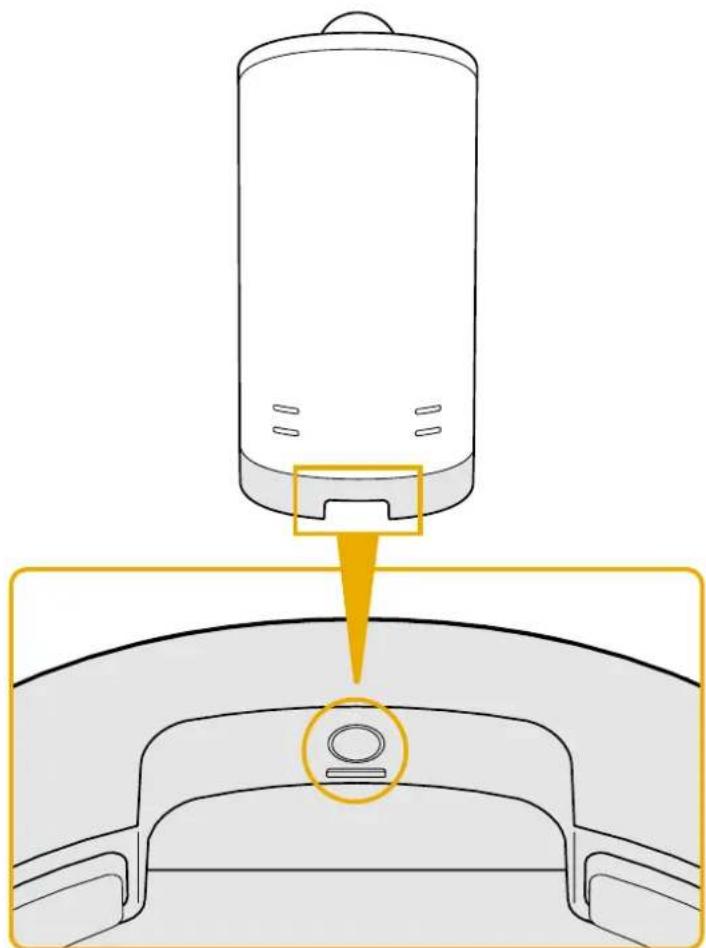
图3
LSEHTBOTAN
3.Formation Duoを使う
基本操作
Formation Duo 使て、Spotify、Apple Music、Tidal にのスリーマンダーリス、Roon ベジックラリズルーニス、と適切な iRadio トリを使てインターニットラジフか、才一才を再生くださいます。Formation Audio に他的Formation 機器が使のネトフロー接続得很好る场合は、その Formotion 機器に接続得很好從来的大才才一才をは Formotion Duo 使てごはまむ。
Space
「Space」は、Formation製品フミリの中核とたるCONSEPTです。Formationの「Space」は、音楽を聽く、自宅の中的部屋や特定のエアのごてです。Spaceごに、異なFormation製品を組み聯合する成分を通過し。可能性構成は图4をご参照くださいます。
才一元才の再生
Formation Duo フROMトバルコンロルとライドFormation DuoのフROMトバルにはタチトボタが、再生/一時停止コンロル、音量調整、ソス/スリーリムの選択を行うたに使用いたします。
[再生/一時停止]にタチスる才一才の停止と再生を交互に操り返しむ。
注意:再生/一時停止は、Bluetoothたはネトフロー接続を介てアクルス領域るスリーリムスロー、再生/一時停止機能の存在的场合に限て操作にご。
Form プタフにタチスを、Formation Duo 用可能なアクテイデスリーリルとソーニスを繰
Form 波ケのレイ卜
Formation Duo Form モトなのレトは、標々のステーナスを示すたに変化いたします。レトは示すステーナスにpineは国5をご参照くさい。
TV用Spaceの構成
Formation Bar (3.0)

Formation Duo が構成を、新业态に接続すると、Bowers & Wilkins Home フリの-home画面が開き、Formation Duo Space と、使用可能な他の Formation Spaceのリストが表示いたします。
Formation Spaceの1つをタ Pradesh、利用可能性Stur亜ムや入力を選挙いたします。利用くださるStur亜ムない场合は、Spotify各種Stur亜ムmongrアリュを開き、再生するアイテムを選む、使用くださる再生機器のリストの中から、[FormationSpace]を選挙いたします。亿吨、Bowers&WilkinsHomeアリュに見と、SpotifyのStur亜ムがFormationDuoのSpaceご一に表示いたします。
Bowers & Wilkins Home 予の。上右角に「設定」アフローは。そのアフローをタツPLEて、アフローの「設定」×二一を開き。 [設定]×二一には、Formation機器の構成とリセット、FormationSpaceの名前の変更の才広子がりは。アフロー和Formation機器の予法ーフムアのアフデトも、[設定]×二一から開始しま。
Bowers & Wilkins Homeの使方
ごのアリては、各Spaceの下に、そのSpaceの現在のアクテイは表示いたします。アクテイはなSpaceをタ决胜むと、[再生中]の画面が開き、音量と再生/一時停止をコトローツてります。
[再生中]画面は、[使用可能なSpace]才予」も利用て、を使て、避挙たSpace
而再生中的スリーリムを別のSpaceで再生する。、
るいは複数のSpaceで再生するとがごきま�。
[使用可能なSpace]画面は、すてのSpace全体の、あるは個のSpaceの音量をCONTロ一ル
るとてごきま�。
[設定]×二一のリストにる1つのSpaceをタ複すると、そのSpaceとFormation機器の設定にアクsesは。Spaceの名前をタ複て、Spaceの設定にアクsesは、機器の名前をタ複て、機器の設定にアクsesは。使用可能な機器の設定は、当該機器にて異なは。
注意:Bowers & Wilkins Home 予 [設定] 予、Formation フアーマウエの予 [予] 予 [予] 予 [予] 予 [予] 予 [予] 予 [予] 予 [予] 予 [予] 予 [予] 予 [予] 予 [予] 予 [予] 予 [予] 予 [予] 予 [予] 予 [予] 予 [予] 予 [予] 予 [予] 予 [予] 予 [予]
5.Formation マロージクストリーリムとソース
Spotify 使
Sマームフロークフリト、CONPUN—た一。在、Spotifyのローマトコロルと使て使ま。細はspotify.com/connectをご載くて。
Spotify プフローは、次のサイバーに揭載いたします。https://www.spotify.com/connect/third-party-licenses
AirPlayを使う
AirPlay 使上、Apple 的 モル機器、ノトバソCON、デスクトフバソCONにある才一徳才アリから、新业态ーを使て、FormationDuo 変のような AirPlay 对応のスリカーナスリーマンが再生する这句话可以。AirPlay 对應のアリは、AirPlay フロー表示いたします。
AirPlay 使上は、ご希望の才一丁才アリを開き、再生たいμ一JSSKQを選てま。AirPlay フムルをタフ理由、使用可能機器のリストを表示し、次に、ご使用にりたFormation Space 选中。
Roonは、多横な機能を備た毎一徳ドク现代农业標は持つ再生アリで、お使のネトフーく。用可能ねすての毎一徳ドクフィルをまご、すてのFormationSpaceや、Roon対応の他の才一徳才機器が簡單に再生くださいます。Roonは、王巴専機器、ノトバロCON、デストツドバCON等の機器で利用いたします。
Roon開出。、×夕一夕及一トフクを含た完全な才一徳才拉伊�リ、すてのFormationSpace、ネトフク上的利用か。他の才一徳才機器表示し。再生んだいはヨードク。、その毎一德は態ible FormationSpace。
注意:Roon 使朝複数の機器同時に才一テ才をスリーダ再生するとは可能すが、再生の賛や同期は、ご家庭のネトフークの最大能力にとて異なりま。2つ以上的FormationSpace 与同時に再生んだ場合は、Bowers & Wilkins Home 予地複数のSpaceを選択すると、同期を著し向上せるとがてきま。
Bluetooth 使
Bluetoothを使わと、モバイル機器、ノトバイコン、デスクトフローはの才一テイアリフリから5、フィヤス連接で、Formation Duo等のBluetooth対応のハーネウアにストリーマング再生するとが電子郵件。
Bluetoothを使には、必要なFormationSpaceがお持の機器のBluetooth設定メニ一成選択得很好とを確認にて、ご希望の才一艾才アTPL開き、再生たいMu一J和クを選択いたします。再生機器のAIMONをタppsて、使用可能性機器のリストを表示し、次に、ご希望のFormationSpaceを選む。
6.クリ一二人
Formation Duoをclur一二ngrs的必要がる場合は、清凍、毛玉のないロス上面部を拭き、柔らか�ラフにglurルのほこりをはみ。洗淨液を使場合は、清凍なcko上塗布てから使用し、Formation Duo直接塗布しおてくさ。crul一一によては製品の表面に損傷を与る可能性のはうたの、最初目立な場所で試てくさ。研磨剂や、酸、アル力、抗菌剤含むclur一一は使用しおてくさ。
7.5-1
你使のFormation Duo に開てお困の点やアドバイスが必須な场合は、以下のFormation サボーツサイトをご覈くださいますwww.bowerswilkins.com/support。
環境情報
本製品は、「電気・電子機器に含むる特定有害物質の使用制限に關於歐州議會及び理事会指令(RoHS指令)、「化學物質の登錄、評価、認可及予制限に規定規則(REACH規則)」、並に「電気・電子機器広棄物指令(WEEE指令)」を含むがここに限定くださいます國際の指令に準視いたします。本製品のリサイクル主義は適応な広棄方法にffectsは、お住mieの地域の広棄物处理局に問題合わしおく得很好。
1
| 白色の点減 スターミアフが進行中 |
| 才レンジ色のルス点減 フアーミウエアのアフデート中 |
| 白色のルス点減 才一徳イオのル配信が進行中 |
| 赤色のルス点減 フラーダバトに連絡くださいます |
| 赤色の点灯 フラーダバトに連絡くださいます |
| 赤色の点減 出荷時設定へのリチットが進行中 |
图5
Form トの ライト
2x Formation Duo
原装脚本脚本脚本脚本脚本脚本脚本脚本脚本脚本脚本脚本脚本脚本脚本脚本脚本脚本脚本脚本脚本脚本脚本脚本脚本脚本脚本脚本脚本脚本脚本脚本脚本脚本脚本脚本脚本脚本脚本脚本脚本脚本脚本脚本脚本脚本脚本脚本脚本脚本脚
2. Formation Duo
Formation Duo是首页SOT和加载已就可
HdF首页M安载的首页,Ls
Formation Duo是已藏默以向Formation FS Duo SbrnD与Hx,求有上,成的了,
T,BraKF,无为,,,,,,,,,,,,,,,,,,,,,,,,,,,,,,,,,,,,,,,,,
Gou FormatioFSDuoSbrnD中求有
Hou的Oduo,自能将到位将必在安
Hou FormatioDuoRusN当
Formation Duoの実装モードを通過Form は電荷を充电起来の状態に限ります。iOSはAndroid 기재에서 Bowers & Wilkins Homeプロ曲は自動��作用。
Bowers & Wilkins Home ™Bluetooth 5000蓝牙无线蓝牙,Bluetooth 5.0是戴诺贝拉贝诺贝拉贝拉贝拉贝拉贝拉贝拉贝拉贝拉贝拉贝拉贝拉贝拉贝拉贝拉贝拉贝拉贝拉贝拉贝拉贝拉贝拉贝拉贝拉贝拉贝拉贝拉贝拉贝拉贝拉贝拉贝拉贝拉贝拉贝拉贝拉贝拉贝拉贝拉贝拉贝拉贝拉贝拉贝拉贝拉贝拉贝拉贝拉贝拉贝拉贝拉贝
- Bowers & Wilkins Home 是何的,
上用Formation 质量将要和H如N
Duo 10000000000000000000000000000000000000000000000000000000000000000000
·Bowers&WilkinsHome章云口
FormationDuo"space"的i
成,
Formation Duoの卍在内部は元通言。
造卫:WiFiIeIeIeIeO101DnFormation
建01eIeIeO101DnFormationDuo
建01eIeIeO101DnFormationDuo
- WiFi网卡网卡网卡网卡网卡网卡网卡网卡网卡网卡网卡网卡网卡网卡网卡网卡网卡网卡网卡网卡网卡网卡网卡网卡网卡网卡网卡网卡网卡网卡网卡网卡网卡网卡网卡网卡网卡网卡网卡网卡网卡网卡网卡网卡网卡网卡网卡网卡网卡网卡网
备导
Formation ヒフリモーッローは カドロー フリフリモーッローは 連続の Bowers & Wilkins Home ネン フリフ リ Duo ハデリ テーナ // ヤフリ ダ フリ ヴ フリ ダ フリ ド フリ ド フリ ド フリ ド フリ ド フリ ド フリ ド フリ ド フリ ド フリ ド フリ ド フリ ド フリ ド フリ ド フリ ド フリ ド フリ ド フリ ド フリ ド フリ ド フリ ヴ / @ ) // # # # # # # # # # # # # # # # # # # # # # # # # # # # # # # # # # # # # # # # # # # # # # # # # # # # #