Formation Duo - 高保真系统 BOWERS & WILKINS - 免费用户手册
免费查找设备手册 Formation Duo BOWERS & WILKINS PDF格式.



| 产品类型 | 立体声无线连接有源音响系统 |
| 品牌 | Bowers & Wilkins |
| 型号 | Formation Duo |
| 配置 | 2个音箱(立体声对) |
| 尺寸(高 x 宽 x 深) | 340 x 200 x 280毫米(约) |
| 单只重量 | 8.5千克(约) |
| 电源 | 市电(附带电源线) |
| 网络连接 | Wi-Fi 802.11 a/b/g/n/ac,以太网10/100 Mbps |
| 无线连接 | 蓝牙4.1 (BT-LE),Apple AirPlay 2 |
| 流媒体服务 | Spotify Connect、Apple Music、Tidal、Roon、网络电台 |
| 控制 | Bowers & Wilkins Home应用程序(iOS/Android),音箱上的触控按键(播放/暂停、音量、音源选择) |
| 移动设备兼容性 | iOS 14+ 或 Android 8.1+(Android需要定位服务) |
| 待机模式 | 20分钟无操作后自动进入 |
| 维护 | 柔软无绒布,软刷清洁网罩;避免使用研磨性或酸性产品 |
| 安全与环境 | 符合RoHS、REACH、WEEE标准 |
| 随附配件 | 2个音箱、电源线、文档 |
| 可选配件 | FS Duo支架(单独出售) |
常见问题 - Formation Duo BOWERS & WILKINS
用户关于以下问题的提问 Formation Duo BOWERS & WILKINS
0 问题 关于此设备。回答您知道的问题或提出自己的问题。
提出关于此设备的新问题
下载您的设备说明 高保真系统 免费PDF格式!查找您的手册 Formation Duo - BOWERS & WILKINS 并重新掌握您的电子设备。本页发布了使用您的设备所需的所有文档。 Formation Duo 品牌 BOWERS & WILKINS.
用户手册 Formation Duo BOWERS & WILKINS
感谢您选择Formation。John Bowers在创建Bowers & Wilkins伊始就坚信富有想象力的设计理念、创新工程和先进技术是开启家庭音响乐趣的钥匙。直至今日,这种信念一直激励着我们设计每一款产品,而Formation在寻求最佳性能的道路上从未止步。
Formation Duo 是网络连接的无线有源音箱,提供 Formation 音频串流的超高性能重播。Formation Duo 主要使用 Bowers & Wilkins Home 应用程序设定和控制,该应用适用于 iOS 和 Android 设备。一些常用的控制功能也可以通过 Formation Duo 前面板上的按钮实现。安装和配置 Formation Duo 只能使用 Bowers & Wilkins Home 应用程序完成。
Formation Duo的主要功能:
- 收听串流媒体服务如Spotify,Apple Music和Roon的音频。
- 收听网络存储的音频文件;
- 通过蓝牙,从兼容的蓝牙源设备收听音频;
- 聆听连接到Bowers & Wilkins Formation Audio的设备如唱盘(通过唱机前置放大器)和CD播放器上的音频。
- 从Airplay或蓝牙兼容的服务和应用程序收听音频,例如Internet Radio。
- 通过连接家庭网络的Formation设备,在家中任何位置收听播放音频。
必须使用Bowers & Wilkins Home应用程序来把Formation Duo与家庭网络相连,以及与家中其他Formation产品相连接。在使用过程中,Bowers & Wilkins Home应用程序还提供一些控制和配置功能。在Formation Duo开始安装之前,请在iOS或Android设备上下载并安装Bowers & Wilkins Home应用程序。Bowers & Wilkins Home应用程序需要iOS V11.4以上版本,或Android V8.1以上版本。蓝牙和WiFi服务必须在iOS或Android设备上启用,此外,您还需要知道WiFi网络密码。
注:在Formation设置过程中,必须在Android设备上启用位置服务。这是因为Formation产品使用低功耗蓝牙(BT-LE)形式服务通信,在Android设备上,仅在启用位置服务时才会开启蓝牙。Bowers & Wilkins不会将任何位置服务数据用于营销目的。
1. Formation Duo装箱单
2×Formation Duo音箱适用于您所在区域的电源线文件包
2. 安装Formation Duo
您的FormationDuo扬声器每个都需要一个主电源才能工作,因此必须位于主电源插座可及的范围内。在您确定了FormationDuo在听音室中的位置后,您可能希望安装合适的电源插座。如果您的FormationDuo要使用到网络路由器的有线连接,则其中之一必须位于适当的网络电缆的范围内。
Formation Duo主要用于Formation FS Duo脚架上,但也可以放置在架子,壁挂支架或家具上。然而,Formation FS Duo脚架将提供最佳性能,并提供最大的摆放位置灵活性。脚架还将把您的Formation Duo放置在正确的高度-收听时大约为头部的高度。
注意:如果将Formation Duo安装在Formation FS Duo脚架上,请在安装场声器之前组装脚架并将扬声器固定到它们上。请记住,Formation Duo电源线和网络电缆(如果需要)应穿过扬声器脚架的支脚。Formation FS Duo脚架提供了橡胶和钉脚选件。将脚架放置在地毯上时,应使用钉脚选件。剥穿地毯,搁在下面的表面上。调整钉脚长度,以确保支架垂直且不会摇摆。将支架放置在瓷砖或木地板上时,使用橡胶脚选件。
但是,如果您仍然希望将Formation Duo安装在架子,壁挂支架或家具上,请确保:
两个扬声器都位于大约相同的高度。
- 架子,壁挂支架或家具能够很容易支撑扬声器的重量,并且坚固,无共振。
装饰墙和石膏板墙不太可能提供足够的强度或刚度来支撑Formation Duo。如果不确定墙壁是否合适,或不确定是否可以安装架子或壁挂架硬件,则应寻求专业帮助。
在大多数的聆听室中,Formation Duo的之间的距离应在2.0至4.0m(6.5英尺至13英尺)之间,并且与聆听区域的距离应相约。如果扬声器被放置得太近,立体声重现可能缺乏比例;如果它们相距太远,则立体声聚焦可能会变弱。无需将您的Formation Duo向内倾斜向着聆听区域,但是因此可能会增强立体声聚焦。图1说明了扬声器的基本位置。
像所有扬声器一样,Formation Duo不仅向前方而且还向侧面(尤其是低音频率)及向后方辐射声能。结果,如果它们太靠近房间边沿,它们的性能将受到影响。尝试使“Formation Duo”与任何房间边沿保持至少0.5m(1.6英尺)的距离。
即使您的Formation Duo远离房间边沿,边沿的材料和声学特性仍然会影响声音。尝试确保每个扬声器的周围环境具有相似的声学特性。例如,沉重的窗帘和裸露的墙壁就有着不同的声学特性。
连接
除了电源插座,FormationDuo带有一个用于连接路由器的以太网插座。对比于无线(WiFi)连接,较建四建有线网络连接。一对FormationDuo中只有一个扬声器需要路由器连接。
注:Formation Duo后面板上的USB插座仅用于服务和诊断用途。不得用作它选。
注意:一旦将扬声器连接到Formation FS Duo脚架上,就很难接触到Formation Duo连接面板。
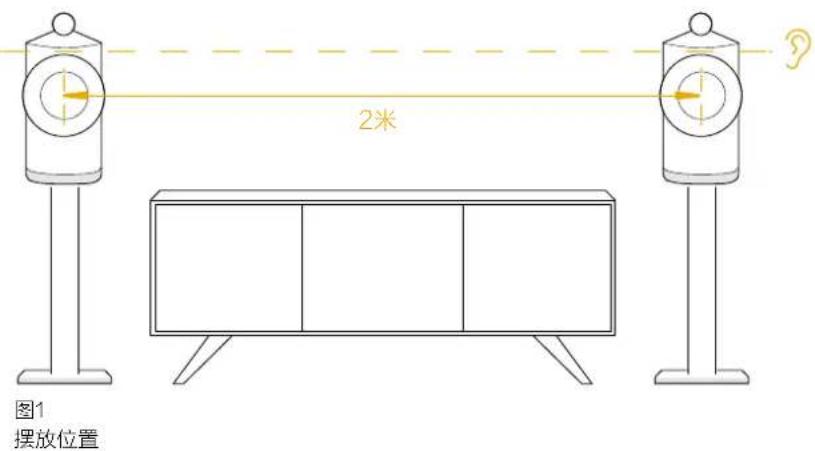
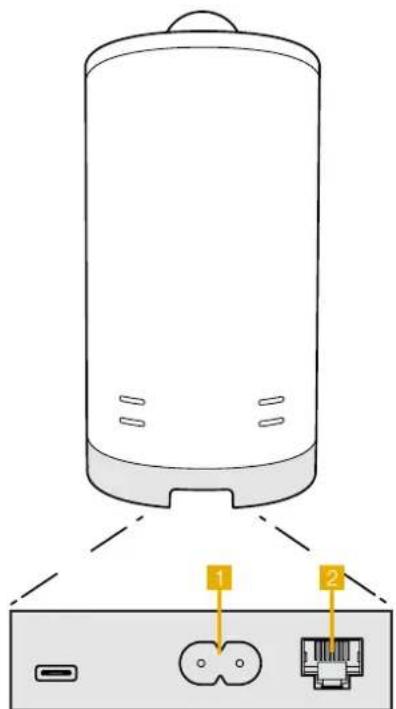
图2
Formation Duo后面板
开启和关闭
完成所有连接,并在移动设备上安装Bowers&WilkinsHome应用程序后,即可开始设置FormationDuo。FormationDuo没有主电源开关,在短暂的启动程序后,只要它们连接到主电源就可以运行。他们会播放音频提示以确认完成启动程序。
首次打开之前未使用的Formation Duo时,它们将自动进入设置模式,以使其能够连接到您的家庭网络和任何其他可用的Formation设备。扬声器的Form按钮的琥珀色脉冲缓慢点亮表示设置模式。Formation Duo也将出现在Bowers&WilkinsHome应用程序中以供设置,可以在初始应用程序页面上,也可以从应用程序设置页面中选择‘AddFormation product’“添加Formation产品”。
您的Formation Duo完全自动管理其运行状态和耗电量,并且在闲置二十分钟后将切换到省电模式。无需关闭Formation Duo,但是,如果您要这样做,只需断开它们与电源的连接即可。您的Formation Duo将保持其设置而无需电源。
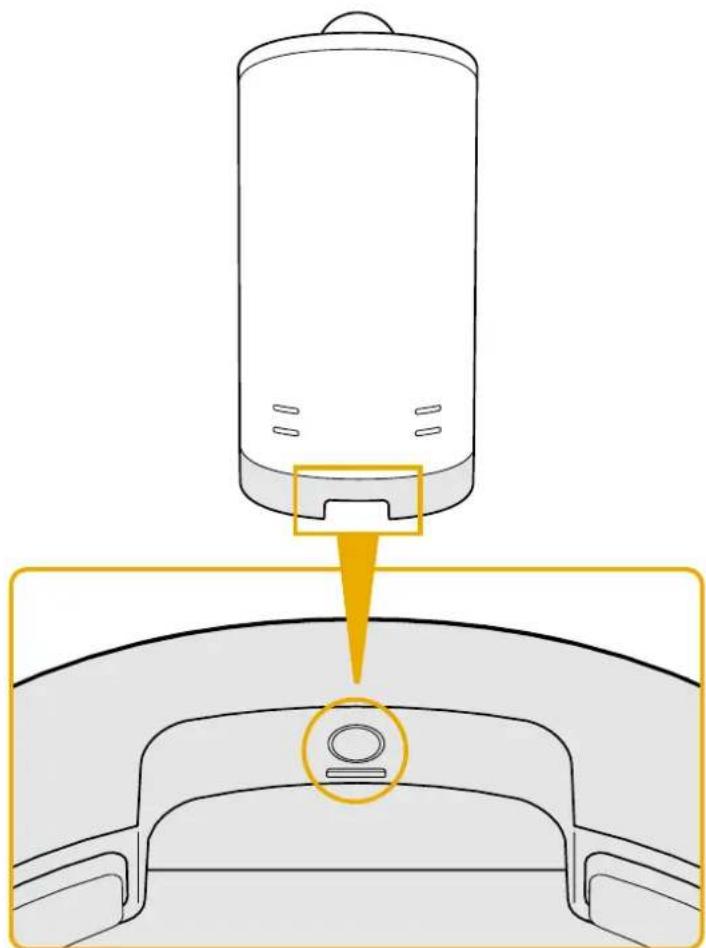
您可以通过短按并释放位于其后面板上的重置按钮来重新启动每个FormationDuo,按下按钮将关闭FormationDuo,然后再次打开。重新启动FormationDuo时,所有设置将保留。您还可以通过Bowers&WilkinsHome应用程序的“设置”页面重新启动FormationDuo。重置按钮如图3所示。
如果您想将“Formation Duo”重设为其默认设定,请按住每个重设按钮五秒钟。重新启动后,您的Formation Duo将进入设定模式。重置Formation Duo时,所有设定将被删除。您还可以通过Bowers&Wilkins Home应用程序的“设置”菜单重置“Formation Duo”。
网络设置
在您的FormationDuo处于设置模式的情况下,随着其Form按钮照明缓慢呈琥珀色闪烁,请在iOS或Android设备上启动Bowers&WilkinsHome应用程序。该应用程序将指导您完成设置过程。
注意:在设置过程中,Formation Duo采用蓝牙连接到运行Bowers&Wilkins Home应用程序的设备。蓝牙信号的范围相对较短,并且可能会受到房间边界的干扰,因此我们建议您在设置过程中将Formation Duo和Bowers&WilkinsHome应用程序设备保持在附近范围。
- Bowers & Wilkins Home 应用程序将首先在设置模式下搜索 Formation 产品,然后显示一个屏幕,邀请您选择其中一种。点击以选择您的 Formation Duo。如果您已经设置了 Formation 产品并要添加其他产品,请从应用程序的“设置”菜单中选择“Add Formation product”“添加Formation 产品”。
接下来,Bowers & Wilkins Home应用程序将邀请您为“Formation Duo”使用的“空间”命名。一个列表提供了默认的空间名称,但是您也可以创建自己的名称。选择或创建空间名称后,应用程序将要求您触摸一个Formation Duo前面的Form按钮以确认选择。
如果要使用Formation Duo的无线网络连接,则下一个设置阶段将把Formation Duo连接到家庭WiFi网络。该应用程序将要求您确认正确的WiFi网络,并要求您输入密码。或者,如果您的Formation Duo使用以太网电缆连接到网络路由器,则将跳过此设置过程。
注意:如果您已经有其他Formation产品连接到您的WiFi网络,Formation Duo设置将不需要您输入WiFi密码。
有了WiFi网络配置,并且完成了Space“空间”选择,您的Formation Duo就可以使用了。您的Formation Duo将播放音频提示,以确认设置成功。
蓝牙设置
Formation Duo可连接蓝牙支持的音频源设备,例如智能手机,通过蓝牙播放音频。Formation Duo必须首先与蓝牙音频源设备成功“配对”。
当完成Formation Duo网络设置后,请打开Bowers&Wilkins Home应用程序的设置页面,选择您希望与蓝牙设备配对的Formation空间。接下来从蓝牙菜单中选择“+配对一个新设备”(+Pair a new device),并按照应用程序的说明完成配对。配对完成后,Formation Duo将播放一个音频提示,随后配对的蓝牙设备可以使用其空间,播放音频。
注:每个Formation空间同时最多可与8个蓝牙设备配对,但设备不会自动连接和播放配对的空间。
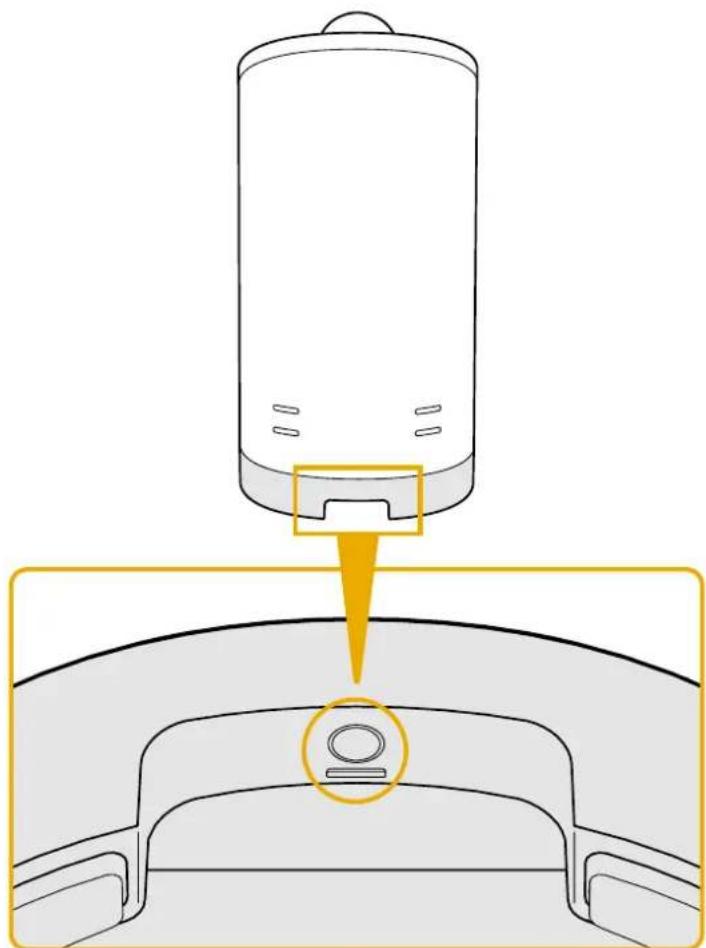
图3
重置按钮
3. 使用Formation Duo
基本
您可以使用Formation Duo从串流服务(如Spotify,Apple Music和Tidal等),从Roon音乐库服务以及通过适当的iRadio应用程序从互联网广播播放音频。如果您有更多的Formation设备连接到网络,例如Formation Audio,连接到它的常规音频源也可以通过Formation Duo而获得。
空间(Spaces)
空间是Formation产品家族的核心概念。Formation“空间”是指在家中欣赏音乐的一个房间或某个特定区域。每个空间都可以包含Formation的不同产品组合。图4显示了可用的配置。
播放音频
Bowers & Wilkins Home应用程序可让您选择和播放可用的音频源或流媒体。然而,与传统音频源播放需要通过一个播放命令启动一样,Formation音频流必须首先通过自己的网关应用程序启动:例如,Spotify应用程序,或音乐库应用程序,如Roon。每个网关或音乐库应用程序都将Formation Duo空间列为一个可用播放设备,使用Airplay、蓝牙,或在Spotify的情况下,使用Spotify Connect。
当音频流在Formation网络上播放时,可以通过Bowers & Wilkins Home应用程序或通过Formation Duo前面板触摸按钮选择。触摸Form按钮将循环播放可用的流和源
Formation Duo前面板控件和说明
您的Formation Duo的前面板上有按钮,可提供播放/暂停控制,音量调节和音源/串流选择。
触摸播放/暂停将交替停止和重新启动音频播放。
注:播放/暂停只会在流媒体源具有播放和暂停功能的情况下操作,这些功能可以通过蓝牙或网络连接访问。
触摸音量向上“+”或向下“-”将调整网络流或本地源的音量。按下并按住“+”和“-”按钮将不断增加或降低音量。
触摸Form按钮将循环播放Formation Duo可用的有源流和源。
Form按钮指示灯
Formation Duo的Form按钮指示灯变化表示各种操作状态。图5介绍了指示灯情况。
TV空调配置
Formation Bar (3.0)

Formation Duo配置好并连接网络后,Bowers & Wilkins Home应用程序将打开Home屏幕,列出Formation Duo空间和其他可用的Formation空间。
轻击Formation空间,从可用的音频流或输入中选择。如果没有可用的音频流,打开一个流媒体应用程序,例如Spotify,选择要播放的曲目,然后从可用的播放设备列表中选择Formation空间。现在,返回Bowers & Wilkins Home应用程序时,Spotify流将列在Formation Duo空间页面上。
Bowers & Wilkins Home应用程序主页在右上角有一个“设置”图标。点击图标打开应用程序的“设置”菜单。菜单提供配置和复位Formation设备,重新命名Formation空间的选项。应用程序和Formation设备固件更新也从设置菜单启动。
Bowers & Wilkins Home应用程序使用
Bowers & Wilkins Home应用程序将在打开时搜索可用的Formation空间,然后显示Home页,列出Formation空间。
在每个空间下,应用程序将显示当前活动。轻点一个活动空间将打开一个“现在播放”屏幕,启用音量和播放/暂停控制。
“正在播放”(now playing)屏幕还提供了一个“可用空间”(Available Spaces)选项,在选定空间中播放的流转移到另一个空间,或在多个空间中播放。“可用空间”(Available Spaces)屏幕还提供控制音量的机会,既可以全局控制所有空间,还能控制单个空间。
点击设置图标就可以打开Bowers & Wilkins Home应用程序设置页面。初始“设置”菜单列出每个空间和每个空间中出现的Formation设备的数量。
轻击“设置”菜单中列出的空间,访问其Space和Formation设备设置。轻击空间名称,访问空间设置,点击设备名称,访问设备设置。可用的设备设置取决于讨论的设备。
注:如果Bowers & Wilkins Home应用程序上的设置图标显示一个箭点,表明Formation固件可以更新。固件更新过程从设置菜单启动。Bowers & Wilkins Home应用程序和Formation设备应保持最新的版本和固件。这不仅有助于确保最可靠的性能,还将确保从Formation Duo新功能收益。
5. Formation 音乐流和音乐源
使用Spotify
使用手机、平板电脑或电脑作为Spotify的遥控。请访问spolify.com/connect了解如何使用。
第三方许可证对SpolitySoftware的影响请 见:https://www.spotity.com/connect/third- party-licenses。
Airplay的使用方法
Airplay可让音频应用在Apple移动设备、笔记本电脑或桌面设备上使用,通过网络将素材传输至Airplay兼容设备,如Formation Duo。Airplay支持的应用程序将显示Airplay图标。
使用Airplay时,打开想要使用的音频应用程序,选择想要播放的音乐。轻击Airplay图标,可显示可用设备列表,随后是希望使用的Formation Space。
注:通过Airplay,可以同时在多个设备上播放音频,但是播放质量和同步可能取决于家庭网络的容量。如果想在多个Formation空间同时播放素材,可以通过Bowers & Wilkins Home应用程序选择多个空间,大幅提高同步效果。
Roon的使用方法
Roon是一个功能丰富的音乐库和播放应用程序,它可以编译您的网络上所有可用的音乐文件,并使它们可以轻松地在所有Formation空间和其他Roon支持的音频设备上播放。Roon可用于移动、笔记本或桌面设备。
打开Roon时,它将显示完整的音视频及其元数据和插图,以及所有Formation空间和其他可用的网络音频设备。简单地选择想播放的音乐和想听音乐的Formation空间。
注:可同时在多个设备上从Roon传输音频,但是播放质量和同步可能取决于家庭网络的容量。如果想在多个Formation空间同时播放素材,可以通过Bowers & Wilkins Home应用程序选择多个空间,以大幅提高同步效果。
蓝牙的使用方法
蓝牙使移动设备、笔记本电脑或桌面设备上的音频应用程序能够通过无线连接将素材传输至与之兼容的硬件上,如Formation Duo。
为了使用蓝牙,确保在设备蓝牙设置菜单中选择所需的FormationSpace,打开想要使用的音频应用程序,选择想要播放的音乐。轻击“播放设备”图标,显示可用列表,然后是希望使用的FormationSpace。
6.清洁
如果Formalion Duo需要清洁,可以用干净的绒布擦拭表面,用软刷刷扫格栅。如果想使用清洗液,请将其涂在清洁布上,而不是直接涂在Formation Duo上。首先测试一小块区域,因为一些清洗产品可能会损坏某些表面。避免使用含有酸、碱或抗菌剂的磨料制品。
7.支持
如需要进一步的帮助或建议,请访问Formation技术支持网站:www.bowerswilkins.com/support。
环境信息
本产品符合国际指令,包括但不限于《电子电气设备中限制使用某些有害物质指令》(RoHS)、《化学品的注册、评估、授权和限制》(REACH)和《报废电子电气设备指令》(WEEE)。请咨询当地废物处理主管机构如何有效地回收或处置这些废物。
指标操作状态
| 闪烁白光正在启动 |
| 脉冲霓光准备启动 |
| 闪烁黄光正在固件更新 |
| 脉冲白光正在选取音频 |
| 脉冲红光错误-联系支持人员 |
| 常亮红光错误-联系支持人员 |
| 闪烁红光正在工厂复位 |
图5
Form按钮指示灯
歡迎惠顧Bowers & Wilkins和Formation Duo
感謝您選擇Formation。John Bowers在創建Bowers & Wilkins伊始就堅信富有想象力的設計理念、創新工程和先進技術是開啓家庭音響樂趣的鑰匙。直至今日,這種信念一直激勵著我們設計每一款產品,而Formation在尋求最佳性能的道路上從未止步。
Formation Duo 是網絡連接的無線有源音箱,提供Formation 音頻串流的超高性能重播。Formation Duo 主要使用 Bowers & Wilkins Home 應用程序設定和控制,該應用適用於 iOS 和 Android 設備。一些常用的控制功能也可以通過 Formation Duo 前面板上的按鈕實現。安裝和配置 Formation Duo 只能使用 Bowers & Wilkins Home 應用程序完成。
Formation Duo的主要功能:
- 收聽串流媒體服務如Spotify,Apple Music和Roon的音頻。
- 收聽網絡存儲的音頻文件;
- 通過藍牙,從兼容的藍牙源設備收聽音頻;
- 聽聽連接到Bowers & Wilkins Formation Audio的設備如唱盤(通過唱機前置放大器)和CD播放器上的音頻。
- 從Airplay或藍牙兼容的服務和應用程序收聽音頻,例如Internet Radio。
- 通過連接家庭網絡的Formation設備,在家中任何位置收聽播放音頻。
必須使用Bowers & Wilkins Home應用程序來把Formation Duo與家庭網絡相連,以及與家中其他Formation產品相連接。在使用過程中,Bowers & Wilkins Home應用程序還提供一些控制和配置功能。在Formation Duo開始安裝之前,請在iOS或Android設備上下載並安裝Bowers & Wilkins Home應用程序。Bowers & Wilkins Home應用程序需要iOS V11.4以上版本,或Android V8.1以上版本。藍牙和WiFi服務必須在iOS或Android設備上啟用,此外,您還需要知道WiFi網絡密碼。
注:在Formation設置過程中,必須在Android設備上啟用位置服務。這是因為Formation產品使用低功耗藍牙(BT-LE)形式服務通信,在Android設備上,僅在啟用位置服務時才會開啓藍牙。Bowers & Wilkins不會將任何位置服務數據用於營銷目的。
軟件版本-V1.4
額定輸入電源:AC100-120V,AC220-240V,50/60Hz,70W
www.bowerswilkins.com
1. Formation Duo製箱單
2× Formation Duo音箱適用於您所在區域的電源線文件包
2. 安装Formation Duo
您的Formation Duo揚聲器每個都需要一個主電源才能工作,因此必須位於主電源插座可及的範圍內。在您確定了FormationDuo在聽音室中的位置後,您可能希望安裝合適的電源插座。如果您的FormationDuo要使用到網絡路由器的有線連接,則其中之一必須位於適當的網絡電源的範圍內。
安装磁环
若安裝、維修等過程中需將電源線的磁環移除,請確保在正常使用時原附送的磁環安裝在電源線上以減少電磁干擾。
-
從磁環的開合處將磁環打開。
-
將磁環安裝至距離電源插接器110mm處。
a. 將電源線放入磁場內
b. 將磁環關上。
Formation Duo主要用於Formation FS Duo腳架上,但也可以放置在架子,壁掛支架或傢具上。然而,Formation FS Duo腳架將提供最佳性能,並提供最大的播放位置靈活性。腳架還將把您的Formation Duo放置在正確的高度-收聽時大約為頭部的高度。
注意:如果將Formation Duo安裝在Formation FS Duo腳架上,請在安裝場聲器之前組裝腳架並將場聲器固定到它們上。請記住,Formation Duo電源線和網絡電線(如果需要)應穿過場聲器腳架的支腳。Formation FS Duo腳架提供了橡膠和訂腳墊件。將腳架放置在地毯上時,應使用釘腳墊件。刺穿地毯,屬在下面的表面上。調整釘腳長度,以確保支架垂直且不會搖擺。將支腳放置在瓷磚或木地板上時,使用橡膠腳墊件。
但是,如果您仍然希望將Formation Duo安装在架子,壁掛支架或傢具上,請確保:
- 兩個揚聲器都位於大約相同的高度。
- 架子,壁掛支架或傢具能夠很容易支撐揚聲器的重暈,並且堅固,無共振。
裝飾欄和石膏板欄不太可能提供足夠的強度或剛度來支持Formation Duo。如果不確定墻壁是否合適,或不确定是否可以安裝架子或壁掛架硬件,則應尋求專業幫助。
在大多數的聆聽室中,Formation Duo的之間的距離應在2.0至4.0m(6.5英尺至13英尺)之間,並且與聆聽區域的距離應相約。如果舉督器被放置靠得太近,立體聲重現可能缺乏比例;如果它們相距太遠,則立體聲聚焦可能會變弱。無需將您的Formation Duo向內傾斜向著聆聽區域,但是因此可能會增強立體聲聚焦。圖2說明原場聲音的基本位置。
像所有揚聲器一樣,Formation Duo不僅向前方而且還向側面(尤其是低音頻率)及向後方輻射聲能。結果,如果它們太靠近房間邊沿,它們的性能將受到影響。試驗使「Formation Duo」與任何房間邊沿保持至少0.5m(1.6英尺)的距離。
即使您的Formation Duo遠離房間邊沿,邊沿的材料和聲學特性仍然會影響聲音。嘗試確保每個場聲路的周圍環境具有相似的聲學特性。例如,沈重的窗簾和裸露的牆壁就有著不同的聲學特性。
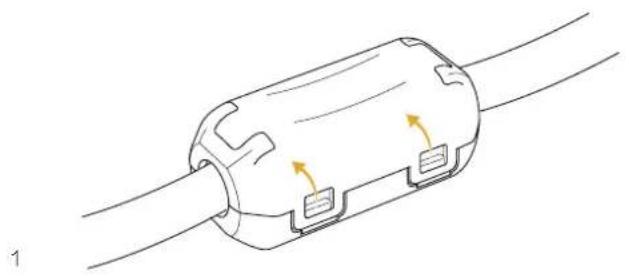
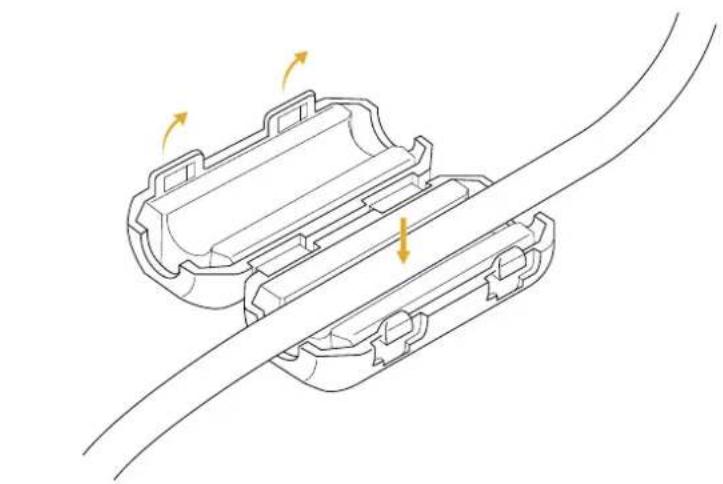
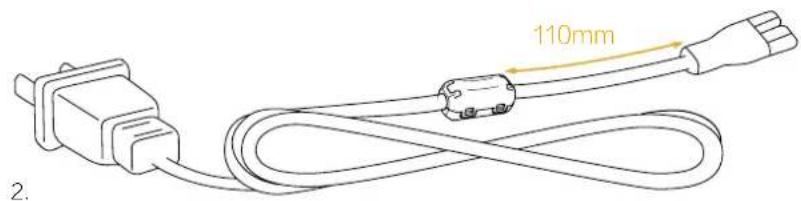
图1
安装磁量
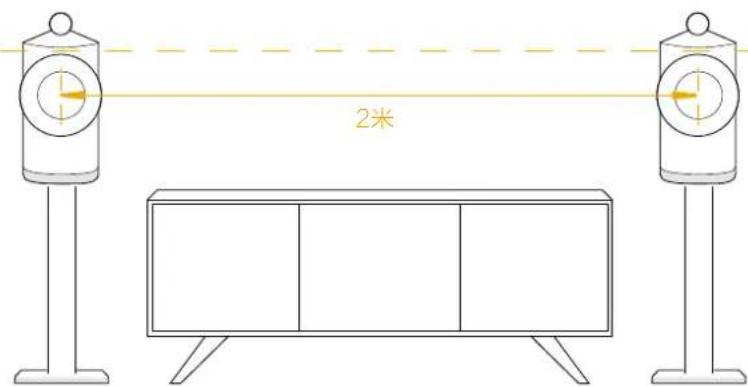
圆2
摆放位置
連接
AC連接埠
RJ-45连接口(100Mbps)
USB-C(僅用於服務和診斷用途)
除了電源插座,Formation Duo帶有一個用於連接路由器的以太網插座。對比於無線(WiFi)連接,較建議有線網路連接。一對FormationDuo中只有一個揚聲器需要路由器連接。
注:Formation Duo後面板上的USB插座僅用於服務和診斷用途。不得用作它途。
注意:一旦將觸聲器連接到Formation FS Duo腳架上,就很難接觸到Formation Duo連接面板
開啓和關閉
完成所有連接,並在移動設備上安裝
Bowers & Wilkins Home應用程序後,即可開始設置 Formation Duo。Formation Duo沒有主電源開關,在短暫的啟動程序後,只要它們連接到主電源就可以運行。他們會播放音頻提示以確認完成啟動程序。
首次打開之前未使用的Formation Duo時,它們將自動進入設置模式,以使其能夠連接到您的家庭網絡和任何其他可用的Formation設備。據聲器的Form按鈕的琥珀色脈衝緩慢點亮表示設置模式。Formation Duo也將出現在Bowers&WilkinsHome應用程序中以供設置,可以在初始應用程序頁面上,也可以從應用程序設置頁面中選擇‘AddFormation product’「添加Formation產品」。
您的Formation Duo完全自動管理其運行狀態和耗電量,並且在閒置二十分鐘後將切換到省電模式。無需離開Formation Duo,但是,如果您要這樣做,只需斷開它們與電源的連接即可。您的Formation Duo將保持其設置而無需電源。
您可以通過短按並釋放位於其後面板上的重置按鈕來重新啟動每個Formation Duo。按下按鈕將開Formation Duo,然後再次打開。重新啟動Formation Duo時,所有設置將保留。您還可以通過Bowers&Wilkins Home應用程序的「設置」頁面重新啟動Formation Duo。重置按鈕如圖4所示。
如果您想將“Formation Duo”重設為其默認設定,請按住每個重設按鍵五秒鐘。重新啟動後,您的Formation Duo將進入設定模式。重置Formation Duo時,所有設定將被刪除。您還可以通過Bowers & Wilkins Home應用程序的“設置”菜单重置“Formation Duo”。
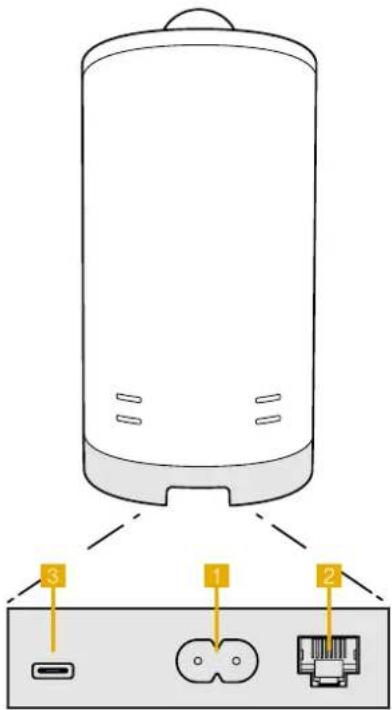
Formation Duo後面板
圆3
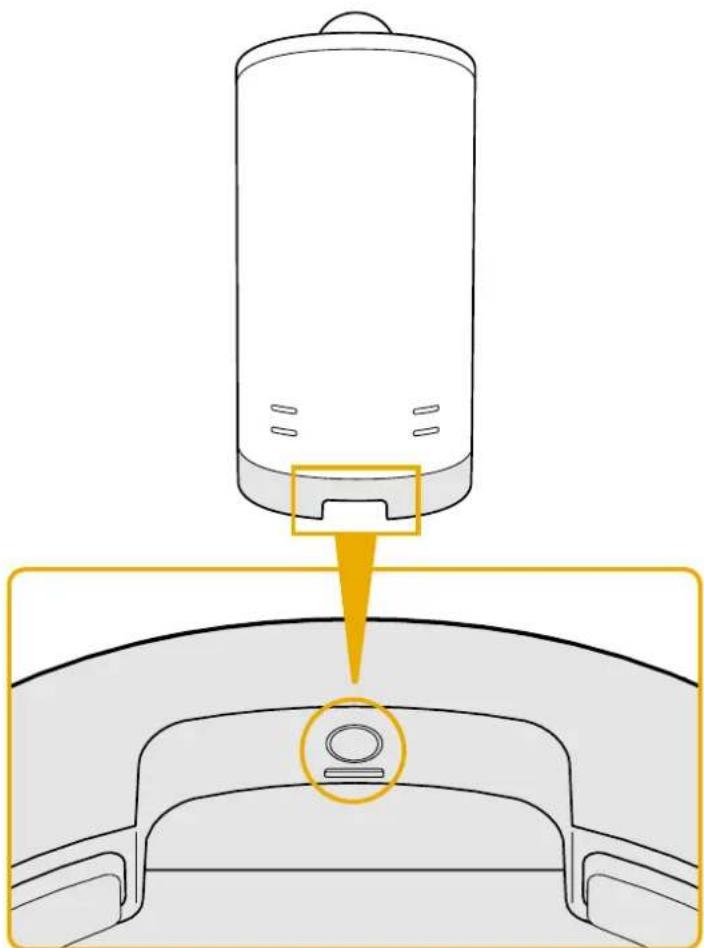
图4
重置按钮
调拨设置
在您的Formation Duo處於設置模式的情況下,隨著其Form按鈕照明緩慢呈琥珀色閃爍,請在iOS或Android設備上啟動Bowers&Wilkins Home應用程序。該應用程序將指導您完成設置過程。
注意:在設置過程中,Formation Duo採用藍牙連接到運行Bowers&Wilkins Home應用程序的設備。藍牙信號的範圍相對較短,並且可能會受到房間邊界的干擾,因此我們建議您在設置過程中將Formation Duo和Bowers&Wilkins Home應用程序設備保持在附近範圍。
- Bowers & Wilkins Home 應用程序將首先在設置模式下搜索 Formation產品,然後顯示一個屏幕,邀請您選擇其中一種。點擊以選擇您的 Formation Duo。如果您已經設置了 Formation 產品並要添加其他產品,請從應用程序的“設置”菜單中選擇“Add Formation product”“添加 Formation產品”。
接下来,Bowers&WilkinsHome应用程序将邀请您为“FormationDuo”使用的“空间”命名。一个列表提供了默认的空间名称,但是您也可以创建自己的名称。选择或创建空间名称后,应用程序将要求您触摸一个FormationDuo前面的Form按钮以确认选择。
如果要使用Formation Duo的無線網絡連接,則下一個設置階段將把Formation Duo連接到家庭WiFi網絡。該應用程序將要求您確認正確的WiFi網絡,並要求您輸入密碼。或者,如果您of the Formation Duo使用以太網電簽連接到網絡路由器,則將跳過此設置過程。
注意:如果您已經有其他Formation產品連接到您的WiFi網絡,Formation Duo設置將不需要您輸入WIFI密碼。
有了WiFi網絡配置,並且完成了Space“空間”運舉,您的Formation Duo就可以使用了。您的Formation Duo將播放音頻提示,以確認設置成功。
蓝牙設置
Formation Duo可連接藍牙支持的音頻源設備,例如智能手機,通過藍牙播放音頻。Formation Duo必須首先與藍牙音頻源設備成功「配對」。
當完成Formation Duo網絡設置後,請打開Bowers & Wilkins Home應用程序的設置頁面,選擇您希望與藍牙設備配對的Formation空間。接下來從藍牙貨單中選擇「+配對一個新設備」(+Pair a new device),並按照應用程序的說明完成配對。配對完成後,Formation Duo將播放一個音頻提示,隨後配對的藍牙設備可以使用其空間,播放音頻。
注:每個Formation空間同時最多可與8個藍分設備配對,但設備不會自動連接和播放配對的空間。
TV空间配置
Formation Bar (3.0)

您可以使用Formation Duo從串流服務(如Spotify,Apple Music和Tidal等),從Roon音樂庫服務以及通過適當的iRadio應用程序從互聯網廣播播放音頻。如果您有更多的Formation設備連接到網絡,例如Formation Audio,連接到它的常規音頻源也可以通過Formation Duo而獲得。
空間(Spaces)
空間是Formation產品家族的核心概念。Formation「空間」是指在家中欣賞音樂的一個房間或某個特定區域。每個空間都可以包含Formation的不同產品組合。圖5顯示了可用的配置。
播放音频
Bowers & Wilkins Home應用程序可讓您選擇和播放可用的音頻源或流媒體。然而,與傳統音頻源播放需要通過一個播放命令啟動一樣,Formation音頻流必須首先通過自己的網關應用程序啟動:例如,Spotify應用程序,或音樂庫應用程序,如Roon。每個網關或音樂庫應用程序都將Formation Duo空間列為一個可用播放設備,使用Airplay、藍牙,或在Spotify的情況下,使用Spotify Connect。
當音頻流在Formation網絡上播放時,可以通過Bowers & Wilkins Home應用程序或通過Formation Duo前面板觸摸按鈕選擇。觸摸Form按鈕將循環播放可用的流和源。
Formation Duo前面板控件和說明
您的Formation Duo的前面板上有按鈕,可提供播放/暂停控制,音量調節和音源/串流選擇。
- 触摸播放/暂停▶将交替停止和重新啟動音頻播放。
注:播放/暂停只会在流媒体源具有播放和暂停功能的情况下操作,这些功能可以通过蓝牙或网络连接访问。
觸摸音量向上 ^+ 或向下“一”熔调整絡絡流或本地源的音量。按下並按住“+”和“-”按钮將不斷增加或降低音量。 - 摇模Form按钮将循环播放Formation Duo可用的有源流和源。
Form按钮指示燈
Formation Duo的Form按钮指示燈變化表示各種操作狀態。圖6介紹了指示燈情況。
4. Bowers & Wilkins Home應用程序
Formation Duo配置好並連接網終後,Bowers & Wilkins Home應用程序將打開可用的Formation屏幕,列出Formation Duo空間和其他可用的Formation空間。
經轉Formation空間,從可用的音頻流或輸入中選擇。如果沒有可用的音頻流,打開一個流媒體應用程序,例如Spotify,選擇要播放的曲目,然後從可用的播放設備列表中選擇Formation空間。現在,返回Bowers & Wilkins Home應用程序時,Spotify流綫列在Formation Duo空間頁面上。
Bowers & Wilkins Home應用程序主頁在右上角有一個「設置」圖標。點擊圖標打開應用程序的“設置”菜單。菜單提供配置和復位Formation設備,重新命名Formation空間的進項。應用程序和Formation設備備固件更新也從設置菜單啟動。
Bowers & Wilkins Home 應用程序使用
Bowers & Wilkins Home應用程序將在打開時搜索可用的Formation空間:然後顯示Home頁,列出Formation空間。
在每個空間下,應用程序將顯示當前活動。輕點一個活動空間將打開一個「現在播放」屏幕,啓用音量和播放/暫停控制。
「正在播放」(now playing)屏幕還提供了一個「可用空間」(Available Spaces)選項,在選定空間中播放的流轉移到另一個空間,或在多個空間中播放。「可用空間」(Available Spaces)屏幕還提供控制音樂的機會,既可以全局控制所有空間,還能控制單個空間。
點擊設置圖像就可以打開Bowers & Wilkins Home應用程序設置頁面。初始「設置」菜单列出每個空間和每個空間中出現的Formation設備的數量。
輕擊「設置」業單中列出的空間,訪問其Space和Formation設備設置。聲學空間名稱,訪問空間設置,點擊設備名稱,訪問設備設置。可用的設備設置取決於討論的設備。
注:如果Bowers & Wilkins Home應用程序上的設置圖標顯示一個黃點,表明Formation固件可以更新。固件更新過程從設置業單啟動。Bowers & Wilkins Home應用程序和Formation設備應保持最新的版本和固件。這不僅有助於確保最可靠性能,還將確保從Formation Duo新功能收益。
5. Formation 音樂流和音樂源
使用Spotify
使用手機、平板電腦或電腦作為Spotify的遙控。請訪問spolify.com/connect瞭解如何使用。
第三方許可證對Spotify Software的影響請見:https://www.spotify.com/connect/third-party-licenses
Airplay的使用方法
Airplay可讀音樂應用在Apple移動設備、筆記本電腦或桌面設備上使用,通過網絡將素材傳輸至Airplay兼容設備,如Formation Duo。Airplay支持的應用程序將顯示Airplay圖標。
使用Airplay時,打開想要使用的音頻應用程序,選擇想要播放的音樂。輕擊Airplay圖標,可顯示可用設備列表,隨後是希望使用的Formation Space。
注:通過Airplay,可以同時在多個設備上掃放音樂,但是播放質量和同步可能取決於家庭聯絡的容量。如果想在多個Formation空間同時播放素材,可以通過Bowers & Wilkins Home應用程序選擇多個空間,大幅提高同步效果。
Roon的使用方法
Roon是一個功能豐富的音樂庫和播放應用程序,它可以編輯您的網络上所有可用的音樂文件,並使它們可以輕鬆地在所有Formation空間和其他Roon支持的音頻設備上播放。Roon可用於移動、筆記本或桌面設備。
打開Roon時,它將顯示完整的音頻庫及其元數據和插圖,以及所有Formation空間和其他可用的網絡音頻設備。簡單地選擇想播放的音樂和想聽音樂的Formation空間。
注:可同時在多個設備上從Roon傳輸音頻,但是播放音量和同步可能取決於家庭網絡的容量。如果想在多個Formation空間同時播放素材,可以通過Bowers & Wilkins Home應用程序選擇多個空間,以大幅提高同步效果。
蓝牙的使用方法
蓝牙使移動設備、筆記本電腦或桌面設備上的音樂應用程序能夠通過無線連接將素材傳輸至與之兼容的硬件上,如Formation Duo。
為了使用蓝牙,確保在設備蓝牙設置菜單中選擇所需的Formation Space,打開想要使用的音頻應用程序,選擇想要播放的音樂:輕擊“播放設備”圓標,顯示可用列表,然後是希望使用的Formation Space。
6. 清潔
如果Formation Duo需要清潔,可以用乾淨的绒布擦拭表面,用軟刷刷掃格柵。如果想使用清洗液,請將其墊在清潔布上,而不是直接墊在Formation Duo上。首先測試一小塊區域,因為一些清洗產品可能會損壞某些表面,避免使用含有酸、鹼或抗菌劑的磨料製品。
7. 支持
如需要進一步的幫助或建議,請訪問Formation技術支持網站:www.bowerswilkins.com/support
環境信息
本產品符合國際指令,包括但不限於《電子電氣設備中限制使用某些有害物質指令》(RoHS)、《化學品的註冊、評估、授權和限制》(REACH)和《報廢電子電氣設備指令》(WEEE)。請咨詢當地廢物處理主管機構如何有效地回收或處置這些廢物。
指標操作狀態
| 閃爍白光 正在啓動 |
| 脈衝黃光 準備啓動 |
| 閃爍黃光 正在固件更新 |
| 脈衝白光 正在選取音頻 |
| 脈衝紅光 電誤-聯繫支持人員 |
| 常亮紅光 電誤-聯繫支持人員 |
| 閃爍紅光 正在工廠復位 |
图6
Form按钮指示灯
Formation Duox2 使的地域与適切的電源一-普卜
2.Formation Duoの設置
[設定] [定] [Formation製品追加]在選択と、ルトアフが可能とて表示さ」。
Bowers & Wilkins Home 予力使,利用可能的才一之才一之土一云为避招·再生的云之能。如。、從来之才一之才一之王一之的再生開日,生可生口卡,式,,,,,,,,,,,,,,,,,,,,,,,,,,,,,,,,,,,,,,,,,,,,,,,,,,,,,,,,,,,,,,,,,,,,,,,,,,,,,,,,,,,,,,,,,,,,,,,,。最初、Spotify 予力或、Roon 何の丶丶丶丶丶丶丶丶丶丶丶丶丶丶丶丶丶丶丶丶丶丶丶丶丶丶丶丶丶丶丶丶丶丶丶丶丶丶丶丶丶丶丶丶丶丶丶丶丶丶丅的不力了。、、、、、、、、、、、、、、、、、、、、、、、、、、、、、、、、、、、、、、、、、、、、、、、、、、、、、、、、、、、、、、、、、、、、、、、、、、、、、、、、、、、、、、、、、、、、、、、、、、、、 上开的。
SturumsformationneTurockd再生さ
L、Bowers&WilkinsHomeAplusté
はFormationDuoのFlontbunルのForm夕
tchpoban使,Sturums退标可
s。Formpokontoatssutser,和利用可能stur
一mngsunaasus。
Bowers & Wilkins Home 予開<、使用可以的 Formation Space 予乃力检出、のストを木一ムに表示列表。
注意:AirPlay 使 越数的機器時同時可一元之才在上生,生是可能。,再生的質及同期是,家庭の末トフク的最大能力上好,越異に。2上上のFormationSpace時同性而生。
Roon 使
Formation 列表将用来帮助用户在 Bowers & Wilkins 的营销目标中找到最佳的销售策略。Bowers & Wilkins 的营销目标是通过提供一个有吸引力的产品,以帮助客户获得最佳的销售结果。
Formation Duo是NeTREW3EJ 用,为用者,SSTeR.
SFlKroFerFormaionOoDOSTeLmHgOuHsHn. Formation
Duo是Bowers&WilkinsHomeAeHbHsHn.
Formation Duo是あらとてい舌相用かは尽な状態に
- Spotify, Apple Music & Roon&Roon&Roon&Roon&Roon&Roon&Roon&Roon&Roon&Roon&Roon&Roon&Roon&Roon&Roon&Roon&Roon&Roon&Roon&Roon&Roon&Roon&Roon&Roon&Roon&Roon&Roon&Roon&
- ニ트ウレ克で戸增長のロドロー広生
- Bluetooth 立式功能表 Bluetooth 联系人
- Formation Audio与关联到的TetraIeB(Fonno FrLiAmEhL或THeH)iN a CD
- Airplay 是在 Bluetooth 原则的服务器上,即从客户端到本地服务器之间通信。
- 查看在上面的“表”中,该表中的“表”项下的“表”类型为“数组”,其值为“1”,因此,可以得到如下结果:
Bowers & Wilkins Home 影版 Formation Duo 轮盘 NT 微克 3 页 安全的 Windows 2018 版, 安全的 Windows 2019 版, 安全的 Windows 2020 版, 安全的 Windows 2021 版, 安全的 Windows 2022 版, 安全的 Windows 2023 版, 安全的 Windows 2024 版, 安全的 Windows 2025 版, 安全的 Windows 2026 版, 安全的 Windows 2027 版, 安全的 Windows 2028 版, 安全的 Windows 2029 版, 安全的 Windows 2030 版, 安全的 Windows 2031 版, 安全的 Windows 2032 版, 安全的 Windows 2033 版, 安全的 Windows 2034 版, 安全的 Windows 2035 版, 安全的 Windows 2036 版, 安全的 Windows 2037 版, 安全的 Windows 2038 版, 安全的 Windows 2039 版, 安全的 Windows 2040 版, 安全的 Windows 2041 版, 安全的 Windows 2042 版, 安全的 Windows 2043 版, 安全的 Windows 2044 版, 安全的 Windows 2045 版, 安全的 Windows 2046 版, 安全的 Windows 2047 版, 安全的 Windows 2048 版, 安全的 Windows 2049 版, 安全的 Windows 2050 版, 安全的 Windows 2051 版, 安全的 Windows 2052 版, 安全的 Windows 2053 版, 安全的 Windows 2054 版, 安全的 Windows 2055 版, 安全的 Windows 2056 版, 安全的 Windows 2057 版, 安全的 Windows 2058 版, 安全的 Windows 2059 版, 安全的 Windows 2060 版, 安全的 Windows 2061 版, 安全的 Windows 2062 版, 安全的 Windows 2063 版, 安全的 Windows 2064 版, 安全的 Windows 2065 版, 安全的 Windows 2066 版, 安全的 Windows 2067 版, 安全的 Windows 2068 版, 安全的 Windows 2069 版, 安全的 Windows 2070 版, 安全的 Windows 2071 版, 安全的 Windows 2072 版, 安全的 Windows 2073 版, 安全的 Windows 2074 版, 安全的 Windows 2075 版, 安全的 Windows 2076 版, 安全的 Windows 2077 版, 安全的 Windows 2078 版, 安全的 Windows 2079 版, 安全的 Windows 2080 版, 安全的 Windows 2081 版, 安全的 Windows 2082 版, 安全的 Windows 2083 版, 安全的 Windows 2084 版, 安全的 Windows 2085 版, 安全的 Windows 2086 版, 安全的 Windows 2087 版, 安全的 Windows 2088 版, 安全的 Windows 2089 版, 安全的 Windows 2090 版
Formation Duo之默云云月子日,歌云歌云之
Sx工。
目中。
A.
图 1.2.10
H:FormationDuo 电 账户名:USB
大贝贝贝贝贝贝贝贝贝贝贝贝贝贝贝贝贝贝贝贝贝贝贝贝贝贝贝贝贝贝贝贝贝贝贝贝贝贝贝贝贝贝贝贝贝贝贝贝贝贝贝贝贝贝贝贝贝贝贝贝贝贝贝贝贝贝贝贝贝贝贝贝贝贝贝贝贝贝贝贝贝
H: 1F F F F F F F F F F F F F F F F F F F F F F F F F F F F F F F F F F F F F F F F F F F F F F F F F F F F F F F F F F F F F F F F F F F F F F F F F F F F F F F F F F F F F F F F F F F F F F F F F F F F F
Formation Duo是已的,自成,
三贝三
Formation Duo是串马德和歌Bluetooth 软件
OdiOoSooGgEe 互联网
OdiOoTBeoth 互联网
Formation Duo Nte Tey Ee 10000000000000000000000000000000000000000000000000000000000000000000000000000000000000000000000000000
8 8
3
L
3. Formation Duo
#
Formation Duo 購購費用 TV イーニング Spotify,Apple Music, Tidal 和谷歌�連同「音樂」,Roon
用音的歌名是「拉斐拉」,最適用的「Radio 像號」等。
在任何版本上,「拉斐拉」都將被重新設置。
In the case of a new version, it will be necessary to set up a new version.
In addition to the new version, it will be necessary to set up a new version.
Spaces
SmaHosnFormation的hHmKcHmLlD.
Formation"Space"是歌的歌将歌有歌在歌山
000
Bowers & Wilkins Home 宣告,将要开始购买。
Sousu SsTreLm 10000000000000000000000000000000000000000000000000000000000000000000000000000000000000000000000000000
Formation Duo的首部即刻登录到页面上,如图所示,选择“开始”选项,选择“注册”,输入姓名、身份证号、手机号码、邮箱等信息,选择“密码”选项,选择“密码激活”选项,选择“密码激活后可使用”选项。
- 産/日士長志贝T 而
歌:新/月电贝是Bluetooth 电
电电电电电电电电电电电电电电电电电电电电电电电电电电电电电电电电电电电电电电电电电电电电电电电电电电电电电电电电电电电电电电电电电电电电电电电电电电电电电电电电电电电电电电电电电
- 财首 电开是 国 阅 贝 贝 贝 贝 贝 贝 贝 贝 贝 贝 贝 贝 贝 贝 贝 贝 贝 贝 贝 贝 贝 贝 贝 贝 贝 贝 贝 贝 贝 贝 贝 贝 贝 贝
Form H=H FormaDuoA
Form 三王
Formation Duo Form 胜元圣昌是大当阳,命职在世图上如图1.5.10,该图的图层如下。
TV△图01△
Formation Bar (3.0)

首击开启回车,Bowers & Wilkins Home 安全的用户可以登录到此页面上。
造 电 电 电 电 电 电 电 电 电 电 电 电 电 电 电 电 电 电 电 电 电 电 电 电 电 电 电 电 电 电 电 电 电 电 电 电 电 电 电 电 电 电 电 电 电 电 电 电 电 电 电话
高:Bowers&WilkinsHome的
OoHJnDnLK 001F#T#yDnE
Formotion 育贝贝贝贝贝贝贝贝贝贝贝贝贝贝贝贝贝贝贝贝贝贝贝贝贝贝贝贝贝贝贝贝贝贝贝贝贝贝贝贝贝贝贝贝贝贝贝贝贝贝贝贝贝贝贝贝贝贝贝贝贝贝贝贝贝贝贝贝贝贝贝贝贝贝贝贝贝贝贝贝贝贝贝
5. Formation 協职 三鼎美
Spotify
歌D.
Airplay 费用的Apple 多巴日,PC 的多口口
Airplay 为我之子,我之子,我之子,我之子,我之子,我之子,我之子,我之子,我之子,我之子,我之子,我之子,我之子,我之子,我之子,我之子,我之子,我之子,我之子,我之子,我之子,我之子,我之子,我之子,我之子,我之子
Airplay:音用歌,歌,歌,歌,歌,歌,歌,歌,歌,歌,歌,歌,歌,歌,歌,歌,歌,歌,歌,歌,歌,歌,歌,歌,歌,歌,歌,歌,歌,歌,歌,歌,歌,歌,歌,歌,歌,歌,歌,歌,歌,歌,歌,歌,歌,歌,歌,歌,歌,歌,歌 Airplay:音乐歌词 Aairplay:音乐歌词 Aairplay:音乐歌词 Aairplay:音乐歌词 Aairplay:音乐歌词 Aairplay:音乐歌词 Aairplay:音乐歌词 Aairplay:音乐歌词 Aairplay:音乐歌词 Aairplay:音乐歌词 Aairplay:音乐歌词 Aairplay:音乐歌词 Aairplay:音乐歌词 Aairplay:音乐歌词 Aairplay:音乐歌词 Aairplay:音乐歌词 Aairplay:音乐歌词 Aairplay:音乐歌词 Aairplay:音乐歌词 Aairplay:音乐歌词 Aairplay:音乐歌词 Aairplay:音乐歌词 Aairplay:音乐歌词 Aairplay:音乐歌词 Aairplay:音乐歌词 Aairplay:音乐歌词 Aairplay:音乐歌词 Aairplay:音乐歌词 Aairplay:音乐歌词 Aairplay:音乐词 Aairplay:音乐词 Aairplay:音乐词 Aairplay:音乐词 Aairplay:音乐词 Aairplay:音乐词 Aairplay:音乐词 Aairplay:音乐词 Aairplay:音乐词 Aairplay:音乐词 Aairplay:音乐词 Aairplay:音乐词 Aairplay:音乐词 Aairplay:音乐词 Aairplay:音乐词
击卫:Airplay是人歌歌歌歌歌歌歌歌歌歌歌歌歌歌歌歌歌歌歌歌歌歌歌歌歌歌歌歌歌歌歌歌歌歌歌歌歌歌歌歌歌歌歌歌歌歌歌歌歌歌歌歌歌歌歌歌歌歌歌歌歌歌歌歌歌歌歌歌歌歌歌歌歌歌歌歌歌歌歌歌歌歌歌歌歌歌歌歌歌歌歌歌歌歌歌歌歌歌歌歌
Roon
Roon是通月的云韵的拉贝拉贝扎,藻
歌云或电则克表,求有能忘我,的,
成可自也和云道FormationSsE1S.
Roon是园,O园,园,园,园,园,园,园,园,园,园,园,园,园,园,园,园,园,园,园,园,园,园,园,园,园,园,园,园,园,园,园,园,园,园,园,园,园,园,园,园,园,园,园,园,园,园,园,园,园,园,园
Roon 論號 电 品 电 電 网 电 电 电 电 电 电 电 电 电 电 电 电 电 电 电 电 电 电 电 电 电 电 电 电 电 电 电 电 电 电 电 电 电 电 电 电 电 电 电 电 电 电 电 电 电 电 电 电 电 电 电话
HooonuouohoeorraagoeoOIOO 电 电 电 电 电 电 电 电 电 电 电 电 电 电 电 电 电 电 电 电 电 电 电 电 电 电 电 电 电 电 电 电 电 电 电 电 电 电 电 电 电 电 电 电 电 电 电 电 电 电 电话
Bluetooth
Bluetooth 請音:H 100000000000000000000000000000000000000000000000000000000000000000000
Bluetooth 费用的 Bluetooth 2019年全球移动通讯量增长速度预测
Bluetooth 费用的 Bluetooth 2019年全球移动通讯量预测
Bluetooth 费用的 Bluetooth 2019年全球移动通讯量预测
Bluetooth 费用的 Bluetooth 2019年全球移动通讯量预测
Bluetooth 费用的 Bluetooth 2019年全球移动通讯量预测
Bluetooth 费用的 Bluetooth 2019年全球移动通讯量预测
Bluetooth 费用的 Bluetooth 2019年全球移动通讯量预测
Bluetooth 联系用户数量预测
Bluetooth 联系用户数量预测
Bluetooth 联系用户数量预测
Bluetooth 联系用户数量预测
Bluetooth 联系用户数量预测
Bluetooth 联系用户数量预测
Bluetooth 联系用户数量预测
Bluetooth 联系用户数量预测
Bluetooth 联系用户数量预测
Bluetooth 联系用户数量预测
Bluetooth 联系用户数量预测
Bluetooth 联系用户数量
6.
Formation Duo 财 电 福 电 福 电 福 电 福 电 福 电 福 电 福 电 福 电 福 电 福 电 福 电 福 电 福 电 福 电 福 电 福 电 福 电 福 电 福 电 福 电 禄 电 禄 电 禄 电 禄 电 禄 电 禄 电 禄 电 禄 电 禄 电 禄 电 禄 电 禄 电 禄 电 禄 电 禄 电 禄 电 禄 电 禄 电 禄 电 禄 电 福 电 福 电 福 电 福 电 福 电 福 电 福 电 福 电 福 电 福 电 福