Formation Duo - Sistema hi-fi BOWERS & WILKINS - Manual de uso y guía de instrucciones gratis
Encuentra gratis el manual del aparato Formation Duo BOWERS & WILKINS en formato PDF.



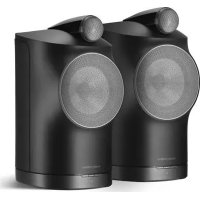
| Tipo de producto | Sistema de altavoces acústicos activos conectados inalámbricos estéreo |
| Marca | Bowers & Wilkins |
| Modelo | Formation Duo |
| Configuración | 2 altavoces (par estéreo) |
| Dimensiones (Al x An x Pr) | 340 x 200 x 280 mm (aprox.) |
| Peso unitario | 8,5 kg (aprox.) |
| Alimentación | Red eléctrica (cable de alimentación incluido) |
| Conectividad de red | Wi-Fi 802.11 a/b/g/n/ac, Ethernet 10/100 Mbps |
| Conectividad inalámbrica | Bluetooth 4.1 (BT-LE), Apple AirPlay 2 |
| Servicios de streaming | Spotify Connect, Apple Music, Tidal, Roon, radios por Internet |
| Control | Aplicación Bowers & Wilkins Home (iOS/Android), botones táctiles en el altavoz (Reproducir/Pausa, Volumen, Selección de fuente) |
| Compatibilidad móvil | iOS 14+ o Android 8.1+ (servicio de localización requerido para Android) |
| Modo de espera | Automático después de 20 minutos de inactividad |
| Mantenimiento | Paño suave que no suelte pelusa, cepillo suave para la rejilla; evitar productos abrasivos o ácidos |
| Seguridad y medio ambiente | Conforme a RoHS, REACH, RAEE |
| Accesorios incluidos | 2 altavoces, cables de alimentación, documentación |
| Opciones | Soportes FS Duo (se venden por separado) |
Preguntas frecuentes - Formation Duo BOWERS & WILKINS
Preguntas de los usuarios sobre Formation Duo BOWERS & WILKINS
0 pregunta sobre este aparato. Responde a las que conoces o haz la tuya.
Hacer una nueva pregunta sobre este aparato
Descarga las instrucciones para tu Sistema hi-fi en formato PDF gratis! Encuentra tus instrucciones Formation Duo - BOWERS & WILKINS y toma tu dispositivo electrónico nuevamente en la mano. En esta página están publicados todos los documentos necesarios para el uso de su dispositivo. Formation Duo de la marca BOWERS & WILKINS.
MANUAL DE USUARIO Formation Duo BOWERS & WILKINS
Bienvenido a Bowers & Wilkins y al Formation Duo.
Gracias por:Elegir Formation. Cuando John Bowers fundo Bowers & Wilkins, lo hizo con la firme creencia de que el diseño imaginativo, la ingeniería innovadora y la technología avanzada eran las claves que podía desbloquear el disfrute del sonido en el hogar.Esta crencia continua inspirando cada producto que disénamos y ha工程技术 en el Formation Duo su expresión más avanzada hasta la Fecha.
El Formation Duo es un sistema de cajas acústicas activas inalámbricas con connectividad a redes que proporción una prestaciones extremadamente altas en la reproducción de flujos de audio Formation. El Formation Duo está pensado ante todo para ser controlado mediante la Bowers & Wilkins Home app, disponible para dispositivos iOS y Android. Algunasuciones de control realizadas comúnmente también estarán disponibles via botones del panel frontal del Formation Duo. La instalación y configuración del Formation Duo sólo es possible utilizing la Bowers & Wilkins Home app.
El Formation Duo le permitted.
- Escuchar música procedente de servicios de streaming como Spotify, Apple Music y Roon.
- Escuchar ARCHIVOS de audio almacenados en red.
- Escuchar música via Bluetooth procedente de fuentes Bluetooth debidamente configuradas.
- Escuchar música procedente de dispositivos como giradiscos (via preamplificador de fono) y reproductores de CD conectados localmente a un Bowers & Wilkins Formation Audio.
- Escuchar música, como por exemple Internet Radio, desde dispositivos y apps compatibles AirPlay o Bluetooth.
- Escuchar enequalquierdispositivoFormationconectadoa su reddomestica musica que se esté reproduciendo enequalquierlugarde su casa.
La Bowers & Wilkins Home app es NEEDsaria tanto para conectar su Formation Duo a su red domestica como para establecer la connexion con others productos Formation que tengena en su casa. La Bowers & Wilkins Home app también proporciona cierto control y functions de configuracion durante el uso del producto. Antes de comenzar la instalacion de su Formation Duo, le rogamos que descargue e instale la Bowers & Wilkins Home app en su dispositivo iOS o Android. La Bowers & Wilkins Home app requiere disponible de la version V11.4 o posterior del iOS o la version V8.1 o posterior de Android. Asimismo, deben activarse los servicios Bluetooth y Wi-Fi en su dispositivo iOS o Android. Internacional necessitará saber la contraseña de su red-Wi-Fi.
Note: Durante el proceso de configuración del Formation en dispositivos Android deben activarse los Servicios de Ubicación. Este es debido a que los productos Formación utilizes una variante de baja potencia de Bluetooth (BT-LE) para servicios de communicator que en los dispositivos Android sólo se pone en marcha cuando los Servicios de Ubicación estánactivados. Bowers & Wilkins noutilizará datos pertenecientes a servicios de ubicacion para fines publicitarios.
1. Contenso del Embalaje del Formation Duo
2 Cajas Acusticas Formation Duo
Cable de alimentacion apropiado para su pais de
residencia
Paquete con documentacion
2. Instalando Su Formation Duo
ParaFuncionar, cadauna de lascajas acusticas de su Formacion Duo necesita ser connectada a la red electrica,por lo quedeferasituariascerca de una toma de corrientieelectrica.Auna vezhay decidido laubicaciondeusuFormacionDuo en su sala de escucha,esposibleque necesiteinstalartomade corrienteelectricaalternaaedecuadas.Si su Formacion Duo va a ser connectado al router del su red por cable, necessitaraesterubicado Dentrol del alcance de un cable de conexiona redesapropio(Ethernet).
Las cajas acústicas del Formation Duo está pensadas para ser realizadas con los soportes de sueño dedicados Formation FS Duo, aunque también pueda colocarse sobre estanterías, en soportes de pared o en muebles. No obstarante, serán los soportes de sueño Formation FS Duo los que proportionscán tanto las mejoras prestaciones como la mayor flexibilitad deubicación. Los citados soportes también colocarán las cajas acústicas del Formation Duo a la alta adecuía (aproxamente la de su cabeza cuando este en el punto de esucha).
Note: Si las cajas acústicas de su Formación Duo van a ser montadas en los soportes de sueño Formation FS Duo, la rogamos que monto这些东西 ultimos y asegure aquellas a los mismos antes de instalarias. Recuerde que tanto los cables de alimentación de las Formación Duo como el de conexión a redes (en caso de que sea Necessary) deben colocarse en las "patas" de los citados soportes. Los soportes de sueño Formación FS Duo se suministran de series con dos theypos de pies; puntas metálicas y tacos de goma. Las punatas metálicas deben utilizar cuando los soportes de sueño hayan a ser colocados en un sueño con alfombra. Para su parte, las punatas metálicas perforan la alfombra para descansar sobre la superficie que hay debajo. Ajuste las punatas para asegurarse de que los soportes estén en posición vertical y no se muevan. Utilice los tanos de goma cuando vaya a colocar los soportes de sueño en sueños inclinados o de madera.
No obstante, en el caso de que preferiese instalar las cajas acústicas de su Formation Duo en estanterias, soportes de pared o muebles, le rogamos que se asegre de que:
las dos cajas acusticas esten situadas aproximamente a la misma alta.
- los estantes, soportes de pared o muebles Sean capaces de scopartar sin problemas el peso de las cajas acuisticas, a la vez que sean rigidos y no resonantes.
Las paredes con tacos de fiación o de cladur son poco adoctradas para proportionscar la robustez or rigidze a propriadapara soportar las cajas acusticas del Formation Duo. Si Tiene dudas sobre la idoneidae de una pared o sobre su capacité para instalar estanterias o soportes,le recomendamos que conteble la ayudadoun especialista.
En la mayoría de salas de escucha, las cajas acusticas de su Formación Duodeferianestaraparadasentre 2 y4 metros (6'5 pies y 13 pies) y a una distancia similar del area de escucha. Si las cajas acusticas van a estar muycerca entre si,os posible que la reproduccion estereofónicacarezca de espaciosidad,minteras que si estáymu separadaspuede sucede que la focalizacion estereofónicasea débil.No hay ninguna necessitiesidecinerlas cajas acusticasdel Formacion DuoHCIel interdellarede escucha,aquese lohaceposible que se refueca la focalizacion
estereofonica. El Diagrama 1 ilustra la colocacion basia de las cajas acusticas.
Al igual que la innensa mayoria de sistemas de altavoces, las cajas acusticas de su Formation Duo radian energia sonora no solo hacla delante sino también hacerloslos y,particularlyneno que respecta a las fecuncias bajas, hacia atras.En consecuencia,si dichas cajas estan situadas cerca de los contornos de la sala sus prestaciones se veran afectadas.Pruebe seperparcdaca caja acustica un minimo o5 metros (16 pies) de qualquera de los citados contornos.
Incluso con las cajas acusticas de su Formation Duo alejadas do los contornos de la sala, tanto el material como el Vegetable acustico de los mismos afectarán al sonido. Intente asegurarde que las cercanias inmediatas de cada caja acustica tenganunas propiedades acusticas similares Propieades acusticas differsentes serian, por exemple, las correspondientes a paredes con cortinas y paredes desnudas.
Conexiones
Además de la toma correspondiente a la entrada de corriente electrónica, el sistema Formation Duo incluye tornas Ethernet para la connexion al router de su red domestéica en el caso de que prefería una connexion por cable en vez de una inalámbrica (Wi-Fi). Sóla una de las cajas acústicas del Formation Duo nécessita ser connectada al router.
Nota: La toma USB situada en el panel posterior del Formation Duo Tiene por objerto unica y exclusivamente la realizacion de operaciones de mantenimiento y diagostico. Por lo tanto, no pueda ser utilizada para ningun autre proposto.
Note: No es possible acceder al panel de conexiones de las cajas acusticas del Formation Duo una vez que las mismas han sido montadas en los soportes de sueño Formation FS Duo.
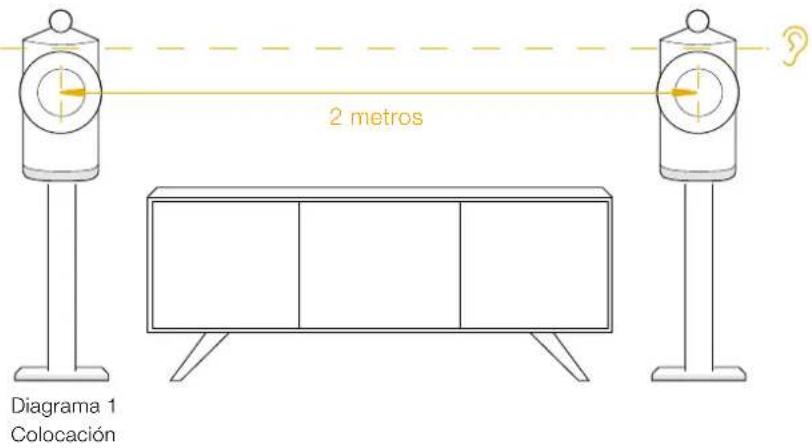
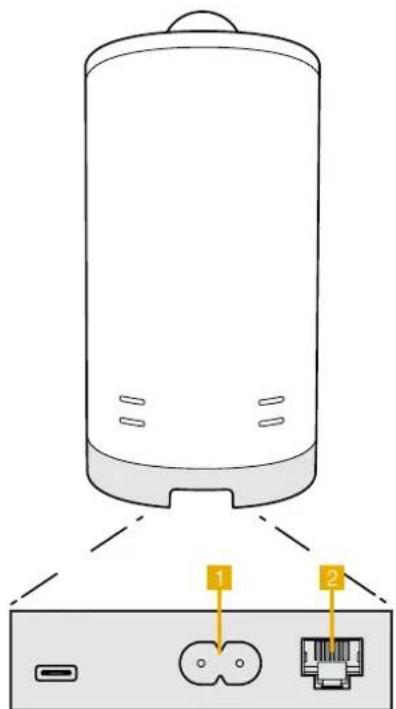
Diagrama 2 Panel posterior del Formation Duo
Puesta en Marcha y Desactivacion
Con todas las connexiones ya realizadas y la Bowers & Wilkins Home app instalada en su dispositivo movable, su Formacion Duo esta lista para ser configurado. Su Formacion Duo no incorpora commutador de puesta en marcha, por lo que despues de una breve rutina de arranque estaramente completeness operativo tan pronto se conecte a una toma de corrente electrica alterna. Cuandoicha rutina se haya completado, el Formacion Duo emitira unviso audible.
Cuando un Formacion Duo que no ha sido utilizado con anteriodidad sea puesto en marcha por primera vez,entrare automatistically en el modo de configuracion para activar su connexion a la red de su casa y aequalquier otro dispositivo Formacion presente. El mode de configuracion es indicado por una iluminacion pulsante lenta en color naranja del boton takti Form de las cajas acusticas del Formation Duo.El Formacion Duo también apareceré en la Bowers & Wilkins Home app como disponible para configurar, bien en la pagina de inico de la app bien despues de selectionar "Add Formacion product" en la pagina Settings de la app.
Su Formation Duo gestiona su estado operativo y su consumo de energia de forma completeness automática, commuting a un modo de anorro de energia al cabo de veinte horas de inactividad. Enrugún momento hay necessities de que apague su Formation Duo, también en el caso de que seera hacer lo bastar con que desconecte las cajas acústicas del mismo de la toma de corrente electrica altema. En ausencia de alimentacion, su Formation Duo guardara todos los ajustes realizados en el mismo.
Puede reinicuar un Formation Duo pulsando brevemente y liberando los botones de reinicializacion (Reset) situados en el panel posterior de cada una de las cajas acusticas que lo constituyen. La pulsacion de这个词 boton desactivar al Formation Duo y volverá a activarlo de nuevo. Cuando su Formation Duo se reinicía, todos los ajustes realizados previamente en el本身就是 cortandran. Usted también可以选择 reiniciar su Formation Duo desde el menu Settings de la Bowers & Wilkins Home app. El boton de reinicializacion se ilustra en el Diagrama 3.
En el caso de que deseara reinitializar su Formacion Duo a los ajustes de fabrica (ajustes por defecto), pulse y mantenga pulsado el boton reset durante cinco seguidos. En el momento de reiniciarse, su Formacion Duo entra en el modo de configuracion. Cuando su Formacion Duo se reinicialice, todos los ajustes realizados en elismo seran cerrados. Usted también pueda reinitializar su Formacion Duo desde el menu Settings de la Bowers & Wilkins Home app.
Configuración de Red
- Con el Formation Duo en el modo de configuración, estando su botón Form pulsando lentamente en color naranja, active la Bowers & Wilkins Home app en su dispositivo iOS o Android. La app le guiara con avisos audibles a lo largo del proceso de configuración.
Note: Durante el proceso de configuracion, el Formation Duo utilize una connexion Bluetooth al dispositivo que contiene la Bowers & Wilkins Home app. Las senales Bluetooth tienen un rango de alcance relativamente corto y puede ser interrupcidas por los limites fisicos -pareedes, puertas, techo- de la sala, por lo que recomendamos que durante dicho procesos su Formation Duo y el dispositivo que contenga la Bowers & Wilkins Home app esten lo más cerca possible.
-
En primer lugar, la Bowers & Wilkins Home app buscará produits Formación en el modo de configuración yazorrauna pantalla invitándole a selección uno. Tóquela para selecciónar su Formación Duo. Siusted ya ha configurado un producto Formación y estáañadiendo ocro, selección "Add Formacion product" en el menu Settings de la app.
-
A continuación, la Bowers & Wilkins Home app le invitará a nombrear el "espacio" en el que su Formation Duo va a ser utilisé. Se le proportionsciónara una lista de nombres de espacios por defecto, tambiénustedmightuede crear el suyo propio. Cuandohayaseelecionado, ocredo, un nombre de espacio, la app le pediraque toque el boton Form del panel frontal de una de las cajas acusticas de su Formation Duo para confirmar la selección.
- Si va a utiliser una connexion de red inalámbrica para su Formación Duo, lasumae etapa del proceso de configuración conectará su Formación Duo a su red Wi-Fi domestica. La appie preguntará para que confirmare la red Wi-Fi correcta y le podirá que introduzca su contraseña. De modo alternativo, si su Formación Duo está connectado al router de su red con un cable Ethernet, esta etapa del procesó de configuración sera ignorada.
Note: Si usted ya Tiene otheros productos Formacion conectados a su red Wi-Fi, la configuracion del Formacion Duo no exigirá que introduzca la contraseña para acceder a dicha red.
- Con la configuración de la red Wi-Fi - y la selección de espacios-completada, su Formation Duo está preparado para ser utilizado. Su Formation Duo emittir unviso audible para confirmar que la configuración se ha llevado a cabo con exito.
Configuración Bluetooth
Usted puede conectar su Formacion Duo a una fuente de audio compatible, como por exemple un smartphone. Paraarlo, su Formacion Duo doit ser previamente "sincronizzato" ("emparejado") con la fuente de audio Bluetooth.
Una vez queasteda completeda configuracion de red del Formation Duo,abra la pagina Settings de la Bowers & Wilkins Home app y seleccione el Espacio Formation con el queusteddea sincronizar unpositivo Bluetooth.Acontinuacion seleccione ^+ Paia new device" en el menu Bluetooth y sigas las instruetiones de la app para completar la sincronizacion.Cundo la sincronizacionhayasido completada y su correspondiente Space estedisplicable en elpositivoBluetoothsincronizzato para reproducir senalesde audio, su Formation Duo emitiranavisoaudible.
Note: Es possible sincronizar simultaneamente hasta ocho dispositivos Bluetooth con cada espacio Formation, aunique dichos dispositivos no se conectaran ni activar automatistically en los espacios asociados a los mismos.
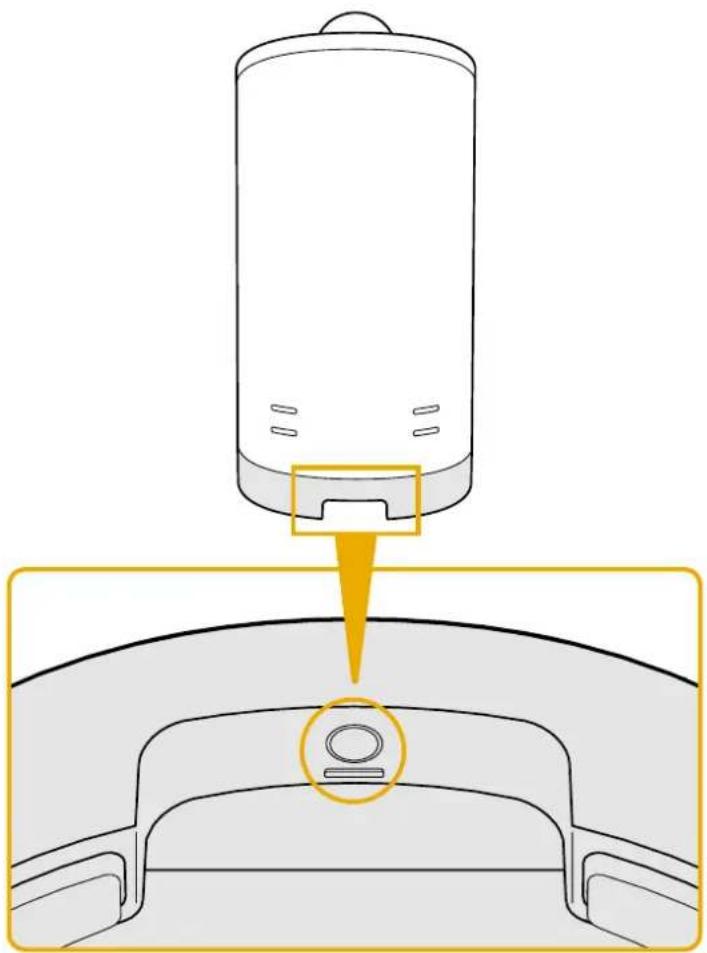
Diagrama 3
Botón de reinicialización (Reset)
3. Utilizing Su Formation Duo
Aspectos Básicos
Usted puede usar su Formacion Duo para reproducir sonido desde fuentes convencionales, desde servicios de streaming como Spotify,Apple Music o Tidal, desde el serviceo de bibliotecas de musica Roon y- mediatede una app iRadio apricipada-desde radio de Internet. Si tiene��dispositivos Formacion conectados a su red, como por exemple un Formation Audio, las fuentes de audio convencionales conctadas al mismo también estaran disponibles para su Formacion Duo.
Espacios
Los espacios son un concepto clave de la familia de produits Formación. Un "espacio" Formación es una sola o un aireaspecifica de su casa en la queustedescutcha musica.Cada espaciopuede inclur combinacionesdifferentedespecialos Formacion, Las configuraciones posiblesse muestran en el Diagrama 2.
Reproduccion de Señales de Audio
La Bowers & Wilkins Home app le permite selecciona y reproducir该如何 fazer e uso de audio disponible. No obstarve, del mesmo modo que la reproduccion de fuentes de audio convenionales require un punto de particla mediana una orden de control, los flujos Formation deben ser previamente iniciados mediante su propria app de acceso: la Spotify app, por exemple, o una app para bibliotecas de musica como Roon. Cada app de acceso o para bibliotecas inclura su espacio Formation Duo en la lista de dispositivos disponibles para su escucha utilizing AirPlay, Bluetooth o, en el caso de Spotify, Spotify Connect.
Una vez que se estan reproduciendo senales de audio en la red Formation, las mismas peuvent ser seleccionadas via Bowers & Wilkins Home app o mediente el boton tactil Form del panel frontal del Formation Duo. Tocando el boton Form Podra commuterficamente a lo largo de los flujos de serial y las fuentes disponibles.
Cada una de las cajas acústicas del Formation Duo incluye botones táctiles en su panel frontal que permiten controlar las functions de reproducción/PGA, ajustar el nivel de volumen y selecciónar el flujo de senal/fuente de audio.
Tocando el boton Play/Pause II, la reproduccion de señales de audio se detendra y reinciarda alternativamente.
Note: El botón Play/Pause functionará unica y exclusivamente si la fuente de streaming incluye functions de reproducción (play) y pausa (pause) a las que se pueda acceder via Bluetooth o conexiones de red.
-
Tocando volume+ o volume - se ajustaré el nivel de volumen local de在哪quier fuente local o de在哪quier flujo de audio presente en la red. Pulsando y manteniendo pulsados los botones + y - se logrará que el nivel de volumen aumento o disminuya de manora continua.
-
Tocando el boton Form se provocar la conmutacion clicia entre la reproduccion de flujos de audio activos y fuentes tradiconales disponibles para el Formation Duo.
Illuminacion del Boton Form
La iluminacion del boton Form del Formation Duo cambia para indicar various Estados operativos. Las Iluminaciones disponibles se muestran en el Diagrama 5.
Configuraciones de Espacio para TV
Formation Bar (3.0)

Configuraciones de Espacio para Música
Formation Audio

Formation Wedge

Con el Formation Duo ya configurado y connectado a su red domestica, la Bowers & Wilkins Horpe app se abrira en su pantalla Home en el espacio donde este situadoaquel,alvaz que mostrara-en una listacualquierofo spacio Formacion disponible.
Toque un espacio Formation para seleccionar
cualquier flujo de audio o fuente de entrada disponible,
Si no hay flujos de audio disponibles, abra una app de streaming-Spotify, por exemple-y seleccione un tema para su reproduction, seleccionando a continuacion el Espacio Formation en la lista de dispositivos para
reproduccion disponible. Anora, cuando estudvewhelming a la Bowers & Wilkins Home app el flujo de audio
Spotify(figurar en la lista de la pagina de espacios del
Formation Duo.
La pagina de la Bowers & Wilkins Home app incluye un icono Settings en su esquina superior derecha. Toque el icono paraAbrir el menu Settings de la app. El menu Settings proportiencia OPCIONES para configurar y reinicializar sus dispositivos Formacion y renombar sus espacios Formacion. Asimismo, tanto lasactualizaciones de firmware de la app como del dispositoso Formacion se inician también desde el menu Settings.
Encontrando Su Camino a Travers de la Bowers & Wilkins Home App
La Bowers & Wilkins Home appocular espacios Formation disponibles cuando sea abierta y a continuacionmuestresu paginaHome con la lista de espacios.
Debrero de cada espacio, la app做不到 su activités en ese momento concreto. Tocando un espacio activo para que se abra una pantalla "now playing" queactiva el control de volumen y las functions de reproduccion/pausa.
La pantalla "now playing" tambiénmericana una option llamada "Available Spaces" que permite al flujo de audio reproducido en el espacio seleccionado ser transferido a otro espacio o reproducido en multiles espacios. La pantalla "Available Spaces" tambiénmericana la OPPUNITY de controlar el nivel de volumen tanto globalmente a lo large de todos los espacios como en espacios individuales.
La páginas Settings de la Bowers & Wilkins Home app se abre tocando el icono settings. El menu Settings inicial myestra cadaEPROM yel número de dispositivos Formación presentes en el mismo.
Tocando un espacio que figure en la lista del menu Settings permite acceder a这个词 Espacio y a los ajustes de dispositivo Formation. Toque el nombre del Espacio para acceder a los ajustes del espacio pertinente y toque el nombre del dispositivo para acceder a los ajustes de这个词 dispositivo. Los ajustes de dispositivo disponibles dependen del dispositivo en cuestion.
Note: Si el icono Settings de la Bowers & Wilkins Hore app muestra un punto amarillo, significa que hay unaactualizacion de firmware Formation disponible. El proceso deactualizacion de firmware so incia como el menu Settings. Usted deberia tenersiempreactualizados tanto la Bowers & Wilkins Home app como sus dispositivos Formation con, respectivement, la version y el firmware mas recientes. Eilo no solo le ayudara a asegurar las prestaciones mas flabies posibles sino también a beneficare de新品as functionalities Deformation.
5. Flujos de Audio y Fuentes Formation
Usando Spotify
Utilice su Telefono movil, tableu u ordinador como un mando a distancia para Spotity. Para saber como hacerlo, dirjase a spotify.com/connect.
El Software Spotify está sujeto a licencias de otheras marcas que se podran encontrar aquil: https://spototify.com/connect/third-party-licenses.
Usando AirPlay
AirPlay activa apps de audio en un téléphone móvil, un ordenador portail o un ordinador de sobremesa de Apple paraREENCRIR contentidos por streaming desde una red a dispositivos compatibles AirPlay, como por exemple el Formation Duo. Las apps compatibles AirPlayinoxar an el icono AirPlay.
Utilice AirPlay para partir la app de audio que deseee
usar y selecciona la musica que quiera esuchar.
Toque el icono AirPlay para estar la lista de
dispositivos disponibles seguda por el Espacio
Formation que desee utiliser.
Note: Es possible enviar senales de audio por streaming via AirPlay amultiplesdispositivos simultaneamente, excepta que también es possible que tanto la calidad de la reproduccion como la sincronizacion dependan de las capacidades de su red domestica. Si desea reproducir simultaneamente contentsen en mas de un espacio Formation, la sincronizacion peut megarse de forma sustancia seleccionando multiples espacios en la Bowers & Wilkins Home app.
Usando Roon
Roon es una rica funcionalidad concebida para almacenar yroducir música que compila todos los ARCHivos de música disponibles en su red y hace que los mismos estén fácilmente disponibles para ser reproducedos a lo largo de sus Espacios Formacion y enequalquier other dispositivo de audio que integre Roon. Roon esta disponible para Telefonos móvil, ordinadores portátiles y ordinadores de sobremesa.
Cuando usted abra Roon, le做不到 su biblioteca de audio ai Completely con sus respectivos metadataos e ilustraciones, asi como todos los Espacios Formation y;qualquier otro dispositivo de audio presente en su red domestica. Basta con que seleccionla musica que quiere eschar y el espacio Formation donte la quire oir.
Note: Es possible enviar snales de audio por streaming via Roon a multiples dispositivos simultaneamente, excepto que teme es possible que tanto la calidad de la reproduccion como la sincronizacion dependan de las capacidades de su red domestica. Si desea producirsimultaneamente contentsen en mas de un espacio Formation, la sincronizacion可以选择 melhorarse de forma sustancia seleccionando multiples espacios en la Bowers & Wilkins Home app.
Usando Bluetooth
Bluetooth activa apps de audio en un téléphone móvil, un ordenador portail o un ordinador de sobremesa compatible para reproducir contentsos por streaming via conexión inalámbrica a hardware compatible, como por exemple el Formation Duo.
Para utiliser la funcionalidad Bluetooth, asegúrese en primer lugar de que el Espacio Formation requires esté的选择acion en el menu de ajustes de su dispositivo Bluetooth y a continuation abra la app de audio que debería usar y seleccionla música que quiera Escuchar. Toque el icono de dispositivos de reproduccion para estarar la lista de ellos que están disponibles seguida por el Espacio Formation que doit usar.
6. Limpieza
En el caso de que su Formation Duo necessitaras er limplado, usted couldaplacar una gamuza limpa y libre de polusa su panel superior y cepellar su rejilla con un cepillo sueve. Si DEAutilizaralgun liquidido del limpieza, aplice lo a la gamuza de limpieza pero no directamente al Formation Duo. Pruebe en primer lugar con areas微量元素,peso que es posiblequealegonulos productos del limpieza dahen ciertas superficies.Evite productos abrasivos o que contengan acido,alcaligoagentes antibacterianos.
7. Soporte
En el caso de que necessitaras mas ayuda o consejos sobre su Formation Duo, le rogaramos que visite el situ web de soporte Formacion en www.bowerswilkins.com/support.
Información Medioambiental
Este producto satisface varias regulaciones internacionales relationadas con la proteccion del medio ambiente, entreellas-aunque sin estar limitadas a las mismas-la de Restricion del Uso de Susstancias Peligrosas (RoHS) en equipos electricos y electronicas,la de Registro,Evaluacion y Autorizacion del uso de Productos Quimicos REACH) y la de eliminationde Residuos Procedentes de Equipos Elctricos y Electriconicos (WEEE).Para reciclar o desochar este producto adecadamente,le superimos que contacte con sus autoridades locales en materia de gestion de residuos.
Indicador Estado operativo
| Blanco intermitente Arranque en bajo |
| Amarillo pulsante Preparado para configuración |
| Amarillo intermitente Actualización de firmware en bajo |
| Blanco pulsante Extracción de audio en bajo |
| Rojos pulsante Error - contacte con el service de atencion al cliente |
| Rojos estacionario Error - contacte con el service de atencion al cliente |
| Rojos intermitente Reinitialización a los ajustes de fábrica en bajo |
Diagrama 5
Illuminaciones disponibles para el botón Form
Luzesindicadorasdo botao Form
Indicador Estado de funciona
Luzesindicadorasdo botaoForm

- Bienvenido a Bowers & Wilkins y al Formation Duo.
- Contenso del Embalaje del Formation Duo
- Instalando Su Formation Duo
- Conexiones
- Puesta en Marcha y Desactivacion
- Configuración de Red
- Configuración Bluetooth
- Utilizing Su Formation Duo
- Aspectos Básicos
- Espacios
- Reproduccion de Señales de Audio
- Illuminacion del Boton Form
- Configuraciones de Espacio para TV
- Configuraciones de Espacio para Música
- Encontrando Su Camino a Travers de la Bowers & Wilkins Home App
- Flujos de Audio y Fuentes Formation
- Usando Spotify
- Usando AirPlay
- Usando Roon
- Usando Bluetooth
- Limpieza
- Soporte
- Información Medioambiental
- Diagrama 5
- Luzesindicadorasdo botao Form
Marca : BOWERS & WILKINS
Modelo : Formation Duo
Categoría : Sistema hi-fi