
USB3.0_HZ1 - Autres accessoires informatique ASUS - Notice d'utilisation et mode d'emploi gratuit
Retrouvez gratuitement la notice de l'appareil USB3.0_HZ1 ASUS au format PDF.
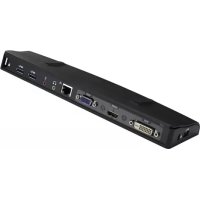


| Type de produit | Station d'accueil USB 3.0 |
| Marque | ASUS |
| Modèle | USB3.0_HZ1 |
| Dimensions | 264 x 87 x 29 mm |
| Poids | 299,5 g |
| Alimentation | Adaptateur secteur AC 100-240 V, sortie DC 5 V / 4 A |
| Ports de liaison descendante USB 3.0 | 3 ports de type A |
| Port de liaison ascendante USB 3.0 | 1 port de type B |
| Ports vidéo | 1 x DVI-D (liaison unique), 1 x VGA, 1 x HDMI |
| Port audio | 1 x prise casque, 1 x prise microphone |
| Port réseau | 1 x RJ-45 10/100/1000 Mbps |
| Sécurité | 2 verrous de sécurité Kensington |
| Systèmes d'exploitation supportés | Windows XP (SP3), Vista (32/64 bits), 7 (32/64 bits) |
| Processeur requis | Intel Atom, Core simple/double/quad, i3/i5/i7/Core |
| Contenu de l'emballage | Station d'accueil, adaptateur secteur, câble USB 3.0, CD de pilotes, guide utilisateur |
| Entretien et nettoyage | Débrancher avant nettoyage, utiliser un chiffon sec non abrasif |
| Pièces détachées et réparabilité | Contacter le revendeur agréé ASUS pour toute pièce défectueuse |
FOIRE AUX QUESTIONS - USB3.0_HZ1 ASUS
Questions des utilisateurs sur USB3.0_HZ1 ASUS
0 question sur cet appareil. Repondez a celles que vous connaissez ou posez la votre.
Poser une nouvelle question sur cet appareil
Téléchargez la notice de votre Autres accessoires informatique au format PDF gratuitement ! Retrouvez votre notice USB3.0_HZ1 - ASUS et reprennez votre appareil électronique en main. Sur cette page sont publiés tous les documents nécessaires à l'utilisation de votre appareil USB3.0_HZ1 de la marque ASUS.
MODE D'EMPLOI USB3.0_HZ1 ASUS
Présentation de votre station d'accueil USB 3.0 HZ-1
Contenu de l'emballage
• Station d'accueil ASUS x 1 • Adaptateur secteur x 1 • CD de pilotes x 1 • Câble USB 3.0 x 1 • Guide de l'utilisateur x 1

Si un de ces éléments est endommagé ou manquant, contactez votre revendeur.
Résumé des caractéristiques
| Ports | Port de liaison descendante USB 3.0 pour un périphérique USB 3.0 (réceptacle de type A) x 3Port microphone x1Port pour casque audio x 1Port LAN 10/100/1000Mbps (RJ-45) x 1Port DVI-D (Liaison unique) x1Port VGA x 1Port HDMI x1Port DC IN x 1Port de liaison ascendante USB 3.0 pour connecter un PC portable ou PC de bureau (réceptacle de type B) x 1 |
| Sécurité | Verrou de sécurité x 2 |
| Adaptateur secteur | Entrée : AC 100 à 240 VSortie : DC 5 V/4 A |
| Dimensions | 264 x 87 x 29 mm (L x l x H) |
| Poids | 299.5g |
| Systèmes d'exploitation supportés | Windows® XP (SP3) / Windows® Vista (32 bits/64 bits) / Windows® 7 (32 bits/64 bits) |
| Processeur requis | PC de base Intel® (Processeurs Atom N270, Cœur unique / double / quadruple, i3 / i5 / i7 / Core) |

• Les caractéristiques sont sujettes à modifications sans avertissement préalable. • Les performances logicielles varient selon la capacité de traitement disponible, ainsi que selon le système d'exploitation utilisé. Plus les capacités du système sont importantes, meilleures seront les performances.
Caractéristiques matérielles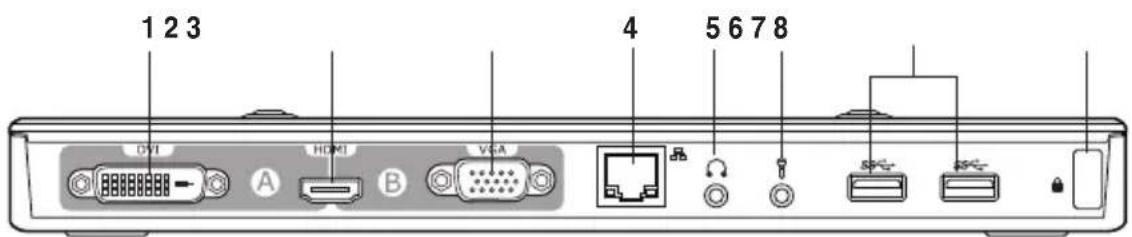
Vue de dos
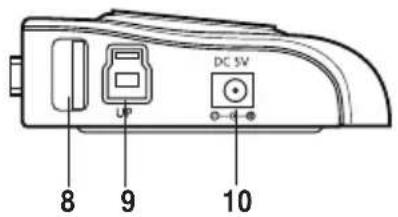
Vue de gauche
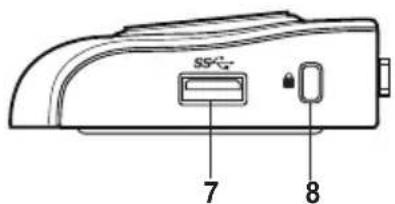
Vue de droite
| 1 Port DVI-D (Liaison unique)Permet de connecter un moniteur DVI-D ou toute autre périphérique compatible DVI-D. |
| 2 Port HDMIPermet de connecter un moniteur HDMI ou tout autre périphérique compatible HDMI. |
| 3 Port VGAPermet de connecter un moniteur VGA ou un autre périphérique compatible VGA. |
| 4 Port LAN (RJ-45) 10/100/1000MbpsPermet de connecter un modem câblé / DSL ou de se connecter à un réseau local (LAN). |
| 5 Port pour casque audioPermet de connecter un casque audio ou un système d'enceintes. |
| 6 Port MicrophonePermet de connecter un microphone. |
| 7 Port standard de liaison descendante USB 3.0Permet de connecter un périphérique USB 3.0 tel qu'une souris ou un joystick. |
| 8 Verrou de sécuritéFixez votre station à un objet fixe à l'aide du verrou de sécurité. |
| 9 Port de liaison ascendante USB 3.0Se connecte et transfère des données vers votre ordinateur. |
| 10 Port DC INConnectez l'adaptateur secteur sur ce port pour alimenter station d'accueil et les périphériques connectés. |
Installation de votre station d'accueil USB 3.0 HZ-1
Installer les pilotes
- Placez le CD de pilotes dans le lecteur optique de votre ordinateur.
- Cliquez sur Setup.exe.
- Sélectionnez la langue puis cliquez sur Accept.
- Patientez durant l'installation des pilotes sur votre ordinateur.

- Il est normal que l'écran devienne noir ou clignote durant l'installation des pilotes.
- Veillez bien à installer le pilote avant de connecter votre ordinateur à la station d'accueil.
Configurer votre station d'accueil
Pour configurer votre station d'accueil :
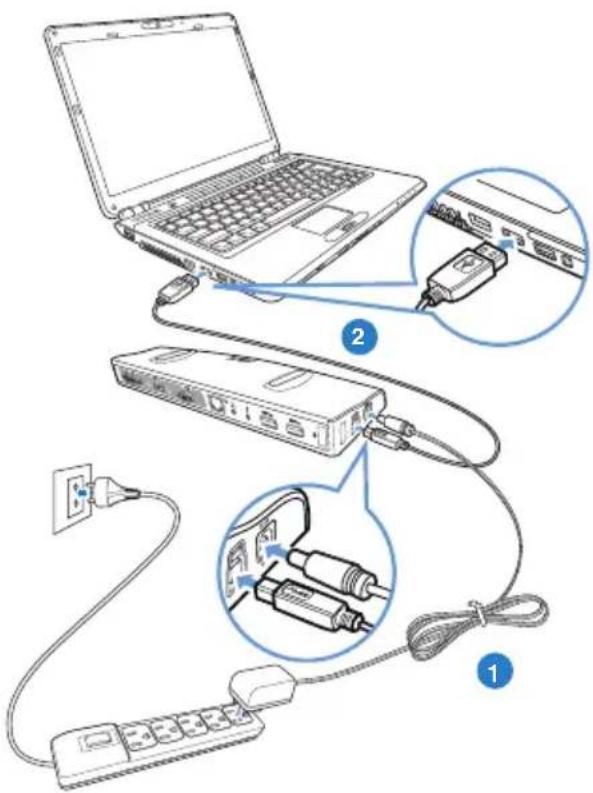
- Connectez une des extrémités du câble d'alimentation au port DC IN de votre station d'accueil et l'autre extrémité à une prise de courant de CA de 100-240 V.

Utilisez l'adaptateur secteur fourni. Utiliser un adaptateur secteur différent peut endommager votre station d'accueil.
- Connectez l'extrémité carrée du câble USB 3.0 au port de liaison montante USB 3.0 de votre station d'accueil et l'autre extrémité à un port USB 3.0 de votre ordinateur.
Utilisation de votre station d'accueil USB 3.0 HZ-1

Lorsque vous utilisez votre station d'accueil, gardez celle-ci connectée à une prise de courant. Sinon, les périphériques connectés ne fonctionneront pas correctement.
Connecter un moniteur externe
Utilisez un câble VGA, HDMI ou DVI-I pour connecter un moniteur externe à votre station d'accueil.
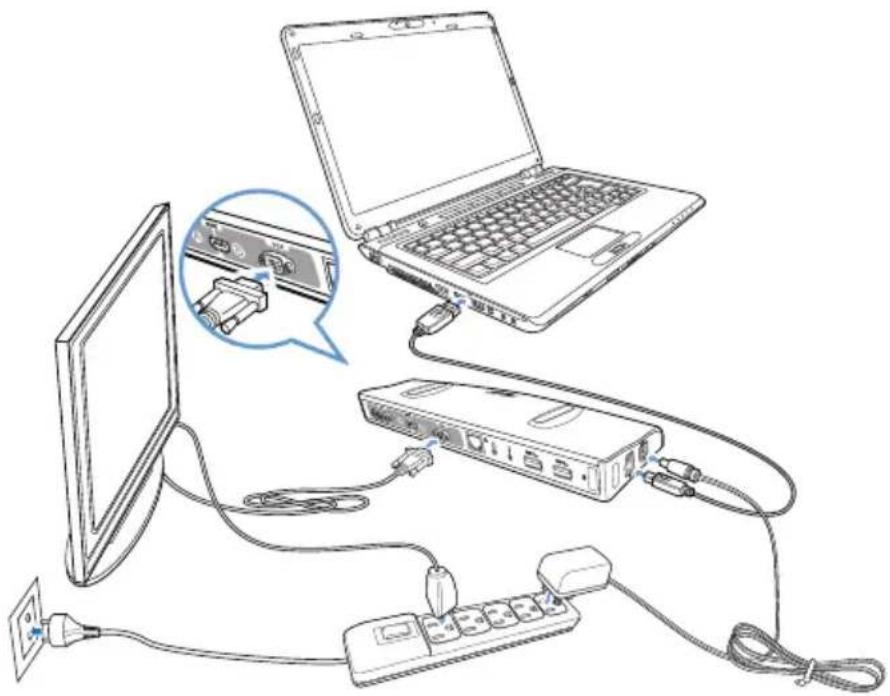
Pour connecter le moniteur externe à votre station d'accueil, spécifiez le mode de connexion double sortie :
VGA + HDMI, HDMI + DVI-D

- Le câble VGA / HDMI / DVI-D et le convertisseur HDMI/DVI sont à acheter séparément.
- Ne pas connecter des moniteurs en même temps sur les ports VGA, HDMI et DVI-D. Cela risque de causer une erreur dans la configuration de votre moniteur.
- Référez-vous au fichier Release Note.txt situé dans le CD de pilotes pour plus d'informations sur les capacités vidéo de votre station d'accueil.
- Utilisez un convertisseur HDMI/DVI pour connecter deux moniteurs à interface DVI.
- Utilisez un convertisseur HDMI/DVI pour connecter un moniteur à interface VGA et un à interface DVI.
Le tableau qui suit montre la connexion de la station d'accueil USB 3.0 HZ-1 :
| Type de connexion par câble de moniteur externe | Sortie vidéo accueil | |||
| Section A de la sortie vidéoDVI HDMI VGA HDMI | Section B de la sortie vidéo | |||
| VGA | ☒ | ☒ | ☒ | ☒ |
| DVI-D | ☒ | ☒ | ☒ | ☒ |
| DVI-I | ☒ | ☒ | ||
| HDMI | ☒ | ☒ | ☒ | ☒ |
Types de sorties pour la connexion :
● : connexion directe
☒ : interface de connexion différente
■ : il faut utiliser un convertisseur
Contrôle de l'écran
Lorsque les périphériques sont branchés, une icône s'affiche sur la barre des tâches. Elle vous permet d'accéder au menu du gestionnaire DisplayLink.
- À partir de la barre des tâches, cliquez sur la flèche Show hidden icon (Afficher les icônes cachées).
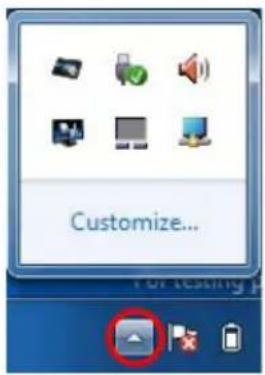
- Cliquez sur pour afficher la liste de menus de la station d'accueil.
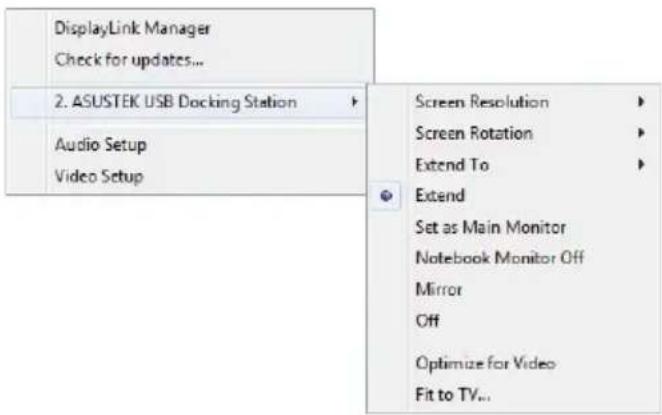
Fonctions de la station d'accueil
Menu Fonction
| Gestionnaire DisplayLink | Cliquez ici pour ouvrir et gérer vos écrans à l'aide de l'utilitaire Windows. |
| Chercher des mises à jour | Cliquez ici pour chercher et télécharger la dernière version du pilote à partir du serveur de mise à jour. |
| Station d'accueil USB ASUSTEK | Cliquez ici pour visualiser et utiliser une liste de sous-menus pour modifier les paramètres de votre station d'accueil :Résolution d'écran:Cliquez ici pour sélectionner la résolution de l'écran. Vous ne pouvez régler la résolution d'écran que pour le moniteur principal.Rotation de l'écran:Cliquez ici pour sélectionner le réglage de rotation pour le moniteur étendu.Étendre à:Cliquez ici pour étendre votre bureau Windows sur vos moniteurs étendus en fonction de leurs positions : Gauche, Droite, Haut ou Bas.Étendre:Cliquez ici pour étendre votre bureau Windows sur le moniteur étendu.Configurer comme moniteur principal:Cliquez ici pour configurer l'écran comme moniteur principal.Arrêt moniteur notebook:CLiquez ici pour éteindre le moniteur du notebook et faire du moniteur étendu l'écran principal. Vous ne pouvez régler la résolution d'écran que pour le moniteur principal.Rotation de l'écran:Cliquez ici pour sélectionner le réglage de rotation pour le moniteur étendu.Étendre à:Cliquez ici pour étendre votre bureau Windows sur vos moniteurs étendus en fonction de leurs positions : Gauche, Droite, Haut ou Bas.Étendre:Cliquez ici pour étendre votre bureau Windows sur le moniteur étendu.Configurer comme moniteur principal:Cliquez ici pour configurer l'écran comme moniteur principal.Arrêt moniteur notebook:CLiquez ici pour éteindre le moniteur du notebook et faire du moniteur étendu l'écran principal. Cette option ne s'affiche que lorsqu'un moniteur étendu est connecté à votre station d'accueil. Cette option ne s'affiche que sur les ordinateurs portables.Miroir:Cliquez ici pour reproduire une réplique exacte de votre écran principal sur votre moniteur étendu. Cette option ne s'affiche que lorsqu'un moniteur étendu est connecté à votre station d'accueil. Cette option ne s'affiche que sur les ordinateurs portables.Miroir:Cliquez ici pour reproduire une réplique exacte de votre écran principal sur votre moniteur étendu. La résolution de l'écran principal est la même que celle du moniteur étendu.Arrêt:Pour éteindre l'écranOptimiser pour la vidéo:Sélectionnez cette option pour un meilleur résultat lors de l'affichage des films. La résolution de l'écran principal est la même que celle du moniteur étendu.Arrêt:Pour éteindre l'écranOptimiser pour la vidéo:Sélectionnez cette option pour un meilleur résultat lors de l'affichage des films. Sélectionnez uniquement cette option lorsque vous affichez du contenu vidéo. Lorsque cette option est activée, les textes s'affichent moins clairement.Ajuster au téléviseur:Cliquez ici pour ajuster la taille du bureau sur un écran de télévision connecté. Sélectionnez uniquement cette option lorsque vous affichez du contenu vidéo. Lorsque cette option est activée, les textes s'affichent moins clairement.Ajuster au téléviseur:Cliquez ici pour ajuster la taille du bureau sur un écran de télévision connecté. Cette option ne fonctionne qu'en mode étendu.Cette option n'est pas conçue pour fonctionner sur plusieurs écrans.Ajuster au téléviseur ne prend pas en charge les modes avec rotation. Cette option ne fonctionne qu'en mode étendu.Cette option n'est pas conçue pour fonctionner sur plusieurs écrans.Ajuster au téléviseur ne prend pas en charge les modes avec rotation. |
| Configuration audio Cliquez ici pour ouvrir la fenêtre Configuration audio de Windows. | |
| Configuration vidéo Cliquez ici pour ouvrir la fenêtre Résolution d'écran de Windows. | |
Étendre l'affichage de votre ordinateur vers un moniteur externe
Utilisez un moniteur externe pour étendre l'affichage de votre ordinateur afin d'obtenir un espace de travail supplémentaire. Cela vous permet :
• D'afficher un document sur les deux écrans ; • D'utiliser chaque écran pour afficher un document différent.

Il est normal que l'écran devienne noir ou clignote lorsque vous modifiez le mode d'affichage de votre moniteur externe.
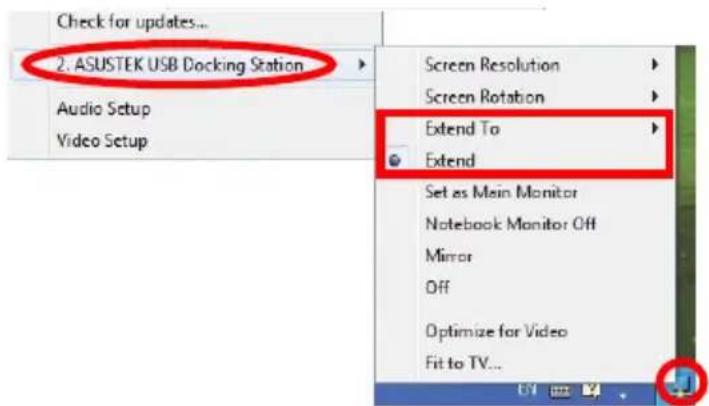
Pour étendre l'affichage de votre ordinateur vers un moniteur externe :

À chaque fois que vous connectez un moniteur externe à la station d'accueil, une icône du logiciel DisplayLink apparaît dans la zone de notification de Windows. Le logiciel DisplayLink vous permet de connecter et de gérer votre moniteur externe.
- Faites un clic droit sur l'icône de la zone de notification pour ouvrir le menu DisplayLink.
- Cliquez sur ASUSTEK USB Docking Station (Station d'accueil USB ASUSTEK).
- Cliquez sur Extend.

- En mode Extend, le moniteur externe ne peut pas être configuré comme affichage principal.
- Dans le menu ASUSTEK USB Docking Station (Station d'accueil USB ASUSTEK) :
- Cliquez sur Extend pour spécifier la position du moniteur externe.
- Cliquez sur Screen Resolution (Résolution d'écran) et Screen Rotation (Rotation de l'écran) pour ajuster les propriétés de votre moniteur externe.
- Cliquez sur Off pour désactiver l'affichage sur votre moniteur externe. Cliquez sur Set as Main Monitor pour activer l'affichage.
- Cliquez sur DisplayLink Manager (Gestionnaire DisplayLink) pour gérer vos écrans avec l'utilitaire Windows®.
Obtenir un double affichage de votre écran sur un moniteur externe
Utilisez un moniteur externe pour obtenir un double affichage sur deux écrans.

NOTE : Il est normal que l'écran devienne noir ou clignote lorsque vous modifiez le mode d'affichage de votre moniteur externe.
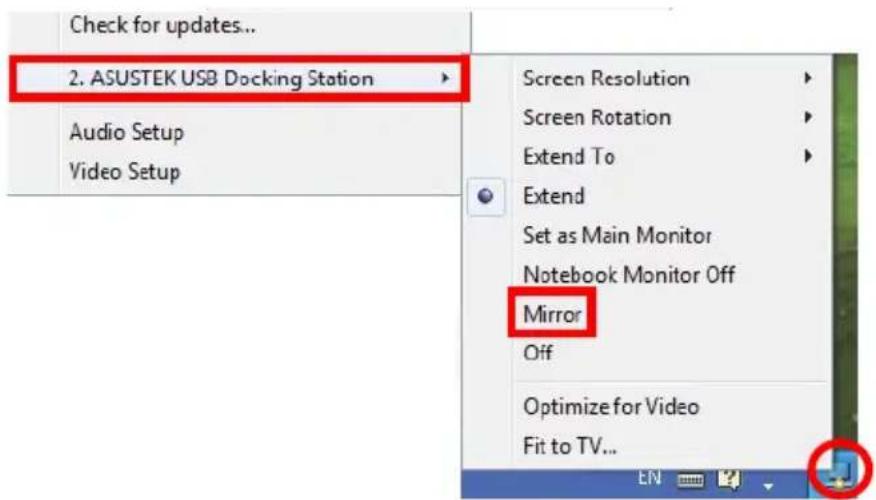
Pour obtenir un double de l'affichage de votre écran sur un moniteur externe :
- Faites un clic droit sur l'icône DisplayLink.

dans la zone de notification pour ouvrir le menu.
- Cliquez sur ASUSTEK USB Docking Station (Station d'accueil USB ASUSTEK).
- Cliquez sur Mirror.

- En mode Miroir, la résolution de l'écran et la qualité des couleurs ne sont pas configurables. La station d'accueil règle automatiquement les paramètres.
- Dans le menu ASUSTEK USB Docking Station (Station d'accueil USB ASUSTEK) :
- Cliquez sur Off pour désactiver l'affichage sur votre moniteur externe. Cliquez sur Set as Main Monitor pour activer l'affichage.
- Cliquez sur DisplayLink Manager (Gestionnaire DisplayLink) pour gérer vos écrans à l'aide de l'utilitaire Windows®.
Se connecter à Internet
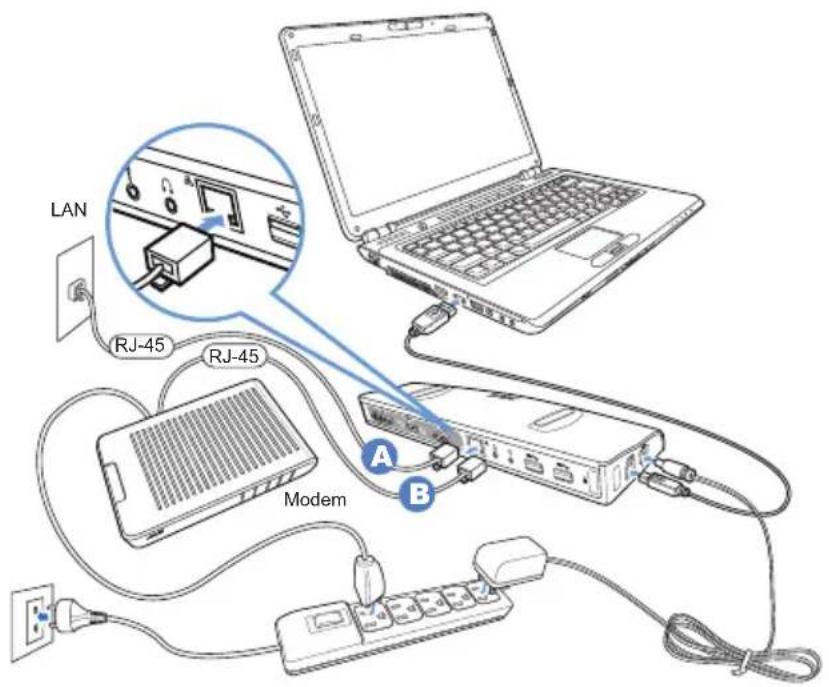
Utilisez un câble RJ-45 pour connecter votre station d'accueil à un LAN (réseau local) (A) ou à un modem DSL/câble (B).
La LED jaune du port LAN s'allume lorsqu'une connexion à Internet est établie. La LED verte s'allume en cas d'activité sur Internet.

- Si vous n'arrivez pas à vous connecter à Internet au bureau avec votre station d'accueil, vérifiez avec votre administrateur réseau que l'adresse MAC de votre station d'accueil ne soit pas bloquée par le pare-feu de votre entreprise.
- Vous trouverez l'adresse MAC de votre station d'accueil sur le dessous de celle-ci. Vous pouvez également obtenir l'adresse MAC de la manière suivante :
- Depuis le bureau de Windows®, cliquez sur Démarrer > Tous les programmes > Accessoires > Invite de commandes.
- Sur l'écran qui apparaît, saisissez ipconfig -all puis appuyez sur Entrée.
- Localisez l'élément HighSpeed USB-Ethernet Adapter.
• Le câble RJ-45 n'est pas fourni.
Déconnecter votre station d'accueil USB 3.0 HZ-1
Vous pouvez connecter ou déconnecter la station d'accueil lorsque votre ordinateur est allumé.

- NE DÉCONNECTEZ PAS la station d'accueil lorsque des données sont en cours de transfert entre votre ordinateur et la station d'accueil. Veuillez patienter le temps que le transfert des données soit terminé.
- NE DÉCONNECTEZ PAS la station d'accueil lorsque vous êtes connecté à Internet via le port LAN. Déconnectez-vous d'Internet en premier.
Pour déconnecter votre station d'accueil USB 3.0 :
- Utilisez la fonction "Retirer le périphérique en toute sécurité" à partir de la barre des tâches pour éjecter l'adaptateur Ethernet USB et les périphériques connectés tels qu'une clé USB ou un disque dur USB.
- Débranchez la station d'accueil de votre ordinateur et de la prise de courant.
Découvrir votre station d'accueil HZ-1 USB 3.0
Contenu de l'emballage
- PRÉSENTATION DE VOTRE STATION D'ACCUEIL USB 3.0 HZ
- CONTENU DE L'EMBALLAGE
- RÉSUMÉ DES CARACTÉRISTIQUES
- INSTALLATION DE VOTRE STATION D'ACCUEIL USB 3.0 HZ
- INSTALLER LES PILOTES
- CONFIGURER VOTRE STATION D'ACCUEIL
- POUR CONFIGURER VOTRE STATION D'ACCUEIL
- UTILISATION DE VOTRE STATION D'ACCUEIL USB 3.0 HZ
- CONNECTER UN MONITEUR EXTERNE
- CONTRÔLE DE L'ÉCRAN
- FONCTIONS DE LA STATION D'ACCUEIL
- ÉTENDRE L'AFFICHAGE DE VOTRE ORDINATEUR VERS UN MONITEUR EXTERNE
- POUR ÉTENDRE L'AFFICHAGE DE VOTRE ORDINATEUR VERS UN MONITEUR EXTERNE
- OBTENIR UN DOUBLE AFFICHAGE DE VOTRE ÉCRAN SUR UN MONITEUR EXTERNE
- POUR OBTENIR UN DOUBLE DE L'AFFICHAGE DE VOTRE ÉCRAN SUR UN MONITEUR EXTERNE
- SE CONNECTER À INTERNET
- DÉCONNECTER VOTRE STATION D'ACCUEIL USB 3.0 HZ
- POUR DÉCONNECTER VOTRE STATION D'ACCUEIL USB
- DÉCOUVRIR VOTRE STATION D'ACCUEIL HZ-1 USB
Marque : ASUS
Modèle : USB3.0_HZ1
Catégorie : Autres accessoires informatique