
USB3.0_HZ1 - Další počítačové příslušenství ASUS - Bezplatný návod k obsluze
Najděte návod k zařízení zdarma USB3.0_HZ1 ASUS ve formátu PDF.
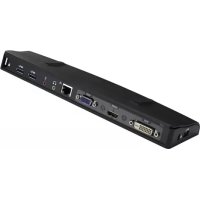


| Typ produktu | USB 3.0 dokovací stanice |
| Značka | ASUS |
| Model | USB3.0_HZ1 |
| Rozměry | 264 x 87 x 29 mm |
| Hmotnost | 299,5 g |
| Napájení | AC 100-240 V síťový adaptér, výstup DC 5 V / 4 A |
| USB 3.0 downstream porty | 3 porty typu A |
| USB 3.0 upstream port | 1 port typu B |
| Video porty | 1 x DVI-D (single link), 1 x VGA, 1 x HDMI |
| Audio port | 1 x sluchátkový jack, 1 x mikrofonní jack |
| Síťový port | 1 x RJ-45 10/100/1000 Mbps |
| Zabezpečení | 2 Kensington bezpečnostní zámky |
| Podporované operační systémy | Windows XP (SP3), Vista (32/64 bit), 7 (32/64 bit) |
| Požadovaný procesor | Intel Atom, Core single/dual/quad, i3/i5/i7/Core |
| Obsah balení | Dokovací stanice, síťový adaptér, USB 3.0 kabel, CD s ovladači, uživatelská příručka |
| Údržba a čištění | Před čištěním odpojte, používejte suchý neabrazivní hadřík |
| Náhradní díly a opravitelnost | Pro vadné díly kontaktujte autorizovaného prodejce ASUS |
Často kladené otázky - USB3.0_HZ1 ASUS
Dotazy uživatelů ohledně USB3.0_HZ1 ASUS
0 otázka o tomto zařízení. Odpovězte na ty, které znáte, nebo položte vlastní.
Položte novou otázku o tomto zařízení
Stáhněte si návod pro váš Další počítačové příslušenství ve formátu PDF zdarma! Najděte svůj návod USB3.0_HZ1 - ASUS a vezměte svůj elektronický přístroj zpět do rukou. Na této stránce jsou zveřejněny všechny dokumenty potřebné k používání vašeho zařízení. USB3.0_HZ1 značky ASUS.
NÁVOD K OBSLUZE USB3.0_HZ1 ASUS
Seznámení s HZ-1 USB 3.0 dokovací stanicí
Obsah krabice
• ASUS dokovací stanice x1 • Napájecí adaptér x1 • Disk CD s ovladači x1 • Kabel USB 3.0 x1 • Uživatelská příručka x1

Pokud je některá z položek poškozena nebo chybí, obraťte se na prodejce.
Přehled technických údajů
| Porty | Vstupní port USB 3.0 pro zařízení USB 3.0(zástrčka typu A) x3Port mikrofonu x1Port sluchátek x1Port místní sítě LAN (RJ-45) 10/100/1000 Mb/s x1Port DVI-D (jednolinkový) x1Port VGA x1Port HDMI x1Port DC IN x1Výstupní port USB 3.0 pro notebook/stolní počítač(zásuvka typu B) x1 |
| Řešení zabezpečení Otvor pro bezpečnostní zámek x2 | |
| Napájecí adaptér | Vstup: stříd. 100 – 240 VVýstup: stejnosměr. 5 V/4 A |
| Rozměry 264 x 87 x 29 mm (D x Šx V) | |
| Hmotnost 299,5 g | |
| Podporované operační systémy | Windows XP (aktualizace SP3) / Windows Vista (32 bitů/64 bitů) / Windows 7 (32 bitů/64 bitů) |
| Požadavky na procesor | Počítače na bázi procesoru Intel® (procesory Atom N270,jednojádrové / dvoujádrové / čtyřjádrové, i3 / i5 / i7 / Core) |

• Změny technických údajů bez předchozího upozornění vyhrazeny. • Výkon softwaru závisí na dostupnosti procesorového výkonu a také na používaném operačním systému. Větší kapacita systému poskytuje lepší výkon.
Hardwarové funkce
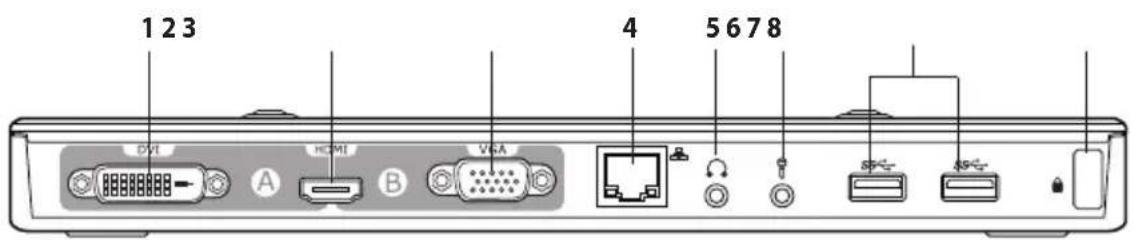
Pohled zezadu
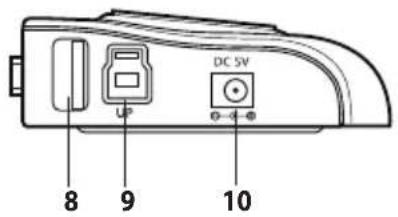
Pohled zleva
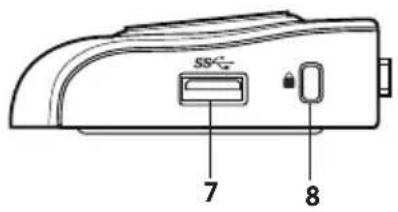
Pohled zprava
| 1 Port DVI-D (jednolinkový)Slouží k připojení monitoru DVI-D nebo jiných zařízení kompatibilních s rozhraním DVI-D. |
| 2 Port HDMISlouží k připojení monitoru HDMI nebo jiných zařízení kompatibilních s rozhraním HDMI. |
| 3 Port VGASlouží k připojení monitoru VGA nebo jiných zařízení kompatibilních s rozhraním VGA. |
| 4 Port místní sítě LAN (RJ-45) 10/100/1000 Mb/sSlouží k připojení kabelového/DSL modemu nebo k místní síti (LAN). |
| 5 Port sluchátekSlouží k připojení sluchátek nebo reproduktoru. |
| 6 Port mikrofonuSlouží k připojení mikrofonu. |
| 7 Standardní vstupní port USB 3.0Slouží k připojení zařízení USB 3.0, například myši a pákového ovladače. |
| 8 Otvor pro bezpečnostní zámekUmožňuje zajistit dokovací stanici k nehybnému předmětu pomocí bezpečnostního zámku. |
| 9 Výstupní port USB 3.0Slouží k připojení a k přenášení do počítače. |
| 10 Port DC INTento port slouží k připojení napájecího adaptéru pro napájení dokovací stanice a zařízení, která jsou k ní připojena. |
Instalace HZ-1 USB 3.0 dokovací stanice
Instalace ovladačů
- Vložte disk CD s ovladači do optické jednotky počítače.
- Klepněte na soubor Setup.exe.
- Vyberte váš jazyk a klepněte na tlačítko I Accept (Souhlasím).
- Počkejte, než budou ovladače úspěšně nainstalovány do počítače.

- Během instalace je normální, že obrazovka počítače zčerná nebo dočasně bliká.
- Před připojením dokovací stanice k počítači nezapomeňte nainstalovat ovladač.
Instalace dokovací stanice
Pokyny pro instalaci dokovací stanice:
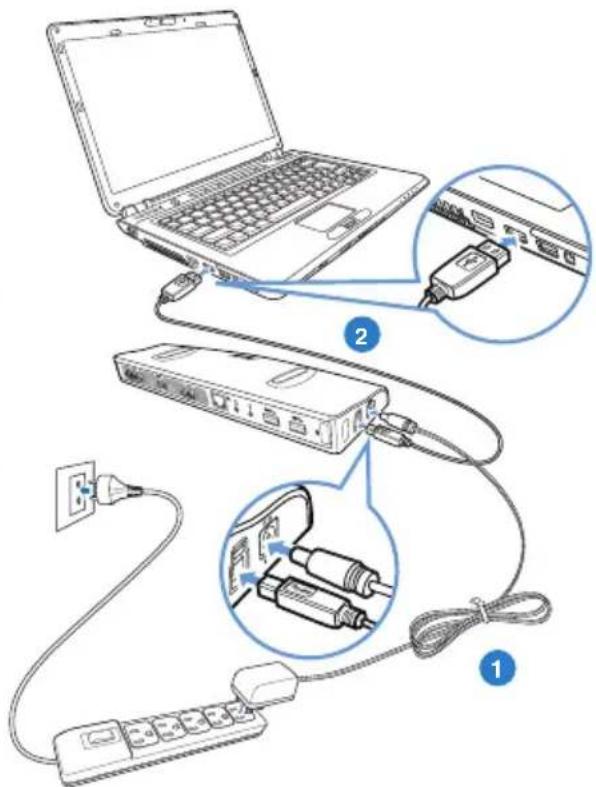
- Připojte jeden konec dodaného napájecího adaptéru k portu DC IN na dokovací stanici a druhý konec k elektrické zásuvce 100 – 240 V stř.

Používejte pouze dodaný napájecí adaptér. Používáním jiných napájecích adaptérů může dojít k poškození zařízení.
- Připojte čtvercový konec dodaného kabelu USB 3.0 k výstupnímu portu USB 3.0 na dokovací stanici a druhý konec k portu USB 3.0 počítače.
Používání HZ-1 USB 3.0 dokovací stanice

Během používání udržujte dokovací stanici připojenou k elektrické zásuvce. V opačném případě nebudou zařízení připojená ke stanici fungovat správně.
Připojení externího monitoru
Připojte externí monitor k dokovací stanici pomocí kabelu VGA, HDMI nebo DVI-D.
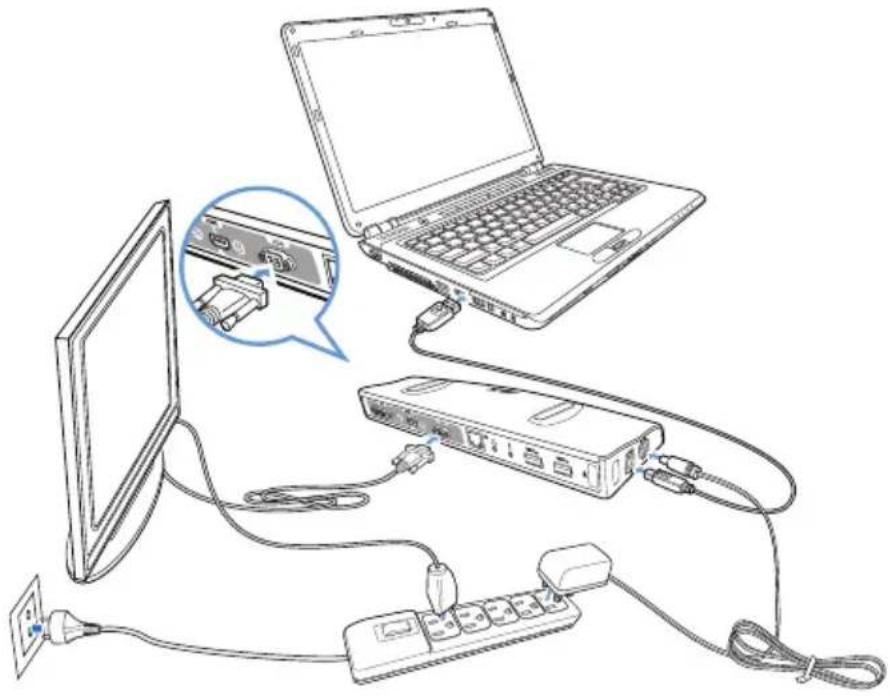
Chcete-li připojit externí monitor k dokovací stanici, stanovte režim připojení duálního výstupu:
VGA + HDMI
• HDMI + DVI-D

- Kabel VGA / HDMI / DVI-D a konvertor HDMI-na-DVI je třeba zakoupit samostatně.
- Nepřipojujte monitory k portům VGA, HDMI a DVI-D najednou. Mohlo by to způsobit neočekávanou chybu v konfiguraci vašeho monitoru.
- Další informace o funkci videa dokovací stanice viz soubor Release Note.txt na disku CD s ovladači.
- Pro připojení dvou monitorů s rozhraním DVI použijte konvertor HDMI-na-DVI.
- Pro připojení jednoho monitoru s rozhraním VGA a jednoho monitoru s rozhraním DVI použijte konvertor HDMI-na-DVI.
Následující tabulka ukazuje připojení HZ-1 USB 3.0 dokovací stanice:
| Typ připojení kabelu externího monitoru | Dokovací výstup videaČást A výstupu videa Část B výstupu videaDVI HDMI VGA HDMI | |||
| VGA | ☒ | ☒ | ☒ | ☒ |
| DVI-D | ☒ | ☒ | ☒ | ☒ |
| DVI-I | ☒ | ☒ | ☒ | ☒ |
| HDMI | ☒ | ☒ | ☒ | ☒ |
Typy výstupního připojení:
☒: přímé připojení
☒: odlišné připojovací rozhraní
■: je třeba použít konvertor
Ovládání displeje
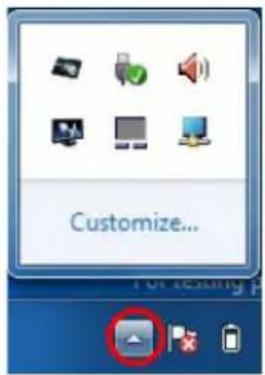
Když jsou připojena zařízení, na hlavním panelu se zobrazí ikona. Získáte tak přístup do nabídky DisplayLink Manager.
- Na hlavním panelu klepněte na šipku Show hidden icons (Zobrazit skryté ikony).
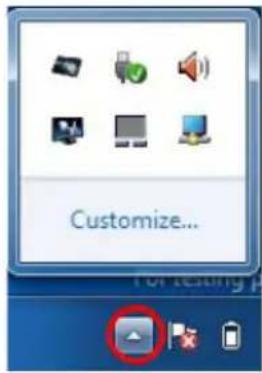
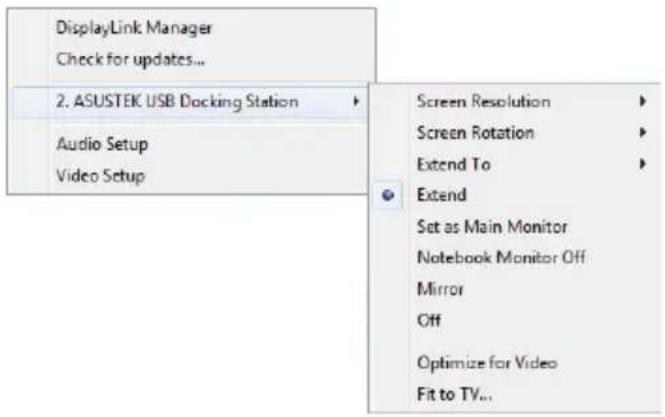
- Klepnutím na zobrazíte seznam nabídky dokovací stanice.
Funkce dokovací stanice
| Nabídka Funkce | |
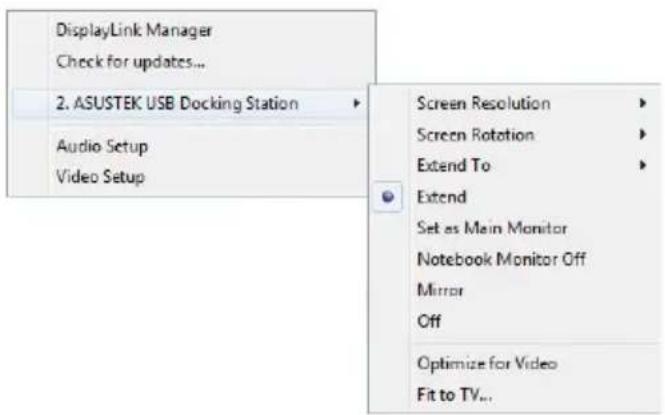
| DisplayLink Manager Klepnutím můžete otevřit a spravovat vaše zobrazovací zařízení pomocí nástroje operačního systému Windows. | |
| Vyhledat aktualizace Klepnutím vyhledáte a stáhnete nejnovější verzi ovladače z aktualizačního serveru. | |
| ASUSTEK USB dokovací stanice | Klepnutím zobrazíte a můžete používat seznam podnabídek pro vylepšení nastavení dokovací stanice:Rozlišení obrazovky: Klepnutím vyberte rozlišení obrazovky. Můžete nastavit rozlišení obrazovky hlavního monitoru.Otočení obrazovky: Klepnutím vyberte nastavení otočení pro rozšířený monitor.Rozšířit na: Klepnutím rozšíříte vaši pracovní plochu Windows na rozšířené monitory v závislosti na jejich polohách: Left (Vlevo), Right (Vpravo), Up (Nahoru) nebo Down (Dolů).Rozšířit: Klepnutím rozšíříte vaši pracovní plochu Windows na rozšířený monitor.Nastavit jako hlavní monitor: Klepnutím nastavíte obrazovku jako hlavní zobrazeníVypnout monitor notebooku: Klepnutím vypnete displej notebooku a hlavním zobrazovacím zařízením se stane rozšířený monitor.Tato možnost se zobrazí pouze, když je k dokovací stanici připojen jeden rozšířený monitor. Tato možnost se zobrazí pouze v přenosných počítačích.Zrcadlit: Klepnutím vytvoříte přesnou repliku hlavního displeje na rozšířeném monitoru.Rozlišení hlavního displeje je stejné, jako rozlišení hlavního monitoru.Vypnout: Slouží k vypnutí displejeOptimalizovat pro video: Výběrem této možnosti aktivujete lepší výkon přehrávání filmů.Tuto možnost vyberte pouze při přehrávání videoobsahu. Když je tato možnost aktivována, mohou být texty méně jasné.Přizpůsobit TV: Klepnutím upravíte velikost pracovní plochy na obrazovce připojeného televizoru.Tato možnost funguje pouze v rozšířeném režimu.Tato možnost není určena pro použití na více obrazovkách.Funkce Fit to TV (Přizpůsobit TV) nepodporuje otáčené režimy. Můžete nastavit rozlišení obrazovky hlavního monitoru.Otočení obrazovky: Klepnutím vyberte nastavení otočení pro rozšířený monitor.Rozšířit na: Klepnutím rozšíříte vaši pracovní plochu Windows na rozšířené monitory v závislosti na jejich polohách: Left (Vlevo), Right (Vpravo), Up (Nahoru) nebo Down (Dolů).Rozšířit: Klepnutím rozšíříte vaši pracovní plochu Windows na rozšířený monitor.Nastavit jako hlavní monitor: Klepnutím nastavíte obrazovku jako hlavní zobrazeníVypnout monitor notebooku: Klepnutím vypnete displej notebooku a hlavním zobrazovacím zařízením se stane rozšířený monitor.Tato možnost se zobrazí pouze, když je k dokovací stanici připojen jeden rozšířený monitor. Tato možnost se zobrazí pouze v přenosných počítačích.Zrcadlit: Klepnutím vytvoříte přesnou repliku hlavního displeje na rozšířeném monitoru.Rozlišení hlavního displeje je stejné, jako rozlišení hlavního monitoru.Vypnout: Slouží k vypnutí displejeOptimalizovat pro video: Výběrem této možnosti aktivujete lepší výkon přehrávání filmů.Tuto možnost vyberte pouze při přehrávání videoobsahu. Když je tato možnost aktivována, mohou být texty méně jasné.Přizpůsobit TV: Klepnutím upravíte velikost pracovní plochy na obrazovce připojeného televizoru.Tato možnost funguje pouze v rozšířeném režimu.Tato možnost není určena pro použití na více obrazovkách.Funkce Fit to TV (Přizpůsobit TV) nepodporuje otáčené režimy. |
| Nastavení zvuku Klepnutím otevřete okno Konfigurace zvuku Windows. | |
| Nastavení videa Klepnutím otevřete okno Rozlišení obrazovky Windows. | |
Rozšíření pracovní plochy na externí monitor
Použijte externí monitor pro rozšíření vaší pracovní plochy a získání dodatečného pracovního prostoru. Tato funkce umožňuje:
- Zobrazit jeden dokument nebo aplikaci na monitoru počítače a na externím monitoru.
- Zobrazit na každém monitoru jiný dokument nebo aplikaci.

Po změně režimu zobrazení externího monitoru je normální, že obrazovka počítače zčerná nebo dočasně bliká.
Pokyny pro rozšíření pracovní plochy na externí monitor:

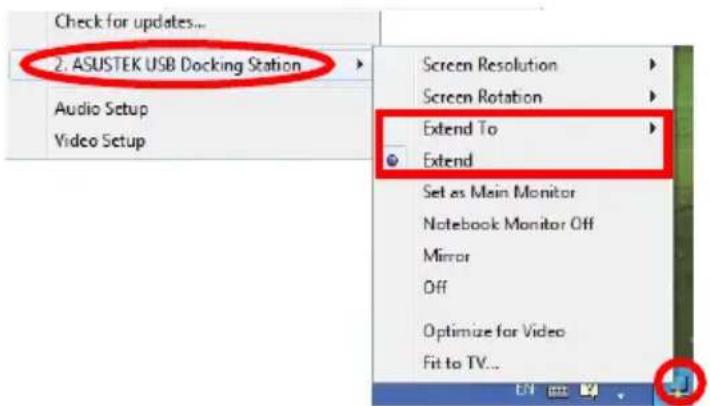
Při každém připojení externího monitoru k dokovací stanici se zobrazí ikona softwaru DisplayLink v oznamovací oblasti operačního systému Windows *. Software DisplayLink umožňuje připojit a spravovat externí displej.
- Klepnutím pravým tlačítkem na ikonu v oznamovací oblasti otevřete nabídku DisplayLink.
- Klepněte na položku ASUSTEK USB Docking Station (ASUSTEK USB dokovací stanice).
- Klepněte na položku Extend (Rozšířit).

• V režimu Extend (Rozšířit) nelze externí monitor nastavit jako hlavní monitor. • V nabídce ASUSTEK USB Docking Station (ASUSTEK USB dokovací stanice): - Klepnutím na Extend To (Rozšířit na) určete polohu zobrazení na externím monitoru. - Klepnutím na Screen Resolution (Rozlišení obrazovky) a Screen Rotation (Otočení obrazovky) upravte vlastnosti vašeho externího monitoru. - Klepnutím na Off (Vypnout) deaktivujete zobrazení na vašem externím monitoru. Klepnutím na Set as Main Monitor (Nastavit jako hlavní monitor) aktivujte funkci. - Klepnutím na DisplayLink Manager můžete spravovat vaše zobrazovací zařízení pomocí nástroje Windows.
Zrcadlení pracovní plochy na externí monitor
Použijte externí monitor k duplikování vaší pracovní plochy.

POZNÁMKA: Po změně režimu zobrazení externího monitoru je normální, že obrazovka počítače zčerná nebo dočasně bliká.
Pokyny pro zrcadlení pracovní plochy na externí monitor:
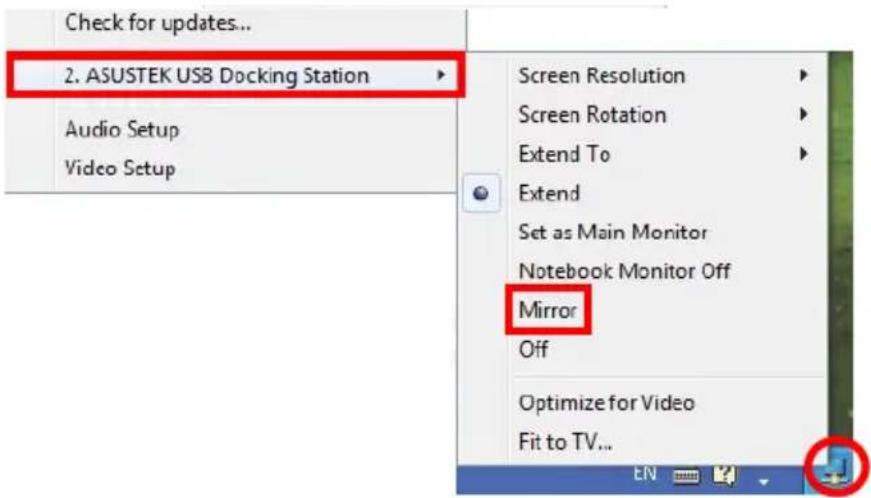
- Klepnutím pravým tlačítkem na ikonu v oznamovací oblasti otevřete nabídku DisplayLink.
- Klepněte na položku ASUSTEK USB Docking Station (ASUSTEK USB dokovací stanice).
- Klepněte na Mirror (Zrcadlit).

- V režimu Mirror (Zrcadlit) uživatel nemůže konfigurovat rozlišení obrazovky a kvalitu barev externího monitoru. Tato nastavení automaticky upravuje dokovací stanice. • V nabídce ASUSTEK USB Docking Station (ASUSTEK USB dokovací stanice):
- Klepnutím na Off (Vypnout) deaktivujete zobrazení na vašem externím monitoru. Klepnutím na Set as Main Monitor (Nastavit jako hlavní monitor) aktivujte funkci.
- Klepnutím na DisplayLink Manager můžete spravovat vaše zobrazovací zařízení pomocí nástroje Windows.
Připojení k Internetu
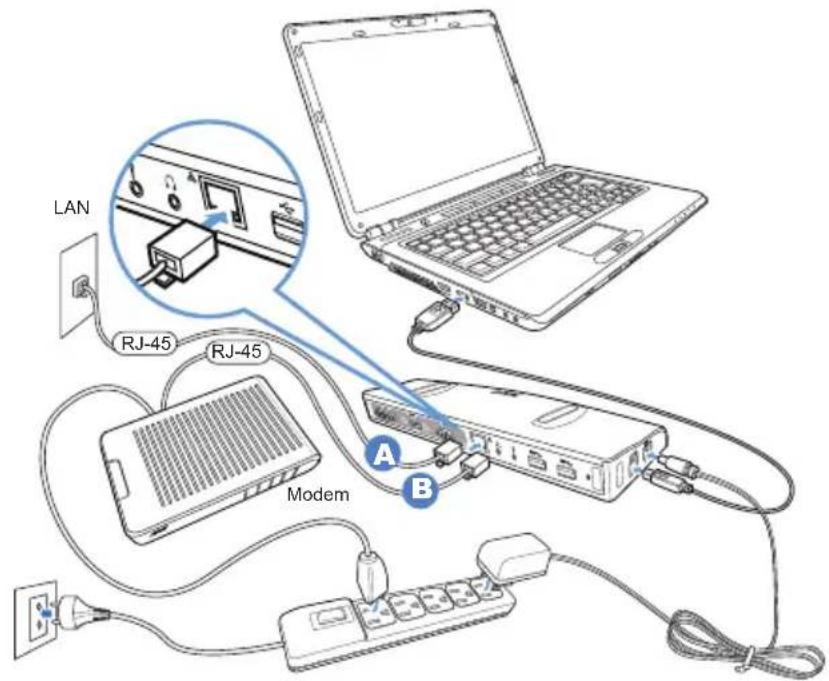
Pomocí kabelu RJ-45 připojte vaší dokovací stanici k místní síti (LAN) (A) nebo k modemu DSL/kabelovému modemu (B).
Když je navázáno připojení k Internetu, svítí žlutý indikátor LED na portu LAN. V případě internetové aktivity svítí zelený indikátor LED.

- Pokud se vám nepodaří připojit k Internetu pomocí dokovací stanice ve vaší kanceláři, zeptejte se správce sítě, zda není adresa MAC dokovací stanice blokována firemní bránou firewall.
- Vyhledejte adresu MAC dokovací stanice na její spodní straně. Adresu MAC můžete rovněž zjistit následujícími způsoby:
- Na pracovní ploše operačního systému Windows *klepněte na tlačítko Start > All Programs (Všechny programy) > Accessories (Příslušenství) > Command prompt (Příkazový řádek).
- Do příkazového řádku zadejte příkaz ipconfig -all a potom stiskněte klávesu .
- Vyhledejte položku HighSpeed USB-Ethernet Adapter (Vysokorychlostní adaptér USB-Ethernet).
• Kabel RJ-45 je třeba zakoupit samostatně.
Odpojení HZ-1 USB 3.0 dokovací stanice
Dokovací stanici lze připojit a odpojit, když je počítač spuštěný.

- NEODPOJUJTE dokovací stanici během přenášení dat mezi počítačem a dokovací stanicí. Počkejte na dokončení přenášení dat.
- NEODPOJUJTE dokovací stanici během připojování k Internetu prostřednictvím jejího portu LAN. Nejdříve odpojte připojení k Internetu.
Pokyny pro odpojení USB 3.0 dokovací stanice:
- Pomocí funkce Safely remove hardware (Bezpečné odebrání hardwaru) v oznamovací oblasti odpojte adaptér USB-Ethernet a připojená zařízení, například disk USB flash a pevný disk USB. • Odpojte dokovací stanici od počítače a elektrické zásuvky.
• 1 x dokovacia stanica ASUS - 1 x sieťový adaptér • 1 x CD s ovládačmi - 1 x kábel USB 3.0 • 1 x návod na obsluhu

Typy výstupu pripojenia:
● : priame pripojenie
☒ : odlišné rozhranie pripojenia
- Na paneli úloh kliknite na šípku Show hidden icons (Zobrazit' skryté ikony).
- Kliknutím na sa zobrazí zoznam ponúk dokovacej stanice.
Externý monitor použite na rozšírenie svojej pracovnej plochy, čím získate ďalší pracovný priestor. Umožní vám:
- Pravým tlačidlom kliknite na v rámci oblasti oznámení a otvorte ponuku DisplayLink.
- Kliknite na ASUSTEK USB Docking Station (Dokovacia stanica ASUSTEK s rozhraním USB).
- Kliknite na Rozšíriť.

Ak chcete zrkadlovo zobraziť svoju pracovnú plochu na externom monitore:
- Pravým tlačidlom kliknite na v rámci oblasti oznámení a otvorte ponuku DisplayLink.
- Kliknite na ASUSTEK USB Docking Station (Dokovacia stanica ASUSTEK s rozhraním USB).
- Kliknite na Mirror (Zrkadlovo).



- SEZNÁMENÍ S HZ-1 USB 3.0 DOKOVACÍ STANICÍ
- OBSAH KRABICE
- PŘEHLED TECHNICKÝCH ÚDAJŮ
- HARDWAROVÉ FUNKCE
- INSTALACE HZ-1 USB 3.0 DOKOVACÍ STANICE
- INSTALACE OVLADAČŮ
- INSTALACE DOKOVACÍ STANICE
- POKYNY PRO INSTALACI DOKOVACÍ STANICE
- POUŽÍVÁNÍ HZ-1 USB 3.0 DOKOVACÍ STANICE
- PŘIPOJENÍ EXTERNÍHO MONITORU
- OVLÁDÁNÍ DISPLEJE
- FUNKCE DOKOVACÍ STANICE
- ROZŠÍŘENÍ PRACOVNÍ PLOCHY NA EXTERNÍ MONITOR
- POKYNY PRO ROZŠÍŘENÍ PRACOVNÍ PLOCHY NA EXTERNÍ MONITOR
- ZRCADLENÍ PRACOVNÍ PLOCHY NA EXTERNÍ MONITOR
- POKYNY PRO ZRCADLENÍ PRACOVNÍ PLOCHY NA EXTERNÍ MONITOR
- PŘIPOJENÍ K INTERNETU
- ODPOJENÍ HZ-1 USB 3.0 DOKOVACÍ STANICE
- POKYNY PRO ODPOJENÍ USB 3.0 DOKOVACÍ STANICE
- AK CHCETE ZRKADLOVO ZOBRAZIŤ SVOJU PRACOVNÚ PLOCHU NA EXTERNOM MONITORE
Značka : ASUS
Model : USB3.0_HZ1
Kategorie : Další počítačové příslušenství