
USB3.0_HZ1 - Altri accessori per computer ASUS - Manuale utente e istruzioni gratuiti
Trova gratuitamente il manuale del dispositivo USB3.0_HZ1 ASUS in formato PDF.
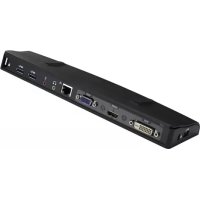


| Tipo di prodotto | Docking station USB 3.0 |
| Marca | ASUS |
| Modello | USB3.0_HZ1 |
| Dimensioni | 264 x 87 x 29 mm |
| Peso | 299,5 g |
| Alimentazione | Alimentatore AC 100-240 V, uscita DC 5 V / 4 A |
| Porte downstream USB 3.0 | 3 porte di tipo A |
| Porta upstream USB 3.0 | 1 porta di tipo B |
| Porte video | 1 x DVI-D (collegamento singolo), 1 x VGA, 1 x HDMI |
| Porta audio | 1 x jack cuffie, 1 x jack microfono |
| Porta di rete | 1 x RJ-45 10/100/1000 Mbps |
| Sicurezza | 2 serrature di sicurezza Kensington |
| Sistemi operativi supportati | Windows XP (SP3), Vista (32/64 bit), 7 (32/64 bit) |
| Processore richiesto | Intel Atom, Core singolo/doppio/quad, i3/i5/i7/Core |
| Contenuto della confezione | Docking station, alimentatore, cavo USB 3.0, CD dei driver, guida utente |
| Manutenzione e pulizia | Scollegare prima della pulizia, utilizzare un panno asciutto non abrasivo |
| Ricambi e riparabilità | Contattare il rivenditore autorizzato ASUS per qualsiasi pezzo difettoso |
Domande frequenti - USB3.0_HZ1 ASUS
Domande degli utenti su USB3.0_HZ1 ASUS
0 domanda su questo apparecchio. Rispondi a quelle che conosci o fai la tua.
Fai una nuova domanda su questo apparecchio
Scarica le istruzioni per il tuo Altri accessori per computer in formato PDF gratuitamente! Trova il tuo manuale USB3.0_HZ1 - ASUS e riprendi in mano il tuo dispositivo elettronico. In questa pagina sono pubblicati tutti i documenti necessari per l'utilizzo del tuo dispositivo. USB3.0_HZ1 del marchio ASUS.
MANUALE UTENTE USB3.0_HZ1 ASUS
Descrizione della Docking Station HZ-1 USB 3.0
Contenuto della Confezione
• ASUS Docking Station x1 - Adattatore di corrente x1 - CD Driver x1 - Cavo USB 3.0 x1 - Guida Utente x1

Per eventuali articoli danneggiati o mancanti, contattare il rivenditore.
Specifiche Tecniche
| Porte | Porta downstream USB 3.0 per un dispositivo USB 3.0 (Type A receptacle) x4Porta Microfono x1Porta Cuffie x1Porta 10/100/1000Mbps LAN (RJ-45) x1Porta DVI-D (Single Link) x1Porta VGA x1Porta HDMI x1Porta DC IN x1Porta upstream USB 3.0 per computer notebook/desktop (Ricettacolo Tipo B) x1 |
| Soluzione di sicurezza | Foro per il lucchetto di sicurezza x2 |
| Adattatore di corrente | Ingresso: AC 100-240VUscita: DC 5V/4A |
| Dimensioni | 264 x 87 x 29 mm (L x W x H) |
| Peso | 299.5g |
| Supporto OS | Windows® XP (SP3) / Windows® Vista (32 bit/64 bit) / Windows® 7 (32 bit/64 bit) |
| Requisiti CPU | PC in base Intel® (Atom N270, Single / Dual / Quad Core, i3 / i5 / i7 / Core CPUs) |

• Le specifiche tecniche sono soggette a modifiche senza obbligo di preavviso. • Le prestazioni software dipendono dalla capacità di elaborazione del sistema e dal sistema operativo utilizzato.
Descrizione Hardware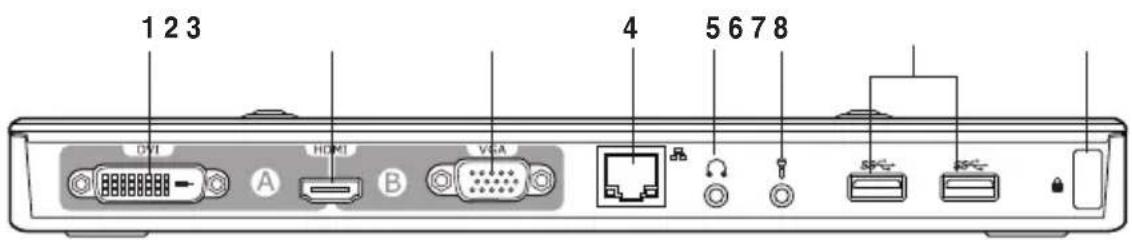
Lato posteriore
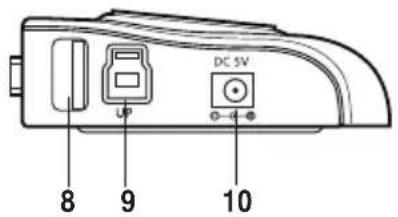
Lato sinistro
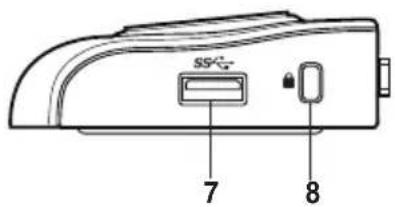
Lato destro
| 1 Porta DVI-D (Single Link)Consente di collegare un monitor DVI-D o altri dispositivi compatibili DVI-D. |
| 2 Porta HDMIConsente di collegare un monitor HDMI o altri dispositivi compatibili HDMI. |
| 3 Porta VGAConsente di collegare un monitor VGA o altri dispositivi compatibili VGA. |
| 4 Porta 10/100/1000Mbps LAN (RJ-45)Consente la connessione con un modem via cavo/DSL o con una LAN (rete locale). |
| 5 Porta CuffiePorta per l'inserimento di un paio di cuffie o di un altoparlante. |
| 6 Porta MicrofonoPorta per la connessione di un microfono. |
| 7 Porta downstream standard USB 3.0Consente di collegare un dispositivo USB 3.0, come un mouse o joystick. |
| 8 Foro per il lucchetto di sicurezzaConsente di bloccare la docking station in una postazione fissa mediante un lucchetto di sicurezza. |
| 9 Porta upstream USB 3.0Collega e trasmette i dati al computer. |
| 10 Porta DC INPorta per l'inserimento del'adattatore di corrente per fornire alimentazione alla docking station ed ai dispositivi ad essa collegati. |
Installazione della Docking Station HZ-1 USB3.0
Installazione driver
- Inserire il CD Driver nell'unità ottica del computer.
- Cliccare Setup.exe.
- Selezionare la lingua e cliccare I Accept.
- Attendere che sia completata l'installazione dei driver nel computer.

- È normale che durante l'installazione dei driver lo schermo del computer lampeggi o diventi temporaneamente nero.
- Prima di collegare la docking station al computer, assicurarsi di aver installato i driver.
Installazione della Docking Station
Per installare la docking station:
- Inserire un'estremità dell'adattatore di corrente in dotazione nella porta DC IN della docking station e l'altra in una presa di corrente da 100-240V AC.

Utilizzare soltanto l'adattatore in dotazione, altrimenti il dispositivo potrebbe essere danneggiato.
- Inserire l'estremità quadrata del cavo USB 3.0 in dotazione nella porta upstream USB 3.0 della docking station e l'altra estremità alla porta USB 3.0 del computer.
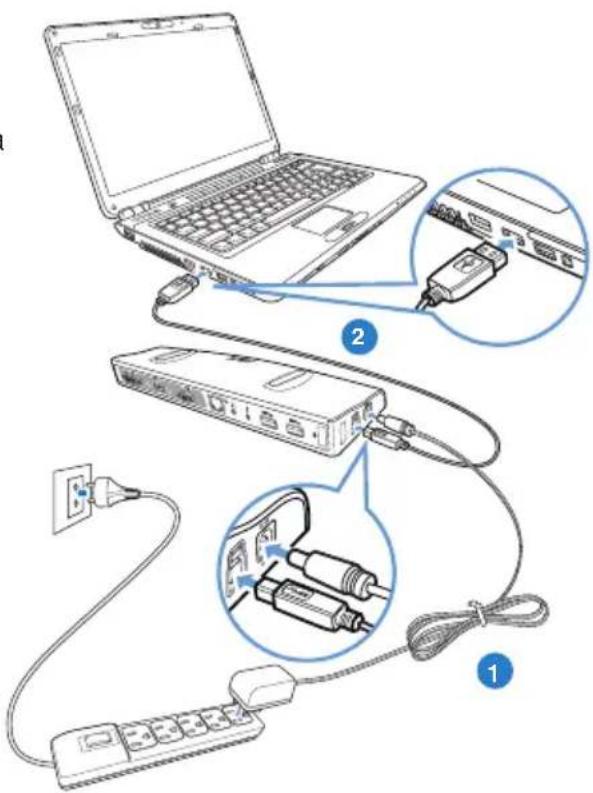
Utilizzo della Docking Station HZ-1 USB 3.0

Quando in funzione, tenere sempre la docking station inserita in una presa di corrente, altrimenti i dispositivi ad essa collegati non funzionano correttamente.
Connessione con un Monitor Esterno
Per collegare un monitor esterno alla docking station, utilizzare un cavo VGA, HDMI oppure DVI-D.
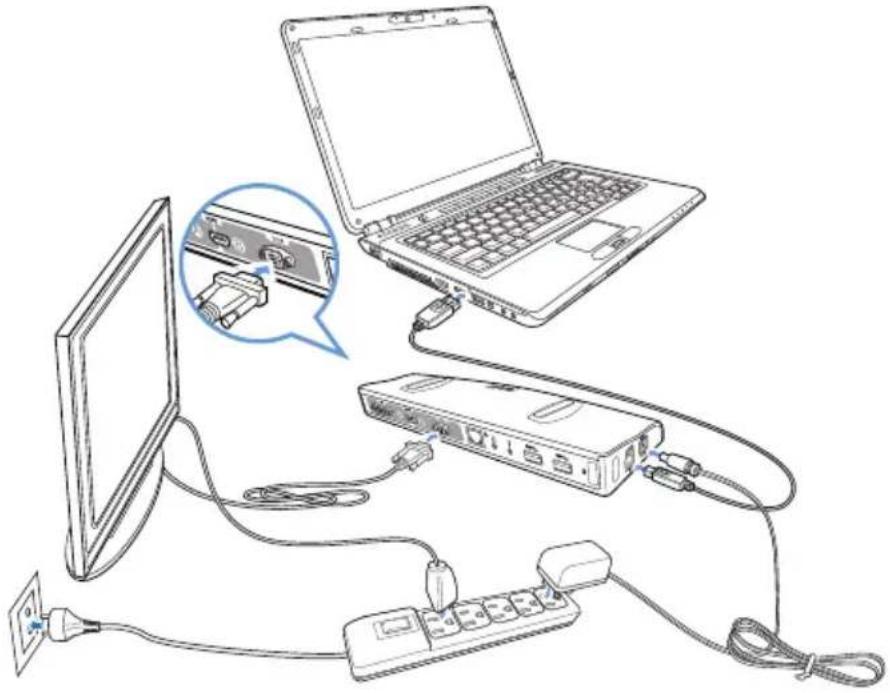
Quindi specificare la modalità di connessione a doppia uscita:
VGA + HDMI
- HDMI + DVI-D

- Il cavo VGA / HDMI / DVI-D e il convertitore HDMI-to-DVI non sono inclusi nella confezione.
- Non collegare contemporaneamente il monitor alle porte VGA, HDMI e DVI-D perché si potrebbero causare errori nella configurazione del monitor.
- Per ulteriori informazioni sulle funzionalità video della docking station, consultare Release Note.txt nel CD Driver.
- Per la connessione di due monitor con interfaccia DVI, utilizzare un convertitore da HDMI a DVI.
- Per la connessione di due monitor, di cui uno con interfaccia VGA e l'altro con interfaccia DVI, utilizzare un convertitore da HDMI a DVI.
La seguente tabella mostra la connessione della Docking Station HZ-1 USB 3.0:
| Tipo di Connessione Cavi Monitor Esterno | Uscita Video Docking Station | |||
| Uscita Video Sezione A Uscita Video Sezione B DVI HDMI VGA HDMI | ||||
| VGA | ☒ | ☒ | ☒ | ☒ |
| DVI-D | ☒ | ☒ | ☒ | ☒ |
| DVI-I | ☒ | ☒ | ☒ | ☒ |
| HDMI | ☒ | ☒ | ☒ | ☒ |
Tipi di uscite per la connessione:
● : connessione diretta
☒ : interfaccia di connessione diversa
■: necessario utilizzare il convertitore
Controllo Display
Quando i dispositivi sono collegati, nella barra delle applicazioni appare un'icona, che consente di accedere al menu di DisplayLink Manager.
- Dalla barra delle applicazioni, cliccare sulla freccia Show hidden icons.
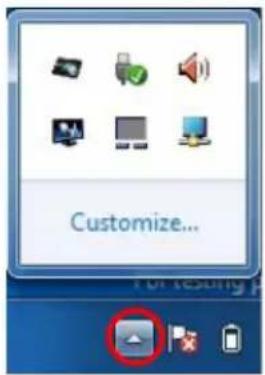
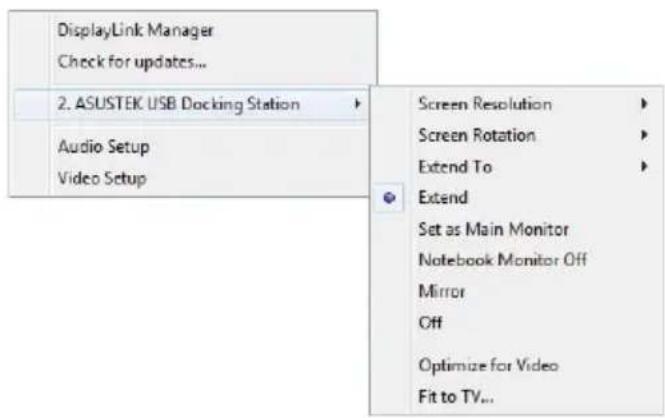
- Cliccare per visualizzare l'elenco del menu della docking station.
Funzionalità della Docking Station
| Menu Funzione | |
| DisplayLink Manager | Consente di gestire contemporaneamente più schermi. |
| Controllo aggiornamenti | Controlla e scarica dal server aggiornamenti la versione driver più recente. |
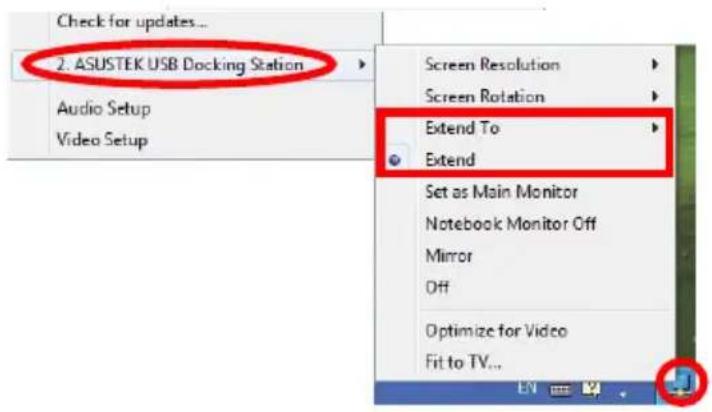
| ASUSTEK USB Docking Station | Permette di visualizzare e utilizzare un elenco di sottomenu per ottimizzare le impostazioni della docking station:Screen Resolution:Cliccare per selezionare la risoluzione schermo. E' possibile impostare la risoluzione schermo soltanto per il monitor principale.Screen Rotation:Cliccare per selezionare le impostazioni di rotazione del monitor esterno.Extend to:Cliccare per estendere il desktop di Windows ai monitor ester in base alla posizione che occupano: sinistra, destra, sopra o sotto.Extend:Cliccare per estendere il desktop di Windows al monitor esternoSet as Main Monitor:Cliccare per impostare lo schermo come monitor principale.Notebook Monitor Off:Cliccare per spegnere lo schermo del notebook e utilizzare il monitor esterno come schermo principale. E' possibile impostare la risoluzione schermo soltanto per il monitor principale.Screen Rotation:Cliccare per selezionare le impostazioni di rotazione del monitor esterno.Extend to:Cliccare per estendere il desktop di Windows ai monitor ester in base alla posizione che occupano: sinistra, destra, sopra o sotto.Extend:Cliccare per estendere il desktop di Windows al monitor esternoSet as Main Monitor:Cliccare per impostare lo schermo come monitor principale.Notebook Monitor Off:Cliccare per spegnere lo schermo del notebook e utilizzare il monitor esterno come schermo principale. Questa opzione appare soltanto quando si collega un monitor esterno alla docking station e unicamente con i computer portatili.Mirror:Cliccare per riprodurre esattamente lo schermo principale sul monitor esterno. Questa opzione appare soltanto quando si collega un monitor esterno alla docking station e unicamente con i computer portatili.Mirror:Cliccare per riprodurre esattamente lo schermo principale sul monitor esterno. La risoluzione dello schermo principale è uguale a quella del monitor esterno.Off:Consente di spegnere lo schermo.Optimize for Video:Selezionare questa opzione per migliorare la riproduzione video. La risoluzione dello schermo principale è uguale a quella del monitor esterno.Off:Consente di spegnere lo schermo.Optimize for Video:Selezionare questa opzione per migliorare la riproduzione video. Opzione da selezionare soltanto per la riproduzione di contenuto video. Quando attivata, i testi potrebbero apparire meno nitidi.Fit to TV:Cliccare per regolare le dimensioni del desktop sullo schermo TV collegato. Opzione da selezionare soltanto per la riproduzione di contenuto video. Quando attivata, i testi potrebbero apparire meno nitidi.Fit to TV:Cliccare per regolare le dimensioni del desktop sullo schermo TV collegato. Questa opzione funziona soltanto in modalità estesa.Questa opzione non è predisposta per funzionare con più schermi.Questa opzione non supporta la modalità di rotazione. Questa opzione funziona soltanto in modalità estesa.Questa opzione non è predisposta per funzionare con più schermi.Questa opzione non supporta la modalità di rotazione. |
| Impostazioni Audio Cliccare per aprire la finestra Windows Audio Configuration . | |
| Impostazioni Video Cliccare per aprire la finestra Windows Screen Resolution. | |
Estensione del Desktop su un Monitor Esterno
Utilizzare un monitor esterno per estendere il desktop e godere di uno spazio in più.
In questo modo, è possibile:
- Visualizzare uno stesso documento o un'applicazione sia sullo schermo del computer che su un monitor esterno.
- Utilizzare i due monitor per visualizzare documenti o applicazioni differenti.

È normale che, dopo aver cambiato la modalità di visualizzazione del monitor esterno, lo schermo del computer lampeggi o diventi temporaneamente nero.
Per estendere il desktop su un monitor esterno:

Ogni qualvolta si collega la docking station con un monitor esterno, in area di notifica di Windows® appare l'icona del software DisplayLink, che consente di gestire la connessione con la periferica esterna.
- Per aprire il menu DisplayLink, cliccare sull'icona in area di notifica.
- Cliccare ASUSTEK USB Docking Station.
- Cliccare Extend.

- In modalità estesa, il monitor esterno non può essere impostato come monitor principale. • Dal menu ASUSTEK USB Docking Station:
- Cliccare Extend To per specificare la posizione dello schermo del monitor esterno.
- Cliccare Screen Resolution e Screen Rotation per regolare le proprietà del monitor esterno.
- Cliccare Off per disattivare e Set as Main Monitor per attivare lo schermo del monitor esterno.
- Cliccare DisplayLink Manager per gestire gli schermi mediante l'utilità di Windows®.
Utilizzare un monitor esterno per duplicare l'area del desktop.

È normale che, dopo aver cambiato la modalità di visualizzazione del monitor esterno, lo schermo del computer lampeggi o diventi temporaneamente nero.
Per eseguire il mirror del desktop su un monitor esterno:
- Cliccare nell'area di notifica per aprire il menu DisplayLink.
- Cliccare ASUSTEK USB Docking Station.
- Cliccare Mirror.

- In modalità Mirror, la risoluzione dello schermo e la qualità del colore del monitor esterno non sono configurabili dall'utente. La docking station regola automaticamente le impostazioni. • Dal menu ASUSTEK USB Docking Station:
- Cliccare Off per disattivare e Set as Main Monitor per attivare lo schermo del monitor esterno.
- Cliccare DisplayLink Manager per gestire gli schermi con l'utilità di Windows®.
Check for updates...
Connessione a Internet
Utilizzare un cavo RJ-45 per collegare la porta LAN della docking station con una rete LAN (A) o con un modem DSL/via cavo (B).
In presenza di una connessione a internet, il LED sulla porta LAN si illumina di giallo, mentre diventa verde per segnalare attività in internet.
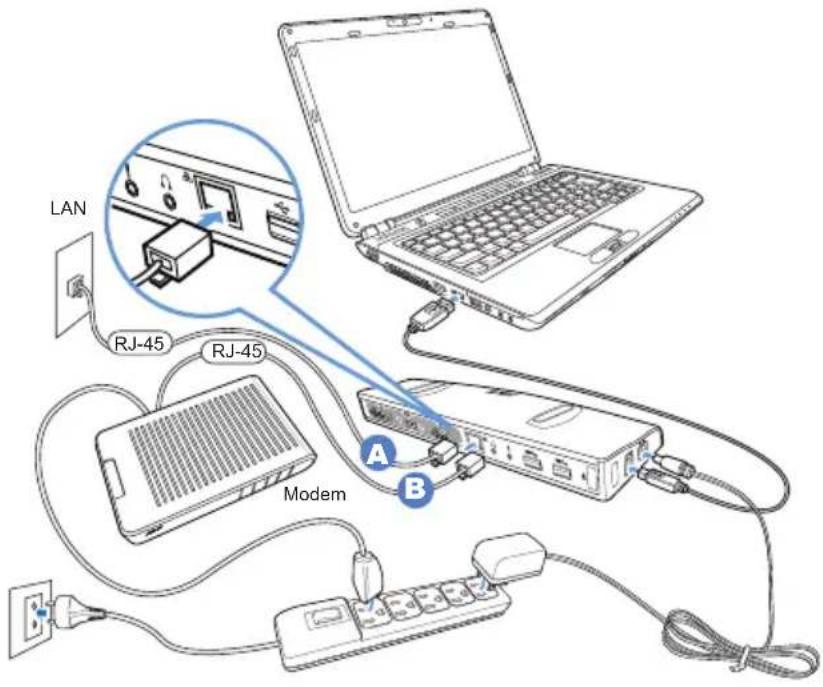

- In caso di mancata connessione a Internet tramite la docking station in ufficio, verificare con l'amministratore di rete che il MAC address del dispositivo non sia bloccato dal firewall aziendale.
- Controllare il MAC address sul lato inferiore della docking station. Il MAC address si può ottenere anche in uno dei seguenti modi:
- Dal desktop di Windows®, cliccare Start > Tutti i programmi > Accessori > Prompt dei Comandi.
- Al prompt dei comandi, digitare ipconfig -all e poi premere Invio.
- Individuare HighSpeed USB-Ethernet Adapter.
• Il cavo RJ-45 non è compreso nella confezione del prodotto.
Disconnessione della Docking Station HZ-1 USB 3.0
È possibile collegare e scollegare la docking station mentre il computer è in funzione.

• NON disconnettere la docking station in fase di trasmissione dati con il computer. Attendere il termine del trasferimento dati, prima di procedere con la disconnessione. • NON disconnettere la docking station durante la connessione a Internet tramite la porta LAN. Interrompere prima la connessione a internet.
- Utilizzare la funzione di rimozione sicura dell'hardware, in area di notifica, per l'espulsione dell'adattatore USB-Ethernet e dei dispositivi collegati, come un'unità flash USB e un HDD USB. • Staccare la docking station dal computer e dalla presa di corrente.
- DESCRIZIONE DELLA DOCKING STATION HZ-1 USB
- CONTENUTO DELLA CONFEZIONE
- INSTALLAZIONE DELLA DOCKING STATION HZ-1 USB
- INSTALLAZIONE DRIVER
- INSTALLAZIONE DELLA DOCKING STATION
- PER INSTALLARE LA DOCKING STATION
- UTILIZZO DELLA DOCKING STATION HZ-1 USB
- CONNESSIONE CON UN MONITOR ESTERNO
- CONTROLLO DISPLAY
- ESTENSIONE DEL DESKTOP SU UN MONITOR ESTERNO
- PER ESTENDERE IL DESKTOP SU UN MONITOR ESTERNO
- PER ESEGUIRE IL MIRROR DEL DESKTOP SU UN MONITOR ESTERNO
- CONNESSIONE A INTERNET
- DISCONNESSIONE DELLA DOCKING STATION HZ-1 USB
Marca : ASUS
Modello : USB3.0_HZ1
Categoria : Altri accessori per computer