
USB3.0_HZ1 - 其他电脑配件 ASUS - 免费用户手册
免费查找设备手册 USB3.0_HZ1 ASUS PDF格式.
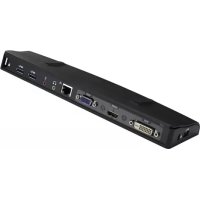


| 产品类型 | USB 3.0 扩展坞 |
| 品牌 | 华硕 |
| 型号 | USB3.0_HZ1 |
| 尺寸 | 264 x 87 x 29 毫米 |
| 重量 | 299.5 克 |
| 电源 | AC 100-240V 电源适配器,DC 5V/4A 输出 |
| USB 3.0 下行端口 | 3 个 A 型端口 |
| USB 3.0 上行端口 | 1 个 B 型端口 |
| 视频端口 | 1 x DVI-D(单链路),1 x VGA,1 x HDMI |
| 音频端口 | 1 个耳机插孔,1 个麦克风插孔 |
| 网络端口 | 1 x RJ-45 10/100/1000 Mbps |
| 安全 | 2 个 Kensington 安全锁 |
| 支持的操作系统 | Windows XP (SP3), Vista (32/64 位), 7 (32/64 位) |
| 所需处理器 | Intel Atom, Core 单/双/四核, i3/i5/i7/Core |
| 包装内容 | 扩展坞,电源适配器,USB 3.0 线缆,驱动光盘,用户指南 |
| 维护与清洁 | 清洁前拔掉电源,使用干燥的非研磨布 |
| 备件与可维修性 | 如有任何缺陷部件,请联系华硕授权经销商 |
常见问题 - USB3.0_HZ1 ASUS
用户关于以下问题的提问 USB3.0_HZ1 ASUS
0 问题 关于此设备。回答您知道的问题或提出自己的问题。
提出关于此设备的新问题
下载您的设备说明 其他电脑配件 免费PDF格式!查找您的手册 USB3.0_HZ1 - ASUS 并重新掌握您的电子设备。本页发布了使用您的设备所需的所有文档。 USB3.0_HZ1 品牌 ASUS.
用户手册 USB3.0_HZ1 ASUS
网站 www.asus.com.tw
技术支持
电话 +86-21-38429911
电子信息产品污染控制标示:图中之数字为产品之环保使用期限。仅指电子信息产品中含有的有毒有害物质或元素不致发生外泄或突变从而对环境造成污染或对人身、财产造成严重损害的期限。
REACH
认识您的 HZ-1 USB 3.0 扩展基座
包装内容
- 华硕扩展基座 x1
- 电源适配器 x1
- 驱动程序光盘 x1
- USB 3.0 传输线 x1
- 用户手册 x1

注意:若上述任何物件损坏或是遗失,请立刻向当地经销商联系。
规格表
| 连接端口端口 | USB 3.0 下行连接端口,供 USB 3.0 设备使用(Type A 插座) x3麦克风连接端口 x1端口 x1 x1耳机连接端口 x1端口 x1 x110/100/1000Mbps 网络(RJ-45)连接端口 x1DVI-D (Single Link) 连接端口 x1端口 x1VGA 连接端口 x1端口 x1 x1HDMI 连接端口 x1端口 x1 x1电源连接端口 x1端口 x1 x1USB 3.0 上行连接端口,供笔记本电脑 / 台式机使用(Type B 插座) x1 |
| 安全防护 | 安全锁孔洞 x2 |
| 电源适配器 | 输入:AC 100-240V 输出:DC 5V/4A |
| 尺寸 | 264 x 87 x 29 厘米(长 x 宽 x 高) |
| 重量 | 299.5 克 |
| 支持操作系统操作系统 | WindowsXP (SP3) / WindowsVista (32 bit/64 bit) /Windows7 (32 bit/64 bit) |
| 处理器要求 | Intel 平台电脑 (Atom N270,单核/双核/四核,i3 /i5 / i7 / Core CPU) |

- 规格内容若有更改恕不另行通知。
- 软件性能取决于处理能力的可用性,以及所使用的操作系统。系统能力越强,性能越高。
硬件功能介绍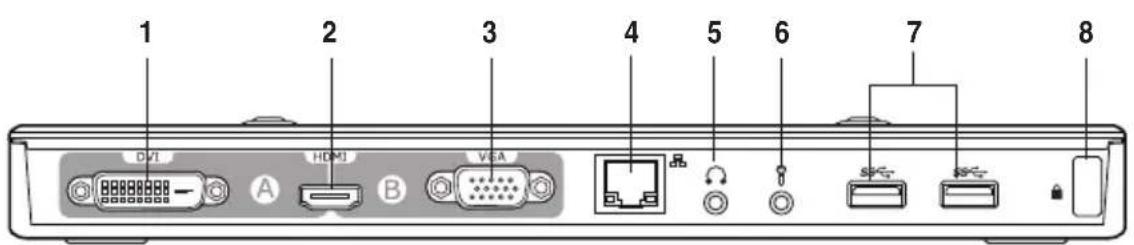
后视图

左视图
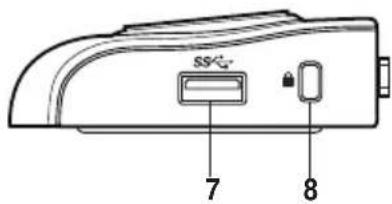
右视图
| 1 DVI-D (Single Link) 连接端口连接 DVI-D 显示器或其他兼容 DVI-D 的设备。 | |
| 2 HDMI 连接端口连接 HDMI 显示器或其他兼容 HDMI 的设备。 | |
| 3 VGA 连接端口端口连接 VGA 显示器或其他兼容 VGA 规格的设备。 | |
| 4 | 10/100/1000Mbps 网络(RJ-45)连接端口连接线缆/DSL 数据机或局域网(LAN)。 |
| 5 耳机连接端口端口连接一对耳机或喇叭。 | |
| 6 麦克风连接端口端口连接麦克风。 | |
| 7 标准 USB 3.0 下行连接端口端口连接 USB 3.0 设备,如鼠标或手柄。 | |
| 8 安全锁孔洞使用安全锁可将您的扩展基座锁在无法移动的物体上。 | |
| 9 供电 USB 3.0 上行连接端口端口连接并传送数据至您的电脑。 | |
| 10 | 电源输入连接端口端口将电源插入此连接端口以供应电力给您的扩展基座以及连接至此连接端口的设备。设备。。 |
安装您的 HZ-1 USB 3.0 扩展基座
安装驱动程序
- 将驱动程序光盘放入您电脑的光驱中。
- 点击 Setup.exe。
- 选择语言并点击【同意】。
- 请耐心等候,直到驱动程序成功安装至您的电脑。

- 如果您的屏幕在驱动程序安装过程中暂时变黑或闪烁,这是正常现象。
- 请先安装驱动程序,然后再将扩展基座连接到电脑。
设置您的扩展基座
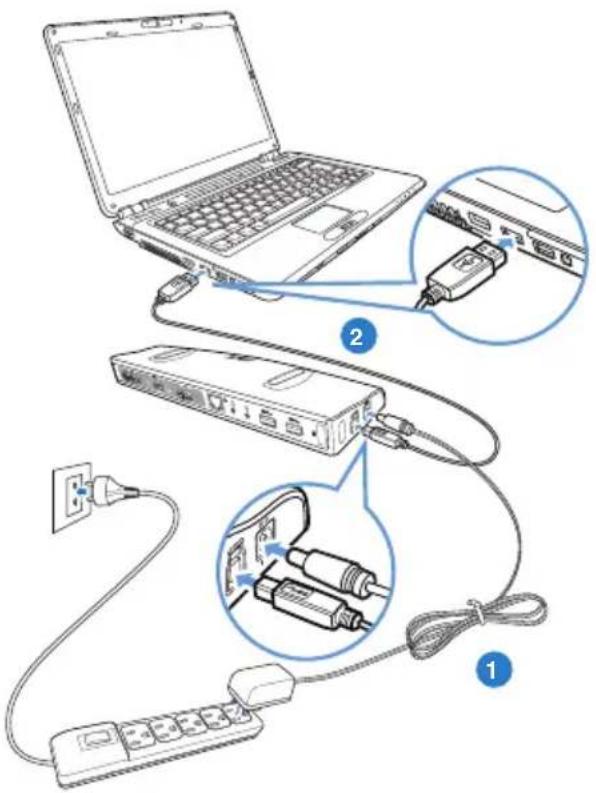
请依照下列步骤设置您的扩展基座:
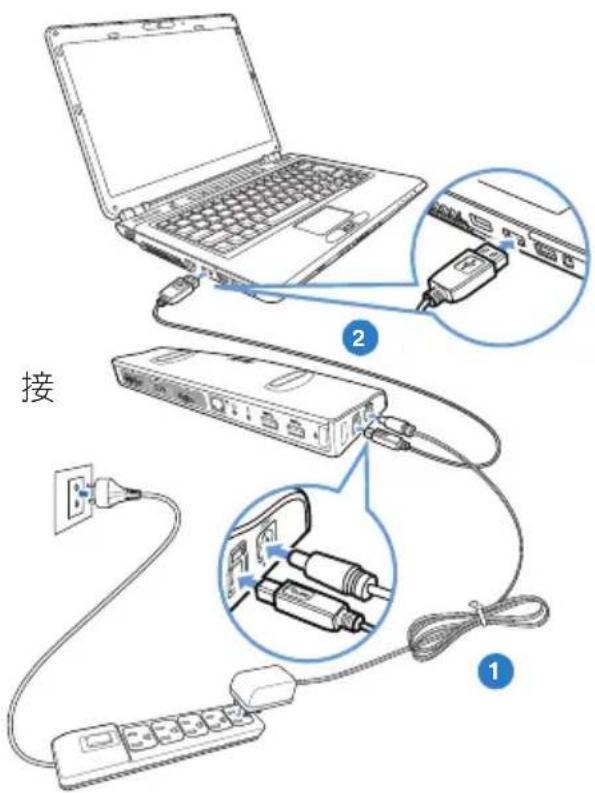
- 将随附的电源适配器的一端连接至扩展基座上的电源输入连接端口,然后将另一端连接至100-240V电源插座中。

注意:请使用产品随附的电源适配器。使用其他电源适配器可能会造成您的设备损坏。
- 将产品随附USB 3.0传输线的方头端连接至扩展基座的USB 3.0上行连接端口,并将另一端连接至电脑的USB 3.0连接端口。
使用您的HZ-1 USB 3.0扩展基座

重要:使用您的扩展基座时,请将其保持在连接至外部电源插座的状态。否则连接至扩展基座的设备可能无法正常运行。
连接外接显示器
使用VGA、HDMI或DVI-D传输线将外接显示器连接至您的扩展基座。
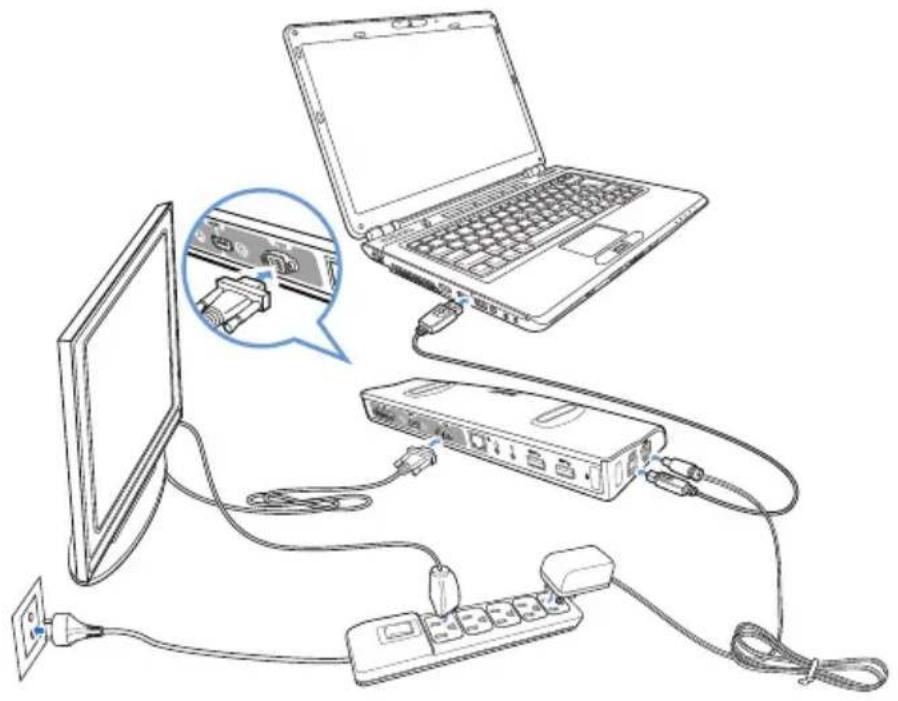
若要将外接显示器连接到您的扩展基座,请指定双输出连接模式:
- VGA + HDMI
- HDMI + DVI-D

- VGA / HDMI / DVI-D数据线与HDMI转DVI转接器需另行购买。
- 请勿将多台显示器同时连接到VGA、HDMI与DVI-D接口。这样可能会使显示器设置产生不可预知的错误。
- 更多的扩展基座图像功能说明,请参考驱动程序光Release Note.txt说明文件档。
- 若要连接两台DVI接口显示器,请使用一个HDMI转DVI转接器。
- 若要连接一台VGA接口显示器和一台DVI接口显示器,请使用一个HDMI转DVI转接器。
下表所示为HZ-1 USB 3.0扩展基座的连接说明:
| 外接显示器数据线连接类型 | 扩展基座输出 | |||
| 视频输出A区 | 视频输出B区 | |||
| DVI HDMI VGA HDMI | ||||
| VGA | ☒ | ☒ | ◎ | ☒ |
| DVI-D | ◎ | ■ | ☒ | ■ |
| DVI-I | ■ ■ | ■ ■ | ||
| HDMI | ■ | ◎ | ☒ | ◎ |
连接输出类型:
●: 直接连接 ☒: 不同的连接接口 ■: 需使用转接器
显示控制
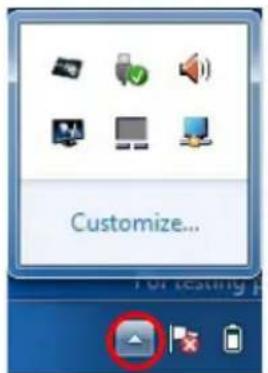
当有设备连接时,任务栏会出现一个图标。您可以通过这个图标进入DisplayLink管理器菜单。
- 在任务栏中,点击“显示隐藏图标”箭头。
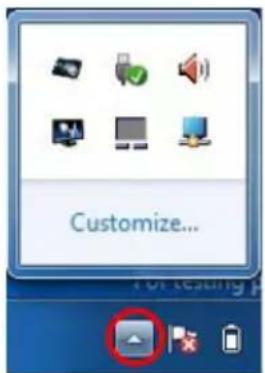
| 菜单 功能 | |
| DisplayLink Manager | 点击以使用 Windows 工具程序开启并管理您的显示。 |
| Check for updates | 点击从更新服务器检查并下载最新的驱动程序版本。 |
| ASUSTEK USB Docking Station | 点击以查看并利用子菜单来增强您扩展基座的设置:Screen Resolution:点击以选择屏幕分辨率。 您只能设置主显示器的分辨率。Screen Rotation:点击以选择延伸显示器的旋转设置。Extend to:点击以根据屏幕的位置(左、右、上,下),将您的 Windows 桌面延伸到延伸显示器。Extend:点击以将您的 Windows 桌面延伸到延伸显示器。Set as Main Monitor:点击将屏幕设置为主显示。Notebook Monitor Off:点击以关闭笔记本电脑屏幕并将外接显示器设置为主显示器。 您只能设置主显示器的分辨率。Screen Rotation:点击以选择延伸显示器的旋转设置。Extend to:点击以根据屏幕的位置(左、右、上,下),将您的 Windows 桌面延伸到延伸显示器。Extend:点击以将您的 Windows 桌面延伸到延伸显示器。Set as Main Monitor:点击将屏幕设置为主显示。Notebook Monitor Off:点击以关闭笔记本电脑屏幕并将外接显示器设置为主显示器。 此选项仅在扩展基座连接了一台外接显示器时出现。此选项仅在笔记本电脑上出现。Mirror:点击以将主显示器的显示复制到延伸显示器。 此选项仅在扩展基座连接了一台外接显示器时出现。此选项仅在笔记本电脑上出现。Mirror:点击以将主显示器的显示复制到延伸显示器。 主显示器与延伸显示器分辨率相同。Off:关闭显示。Optimize for Video:选择此选项以提高电影播放性能。 主显示器与延伸显示器分辨率相同。Off:关闭显示。Optimize for Video:选择此选项以提高电影播放性能。 仅在播放电影时选择此选项。开启此项后,文字可能会变得不那么清晰。Fit to TV:点击以根据当前连接的电视屏幕来调整桌面尺寸。 仅在播放电影时选择此选项。开启此项后,文字可能会变得不那么清晰。Fit to TV:点击以根据当前连接的电视屏幕来调整桌面尺寸。 此选项仅在延伸模式有效。本选项不能在多显示器设置时使用。Fit to TV 不支持旋转模式。 此选项仅在延伸模式有效。本选项不能在多显示器设置时使用。Fit to TV 不支持旋转模式。 |
| Audio Setup 点击以 | 开启 Windows 音频设置窗口。 |
| Video Setup 点击以 | 开启 Windows 屏幕分辨率窗口。 |
将桌面延伸至外接显示器
使用外接显示器以延伸您的桌面,提供更大的工作空间。此功能可让您:
- 跨越您的电脑屏幕与外接显示器显示同一文件或应用程序。
- 分别使用两个显示器显示不同的文件或应用程序。

说明:在您更改外接显示器的显示模式后,您的电脑屏幕会暂时变黑或闪烁皆属正常现象。
将桌面延伸至外接显示器:

说明:每次连接外接显示器至扩展基座时,在Windows通知区域中便会出现一个DisplayLink程序图标。DisplayLink软件可让您连接并管理外接显示器。
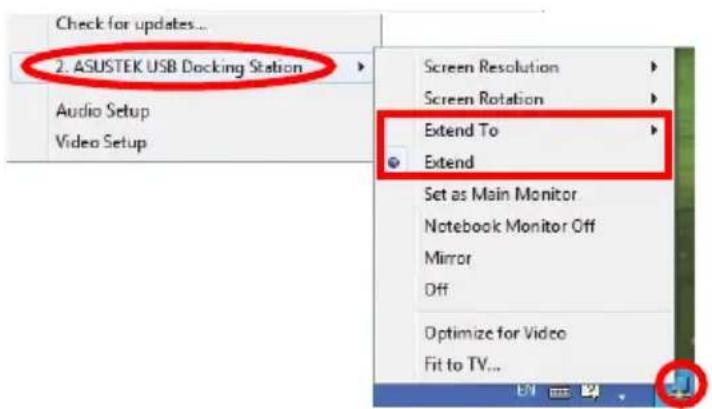
- 在通知区域的图标上点按鼠标右键以开启DisplayLink程序菜单。
- 点击ASUSTEK USB Docking Station。
- 点击“延伸”。

说明:
- 在“延伸”模式下,外接显示器无法设置为主显示器。
- 在“ASUSTEK USB 扩展基座”程序菜单中:
- 点击“延伸”以指定外接显示器的位置。
- 点击“屏幕分辨率”和“屏幕旋转”以调整外接显示器的属性。
- 点击“关闭”以关闭外接显示器显示功能。点击“设为主屏幕”以启动显示功能。
- 点击“DisplayLink 管理器”以使用 Windows® 程序管理您的显示器。
将您的桌面复制至外接显示器
使用外接显示器复制您的桌面区域。

说明:在您更改外接显示器的显示模式后,您的电脑屏幕会暂时变黑或闪烁,这属于正常现象。
将桌面复制至外接显示器:
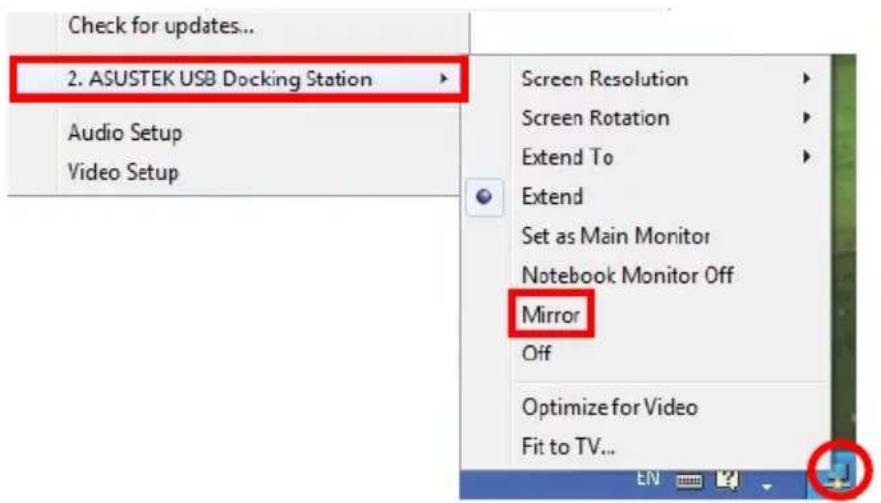
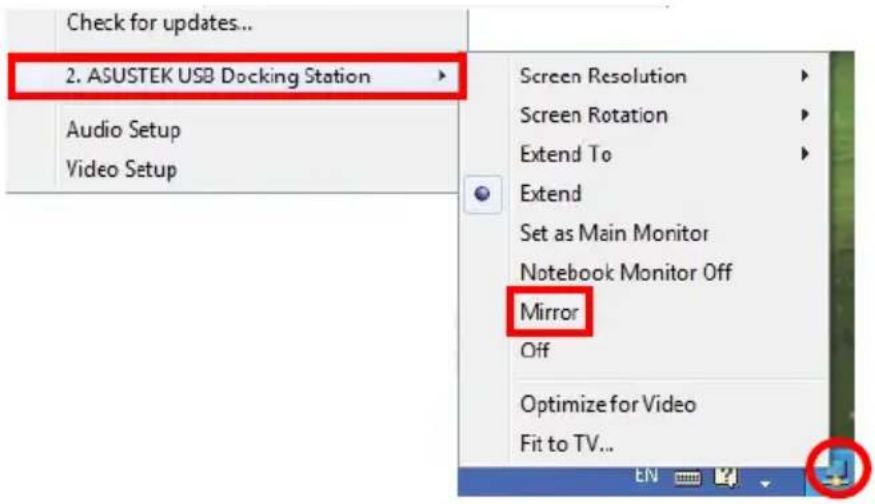
- 在通知区域的图标上点击鼠标右键以开启 DisplayLink 程序菜单。
- 点击“ASUSTEK USB 扩展基座”。
- 点击 Mirror。

说明:
- 在 Mirror 模式下,您接显示器的分辨率与色彩质感将无法更改。扩展基座会自动调整相关设置。
- 在 ASUSTEK USB Docking Station 程序菜单中:
- 点击 Off(关闭)以关闭您外接显示器的显示功能。点击 Set as Main Monitor(设为主显示器)以启动显示功能。
- 点击 DisplayLink Manager(DisplayLink 管理器)以使用 Windows® 程序管理您的显示器。
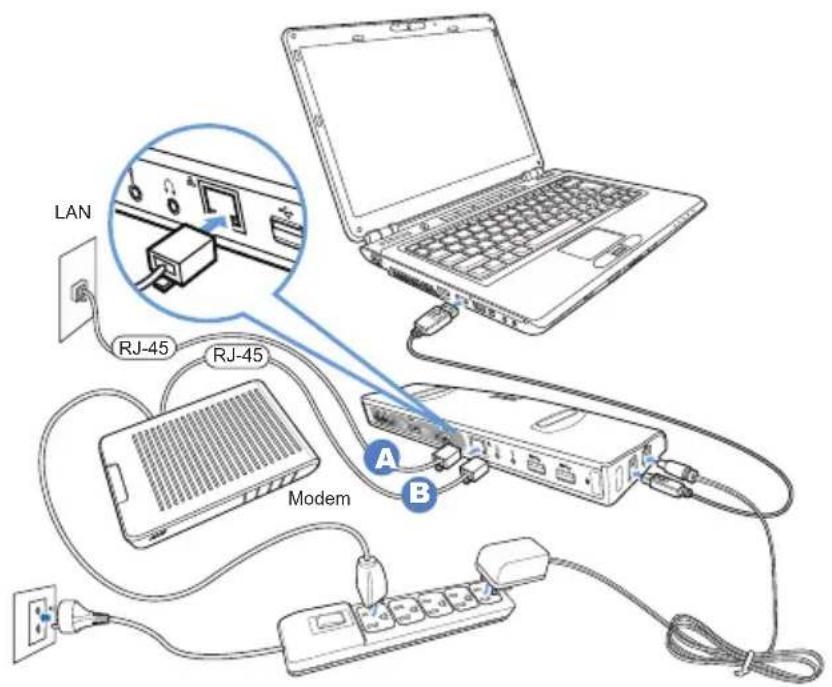
用一根 RJ-45 网线将您的扩展基座连接到局域网(LAN)(A) 或一台 DSL/Cable Modem (B)。
当网络连线时,网络连接端口的黄色 LED 灯便会亮起。当有网络数据传输时,绿色 LED 灯便会亮起。
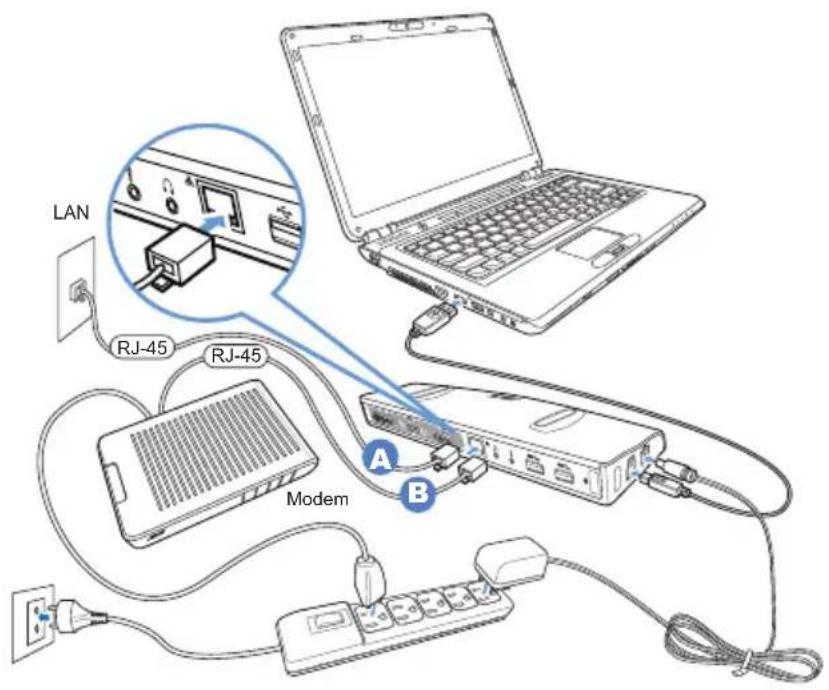

说明:
- 若您在办公室无法使用扩展基座连接上网,请询问网络管理员扩展基座的 Mac 地址是否被您公司的防火墙所阻挡。
- 请至扩展基座底部检查 MAC 地址。您也可以通过下列方式取得 MAC 地址:
Windows ® 操作系统::
- 在 Windows® 桌面上,点击开始 > 所有程序 > Accessories > Command prompt。
- 在 command prompt 中,输入 ipconfig -all 然后按下 键。
- 找到 HighSpeed USB-Ethernet Adapter。
- RJ-45 网线需另行购买。
移除您的 HZ-1 USB 3.0 扩展基座
您可以在您的电脑仍在运行时连接或移除扩展基座。

重要:
- 当您的电脑与扩展基座进行数据传输时请勿拔除扩展基座。请等到数据传输完成后再拔除扩展基座。
- 当您正通过扩展基座的网络连接端口连接上网时,请勿拔除扩展基座。拔除扩展基座前,请先取消网络连线。
拔除您的 USB 3.0 扩展基座:
- 请使用通知区域中的安全拔除硬件功能离开 USB-Ethernet 转接器以及所连接的设备,如 U 盘与 USB 硬盘。
- 自您的电脑与电源插座中拔除扩展基座。
認識您的 HZ-1 USB 3.0 擴充基座
包裝內容
- 華碩擴充基座 x1
- 電源轉接器 x1
- 驅動程式光碟 x1
- USB 3.0 傳輸線 x1
- 使用手册 x1

注意:若上述任何物件損壞或是遺失,請立刻向當地經銷商聯絡。
規格表
| 連接埠 | USB 3.0 下行連接埠,供 USB 3.0 裝置使用(Type A 插座) x3麥克風連接埠 x1耳機連接埠 x110/100/1000Mbps 網路(RJ-45)連接埠 x1DVI-D (Single Link) 連接埠 x1VGA 連接埠 x1HDMI 連接埠 x1電源連接埠 x1USB 3.0 上行連接埠,供筆記型電腦 / 桌上型電腦使用(Type B 插座) x1 |
| 安全防護 安全鎖孔洞 x2 | |
| 電源轉接器 輸入:AC 100-240V輸出:DC 5V/4A | |
| 尺寸 | 264 x 87 x 29 公釐(長 x 寬 x 高) |
| 重量 299.5 克 | |
| 支援作業系統 | Windows® XP (SP3) / Windows® Vista (32 bit/64 bit)/ Windows® 7 (32 bit/64 bit) |
| 處理器要求 | Intel® 平台電腦 (Atom N270,單核心/雙核心/四核,i3 / i5 / i7 / Core CPU) |

- 規格內容若有更改恕不另行通知。
- 軟體效能取決於處理能力的可用性,以及使用的作業系統。系統能力越強,效能越高。
硬體功能介紹
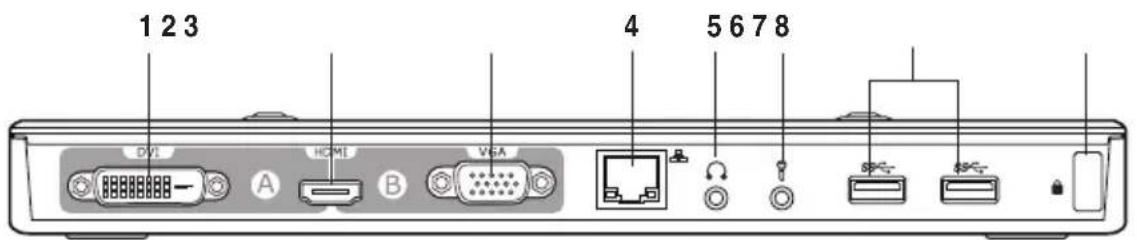
後視圖
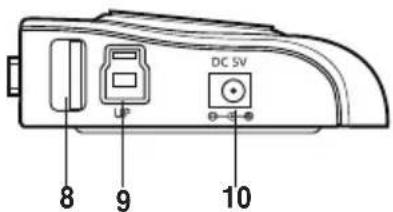
左視圖
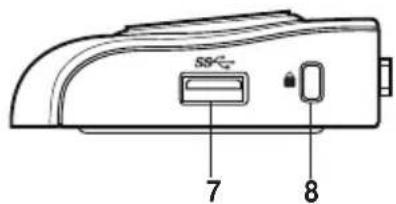
右視圖
| 1 DVI-D (Single Link) 連接埠 連接 DVI-D 顯示器或其他相容 DVI-D 的裝置。裝置。。 |
| 2 HDMI 連接埠 連接 HDMI 顯示器或其他相容 HDMI 的裝置。裝置。。 |
| 3 VGA 連接埠 連接 VGA 顯示器或其他相容 VGA 規格的裝置。 |
| 4 10/100/1000Mbps 網路(RJ-45)連接埠 連接線纜/DSL 數據機或區域網路(LAN)。 |
| 5 耳機連接埠 連接一對耳機或喇叭。 |
| 6 麥克風連接埠 連接麥克風。 |
| 7 標準 USB 3.0 下行連接埠 連接 USB 3.0 裝置,像是滑鼠或搖桿。 |
| 8 安全鎖孔洞 使用安全鎖可將您的擴充基座鎖在無法移動的物體上。 |
| 9 USB 3.0 上行連接埠 連接並傳送資料至您的電腦。 |
| 10 電源輸入連接埠 將電源供應器插入此連接埠以供應電力給您的擴充基座以及連接至此連接埠的裝置。 |
安裝您的 HZ-1 USB 3.0 擴充基座
安裝驅動程式
- 將驅動程式光碟放入您電腦的光碟機中。
- 點選 Setup.exe。
- 選擇語言並點選同意。
- 請耐心等候直到驅動程式成功安裝至您的電腦。

- 如果您的螢幕在驅動程式安裝過程中暫時變黑或閃爍是正常現象。 • 請先安裝驅動程式,再將擴充基座連接到電腦。
設定您的擴充基座
請依照下列步驟設定您的擴充基座:
- 將隨附的電源轉接器的一端連接至擴充基座上的電源輸入連接埠,然後將另一端連接至100-240V電源插座中。

注意:請使用產品隨附的電源轉接器。使用其他電源轉接器可能會造成您的裝置損壞。
- 將產品隨附 USB 3.0 傳輸線的方頭端連接至擴充基座的 USB 3.0 上行連接埠,並將另一端連接至電腦的 USB 3.0 連接埠。
使用您的 HZ-1 USB 3.0 擴充基座

重要:使用您的擴充基座時,請將其保持在連接至外部電源插座的狀態。否則連接至擴充基座的裝置可能無法正常運作。
連接外接顯示器
使用 VGA、HDMI 或 DVI-D 傳輸線將外接顯示器連接至您的擴充基座。
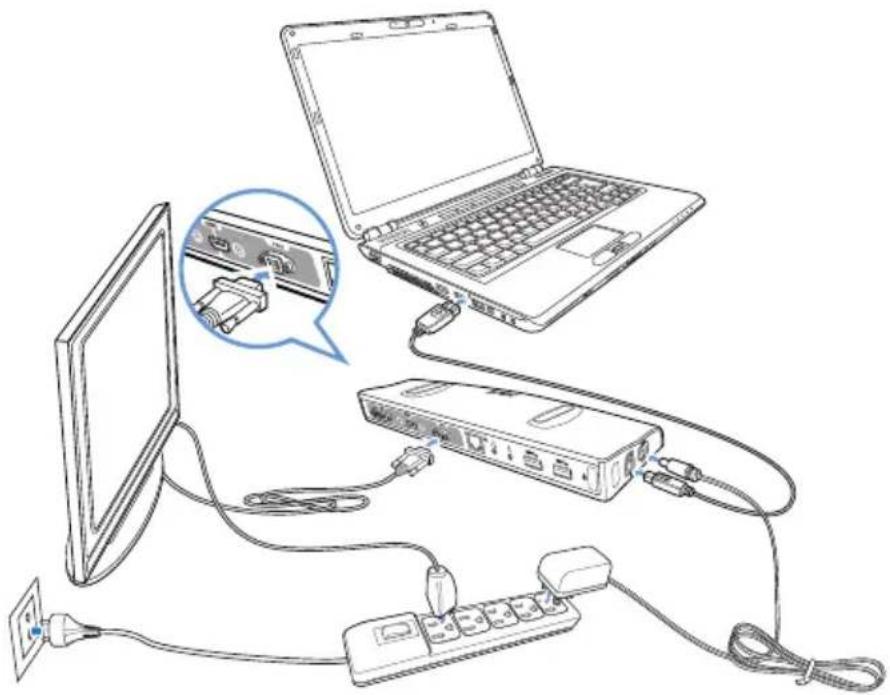
若要將外接顯示器連接到您的擴充基座,請指定雙輸出連接模式:
• VGA + HDMI - HDMI + DVI-D

- VGA / HDMI / DVI-D 連接線與 HDMI 轉 DVI 轉接器需另行購買。
- 請勿將多台顯示器同時連接到 VGA、HDMI 與 DVI-D 連接埠。這樣可能會使顯示器設定產生不可預知的錯誤。
- 更多的擴充基座圖像功能說明,請參考驅動程式光碟中的 Release Note.txt 說明文件檔。
- 若要連接兩台 DVI 介面顯示器,請使用一個 HDMI 轉 DVI 轉接器。
- 若要連接一台 VGA 介面顯示器和一台 DVI 介面顯示器,請使用一個 HDMI 轉 DVI 轉接器。
下表所示為 HZ-1 USB 3.0 擴充基座的連線說明:
| 外接顯示器連接線類型 | 擴充基座輸出視訊輸出A區 視訊輸出B區DVI HDMI VGA HDMI | |||
| VGA | ☒ | ☒ | ◎ | ☒ |
| DVI-D | ◎ | ■ | ☒ | ■ |
| DVI-I | ■ ■ | ■ ■ | ||
| HDMI | ■ | ◎ | ☒ | ◎ |
連線輸出類型:
- 直接連線
☒: 不同的連線介面
■:需使用轉接器
顯示控制
當有裝置連接時,工作列會出現一個圖示。您可以透過這個圖示進入DisplayLink管理員選單。
- 在工作列中,點選「顯示隱藏圖示」箭頭。
| 選單 功能 | |
| DisplayLink Manager | 點選以使用 Windows 工具程式開啟並管理您的顯示。 |
| Check for updates | 點選從更新伺服器檢查並下載最新的驅動程式版本。 |
| ASUSTEK USB Docking Station | 點選以查看並利用子選單來增強您擴充基座的設定:Screen Resolution:點選以選擇螢幕解析度。 您只能設定主顯示器的解析度。Screen Rotation:點選以選擇延伸顯示器的旋轉設定。Extend to:點選以根據螢幕的位置(左、右、上,下),將您的 Windows 桌面延伸到延伸顯示器。Extend:點選以將您的 Windows 桌面延伸到延伸顯示器。Set as Main Monitor:點選將螢幕設定為主顯示。Notebook Monitor Off:點選以關閉筆記本電腦螢幕並將外接顯示器設定為主顯示器。 您只能設定主顯示器的解析度。Screen Rotation:點選以選擇延伸顯示器的旋轉設定。Extend to:點選以根據螢幕的位置(左、右、上,下),將您的 Windows 桌面延伸到延伸顯示器。Extend:點選以將您的 Windows 桌面延伸到延伸顯示器。Set as Main Monitor:點選將螢幕設定為主顯示。Notebook Monitor Off:點選以關閉筆記本電腦螢幕並將外接顯示器設定為主顯示器。 此選項僅在擴充基座連接了一台外接顯示器時出現。此選項僅在筆記型電腦上出現。Mirror:點選以將主顯示器的顯示複製到延伸顯示器。 此選項僅在擴充基座連接了一台外接顯示器時出現。此選項僅在筆記型電腦上出現。Mirror:點選以將主顯示器的顯示複製到延伸顯示器。 主顯示器與延伸顯示器解析度相同。Off:關閉顯示。Optimize for Video:選擇此選項以提高電影播放效能。 主顯示器與延伸顯示器解析度相同。Off:關閉顯示。Optimize for Video:選擇此選項以提高電影播放效能。 僅在播放電影時選擇此選項。開啟此項後,文字可能會變得不那麼清晰。Fit to TV:點選以根據目前連接的電視螢幕來調整桌面尺寸。 僅在播放電影時選擇此選項。開啟此項後,文字可能會變得不那麼清晰。Fit to TV:點選以根據目前連接的電視螢幕來調整桌面尺寸。 此選項僅在延伸模式有效。本選項不能在多顯示器設定時使用。Fit to TV 不支援旋轉模式。 此選項僅在延伸模式有效。本選項不能在多顯示器設定時使用。Fit to TV 不支援旋轉模式。 |
| Audio Setup 點選以開啟 Windows 音效設定視窗。 | |
| Video Setup 點選以開啟 Windows螢幕解析度視窗。 | |
將桌面延伸至外接顯示器
使用外接顯示器以延伸您的桌面,提供更大的工作空間。此功能可讓您:
- 跨越您的電腦螢幕與外接顯示器顯示同一文件檔案或應用程式。
- 分別使用兩個顯示器顯示不同的文件檔案或是應用程式。

說明:在您變更外接顯示器的顯示模式後,您的電腦螢幕會暫時變黑或閃爍皆屬正常現象。
将桌面延伸至外接显示器:

说明:每次连接外接显示器至扩展坞时,在 Windows 通知区域中便会出现一个 DisplayLink 程序图标。DisplayLink 软件可让您连接并管理外接显示器。
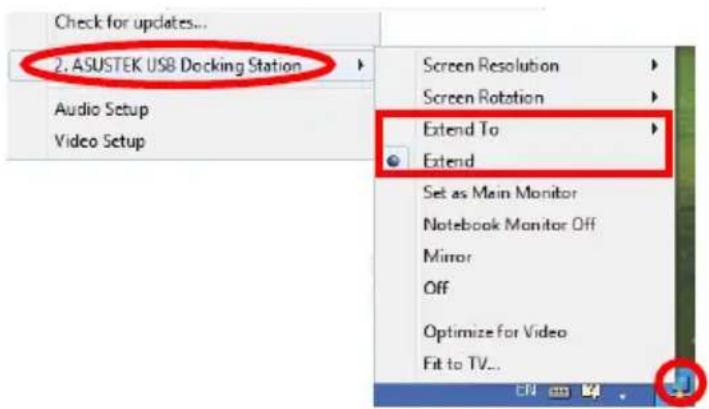
- 在通知区域的图标上点击鼠标右键以打开 DisplayLink 程序菜单。
- 点击 ASUSTEK USB Docking Station。
- 点击 Extend(延伸)。

说明:
- 在 Extend(延伸)模式中,外接显示器无法设置为主显示器。
- 在 ASUSTEK USB Docking Station 程序菜单中:
- 点击 Extend(延伸)以指定外接显示器的位置。
- 点击 Screen Resolution(屏幕分辨率)以及 Screen
Rotation(屏幕旋转)以调整外接显示器的属性。
- 点击 Off(关闭)以关闭外接显示器显示功能。点击 Set as Main Monitor(设为主屏幕)以启动显示功能
- 点击 DisplayLink Manager(DisplayLink 管理器)以使用 Windows® 程序管理您的显示器。
說明:在您變更外接顯示器的顯示模式後,您的電腦螢幕會暫時變黑或閃爍皆屬正常現象。
將桌面複製至外接顯示器:
- 在通知區域的圖示上點按滑鼠右鍵以開啟 DisplayLink 程式選單。
- 點選 ASUSTEK USB Docking Station。
- 點選 Mirror。

說明:
- 在 Mirror 模式下,您接顯示器的解析度與色彩質感將無法變更。擴充基座會自動調整相關設定。
- 在 ASUSTEK USB Docking Station 程式選單中:
- 點選 Off(關閉)以關閉您外接顯示器的顯示功能。點選 Set as Main Monitor(設為主顯示器)以啟動顯示功能。
- 點選 DisplayLink Manager(DisplayLink 管理員)以使用 Windows® 程式管理您的顯示器。
使用 RJ-45 網路線連接至擴充基座上的網路連接埠以連上區域網路 (LAN) 或 DSL/線纜數據機 (B)。
當網路連線時,網路連接埠的黃色 LED 燈便會亮起。當有網路資料傳輸時,綠色 LED 燈便會亮起。

說明:
- 若您在辦公室無法使用擴充基座連線上網,請詢問網路管理員擴充基座的 Mac 位址是否被您公司的防火牆所阻擋。
- 請至擴充基座底部檢查 MAC 位址。您也可以透過下列方式取得 MAC 位址:
- 在 Windows® 桌面上,點選開始 > 所有程式 > 附屬應用程式 > 命令提示字元。
- 在命令提示字元中,輸入 ipconfig -all 然後按下 Enter 鍵。
- 找到 HighSpeed USB-Ethernet Adapter。
- RJ-45 網路線需另行購買。
移除您的 HZ-1 USB 3.0 擴充基座
您可以在您的電腦仍在運作時連接或移除擴充基座。

重要:
- 當您的電腦與擴充基座進行資料傳輸時請勿移除擴充基座。請等到資料傳輸完成後再移除擴充基座。
- 當您正透過擴充基座的網路連接埠連線上網時,請勿移除擴充基座。移除擴充基座前,請先取消網路連線。
移除您的 USB 3.0 擴充基座:
- 請使用通知區域中的安全移除硬體功能離開 USB-Ethernet 轉接器以及所連接的裝置,像是 USB 隨身碟與 USB 硬碟。
- 自您的電腦與電源插座中拔除擴充基座。
- 技术支持
- REACH
- 认识您的 HZ-1 USB 3.0 扩展基座
- 包装内容
- 安装您的 HZ-1 USB 3.0 扩展基座
- 安装驱动程序
- 设置您的扩展基座
- 使用您的HZ-1 USB 3.0扩展基座
- 连接外接显示器
- 显示控制
- 将桌面延伸至外接显示器
- 将桌面延伸至外接显示器:
- 将您的桌面复制至外接显示器
- 将桌面复制至外接显示器:
- 说明:
- 移除您的 HZ-1 USB 3.0 扩展基座
- 重要:
- 認識您的 HZ-1 USB 3.0 擴充基座
- 包裝內容
- 硬體功能介紹
- 安裝您的 HZ-1 USB 3.0 擴充基座
- 安裝驅動程式
- 設定您的擴充基座
- 使用您的 HZ-1 USB 3.0 擴充基座
- 連接外接顯示器
- 顯示控制
- 將桌面延伸至外接顯示器
- 將桌面複製至外接顯示器:
- 說明:
- 移除您的 HZ-1 USB 3.0 擴充基座
- 移除您的 USB 3.0 擴充基座:
品牌 : ASUS
型号 : USB3.0_HZ1
类别 : 其他电脑配件