
USB3.0_HZ1 - Alte accesorii pentru calculator ASUS - Manual de utilizare gratuit
Găsiți gratuit manualul dispozitivului USB3.0_HZ1 ASUS în format PDF.
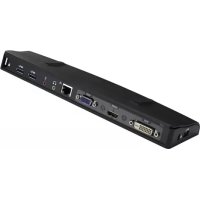


| Tip produs | Stație de andocare USB 3.0 |
| Marcă | ASUS |
| Model | USB3.0_HZ1 |
| Dimensiuni | 264 x 87 x 29 mm |
| Greutate | 299,5 g |
| Alimentare | Adaptor de curent AC 100-240 V, ieșire DC 5 V / 4 A |
| Porturi de legătură descendentă USB 3.0 | 3 porturi tip A |
| Port de legătură ascendentă USB 3.0 | 1 port tip B |
| Porturi video | 1 x DVI-D (legătură simplă), 1 x VGA, 1 x HDMI |
| Port audio | 1 x jack căști, 1 x jack microfon |
| Port rețea | 1 x RJ-45 10/100/1000 Mbps |
| Securitate | 2 încuietori de securitate Kensington |
| Sisteme de operare suportate | Windows XP (SP3), Vista (32/64 biți), 7 (32/64 biți) |
| Procesor necesar | Intel Atom, Core simplu/dual/quad, i3/i5/i7/Core |
| Conținutul pachetului | Stație de andocare, adaptor de curent, cablu USB 3.0, CD cu drivere, ghid de utilizare |
| Întreținere și curățare | Deconectați înainte de curățare, utilizați o cârpă uscată neabrazivă |
| Piese de schimb și reparabilitate | Contactați distribuitorul autorizat ASUS pentru orice piesă defectă |
Întrebări frecvente - USB3.0_HZ1 ASUS
Întrebările utilizatorilor despre USB3.0_HZ1 ASUS
0 întrebare despre acest aparat. Răspundeți la cele pe care le cunoașteți sau puneți-vă propria.
Pune o întrebare nouă despre acest aparat
Descărcați instrucțiunile pentru Alte accesorii pentru calculator în format PDF gratuit! Găsiți manualul dvs. USB3.0_HZ1 - ASUS și luați din nou în mână dispozitivul dvs. electronic. Pe această pagină sunt publicate toate documentele necesare pentru utilizarea dispozitivului dvs. USB3.0_HZ1 mărcii ASUS.
MANUAL DE UTILIZARE USB3.0_HZ1 ASUS
Prezentare generală a stației de andocare HZ-1 USB 3.0
Conținutul pachetului
- 1x Stație de andocare ASUS • 1x Adaptor de alimentare
- 1x CD cu drivere
- 1x Cablu USB 3.0
- 1x Ghid de utilizare

Dacă unul dintre aceste articole lipsește sau este deteriorat, contactați distribuitorul.
Rezumat al specificațiilor tehnice
| Porturi | 3x Port USB 3.0 downstream pentru un dispozitiv USB 3.0 (receptor tip A) 1 x 31x Port microfon1x Port căști1x Port 10/100/1000Mbps LAN (RJ-45)1x Port DVI-D (o singură legătură)1x Port VGA1x Port HDMI1x port intrare DC1x Port USB 3.0 upstream pentru un computer notebook/desktop (receptor tip B) |
| Solutie securitate 2x Fantă blocare de siguranță | |
| Adaptor alimentare | Intrare: AC 100-240Vleşire: DC 5V/4A |
| Dimensiuni fizice 264 x 87 x 29 mm (L x | x Î) | |
| Greutate 299,5g | |
| Sistem de operare | Windows° XP (SP3) / Windows° Vista (32 bit/64 bit) / Windows° 7 (32 bit/64 bit) |
| Cerințe CPU | Intel' pentru PC-uri (Atom N270, Single / Dual / Quad Core, i3 / i5 / i7 / Core CPUs) |

- Specificațiile tehnice pot fi modificate fără o înștiințare prealabilă.
- Performanța software-ului depinde de disponibilitatea puterii de procesare, precum și de sistemul de operare utilizat. O capacitate mai mare a sistemului asigură o performanță mai ridicată.
Caracteristici hardware
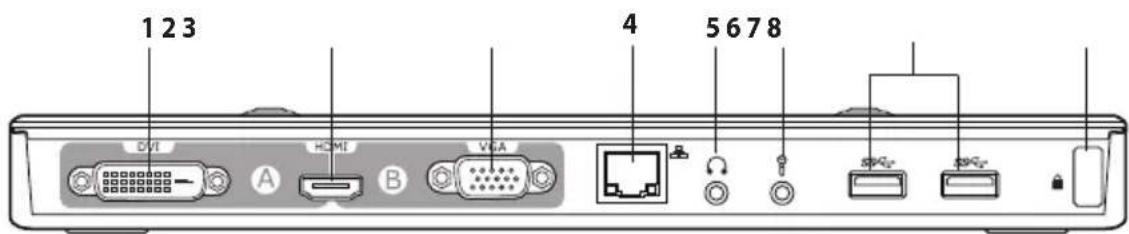
Vedere din spate
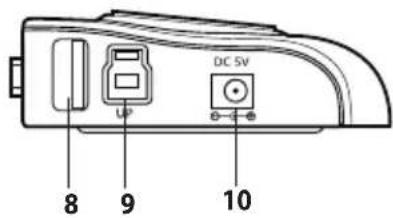
Vedere din partea stângă
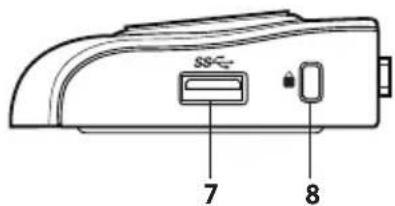
Vedere din partea dreaptă
| 1 Port DVI-D (o singură legătură)Pentru conectarea la un monitor DVI-D sau la alte dispozitive compatibile DVI-D. |
| 2 Port HDMIPentru conectarea la un monitor HDMI sau la alte dispozitive compatibile HDMI. |
| 3 Port VGAPentru conectarea la un monitor VGA sau la alte dispozitive compatibile VGA. |
| 4 Port 10/100/1000Mbps LAN (RJ-45)Pentru conectarea la un modem cablu-DSL sau la o rețea locală (LAN). |
| 5 Port căștiPentru conectarea căștilor sau a difuzoarelor. |
| 6 Port microfonPentru conectarea unui microfon. |
| 7 Port standard USB 3.0 downstreamPentru conectarea la un dispozitiv USB 3.0, ca de exemplu la un mouse sau la un joystick. |
| 8 Fantă blocare de siguranțăPentru a vă securiza stația de andocare utilizați sistemul de blocare de siguranță pentru a o prinde de un obiect imobil. |
| 9 Port USB 3.0 upstreamPentru conectarea și transmiterea datelor către computerul dvs. |
| 10 Port intrare DCIntroduceți adaptorul de alimentare în acest port pentru a asigura alimentarea stației de andocare și a dispozitivelor conectate la aceasta. |
Instalarea stației de andocare HZ-1 USB 3.0
Instalarea driverelor
- Introduceți CD-ul cu drivere în unitatea optică a computerului.
- Faceți clic pe Setup.exe.
- Selectați limba și faceți clic pe I Accept (Accept).
- Așteptați până când driverele sunt instalate cu succes pe computer.

- Este normal ca ecranul computerului să se înnegrească sau să pâlpâie temporar în timpul procesului de instalare al driverului.
- Asigurați-vă că ați instalat driverul înainte de a conecta stația de andocare la computer.
Configurarea stației de andocare
Pentru a configura stația de andocare:
- Conectați un capăt al adaptorului furnizat la portul de intrare DC al stației de andocare și celălalt capăt la o priză de 100-240 V AC.

Utilizați doar adaptorul de alimentare furnizat. Utilizarea altor tipuri de adaptoare poate provoca deteriorarea dispozitivului.
- Conectați capătul dreptunghiular al cablului USB 3.0 furnizat la portul USB 3.0 de tip upstream al stației de andocare și celălalt capăt la portul USB 3.0 al computerului.
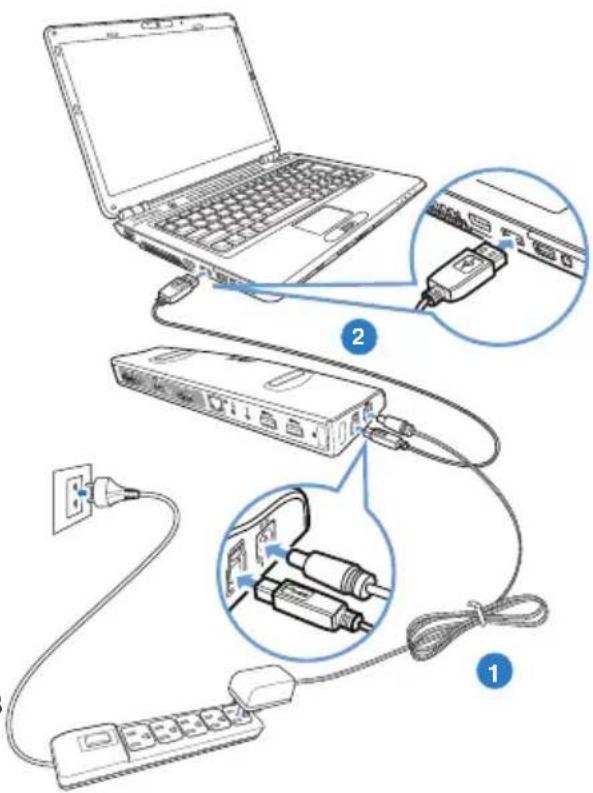
Utilizarea stației de andocare HZ-1 USB 3.0

Când utilizați stația de andocare, aceasta trebuie să fie conectată la o priză. În caz contrar, dispozitivele conectate la aceasta nu vor funcționa bine.
Conectarea la un monitor extern
Utilizați un cablu VGA, HDMI sau DVI-D pentru a conecta un monitor extern la stația de andocare.
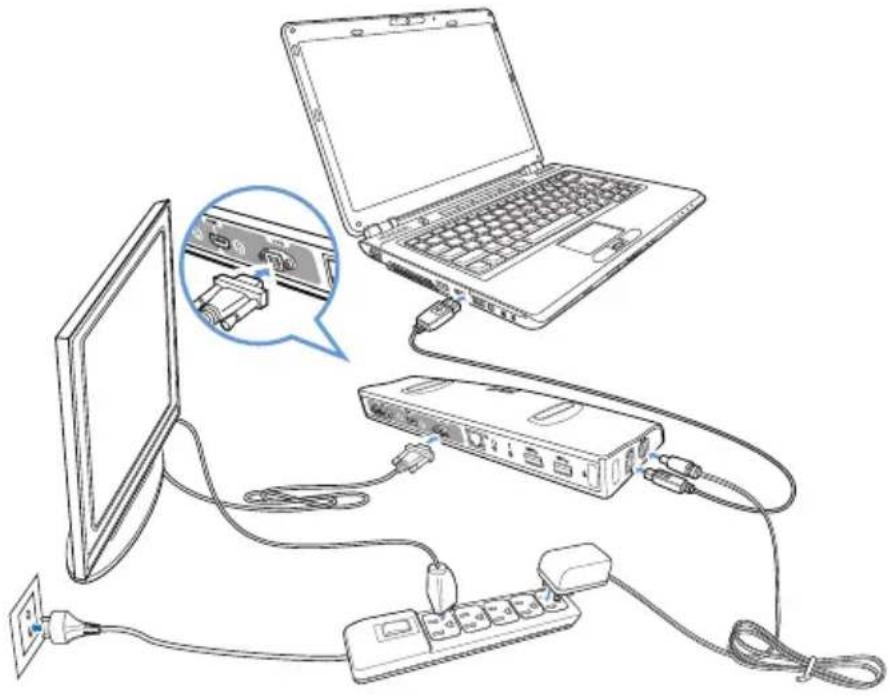
Pentru a conecta un monitor extern la stația de andocare, specificați modul de conectare a ieșirii duale:
VGA + HDMI
• HDMI + DVI-D

- Cablul VGA/HDMI/DVI-D și convertorul HDMI-la-DVI se achiziționează separat.
- Nu conectați monitoarele simultan la porturile VGA, HDMI și DVI-D. Există posibilitatea apariției de erori neașteptate în configurația monitorului.
- Consultați Release Note.txt de pe CD-ul cu drivere pentru mai multe informații referitoare la funcția video a stației de andocare.
- Utilizați un convertor HDMI-la-DVI pentru conectarea a două monitoare cu interfață DVI.
- Utilizați un convertor HDMI-la-DVI pentru conectarea unui monitor VGA și a unuia cu interfață DVI.
Tabelul următor afișează modul de conectare al stației de andocare HZ-1 USB 3.0:
| Tip conexiune cablu monitor extern | Ieşire video andocareIeşire video sectiune A Ieşire video sectiune BDVI HDMI VGA HDMI | |||
| VGA | ☒ | ☒ | ☒ | ☒ |
| DVI-D | ☒ | ☒ | ☒ | ☒ |
| DVI-I | ☒ | ☒ | ☒ | ☒ |
| HDMI | ☒ | ☒ | ☒ | ☒ |
Tipuri de ieșire conexiune:
● : conexiune directă
☒: interfață conexiune diferită
■: este necesară utilizarea convertorului
Controlul afișajului
Atunci când sunt atașate diverse dispozitive, în bara de activități apare o pictogramă. Acest fapt vă permite accesul la meniul manager DisplayLink.
- Din bara de activități, faceți clic pe săgeata Show hidden icons (Afișează pictogramele ascunse).
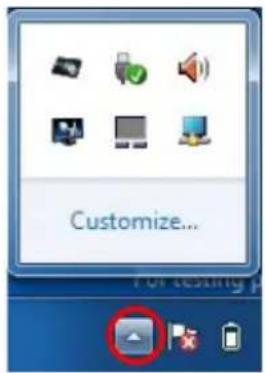
- Faceți clic pe pentru afișarea listei de meniuri pentru stația de andocare.
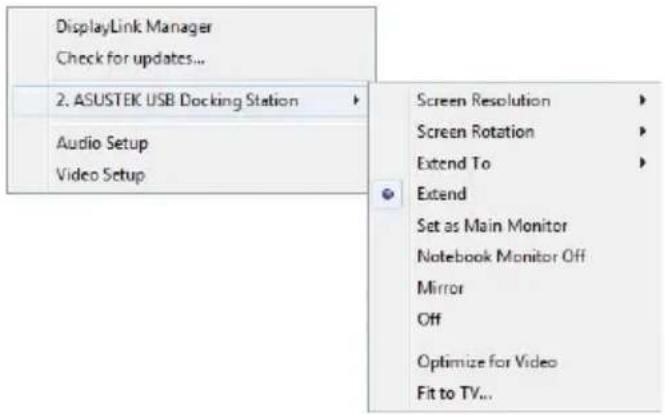
Funcțiile stației de andocare
| Meniu Functie | |
| Manager DisplayLink Faceți clic pentru a deschide și gestiona afișajele prin intermediul utilitarului Windows. | |
| Căutare actualizări Faceți clic pentru a căuta și descărca cea mai recentă versiune de driver de pe serverul de actualizare. | |
| Stație de andocare ASUSTEK USB | Faceți clic pentru a vizualiza și utiliză o listă de submeniuri pentru îmbunătățirea setărilor stației de andocare:Rezoluție ecran:Faceți clic pentru a selecta rezoluția ecranului. Puteți seta rezoluția ecranului doar pentru monitorul principal.Rotire ecran:Faceți clic pentru a selecta setarea de rotire pentru monitorul suplimentar.Extindere la:Faceți clic pentru a extinde desktop-ul Windows pe monitoarele suplimentare, în funcție de poziția lor: Stânga, dreapta, sus sau jos.Extindere:Faceți clic pentru a extinde desktop-ul Windows pe monitorul suplimentar.Setare ca monitor principal:Faceți clic pentru a seta ecranul ca monitor principalDezactivare monitor notebook:Faceți clic pentru a închide afișajulnotebook-ului și pentru a transforma monitorul suplimentar în monitor principal. Puteți seta rezoluția ecranului doar pentru monitorul principal.Rotire ecran:Faceți clic pentru a selecta setarea de rotire pentru monitorul suplimentar.Extindere la:Faceți clic pentru a extinde desktop-ul Windows pe monitoarele suplimentare, în funcție de poziția lor: Stânga, dreapta, sus sau jos.Extindere:Faceți clic pentru a extinde desktop-ul Windows pe monitorul suplimentar.Setare ca monitor principal:Faceți clic pentru a seta ecranul ca monitor principalDezactivare monitor notebook:Faceți clic pentru a închide afișajulnotebook-ului și pentru a transforma monitorul suplimentar în monitor principal. Această opțiune se afișează doar dacă la stația de andocare este conectat un monitor suplimentar. Această opțiune se afișează doar la laptopuri.Oglindire:Faceți clic pentru a reproduce o replică fidelă a afișajului principal pe monitorul suplimentar. Această opțiune se afișează doar dacă la stația de andocare este conectat un monitor suplimentar. Această opțiune se afișează doar la laptopuri.Oglindire:Faceți clic pentru a reproduce o replică fidelă a afișajului principal pe monitorul suplimentar. Rezoluția afișajului principal este aceeași cu cea a monitorului suplimentar.Dezactivat:Dezactivează afișajulOptimizare pentru video:Selectați această opțiune pentru a îmbunătăți performanța de redare a filmului. Rezoluția afișajului principal este aceeași cu cea a monitorului suplimentar.Dezactivat:Dezactivează afișajulOptimizare pentru video:Selectați această opțiune pentru a îmbunătăți performanța de redare a filmului. Selectați această opțiune doar în timpul redării conținutului video. Este posibil ca textul să fie puțin neclar în momentul activării acestei opțiuni.Adaptare la TV:Faceți clic pentru a ajusta dimensiunea desktop-ului ecranului televizorului conectat. Selectați această opțiune doar în timpul redării conținutului video. Este posibil ca textul să fie puțin neclar în momentul activării acestei opțiuni.Adaptare la TV:Faceți clic pentru a ajusta dimensiunea desktop-ului ecranului televizorului conectat. Această opțiune este disponibilă doar în modul extins.Această opțiune nu este destinată să funcționeze simultan pe mai multe ecrane.Opțiunea Adaptare la TV nu acceptă modurile de rotire. Această opțiune este disponibilă doar în modul extins.Această opțiune nu este destinată să funcționeze simultan pe mai multe ecrane.Opțiunea Adaptare la TV nu acceptă modurile de rotire. |
| Configurare audio Faceți clic pentru a deschide fereastra Windows Audio Configuration (Configurare Audio Windows). | |
| Configurare video Faceți clic pentru a deshide fereastra Windows Screen Resolusion (Rezoluție ecran Windows). | |
Extinderea desktop-ului la un monitor extern
Utilizați un monitor extern pentru a extinde desktop-ul și pentru a avea un spațiu de lucru suplimentar. Acest lucru vă permite:
- Afișarea unui document sau a unei aplicații pe monitorul computerului și pe monitorul extern.
- Utilizați fiecare monitor pentru a afișa un alt document sau o altă aplicație.

Este normal ca ecranul computerului să se înnegrească sau să pâlpâie temporar după modificarea modului de afișare pe monitorul extern.
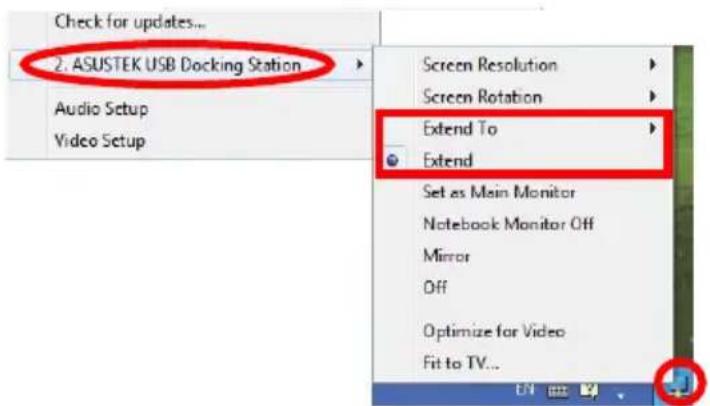
Pentru a vă extinde desktop-ul la un monitor extern:

De fiecare dată când conectați un monitor extern la stația de andocare, în zona de notificare Windows®. Software-ul DisplayLink vă permite conectarea și gestionarea unui afișaj extern.
- Faceți clic cu butonul din dreapta în zona de notificare pentru a deschide meniul DisplayLink.
- Faceți clic pe ASUSTEK USB Docking Station (Stație de andocare ASUSTEK USB).
- Faceți clic pe Extend (Extindere).

- În modul Extindere, monitorul extern nu poate fi setat ca monitor principal.
- Din meniul ASUSTEK USB Docking Station (Stație de andocare ASUSTEK USB):
- Faceți clic pe Extend To (Extindere la) pentru a specifica poziția afișajului pe monitorul extern.
- Faceți clic pe Screen Resolution (Rezoluție ecran) și pe Screen Rotation (Rotire ecran) pentru a ajusta proprietățile pentru monitorul extern.
- Faceți clic pe Off (Dezactivare) pentru a dezactiva afișajul pe monitorul extern. Faceți clic pe Set as Main Monitor (Setare ca monitor principal) pentru a activa afișajul.
- Faceți clic pe DisplayLink Manager (Manager DisplayLink) pentru a gestiona afișajele cu ajutorul utilitarului Windows*.
Oglindirea desktop-ului la un monitor extern
Utilizați un monitor extern pentru a duplica zona desktop-ului.

NOTĂ: Este normal ca ecranul computerului să se înnegrească sau să pâlpâie temporar după modificarea modului de afișare pe monitorul extern.
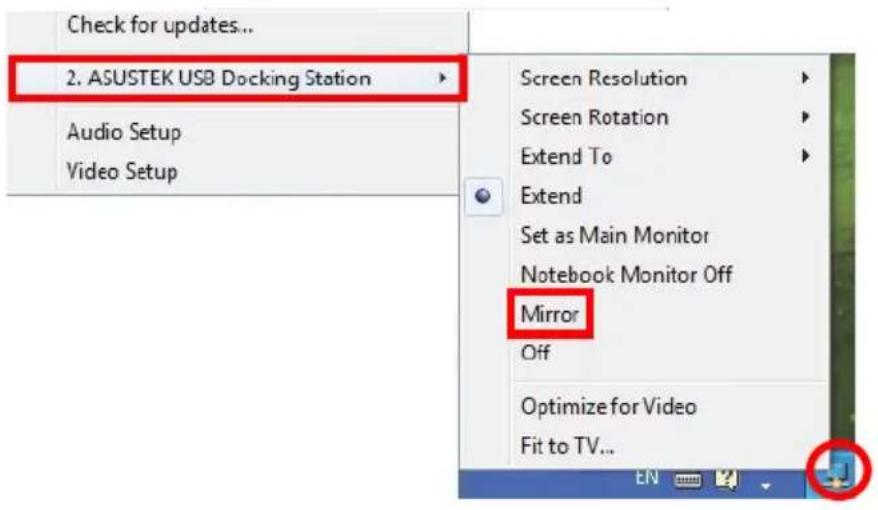
Pentru a oglindi desktop-ul la un monitor extern:
- Faceți clic cu butonul din dreapta în zona de notificare pentru a deschide meniul DisplayLink.
- Faceți clic pe ASUSTEK USB Docking Station (Stație de andocare ASUSTEK USB).
- Faceți clic pe Mirror (Oglindire).

- în modul Oglindire, rezoluția ecranului și calitatea culorilor pentru monitorul extern nu pot fi configurate de utilizator. Stația de andocare ajustează automat setările.
- Din meniul ASUSTEK USB Docking Station (Stație de andocare ASUSTEK USB):
- Faceți clic pe Off (Dezactivare) pentru a dezactiva afișajul pe monitorul extern. Faceți clic pe Set as Main Monitor (Setare ca monitor principal) pentru a activa afișajul.
- Faceți clic pe DisplayLink Manager (Manager DisplayLink) pentru a gestiona afișajele cu ajutorul utilitarului Windows 4 .
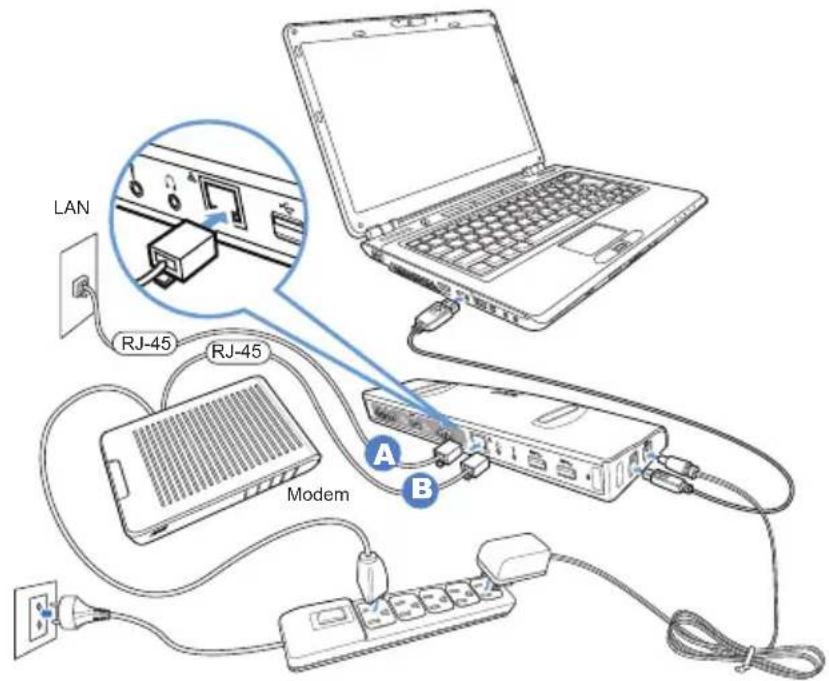
Utilizați un cablu RJ-45 pentru a conecta stația de andocare la o rețea locală (LAN) (A) sau un modem cablat (B)
Ledul galben al portului LAN se aprinde în momentul în care există o conexiune la Internet. Ledul verde se aprinde când există activitate pe Internet.

- Dacă încercarea de conectare la Internet prin intermediul stației de andocare de la birou a eșuat, întrebați administratorul de rețea dacă adresa MAC a stației de andocare este cumva blocată de paravanul de protectie al companiei.
- Verificați adresa MAC a stației de andocare menționată pe spatele acesteia. De asemenea, puteți afla adresa MAC prin următoarele metode:
- De pe spațiul de lucru Windows , faceți clic pe Start > All Programs (Toate programele) > Accessories (Accesorii) > Command prompt (Linie de comandă).
- În linia de comandă tastați ipconfig -all și apoi apăsați pe .
- Locate HighSpeed USB-Ethernet Adapter (Adaptor USB-Ethernet viteză mare).
• Cablul RJ-45 se achiziționează separat.
Deconectarea stației de andocare HZ-1 USB 3.0
Puteți conecta și deconecta stația de andocare în timp ce computerul este în funcțiune.

- NU deconectați stația de andocare în momentul transferului de date între computer și stația de andocare. Așteptați până la finalizarea transferului de date.
- NU deconectați stația de andocare atunci când sunteți conectat la Internet prin portul ei LAN. Mai întâi deconectați-vă de la Internet.
Pentru a deconecta stația de andocare USB 3.0:
- Utilizați funcția Safely remove hardware (Eliminare în siguranță a unui dispozitiv hardware) din zona de notificare pentru a scoate adaptorul USB-Ethernet și dispozitivele conectate, ca de exemplu unitatea flash USB și unitatea hard USB.
- Deconectați stația de andocare de la computer și de la priză.



- PREZENTARE GENERALĂ A STAȚIEI DE ANDOCARE HZ-1 USB
- CONȚINUTUL PACHETULUI
- CARACTERISTICI HARDWARE
- INSTALAREA STAȚIEI DE ANDOCARE HZ-1 USB
- INSTALAREA DRIVERELOR
- CONFIGURAREA STAȚIEI DE ANDOCARE
- PENTRU A CONFIGURA STAȚIA DE ANDOCARE
- UTILIZAREA STAȚIEI DE ANDOCARE HZ-1 USB
- CONECTAREA LA UN MONITOR EXTERN
- CONTROLUL AFIȘAJULUI
- EXTINDEREA DESKTOP-ULUI LA UN MONITOR EXTERN
- PENTRU A VĂ EXTINDE DESKTOP-UL LA UN MONITOR EXTERN
- OGLINDIREA DESKTOP-ULUI LA UN MONITOR EXTERN
- PENTRU A OGLINDI DESKTOP-UL LA UN MONITOR EXTERN
- DECONECTAREA STAȚIEI DE ANDOCARE HZ-1 USB
- PENTRU A DECONECTA STAȚIA DE ANDOCARE USB
Marcă : ASUS
Model : USB3.0_HZ1
Categorie : Alte accesorii pentru calculator