
USB3.0_HZ1 - Inne akcesoria komputerowe ASUS - Bezpłatna instrukcja obsługi
Znajdź bezpłatnie instrukcję urządzenia USB3.0_HZ1 ASUS w formacie PDF.
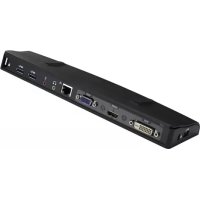


| Typ produktu | Stacja dokująca USB 3.0 |
| Marka | ASUS |
| Model | USB3.0_HZ1 |
| Wymiary | 264 x 87 x 29 mm |
| Waga | 299,5 g |
| Zasilanie | Zasilacz sieciowy AC 100-240 V, wyjście DC 5 V / 4 A |
| Porty USB 3.0 downstream | 3 porty typu A |
| Port USB 3.0 upstream | 1 port typu B |
| Porty wideo | 1 x DVI-D (pojedyncze łącze), 1 x VGA, 1 x HDMI |
| Port audio | 1 x gniazdo słuchawkowe, 1 x gniazdo mikrofonowe |
| Port sieciowy | 1 x RJ-45 10/100/1000 Mbps |
| Bezpieczeństwo | 2 blokady Kensington |
| Obsługiwane systemy operacyjne | Windows XP (SP3), Vista (32/64 bity), 7 (32/64 bity) |
| Wymagany procesor | Intel Atom, jedno/dwu/rdzeniowy, i3/i5/i7/Core |
| Zawartość opakowania | Stacja dokująca, zasilacz, kabel USB 3.0, płyta CD ze sterownikami, instrukcja obsługi |
| Konserwacja i czyszczenie | Odłącz przed czyszczeniem, używaj suchej, nieściernej szmatki |
| Części zamienne i naprawialność | W przypadku uszkodzenia skontaktuj się z autoryzowanym sprzedawcą ASUS |
Często zadawane pytania - USB3.0_HZ1 ASUS
Pytania użytkowników dotyczące USB3.0_HZ1 ASUS
0 pytanie dotyczące tego urządzenia. Odpowiedz na te, które znasz, lub zadaj własne.
Zadaj nowe pytanie dotyczące tego urządzenia
Pobierz instrukcję dla swojego Inne akcesoria komputerowe w formacie PDF za darmo! Znajdź swoją instrukcję USB3.0_HZ1 - ASUS i weź swoje urządzenie elektroniczne z powrotem w ręce. Na tej stronie opublikowane są wszystkie dokumenty niezbędne do korzystania z urządzenia. USB3.0_HZ1 marki ASUS.
INSTRUKCJA OBSŁUGI USB3.0_HZ1 ASUS
Poznanie stacji dokującej HZ-1 USB 3.0
Zawartość opakowania
- Stacja dokująca ASUS x1
- Adapter zasilania x1 • Dysk CD ze sterownikiem x1
- Kabel USB 3.0 x1
- Instrukcja użytkownika x1

Jeśli którykolwiek z elementów jest uszkodzony lub go brakuje, należy skontaktować się ze sprzedawcą.
Podsumowanie specyfikacji
| Porty | Port USB 3.0 pobierania danych dla urządzenia USB 3.0 (Gniazdo typu A) x3Port mikrofonu x1Port słuchawek x1Port 10/100/1000Mbps LAN (RJ-45) x1Port DVI-D (Single Link) x1Port VGA x1Port HDMI x1Port DC IN (Wejście prądu stałego) x1Port USB 3.0 przesyłania danych dla komputera notebook/desktop (Gniazdo typu B) x1 |
| Rozwiązanie zabezpieczenia Otwór blokady linki zabezpieczenia x2 | |
| Adapter zasilania | Wejście: Prąd zmienny 100-240VWyjście: Prąd stały 5V/4A |
| Wymiary fizyczne 264 x 87 x 29 mm (D x S x W) | |
| Cieżar 299,5g | |
| Obsługa systemu operacyjnego | Windows* XP (SP3) / Windows* Vista (32 bitowy/64 bitowy) / Windows*7 (32 bitowy/64 bitowy) |
| Wymagania dotyczące CPU | Komputer PC oparty o procesor Intel* (Atom N270, Single / Dual / Quad Core, CPU i3 / i5 / i7 / Core) |

• Specyfikacje mogą zostać zmienione bez wcześniejszego powiadomienia. - Wydajność oprogramowania zależy od dostępnej mocy przetwarzania oraz od używanego systemu operacyjnego. Większe możliwości systemu zapewniają lepszą wydajność.
Właściwości sprzętu
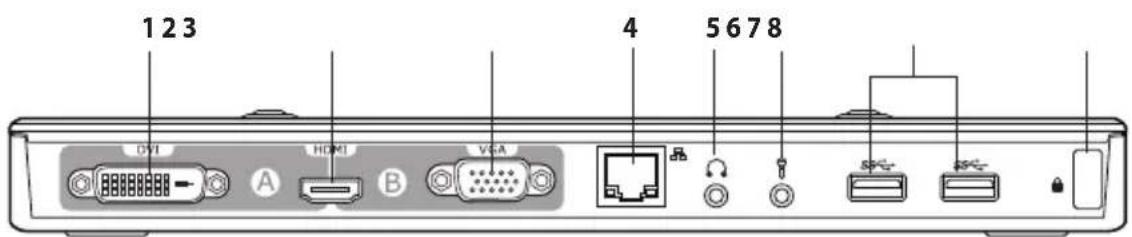
Widok z tyłu
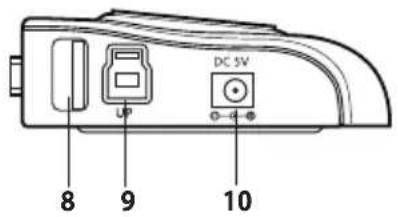
Widok z lewej
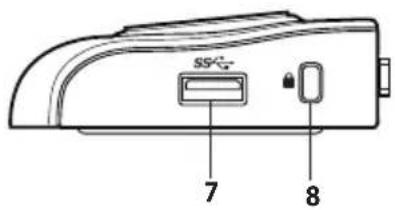
Widok z prawej
| 1 Port DVI-D (Single Link)Połączenie z monitorem DVI-D lub z innymi zgodnymi urządzeniami DVI-D. |
| 2 Port HDMIPołączenie z monitorem HDMI lub z innymi zgodnymi urządzeniami HDMI. |
| 3 Port VGAPołączenie z monitorem VGA lub z innymi zgodnymi urządzeniami VGA. |
| 4 Port 10/100/1000Mbps LAN (RJ-45)Połączenie z modemem kablowym/DSL lub z siecią lokalną (LAN). |
| 5 Port słuchawekPołączenie z parą słuchawek lub z głośnikiem. |
| 6 Port mikrofonuPołączenie z mikrofonem. |
| 7 Standardowy port pobierania danych USB 3.0Połączenie z urządzeniem USB 3.0, takim jak mysz i joystick. |
| 8 Otwór blokady linki zabezpieczeniaMocowanie stacji dokującej do nieruchomoego obiektu z wykorzystaniem blokady linki zabezpieczenia. |
| 9 Port USB 3.0 przesyłania danychPołączenie i przekazanie danych do komputera. |
| 10 Port wejścia prądu stałegoPodłącz do tego portu adapter zasilania w celu zasilania stacji dokującej i podłączonych do niej urządzeń. |
Instalacja stacji dokującej HZ-1 USB 3.0
Instalacja sterowników
- Włóż płytę CD ze sterownikami do napędu optycznego komputera.
- Kliknij Setup.exe.
- Wybierz język i kliknij I Accept (Akceptuję).
- Zaczekaj na pomyślne zainstalowanie sterowników w komputerze.

- Podczas instalacji sterownika, może wystąpić tymczasowe wyświetlenie czarnego obrazu lub miganie ekranu komputera.
- Przed podłączeniem stacji dokującej do komputera należy sprawdzić, czy zainstalowany został sterownik.
Ustawienia stacji dokującej
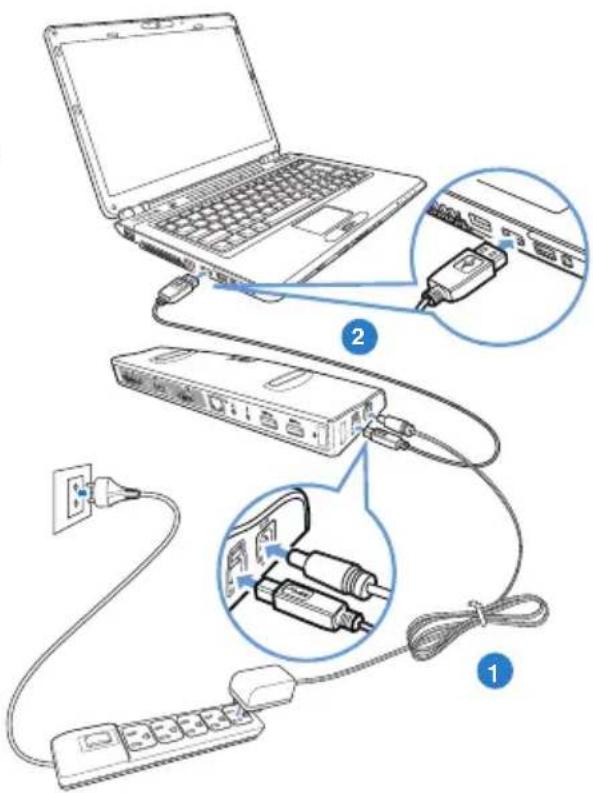
W celu ustawienia stacji dokującej:
- Podłącz jeden koniec dostarczonego adaptera zasilania do portu DC IN (Wejście prądu stałego) stacji dokującej, a drugi koniec do gniazda zasilania prądu zmiennego 100-240V.

Należy używać jedynie dostarczonego adaptera zasilania. Używanie innych adapterów zasilania może spowodować uszkodzenie urządzenia.
- Podłącz kwadratowe złącze na końcu dostarczonego kabla USB 3.0 do portu przesyłania danych USB 3.0 stacji dokującej, a drugi koniec do portu USB 3.0 komputera.
Używanie stacji dokującej HZ-1 USB 3.0

Podczas używania stacji dokującej należy ją podłączyć do gniazda zasilania. W przeciwnym razie, nie będą działać prawidłowo, podłączone do niej urządzenia.
Podłączenie zewnętrznego monitora
Użyj kabla VGA, HDMI lub DVI-D do podłączenia do stacji dokującej zewnętrznego monitora.
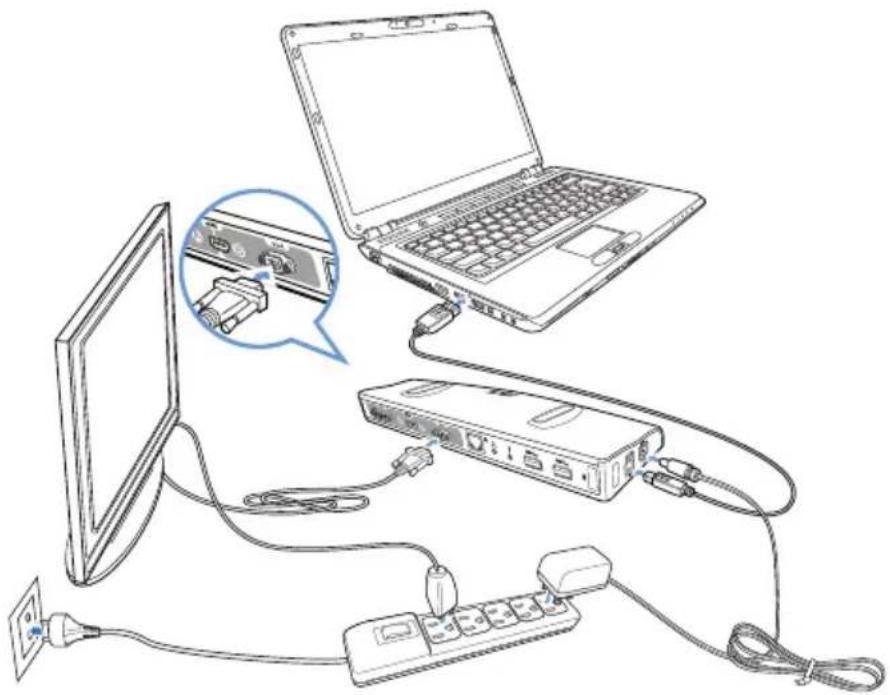
W celu podłączenia do stacji dokującej zewnętrznego monitora należy określić tryb połączenia podwójnego wyjścia:
- VGA + HDMI
- HDMI + DVI-D

- Kabel VGA / HDMI / DVI-D i konwerter HDMI-do-DVI należy zakupić osobno.
- Nie należy podłączać w tym samym czasie monitorów do portów VGA, HDMI i DVI-D. Może to spowodować nieoczekiwany błąd w konfiguracji monitora.
- Dalsze informacje o funkcji video stacji dokującej znajdują się w pliku Release Note.txt na dysku CD ze sterownikiem.
- Użyj konwertera HDMI-do-DVI podczas podłączania dwóch monitorów z interfejsem DVI.
- Użyj konwertera HDMI-do-DVI podczas podłączania jednego monitora z interfejsem VGA i jednego z interfejsem DVI.
Następująca tabela pokazuje połączenie stacji dokującej HZ-1 USB 3.0:
| Typ połączeniakabla zewnętrznegomonitora | Wyjście video stacji dokującejSekcja A wyjścia video Sekcja B wyjścia videoDVI HDMI VGA HDMI | |||
| VGA | ☒ | ☒ | ☒ | ☒ |
| DVI-D | ☒ | ☒ | ☒ | ☒ |
| DVI-I | ☒ | ☒ | ☒ | ☒ |
| HDMI | ☒ | ☒ | ☒ | ☒ |
Typy wyjścia połączenia:
- połączenie bezpośrednie
☒ : inny interfejs połączenia
■ ■: wymagane użycie konwertera
Sterowanie wyświetlaczem
Po podłączeniu urządzeń, na pasku zadań pojawia się ikona. Zapewnia ona dostęp do menu menedżera DisplayLink.
- Na pasku zadań kliknij strzałkę Show hidden icons (Pokaż ukryte ikony).
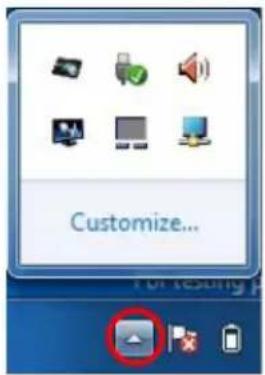
- Kliknij, aby pokazać listę menu stacji dokującej.
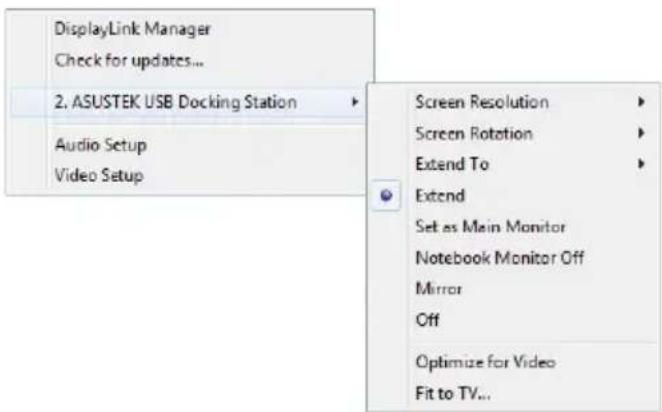
Funkcje stacji dokującej
| Menu Funkcja | |
| Menedżer DisplayLink Kliknij, aby otworzyć i zarządzać wyświetlaczami poprzez program narzędziowy Windows. | |
| Sprawdź atualizacje Kliknij, aby sprawdzić i pobrać najnowszą wersję sterownika z serwera aktualizacji. | |
| Stacja dokująca USB ASUSTEK | Kliknij, aby przeglądać i wykorzystać listę podmenu w celu rozszerzenia ustawień stacji dokującej:Rozdzielczość ekranu: Kliknij, aby wybrać rozdzielczość ekranu. Rozdzielczość ekranu można ustawić wyłącznie dla głównego monitora.Obrót ekranu: Kliknij, aby wybrać ustawienie obrotu dla rozbudowanego monitora.Rozbuduj w: Kliknij, aby wydłużzyć pulpit Windows w stronę rozbudowanych monitorów, w zależności od ich pozycji: W lewo, w prawo, w górę lub w dół.Rozbuduj: Kliknij, aby powiększyć pulpit Windows na rozbudowany monitor.Ustaw jako główny monitor: Kliknij, aby ustawić ekran jako główny wyświetlaczWyłącz monitor komputera notebook: Kliknij, aby wyłączyć ekran komputera notebook i wybrać jako główny wyświetlacz rozbudowany monitor. Rozdzielczość ekranu można ustawić wyłącznie dla głównego monitora.Obrót ekranu: Kliknij, aby wybrać ustawienie obrotu dla rozbudowanego monitora.Rozbuduj w: Kliknij, aby wydłużzyć pulpit Windows w stronę rozbudowanych monitorów, w zależności od ich pozycji: W lewo, w prawo, w górę lub w dół.Rozbuduj: Kliknij, aby powiększyć pulpit Windows na rozbudowany monitor.Ustaw jako główny monitor: Kliknij, aby ustawić ekran jako główny wyświetlaczWyłącz monitor komputera notebook: Kliknij, aby wyłączyć ekran komputera notebook i wybrać jako główny wyświetlacz rozbudowany monitor. Opcja ta pojawia się wyłącznie po podłączeniu rozbudowanego monitora do stacji dokującej. Opcja ta pojawia się wyłącznie w komputerach laptop.Lustro: Kliknij, aby utworzyć na rozbudowanym monitorze dokładną replikę głównego wyświetlacza. Opcja ta pojawia się wyłącznie po podłączeniu rozbudowanego monitora do stacji dokującej. Opcja ta pojawia się wyłącznie w komputerach laptop.Lustro: Kliknij, aby utworzyć na rozbudowanym monitorze dokładną replikę głównego wyświetlacza. Rozdzielczość głównego ekranu jest taka sama, jak rozdzielczość rozbudowanego monitora.Wyłącz: Wyłączenie wyświetlaczaOptymalizuj dla video: Wybierz tę opcję, aby udostępnić lepszą wydajność odtwarzania filmu. Rozdzielczość głównego ekranu jest taka sama, jak rozdzielczość rozbudowanego monitora.Wyłącz: Wyłączenie wyświetlaczaOptymalizuj dla video: Wybierz tę opcję, aby udostępnić lepszą wydajność odtwarzania filmu. Opcję tą należy wybrać wyłącznie podczas odtwarzania treści video. Po włączeniu tej opcji tekst może wydawać się mniej wyraźny.Dopasuj do TV: Kliknij, aby wyregulować rozmiar pulpitu na podłączonym ekranie TV. Opcję tą należy wybrać wyłącznie podczas odtwarzania treści video. Po włączeniu tej opcji tekst może wydawać się mniej wyraźny.Dopasuj do TV: Kliknij, aby wyregulować rozmiar pulpitu na podłączonym ekranie TV. Ta opcja działa wyłącznie w trybie rozbudowanym.Ta opcja nie jest przeznaczona do pracy z wieloma ekranami.Fit to TV (Dopasuj do TV) nie obsługuje trybów obrotu. Ta opcja działa wyłącznie w trybie rozbudowanym.Ta opcja nie jest przeznaczona do pracy z wieloma ekranami.Fit to TV (Dopasuj do TV) nie obsługuje trybów obrotu. |
| Ustawienia audio Kliknij, aby otworzyć okno konfiguracji audio Windows. | |
| Ustawienia video Kliknij, aby otworzyć okno rozdzielczości ekranu Windows. | |
Powiększanie pulpitu o zewnętrzny monitor:
Użyj zewnętrznego monitora do powiększenia pulpitu i uzyskania dodatkowego miejsca roboczego.
Umożliwia to:
- Wyświetlenie jednego dokumentu lub aplikacji na monitorze komputera i na zewnętrznym monitorze.
- Użycie każdego monitora do wyświetlenia innego dokumentu lub aplikacji.

Po zmianie trybu wyświetlania zewnętrznego monitora może wystąpić tymczasowe wyświetlenie czarnego obrazu lub miganie ekranu komputera.
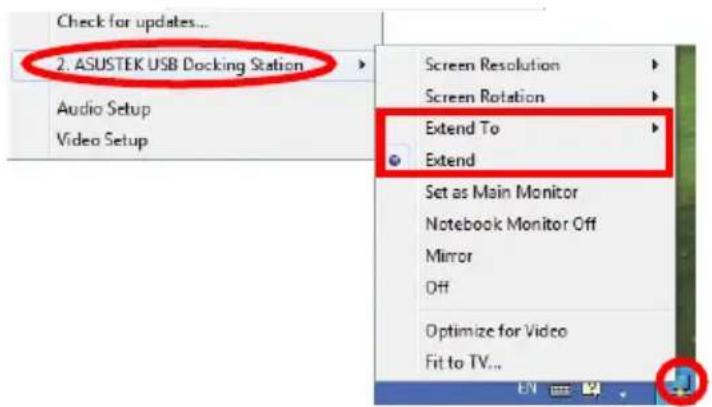
Aby powiększyć pulpit o zewnętrzny monitor:

Za każdym podłączeniem zewnętrznego monitora do stacji dokującej w obszarze powiadamiania Windows* pojawi się ikona programu DisplayLink. Program DisplayLink umożliwia podłączenie i zarządzanie zewnętrznym wyświetlaczem.
- Kliknij prawym przyciskiem w obszarze powiadamiania, aby otworzyć menu DisplayLink.
- Kliknij ASUSTEK USB Docking Station (Stacja dokująca USB ASUSTEK).
- Kliknij Extend (Rozbuduj).

- W trybie Extend (Rozbuduj) nie można ustawić zewnętrznego monitora jako monitor główny. • W menu ASUSTEK USB Docking Station (Stacja dokująca USB ASUSTEK):
- Kliknij Extend To (Rozbuduj w), aby określić pozycję dla wyświetlacza na zewnętrznym monitorze.
- Kliknij Screen Resolution (Rozdzielczość ekranu) i Screen Rotation (Obróć ekranu), aby wyregulować właściwości dla zewnętrznego monitora.
- Kliknij Off (Wyłącz), aby wyłączyć wyświetlacz na zewnętrznym monitorze. Kliknij Set as Main Monitor (Ustaw jako główny monitor) w celu włączenia.
- Kliknij DisplayLink Manager (Menedżer DisplayLink) w celu zarządzania wyświetlaczami poprzez program narzędziowy Windows.
Lustrzana kopia pulpitu na zewnętrznym monitorze:
Użyj zewnętrzny monitor do wykonania duplikatu obszaru pulpitu.

UWAGA: Po zmianie trybu wyświetlania zewnętrznego monitora, może wystąpić tymczasowe wyświetlenie czarnego obrazu lub miganie ekranu komputera.
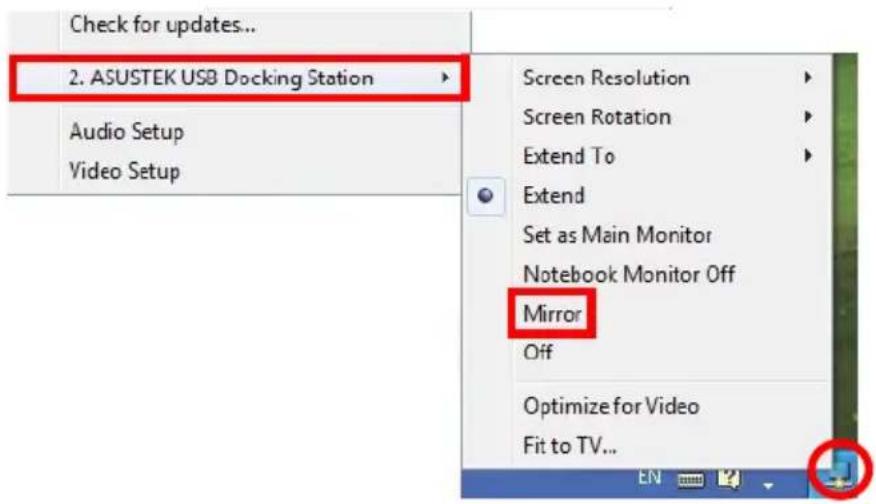
Aby uzyskać lustrzaną kopię pulpitu na zewnętrznym monitorze:
- Kliknij prawym przyciskiem w obszarze powiadamiania, aby otworzyć menu DisplayLink.
- Kliknij ASUSTEK USB Docking Station (Stacja dokująca USB ASUSTEK).
- Kliknij Mirror (Lustro).

- W trybie Mirror (Lustro), użytkownik nie może konfigurować rozdzielczości ekranu i jakości kolorów dla zewnętrznego monitora. Stacja dokująca automatycznie reguluje ustawienia. • W menu ASUSTEK USB Docking Station (Stacja dokująca USB ASUSTEK):
- Kliknij Off (Wyłącz), aby wyłączyć wyświetlacz na zewnętrznym monitorze. Kliknij Set as Main Monitor (Ustaw jako główny monitor) w celu włączenia.
- Kliknij DisplayLink Manager (Menedżer DisplayLink), aby zarządzać wyświetlaczami za pomocą narzędzia systemu Windows*.
Połączenie z Internetem
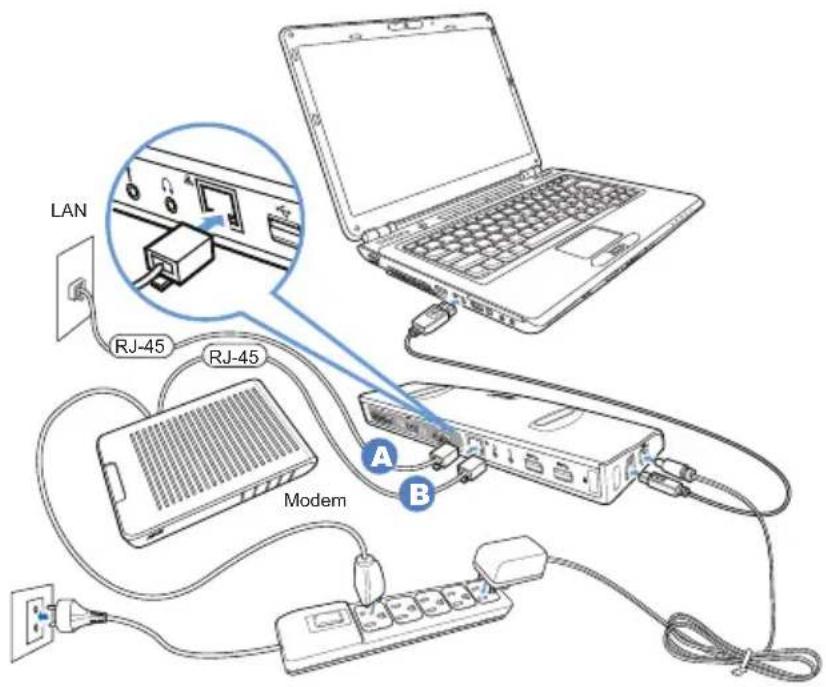
Użyj kabla RJ-45, aby podłączyć stację dokującą do sieci lokalnej (LAN) (A) lub do modemu kablowego/DSL (B).
Po nawiązaniu połączenia z Internetem świeci żółta dioda LED na porcie LAN. Zielona dioda LED świeci, gdy występuje aktywność połączenia z Internetem.

- W przypadku niepowodzenia połączenia z Internetem przez stację dokującą w biurze, sprawdź u administratora sieci, czy adres MAC stacji dokującej nie jest zablokowany przez firmowy firewall.
- Sprawdź adres MAC stacji dokującej na jej spodzie. Adres MAC można również uzyskać w następujący sposób:
- Na pulpicie systemu Windows* kliknij Start > Wszystkie programy > Akcesoria > Wiersz polecenia.
- W wierszu polecenia wpisz ipconfig -all, a następnie naciśnij Enter.
- Zlokalizuj HighSpeed USB-Ethernet Adapter (Wysokiej szybkości adapter Ethernet USB).
• Kabel RJ-45 należy zakupić oddzielnie.
Odłączanie stacji dokującej HZ-1 USB 3.0
Stację dokującą można podłączać i odłączać podczas pracy komputera.

- NIE należy odłączać stacji dokującej podczas transferu danych pomiędzy komputerem a stacją dokującą. Należy zaczekać na zakończenie transferu danych.
- NIE należy odłączać stacji dokującej w czasie połączenia z Internetem przez jej port LAN. Należy najpierw rozłączyć połączenie z Internetem.
Aby odłączyć stację dokującą USB 3.0:
• Użyj funkcji Safely remove hardware (Bezpieczne usuwanie sprzętu) w obszarze powiadamiania w celu wysunięcia adaptera USB-Ethernet i podłączonych urządzeń, takich jak napęd flash USB i dysk twardy USB. - Odłącz stację dokującą od komputera i od gniazda zasilania.

- POZNANIE STACJI DOKUJĄCEJ HZ-1 USB
- ZAWARTOŚĆ OPAKOWANIA
- PODSUMOWANIE SPECYFIKACJI
- WŁAŚCIWOŚCI SPRZĘTU
- INSTALACJA STACJI DOKUJĄCEJ HZ-1 USB
- INSTALACJA STEROWNIKÓW
- USTAWIENIA STACJI DOKUJĄCEJ
- W CELU USTAWIENIA STACJI DOKUJĄCEJ
- UŻYWANIE STACJI DOKUJĄCEJ HZ-1 USB
- PODŁĄCZENIE ZEWNĘTRZNEGO MONITORA
- STEROWANIE WYŚWIETLACZEM
- POWIĘKSZANIE PULPITU O ZEWNĘTRZNY MONITOR
- ABY POWIĘKSZYĆ PULPIT O ZEWNĘTRZNY MONITOR
- LUSTRZANA KOPIA PULPITU NA ZEWNĘTRZNYM MONITORZE
- ABY UZYSKAĆ LUSTRZANĄ KOPIĘ PULPITU NA ZEWNĘTRZNYM MONITORZE
- POŁĄCZENIE Z INTERNETEM
- ODŁĄCZANIE STACJI DOKUJĄCEJ HZ-1 USB
- ABY ODŁĄCZYĆ STACJĘ DOKUJĄCĄ USB
Marka : ASUS
Model : USB3.0_HZ1
Kategoria : Inne akcesoria komputerowe