
USB3.0_HZ1 - прочие компьютерные аксессуары ASUS - Бесплатное руководство пользователя
Найдите руководство к устройству бесплатно USB3.0_HZ1 ASUS в формате PDF.
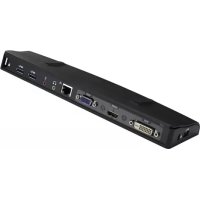


| Тип продукта | USB-док-станция 3.0 |
| Бренд | ASUS |
| Модель | USB3.0_HZ1 |
| Размеры | 264 x 87 x 29 мм |
| Вес | 299,5 г |
| Питание | Сетевой адаптер AC 100-240 В, выход DC 5 В / 4 А |
| Порты нисходящей связи USB 3.0 | 3 порта типа A |
| Порт восходящей связи USB 3.0 | 1 порт типа B |
| Видеопорты | 1 x DVI-D (одинарная связь), 1 x VGA, 1 x HDMI |
| Аудиопорт | 1 x разъём для наушников, 1 x разъём для микрофона |
| Сетевой порт | 1 x RJ-45 10/100/1000 Мбит/с |
| Безопасность | 2 замка безопасности Kensington |
| Поддерживаемые операционные системы | Windows XP (SP3), Vista (32/64 бит), 7 (32/64 бит) |
| Требуемый процессор | Intel Atom, одно-/двух-/четырехъядерный Core, i3/i5/i7/Core |
| Содержимое упаковки | Док-станция, сетевой адаптер, кабель USB 3.0, компакт-диск с драйверами, руководство пользователя |
| Уход и чистка | Отключайте перед чисткой, используйте сухую неабразивную ткань |
| Запасные части и ремонтопригодность | Свяжитесь с авторизованным дилером ASUS для замены неисправных деталей |
Часто задаваемые вопросы - USB3.0_HZ1 ASUS
Вопросы пользователей о USB3.0_HZ1 ASUS
0 вопрос об этом устройстве. Ответьте на те, что знаете, или задайте свой.
Задать новый вопрос об этом устройстве
Скачайте инструкцию для вашего прочие компьютерные аксессуары в формате PDF бесплатно! Найдите своё руководство USB3.0_HZ1 - ASUS и возьмите своё электронное устройство обратно в руки. На этой странице опубликованы все документы, необходимые для использования вашего устройства. USB3.0_HZ1 бренда ASUS.
РУКОВОДСТВО ПОЛЬЗОВАТЕЛЯ USB3.0_HZ1 ASUS
Знакомство с док-станцией HZ-1 USB 3.0
Комплект поставки
• ASUS Док-станция x1 - Блок питания x1 • Компакт-диск с драйверами x 1 • Кабель USB 3.0 x1 • Руководство пользователя x1

Если какие-либо элементы комплекта поставки отсутствуют или повреждены, обратитесь к продавцу.
Спецификация
| Порты | Порт USB 3.0 для подключения USB-устройств (тип A) x3Разъем микрофона x1Разъем для наушников x110/100/1000Mbps (RJ-45) сетевой порт x1Разъем DVI-D (Single Link) x1Разъем VGA x1Разъем HDMI x1Разъем питания x1USB 3.0 порт для подключения к компьютеру (тип B) |
| Безопасность Отверстие для замка x2 | |
| Блок питания Входное: 100-240В перем. Выходное: 5В/4А пост | |
| Физические размеры 264 x 87 x 23 мм (Д x Ш x В) | |
| Вес 299.5g | |
| Поддерживаемая OC Windows XP (SP3) / Windows Vista (32/64 бит) / Windows 7 (32/64 бит) | |
| Процессор Intel Atom N270, Single / Dual / Quad/ i3 / i5 / i7 / Core | |

• Спецификация может быть изменена без предварительного уведомления. - Производительность программного обеспечения зависит от наличия вычислительной мощности и от используемой операционной системы. Большие возможности системы обеспечивают лучшую производительность.
Аппаратные функции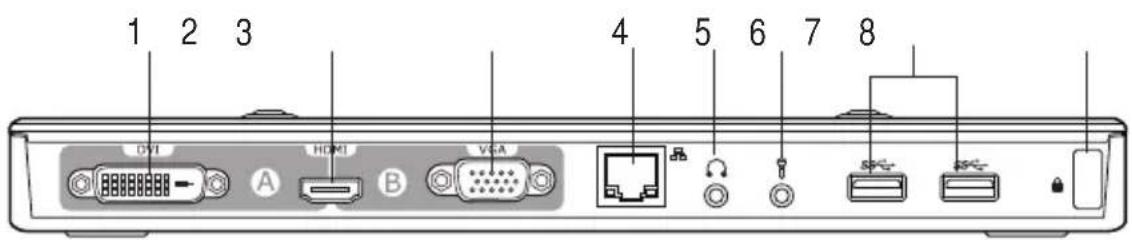
Вид снизу
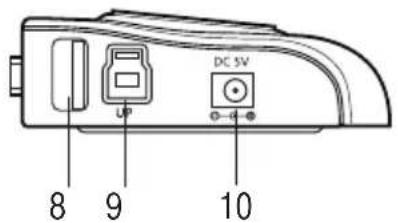
Вид слева
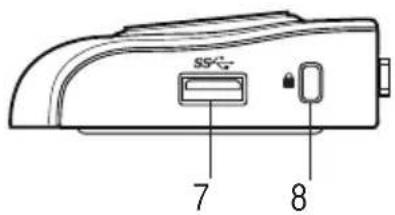
Вид справа
| 1 Разъем DVI-D (Single Link)Подключение к DVI-D монитору или другому DVI-D-совместимому устройству. |
| 2 Разъем HDMIПодключение к HDMI монитору или другому HDMI-совместимому устройству. |
| 3 Разъем VGAПодключение к VGA монитору или другому VGA-совместимому устройству. |
| 4 10/100/1000Mbps (RJ-45) сетевой портПодключение к кабельному/DSL модему или локальной сети (LAN). |
| 5 Разъем наушниковПодключение стереоколонок или наушников. |
| 6 Разъем микрофонаПодключение микрофона. |
| 7 Стандартный порт USB 3.0Подключение USB-устройств, например, мыши или джойстика. |
| 8 Отверстие для замкаПозволяют прикрепить док-станцию к стационарному объекту. |
| 9 USB 3.0 порт для подключения к компьютеруПередает данные в Ваш компьютер. |
| 10 Разъем питанияПодключение блока питания. |
Установка док-станции
Установка драйверов
- Вставьте компакт-диск в оптический привод Вашего компьютера.
- Нажмите Setup.exe.
- Выберите язык и нажмите I Accept.
- Дождитесь завершения установки драйверов.

- При установке драйверов экран может временно отключиться или мигать. Убедитесь, что Вы установили драйвер до подключения док-станции к компьютеру.
Установка док-станции
Для установки док-станции выполните следующее:
- Подключите один конец поставляемого в комплекте блока питания к разъему DC IN
док-станции, а другой конец к розетке напряжением 100-240 В.

Используйте только поставляемый блок питания. Использование других блоков питания может повредить Ваше устройство.
- Подключите конец квадратной формы поставляемого в комплекте USB-кабеля к входному USB 3.0-порту док-станции, а другой конец к порту USB 3.0 компьютера.
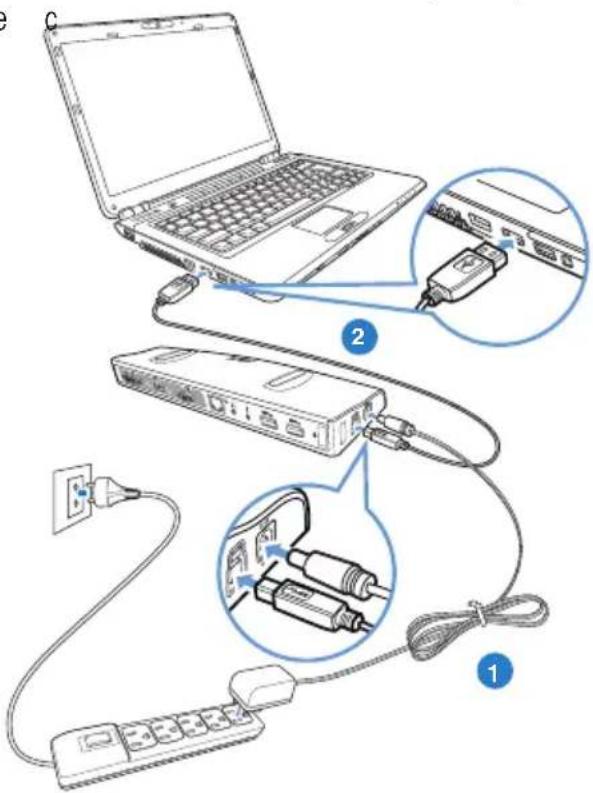
Использование док-станции

При использовании док-станции подключите ее к розетке. В противном случае подключенные устройства могут не работать.
Подключение внешнего монитора
Подключите внешний монитор к док-станции с помощью VGA, HDMI или DVI-кабеля.
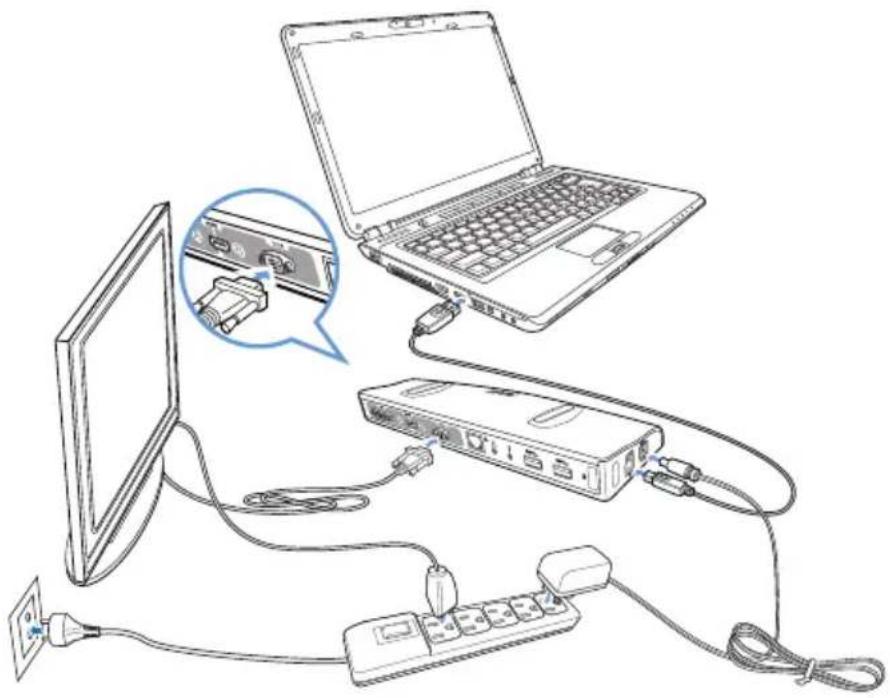
Для подключения внешнего монитора к док-станции укажите режим подключения:
VGA + HDMI
HDMI + DVI-D

• Кабели VGA, HDMI, DVI и переходник HDMI->DVI приобретаются отдельно. - Не подключайте мониторы одновременно к портам VGA, HDMI и DVI-D. Это может привести к ошибке при конфигурации монитора. - Для получения дополнительной информации о возможностях док-станции смотрите файл Release Note.txt на компакт-диске. • Для подключения двух мониторов с разъемом DVI используйте переходник HDMI->DVI. • Для подключения двух мониторов с разъемами DVI и VGA используйте переходник HDMI->DVI.
В таблице показаны возможные типы подключения монитора к док-станции:
| Типподключениявнешнегомонитора | Видеовыход док-станции | |||||
| Режим А | Режим В | |||||
| DVI | HDMI | VGA | HDMI | |||
| VGA | ☒ | ☒ | ☒ | ☒ | ||
| DVI-D | ☒ | ☒ | ☒ | ☒ | ||
| DVI-I | ☒ | ☒ | ☒ | ☒ | ||
| HDMI | ☒ | ☒ | ☒ | ☒ | ||
Типы подключений:
●: непосредственное подключение
☒: различные интерфейсы
■: необходимо использовать переходник
Управление дисплеем
Когда устройство подключено, в панели задач появится иконка. Нажмите стрелку «Показать скрытые значки» в панели задач.
- Нажмите стрелку «Показать скрытые значки» в панели задач.
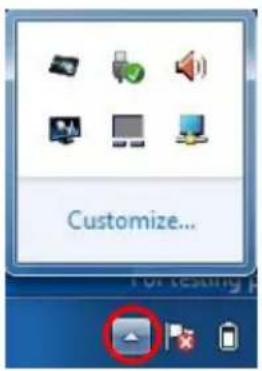
- Нажмите для отображения меню док-станции.
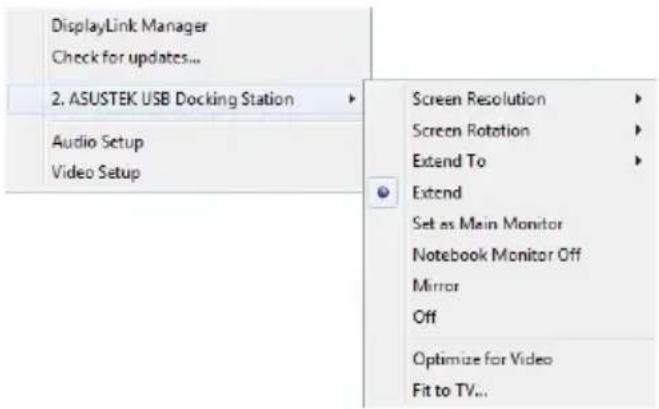
| Меню Функция | |
| DisplayLink Manager Нажмите для управления мониторами с помощью утилиты Windows. | |
| Проверка обновлений ASUSTEK USB Docking Station. | |
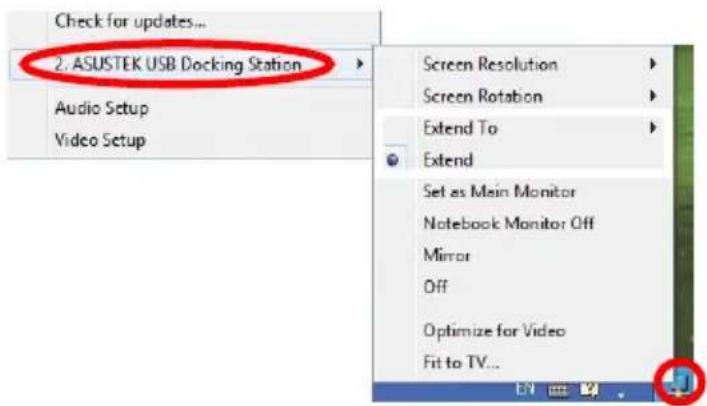
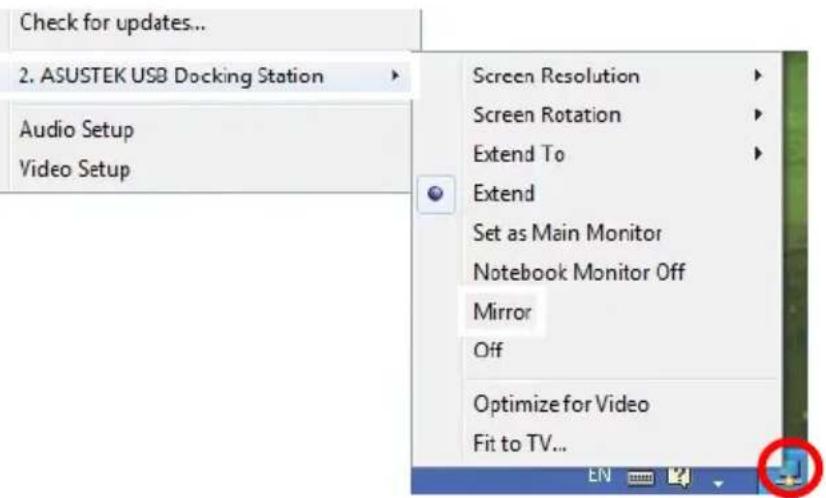
| ASUSTEK USB Docking Station | Нажмите для просмотра и использования списка подменю для дополнительной настройки док-станции:Screen Resolution: Нажмите для выбора разрешения экрана. Вы можете установить разрешение только на основном мониторе.Screen Rotation: Нажмите для поворота изображения на внешнем мониторе.Extend to: Нажмите для расширения рабочего стола на дополнительный монитор в зависимости от его расположения: слева, справа, вверху или внизу.Extend: Нажмите для расширения рабочего стола на дополнительный монитор.Set as Main Monitor: Нажмите для установки основного дисплеяNotebook Monitor Off: Нажмите для выключения дисплея ноутбука и использования внешнего монитора в качестве основного. Вы можете установить разрешение только на основном мониторе.Screen Rotation: Нажмите для поворота изображения на внешнем мониторе.Extend to: Нажмите для расширения рабочего стола на дополнительный монитор в зависимости от его расположения: слева, справа, вверху или внизу.Extend: Нажмите для расширения рабочего стола на дополнительный монитор.Set as Main Monitor: Нажмите для установки основного дисплеяNotebook Monitor Off: Нажмите для выключения дисплея ноутбука и использования внешнего монитора в качестве основного. Эта опция появляется только если к док-станции подключен внешний монитор. Эта опция появляется только в ноутбуках.Mirror: Разрешение основного дисплея должно совпадать с разрешением дополнительного монитора. Эта опция появляется только если к док-станции подключен внешний монитор. Эта опция появляется только в ноутбуках.Mirror: Разрешение основного дисплея должно совпадать с разрешением дополнительного монитора. Разрешение основного дисплея должно совпадать с разрешением дополнительного монитора.Откл: Отключение дисплеяOptimize for Video: Выберите эту опцию для просмотра фильмов. Разрешение основного дисплея должно совпадать с разрешением дополнительного монитора.Откл: Отключение дисплеяOptimize for Video: Выберите эту опцию для просмотра фильмов. Выберите эту опцию только при воспроизведении видео. При включении текст может стать нечетким.Fit to TV: Нажмите для регулировки размера рабочего стола на экране ТВ. Выберите эту опцию только при воспроизведении видео. При включении текст может стать нечетким.Fit to TV: Нажмите для регулировки размера рабочего стола на экране ТВ. Эта опция работает только в расширенном режиме.Эта опция не предназначена для работы на нескольких экранах."Fit to TV" не поддерживает поворот изображения. Эта опция работает только в расширенном режиме.Эта опция не предназначена для работы на нескольких экранах."Fit to TV" не поддерживает поворот изображения. |
| Audio Setup Щелкните для открытия окна конфигурации звука в Windows. | |
| Video Setup Значки, используемые в руководстве. | |
Расширение рабочего стола компьютера на внешний монитор
Используйте внешний монитор для расширения рабочего стола и получения дополнительного места на нем. Это позволит вам:
- Отобразить один документ или приложение на дисплее вашего компьютера и внешнем мониторе.
- Использовать каждый монитор для отображения различных документов или приложений.

При установке драйверов экран может временно отключиться или мигать.
Для расширения рабочего стола компьютера на внешний монитор:

Каждый раз при подключении внешнего монитора к док-станции иконка DisplayLink появляется в области уведомлений Windows. Программное обеспечение DisplayLink позволяет вам управлять внешним монитором.
- Щелкните правой кнопкой мыши в области уведомлений, чтобы открыть меню DisplayLink.
- Нажмите Mirror.
- Нажмите Extend.

• В режиме Extend внешний монитор не может быть установлен как основной монитор. • В меню ASUSTEK USB Docking Station: - Нажмите Extend To, чтобы указать вывод изображения на ваш внешний монитор. - Нажмите Screen Resolution и Screen Rotation для настройки параметров внешнего монитора. - Нажмите Off для отключения внешнего монитора. Нажмите Set as Main Monitor для включения его. - Нажмите DisplayLink Manager для управления дисплеями с помощью Windows.
Зеркальное отображение рабочего стола на внешний монитор
Используйте внешний монитор для дублирования рабочего стола компьютера.

ПРИМЕЧАНИЕ: При изменении параметров внешнего монитора экран может временно отключиться или мигать.
Для зеркального отражения рабочего стола компьютера на внешний монитор:
- Щелкните правой кнопкой мыши в области уведомлений, чтобы открыть меню DisplayLink.
- Нажмите Mirror.
- Нажмите Mirror.

- В режиме зеркального отображения разрешение экрана и глубина цвета для вашего внешнего монитора не конфигурируются пользователем. Параметры настраиваются док-станцией. • В меню ASUSTEK USB Docking Station:
- Нажмите Off для отключения внешнего монитора. Нажмите Set as Main Monitor для включения его.
- Нажмите DisplayLink Manager для управления дисплеями с помощью Windows.
- Нажмите Off для отключения внешнего монитора. Нажмите Set as Main Monitor для включения его.
- Нажмите DisplayLink Manager для управления дисплеями с помощью Windows.
Подключение к сети Интернет
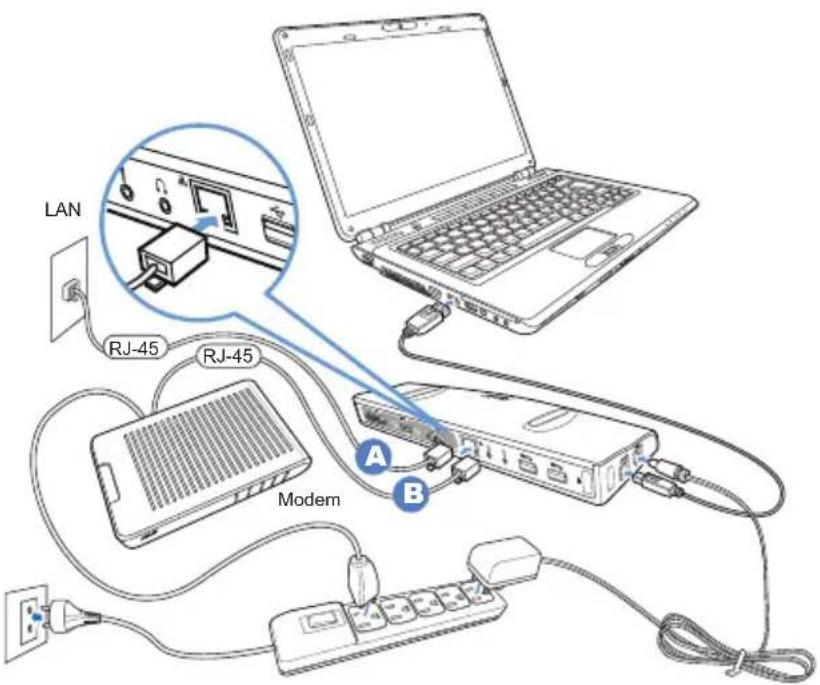
С помощью сетевого кабеля подключите LAN порт док-станции к локальной сети (LAN) (A) или кабельному/DSL модему (B).
При наличии подключения к локальной сети или кабельному/DSL модему на LAN порте загорится желтый индикатор. Зеленый индикатор загорится при наличии активности между подключенными устройствами.

- Если Вы не можете подключиться к сети Интернет в офисе, вместе с администратором сети проверьте, что MAC адрес док-станции не блокируется брандмауэром Вашей компании.
- MAC адрес написан на нижней панели док-станции. Вы также можете узнать MAC адрес следующим путем:
- Нажмите Пуск > Программы > ASUS > Accessories > Command prompt.
- В командной строке введите ipconfig -all и нажмите .
- Найдите HighSpeed USB-Ethernet Adapter.
• Сетевой кабель приобретается отдельно.
Отключение док-станции
Не подключайте и не отключайте док-станцию при работающем компьютере.

• Не отключайте док-станцию во время передачи данных между ней и компьютером. Дождитесь завершения передачи данных. • Не отключайте док-станцию, если вы подключены к Интернету через ее LAN-порт. Сначала отключите подключение к Интернету.
Для отключения док-станции выполните следующее:
• Для отключения USB-Ethernet адаптера и подключенных устройств, например USB-флэш-диска или USB-жесткого диска, используйте безопасное отключение устройств в области уведомлений. • Отключите док-станцию от компьютера и розетки.


- ЗНАКОМСТВО С ДОК-СТАНЦИЕЙ HZ-1 USB
- КОМПЛЕКТ ПОСТАВКИ
- СПЕЦИФИКАЦИЯ
- УСТАНОВКА ДОК-СТАНЦИИ
- УСТАНОВКА ДРАЙВЕРОВ
- ИСПОЛЬЗОВАНИЕ ДОК-СТАНЦИИ
- ПОДКЛЮЧЕНИЕ ВНЕШНЕГО МОНИТОРА
- УПРАВЛЕНИЕ ДИСПЛЕЕМ
- РАСШИРЕНИЕ РАБОЧЕГО СТОЛА КОМПЬЮТЕРА НА ВНЕШНИЙ МОНИТОР
- ДЛЯ РАСШИРЕНИЯ РАБОЧЕГО СТОЛА КОМПЬЮТЕРА НА ВНЕШНИЙ МОНИТОР
- ЗЕРКАЛЬНОЕ ОТОБРАЖЕНИЕ РАБОЧЕГО СТОЛА НА ВНЕШНИЙ МОНИТОР
- ДЛЯ ЗЕРКАЛЬНОГО ОТРАЖЕНИЯ РАБОЧЕГО СТОЛА КОМПЬЮТЕРА НА ВНЕШНИЙ МОНИТОР
- ПОДКЛЮЧЕНИЕ К СЕТИ ИНТЕРНЕТ
- ОТКЛЮЧЕНИЕ ДОК-СТАНЦИИ
- ДЛЯ ОТКЛЮЧЕНИЯ ДОК-СТАНЦИИ ВЫПОЛНИТЕ СЛЕДУЮЩЕЕ
Марка : ASUS
Модель : USB3.0_HZ1
Категория : прочие компьютерные аксессуары