
USB3.0_HZ1 - Iné počítačové príslušenstvo ASUS - Bezplatný návod na obsluhu
Nájdite návod k zariadeniu zdarma USB3.0_HZ1 ASUS vo formáte PDF.
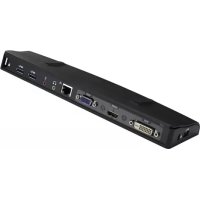


| Typ produktu | USB 3.0 dokovacia stanica |
| Značka | ASUS |
| Model | USB3.0_HZ1 |
| Rozmery | 264 x 87 x 29 mm |
| Hmotnosť | 299,5 g |
| Napájanie | Sieťový adaptér AC 100-240 V, výstup DC 5 V / 4 A |
| USB 3.0 downstream porty | 3 porty typu A |
| USB 3.0 upstream port | 1 port typu B |
| Video porty | 1 x DVI-D (single link), 1 x VGA, 1 x HDMI |
| Audio port | 1 x jack pre slúchadlá, 1 x jack pre mikrofón |
| Sieťový port | 1 x RJ-45 10/100/1000 Mbps |
| Bezpečnosť | 2 Kensington bezpečnostné zámky |
| Podporované operačné systémy | Windows XP (SP3), Vista (32/64 bitov), 7 (32/64 bitov) |
| Požadovaný procesor | Intel Atom, jednojadrový/dvojjadrový/štvorjadrový Core, i3/i5/i7/Core |
| Obsah balenia | Dokovacia stanica, sieťový adaptér, USB 3.0 kábel, CD s ovládačmi, používateľská príručka |
| Údržba a čistenie | Pred čistením odpojte, používajte suchú neabrazívnu handričku |
| Náhradné diely a opraviteľnosť | Kontaktujte autorizovaného predajcu ASUS pre akékoľvek chybné diely |
Často kladené otázky - USB3.0_HZ1 ASUS
Otázky používateľov k USB3.0_HZ1 ASUS
0 otázka o tomto zariadení. Odpovedzte na tie, ktoré poznáte, alebo položte vlastnú.
Položte novú otázku o tomto zariadení
Stiahnite si návod pre váš Iné počítačové príslušenstvo vo formáte PDF zadarmo! Nájdite svoj návod USB3.0_HZ1 - ASUS a vezmite svoje elektronické zariadenie späť do rúk. Na tejto stránke sú zverejnené všetky dokumenty potrebné na používanie vášho zariadenia. USB3.0_HZ1 značky ASUS.
NÁVOD NA OBSLUHU USB3.0_HZ1 ASUS
POZNÁMKA: Ak je ktorákoľvek z uvedených položiek poškodená alebo chýba, spojte sa s predajcom.
Zhrnutie technických špecifikácií
| Porty | USB 3.0 downstream port pre zariadenie s rozhraním USB 3.0 (objímka typu A) x 3Port na pripojenie mikrofónu x 1Port na pripojenie slúchadiel x 1Port 10/100/1000 Mbps LAN (RJ-45) x 1Port DVI-D (jedna linka) x1Port VGA x 1Port HDMI x 1Vstupný port napájania jednosmerným prúdom DC IN x 1USB 3.0 upstream port pre notebook/stolový počítač (objímka typu B) x 1 |
| Riešenie zabezpečenia Otvor pre bezpečnostný zámok x 2 | |
| Sietový adaptér Vstup: AC 100-2 | 40 V Výstup: DC 5 V/4A |
| Fyzické rozmery 264 x 87 x 29 mm (D x Š x V) | |
| Hmotnosť 299.5g | |
| Podpora OS | Windows® XP (SP3) / Windows® Vista (32 bit/64 bit) / Windows® 7 (32 bit/64 bit) |
| Požiadavky na centrálny procesor | PC s procesorom Intel® (Atom N270, jednojadrový / dvojjadrový / štvorjadrový, i3 / i5 / i7 jadrový procesor) |

• Technické špecifikácie podliehajú zmenám bez predchádzajúceho oznámenia. - Fungovanie softvéru závisí od dostupnosti výkonu na spracovanie, ako aj od používaného operačného systému. Vyššia kapacita systému poskytuje vyšší výkon.
Hardvérové funkcie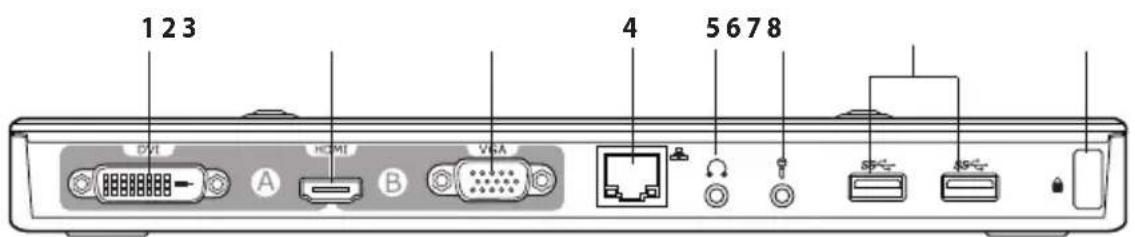
Pohľad zozadu
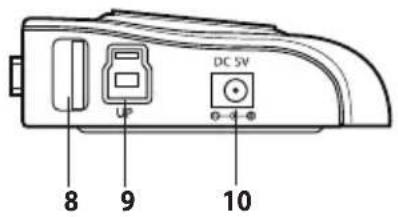
Pohľad zľava
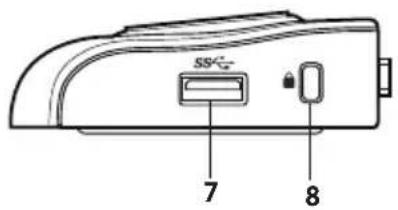
Pohľad sprava
| 1 Port DVI-D (jedna linka)Slúži na pripojenie DVI-D monitora alebo iných DVI-D kompatibilných zariadení. |
| 2 Port HDMISlúži na pripojenie HDMI monitora alebo iných HDMI kompatibilných zariadení. |
| 3 Port VGAPripája sa k nemu VGA monitor alebo iné VGA kompatibilné zariadenia. |
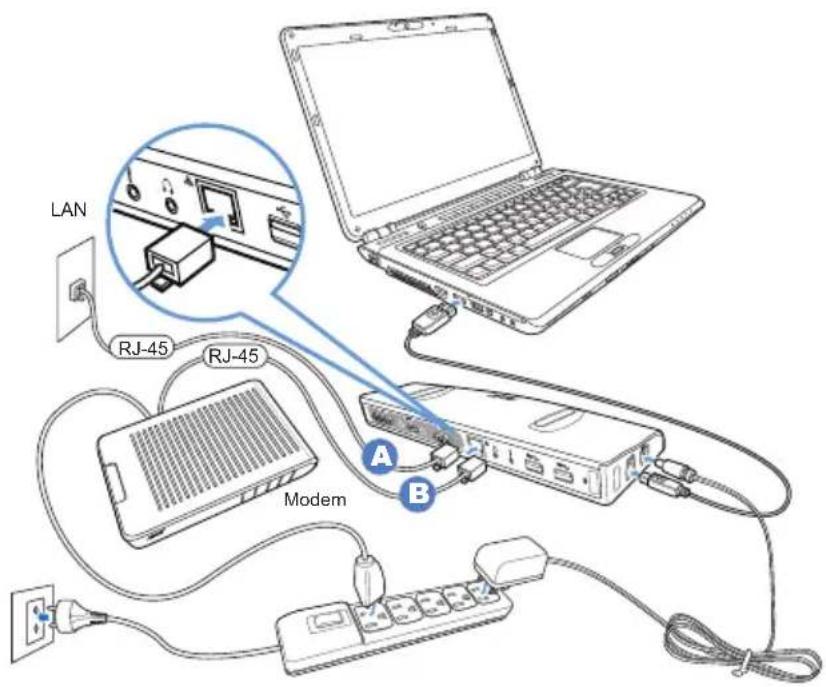
| 4 Port 10/100/1000 Mbps LAN (RJ-45)Pripája sa k nemu káblový/DSL modem, alebo miestna počítačová siet (LAN). |
| 5 Port na pripojenie slúchadielPripájajú sa k nemu slúchadlá alebo reproduktor. |
| 6 Port na pripojenie mikrofónuPripája sa k nemu mikrofón. |
| 7 Štandardný USB 3.0 downstream portPripája sa k nemu zariadenie s rozhraním USB 3.0, ako je myš a pákový ovládač. |
| 8 Otvor pre bezpečnostný zámokPomocou bezpečnostného zámku zaistite svoju dokovaciu stanicu k nepohyblivému predmetu. |
| 9 USB 3.0 upstream portSlúži na pripojenie a odovzdávanie údajov do vášho počítača. |
| 10 Vstupný port napájania jednosmerným prúdom DC INK tomuto portu pripojte sieťový adaptér s cielom napájať dokovaciu stanicu a k nej pripojené zariadenia. |
Inštalácia dokovacej stanice s rozhraním HZ-1 USB 3.0
Inštalácia ovládačov
- CD s ovládačmi vložte do optickej mechaniky počítača.
- Kliknite na Setup.exe.
- Zvoľte svoj jazyk a kliknite na „Súhlasím“.
- Počkajte, kým sa ovládače úspešne nainštalujú do vášho počítača.

- Je štandardným javom, že obrazovka vášho počítača dočasne zhasne alebo bude blikať počas procesu inštalácie ovládačov.
- Pred pripojením dokovacej stanice k počítaču nainštalujte ovládač.
Inštalácia dokovacej stanice
Ak chcete nainštalovať svoju dokovaciu stanicu:
- Pripojte jeden koniec dodávaného sieťového adaptéra k vstupnému portu napájania jednosmerným prúdom DC IN na vašej dokovacej stanici a druhý koniec k 100 - 240 V AC sieťovej zásuvke.

UPOZORNENIE: Používajte jedine dodávaný sieťový adaptér. Používanie iných sieťových adaptérov môže vaše zariadenie poškodiť.
- Pripojte štvorcový koniec dodávaného USB 3.0 kábla k USB 3.0 upstream portu na vašej dokovacej stanici a druhý koniec pripojte k USB 3.0 vášho počítača.
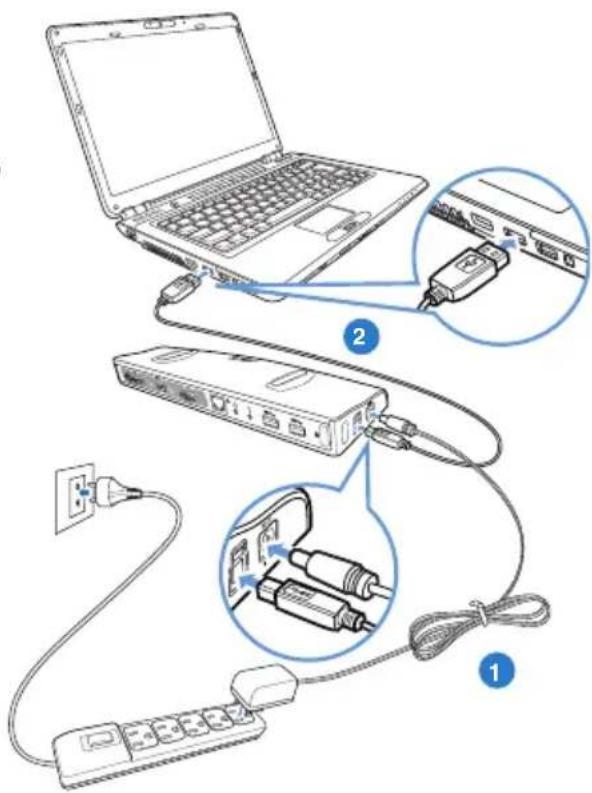
Používanie dokovacej stanice s rozhraním HZ-1 USB 3.0

Počas používania dokovacej stanice zabezpečte jej trvalé pripojenie k sieťovej zásuvke. V opačnom prípade nebudú k nej pripojené zariadenia fungovať správne.
Pripojenie externého monitora
Pomocou kábla VGA, HDMI alebo DVI-I pripojte k svojej dokovacej stanici externý monitor.
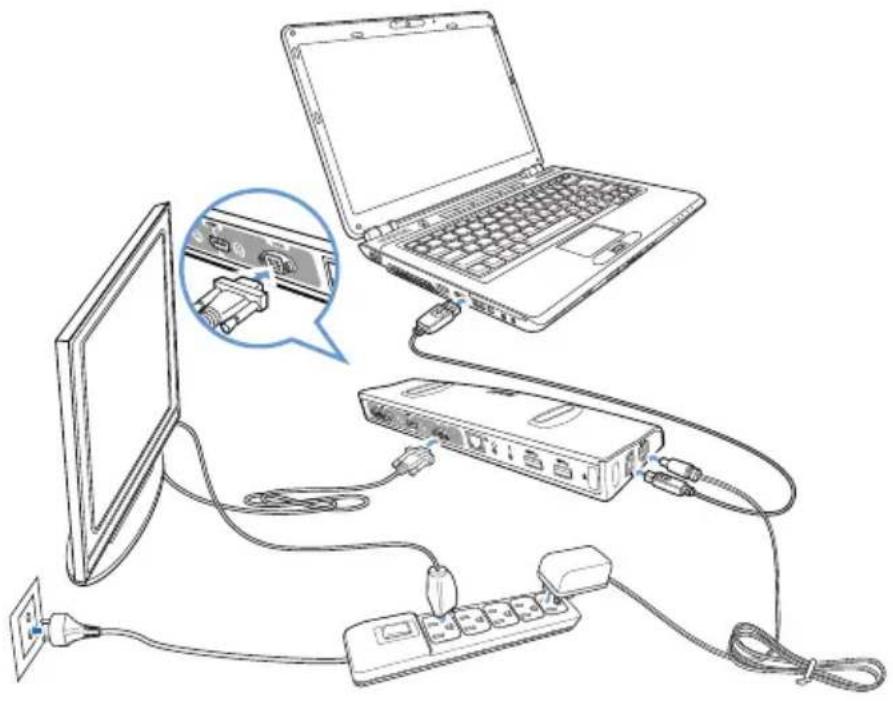
Na pripojenie externého monitora k dokovacej stanici vyšpecifikujte režim pripojenia duálneho výstupu:
VGA + HDMI - HDMI + DVI-D

- Kábel VGA / HDMI / DVI-D a konvertor HDMI-na-DVI sa predávajú samostatne.
- Monitory nepripájajte k VGA, HDMI a DVI-D portom súčasne. Môže to v rámci konfigurácie monitora spôsobiť neočakávanú chybu.
- Viac informácií o video funkcii vašej dokovacej stanice nájdete v dokumente Release Note. txt na CD s ovládačmi.
- Na pripájanie dvoch monitorov s rozhraním DVI použite konvertor HDMI-na-DVI.
- Na pripájanie jedného VGA monitora a jedného monitora s rozhraním DVI použite konvertor HDMI-na-DVI.
V nasledujúcej tabuľke je uvedené pripojenie dokovacej stanice HZ-1 s rozhraním USB 3.0:
| Typ pripojenia káblom externého monitora | Výstup dokovaného obrazuČasť A výstupu obrazu Časť B výstupu obrazuDVI HDMI VGA HDMI | |||
| VGA | ☒ | ☒ | ☒ | ☒ |
| DVI-D | ☒ | ☒ | ☒ | ☒ |
| DVI-I | ☒ | ☒ | ☒ | ☒ |
| HDMI | ☒ | ☒ | ☒ | ☒ |
■: je potrebné použiť konvertor
Ovládanie displeja
Keď sú pripojené zariadenia, na paneli úloh sa zobrazí ikona. Ponúka vám prístup k ponuke správcu DisplayLink.
Funkcie dokovacej stanice
| Ponuka Funkcia | |
| Správca DisplayLink Po kliknutí otvoríte nástroj Windows a pomocou neho môžete spravovať svoje displeje. | |
| Vyhládať aktualizácie | Po kliknutí dôjde k vyhládaniu a prevzatiu najnovšej verzie ovládača zo servera aktualizácií. |
| Dokovacia stanica ASUSTEK s rozhraním USB | Po kliknutí môžete zobrazit a používať zoznam podponúk s cieľom vylepšiť nastavenia svojej dokovacej stanice:Rozlíšenie obrazovky: Po kliknutí môžete vybrať rozlíšenie obrazovky. Rozlíšenie môžete nastavit’ len pre hlavný monitor.Otáčanie obrazovky: Kliknutím vyberte nastavenie otáčania pre rozširujúci monitor.Rozšírit’ do: Kliknutím rozšírte svoju pracovnú plochu Windows do rozširujúceho monitora v závislosti na polohe: Left, Right, Up, Down (vlavo, vpravo, hore, dole).Roztiahnut: Kliknutím roztiahnete pracovnú plochu Windows do rozširujúceho monitora.Nastaviť ako hlavný monitor: Kliknutím nastavíte obrazovku ako hlavný monitor.Vypnút monitor notebooku: Kliknutím vypnete displej notebooku a z rozširujúceho monitora sa stane hlavný displej.. Rozlíšenie môžete nastavit’ len pre hlavný monitor.Otáčanie obrazovky: Kliknutím vyberte nastavenie otáčania pre rozširujúci monitor.Rozšírit’ do: Kliknutím rozšírte svoju pracovnú plochu Windows do rozširujúceho monitora v závislosti na polohe: Left, Right, Up, Down (vlavo, vpravo, hore, dole).Roztiahnut: Kliknutím roztiahnete pracovnú plochu Windows do rozširujúceho monitora.Nastaviť ako hlavný monitor: Kliknutím nastavíte obrazovku ako hlavný monitor.Vypnút monitor notebooku: Kliknutím vypnete displej notebooku a z rozširujúceho monitora sa stane hlavný displej.. Táto možnosť sa zobrazí jedine, ak je k dokovacej stanici pripojený jeden rozširujúci monitor. Táto možnosť sa zobrazí jedine v prípade prenosných počítačov – laptopov.Zrkadlenie: Kliknutím sa na rozširujúcom monitore zobrazí presná kópia zobrazenia na hlavnom displeji. Táto možnosť sa zobrazí jedine, ak je k dokovacej stanici pripojený jeden rozširujúci monitor. Táto možnosť sa zobrazí jedine v prípade prenosných počítačov – laptopov.Zrkadlenie: Kliknutím sa na rozširujúcom monitore zobrazí presná kópia zobrazenia na hlavnom displeji. Rozlíšenie hlavného displeja je rovnaké, ako je rozlíšenie rozširujúceho monitora.Vypnút: Slúži na vypnutie displeja.Optimalizovať pre video: Volbou tejto možnosti povolíte lepší výkon pri prehrávaní videa.. Rozlíšenie hlavného displeja je rovnaké, ako je rozlíšenie rozširujúceho monitora.Vypnút: Slúži na vypnutie displeja.Optimalizovať pre video: Volbou tejto možnosti povolíte lepší výkon pri prehrávaní videa.. Túto možnosť zvolte len pri prehrávaní video obsahu. Pri aktivovaní môže dôjst’ k menšej čistote obrazu.Prispôsobit’ TV: Kliknutím nastavíte veľkosť pracovnej plochy na pripojenej TV obrazovke. Túto možnosť zvolte len pri prehrávaní video obsahu. Pri aktivovaní môže dôjst’ k menšej čistote obrazu.Prispôsobit’ TV: Kliknutím nastavíte veľkosť pracovnej plochy na pripojenej TV obrazovke. Táto možnosť funguje iba v rozšírenom režime.Táto možnosť nebola navrhnutá pre viac obrazoviek.Prispôsobenie TV obrazovke nie je podporované v režimoch otočenia.. Táto možnosť funguje iba v rozšírenom režime.Táto možnosť nebola navrhnutá pre viac obrazoviek.Prispôsobenie TV obrazovke nie je podporované v režimoch otočenia.. |
| Nastavenie zvuku Kliknutím otvoríte okno konfigurácie zvuku Windows | |
| Nastavenie obrazu Kliknutím otvoríte okno nastavenia rozlíšenia obrazovky Windows. | |
Rozšírenie pracovnej plochy na externý monitor
- Zobraziť jeden dokument alebo aplikáciu v rámci monitora počítača a externého monitora;
- Používať každý monitor na zobrazenie iného dokumentu alebo aplikácie.

Je normálne, ak obrazovka počítača dočasne zhasne alebo bude blikať po zmene režimu zobrazenia na vašom externom monitore.
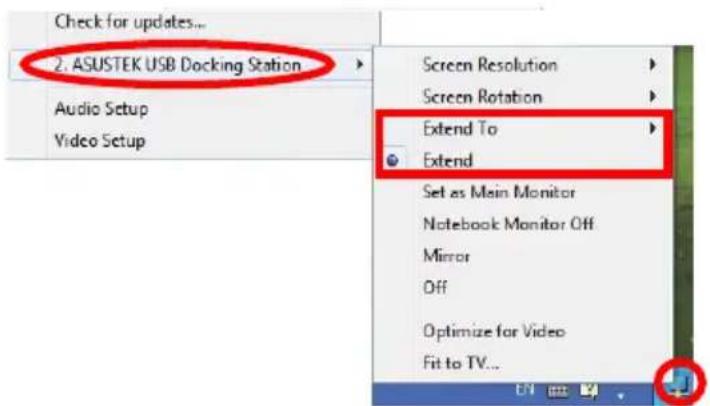
Ak chcete rozšíriť svoju pracovnú plochu na externý monitor:

Vždy, keď k dokovacej stanici pripojíte externý monitor, v rámci oblasti oznámení systému Windows® sa zobrazí ikona softvéru DisplayLink = Softvér DisplayLink vám umožňuje pripojiť a spravovať externé zobrazovacie zariadenie.
- V režime rozšírenia nemôže byť externý monitor nastavený ako hlavný monitor. • V ponuke preASUSTEK USB Docking Station menu:
- Kliknite na Extend To (Rozšíriť na) a vyšpecifikujte polohu pre zobrazenie na vašom externom monitore.
- Kliknite na Screen Resolution (Rozlíšenie obrazovky), a Screen Rotation (Otáčanie obrazovky) a nastavte vlastnosti externého monitora..
- Kliknutím na Off (Vyp) deaktivujete zobrazovanie na externom monitore. Kliknutím na Set as Main Monitor (Nastaviť ako hlavný monitor) ho zaktivujete.
- Kliknutím na DisplayLink Manager (Správca DisplayLink) môžete vykonávať správu svojich displejov pomocou nástroja Windows®.
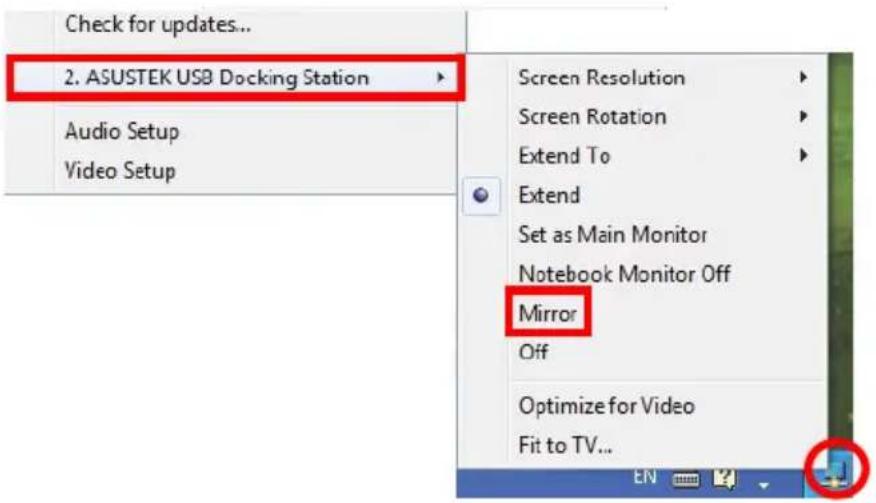
Zrkadlové zobrazenie pracovnej plochy na externý monitor
Externý monitor použite na vytvorenie presnej kópie svojej pracovnej plochy.

POZNÁMKA: Je normálne, ak obrazovka počítača dočasne zhasne alebo bude blikať po zmene režimu zobrazenia na vašom externom monitore.
- V režime zrkadlového zobrazenia sa rozlíšenie obrazovky a kvalita farieb pre externý monitor nakonfigurovať nedá. Dokovacia stanica vykoná automatickú úpravu nastavení. • V ponuke pre ASUSTEK USB Docking Station (Dokovacia stanica ASUSTEK s rozhraním USB):
- Kliknutím na Off (Vyp) deaktivujete zobrazovanie na externom monitore. Kliknutím na Set as Main Monitor (Nastaviť ako hlavný monitor) ho zaktivujete.
- Kliknutím na DisplayLink Manager (Správca DisplayLink) budete môcť spravovať zobrazovanie pomocou nástroja systému Windows®.
Pomocou kábla RJ-45 pripojte svoju dokovaciu stanicu k miestnej počítačovej sieti (LAN) (A) alebo k DSL/káblovému modemu (B).
Žltý LED indikátor na LAN porte sa v prípade internetového pripojenia rozsvieti. Zelený LED indikátor sa rozsvieti v prípade činnosti v rámci internetu.

- Ak sa k internetu nepripojíte pomocou dokovacej stanice vo svojej kancelárii, skontrolujte u správcu siete, či firemná brána firewall neblokuje MAC adresu dokovacej stanice.
- MAC adresu nájdete na spodnej strane dokovacej stanice. MAC adresu môžete získať aj nasledujúcimi spôsobmi:
- Na pracovnej ploche Windows® kliknite na Start (Štart) > All programs (Všetky programy) > Accessories (Príslušenstvo) > Command prompt (Príkazový riadok).
- V príkazovom riadku napíšte ipconfig -all a stlačte Enter.
- Nájdite položku HighSpeed USB-Ethernet Adapter (Vysokorýchlostný USB Ethernet adaptér).
• Kábel RJ-45 sa predáva samostatne.
Odpojenie dokovacej stanice s rozhraním HZ-1USB 3.0
Dokovaciu stanicu môžete počas chodu počítača odpojiť a pripojiť.

- Dokovaciu stanicu NEODPÁJAJTE, pokiaľ prebieha prenos údajov medzi počítačom a dokovacou stanicou. Počkajte do ukončenia prenosu údajov.
- Dokovaciu stanicu NEODPÁJAJTE, pokiaľ ste k internetu pripojení pomocou portu LAN. Najprv odpojte pripojenie k internetu.
Odpojenie dokovacej stanice s rozhraním USB 3.0:
- Pomocou funkcie bezpečného odstránenia, ktorú nájdete na oblasti oznámení, odpojte USB-Ethernet adaptér a pripojené zariadenia, ako je USB flash mechanika a mechanika USB pevného disku. • Dokovaciu stanicu odpojte od počítača a sieťovej zásuvky.


- ZHRNUTIE TECHNICKÝCH ŠPECIFIKÁCIÍ
- INŠTALÁCIA DOKOVACEJ STANICE S ROZHRANÍM HZ-1 USB
- INŠTALÁCIA OVLÁDAČOV
- INŠTALÁCIA DOKOVACEJ STANICE
- AK CHCETE NAINŠTALOVAŤ SVOJU DOKOVACIU STANICU
- POUŽÍVANIE DOKOVACEJ STANICE S ROZHRANÍM HZ-1 USB
- PRIPOJENIE EXTERNÉHO MONITORA
- OVLÁDANIE DISPLEJA
- ROZŠÍRENIE PRACOVNEJ PLOCHY NA EXTERNÝ MONITOR
- AK CHCETE ROZŠÍRIŤ SVOJU PRACOVNÚ PLOCHU NA EXTERNÝ MONITOR
- ZRKADLOVÉ ZOBRAZENIE PRACOVNEJ PLOCHY NA EXTERNÝ MONITOR
- ODPOJENIE DOKOVACEJ STANICE S ROZHRANÍM HZ-1USB
Značka : ASUS
Model : USB3.0_HZ1
Kategória : Iné počítačové príslušenstvo