
USB3.0_HZ1 - Otros accesorios informáticos ASUS - Manual de uso y guía de instrucciones gratis
Encuentra gratis el manual del aparato USB3.0_HZ1 ASUS en formato PDF.
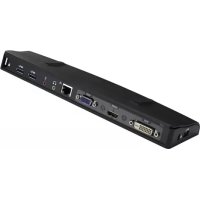


| Tipo de producto | Estación de acoplamiento USB 3.0 |
| Marca | ASUS |
| Modelo | USB3.0_HZ1 |
| Dimensiones | 264 x 87 x 29 mm |
| Peso | 299,5 g |
| Alimentación | Adaptador de corriente CA 100-240 V, salida CC 5 V / 4 A |
| Puertos de enlace descendente USB 3.0 | 3 puertos tipo A |
| Puerto de enlace ascendente USB 3.0 | 1 puerto tipo B |
| Puertos de vídeo | 1 x DVI-D (enlace único), 1 x VGA, 1 x HDMI |
| Puerto de audio | 1 x conector para auriculares, 1 x conector para micrófono |
| Puerto de red | 1 x RJ-45 10/100/1000 Mbps |
| Seguridad | 2 candados de seguridad Kensington |
| Sistemas operativos compatibles | Windows XP (SP3), Vista (32/64 bits), 7 (32/64 bits) |
| Procesador requerido | Intel Atom, Core simple/doble/quad, i3/i5/i7/Core |
| Contenido del embalaje | Estación de acoplamiento, adaptador de corriente, cable USB 3.0, CD de controladores, guía del usuario |
| Mantenimiento y limpieza | Desconectar antes de limpiar, usar un paño seco no abrasivo |
| Piezas de repuesto y reparabilidad | Contactar al distribuidor autorizado de ASUS para cualquier pieza defectuosa |
Preguntas frecuentes - USB3.0_HZ1 ASUS
Preguntas de los usuarios sobre USB3.0_HZ1 ASUS
0 pregunta sobre este aparato. Responde a las que conoces o haz la tuya.
Hacer una nueva pregunta sobre este aparato
Descarga las instrucciones para tu Otros accesorios informáticos en formato PDF gratis! Encuentra tus instrucciones USB3.0_HZ1 - ASUS y toma tu dispositivo electrónico nuevamente en la mano. En esta página están publicados todos los documentos necesarios para el uso de su dispositivo. USB3.0_HZ1 de la marca ASUS.
MANUAL DE USUARIO USB3.0_HZ1 ASUS
Familiarizarse con la estación de acoplamiento USB 3.0 HZ-1
Contenido del paquete
- Base de conexiones ASUS x1
- Adaptador de alimentación x1 • CD con controladores x1
- Cable USB 3.0 x1
- Guía del usuario x1

Si alguno de los artículos anteriores falta o está dañado, póngase en contacto con su distribuidor.
Resumen de especificaciones
| Puertos | Puerto de descarga USB 3.0 para dispositivo USB 3.0 (toma Tipo A) x3Puerto para micrófono x1Puerto para auriculares x1Puerto LAN (RJ-45) de 10/100/1000 Mbps x1Puerto DVI-D (un solo enlace) x1Puerto VGA x1Puerto HDMI x1Puerto ENTRADA DE CC x1Puerto ascendente USB 3.0 para equipo portátil o de sobremesa (toma Tipo B) x1 |
| Solución de seguridad | Orificio de bloqueo de seguridad x2 |
| Adaptador de alimentación | Entrada: salida de 100-240 VCA: 5 V/4 A CC |
| Dimensiones físicas | 264 x 87 x 29 mm (LA x AN x AL) |
| Peso | 299.5g |
| Sistemas operativos compatibles | Windows® XP (SP3), Windows® Vista (32 o 64 bits) o Windows® 7 (32 o 64 bits) |
| Requisitos de la CPU | PC basados en Intel® (CPU Atom N270, de uno, dos o cuatro núcleos, e i3, i5, i7 o Core) |

• Las especificaciones están sujetas a cambios sin previo aviso. - El rendimiento del software depende de la disponibilidad de la potencia de procesamiento así como del sistema operativo utilizado. Cuanto mayor sea la capacidad del sistema, mayor será el rendimiento.
Características de hardware
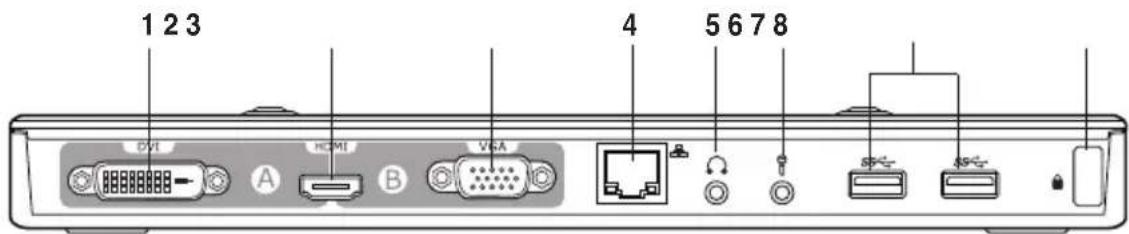
Vista posterior
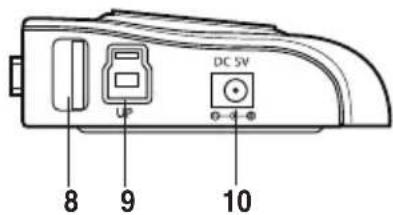
Vista lateral izquierda
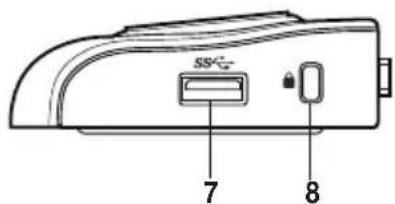
Vista lateral derecha
| 1 Puerto DVI-D (un solo enlace)Permite conectar un monitor DVI-D u otros dispositivos compatibles DVI-I. |
| 2 Puerto HDMIPermite conectar un monitor HDMI u otros dispositivos compatibles HDMI. |
| 3 Puerto VGAPermite conectar un monitor VGA u otros dispositivos compatibles VGA. |
| 4 Puerto LAN (RJ-45) de 10/100/1000 MbpsPermite conectar un módem de cable/DSL o a una red de área local (LAN). |
| 5 Puerto para auricularesPermite conectar un par de auriculares o un altavoz. |
| 6 Puerto para micrófonoPermite conectar un micrófono. |
| 7 Puerto de descarga USB 3.0 estándarPermite conectar un dispositivo USB 3.0, como por ejemplo, un ratón o un joystick. |
| 8 Orificio de bloqueo de seguridadFije la base de conexiones a un objeto inmóvil mediante una cerradura de seguridad. |
| 9 Puerto de carga USB 3.0Permite conectar el equipo y pasarle datos. |
| 10 Puerto ENTRADA DE CCInserte el adaptador de alimentación a este puerto para proporcionar alimentación a la base de conexiones y a los dispositivos conectados a ella. |
Instalar la estación de acoplamiento USB 3.0 HZ-1
Instalar los controladores
- Inserte el CD con los controladores en la unidad óptica del equipo.
- Haga clic en Setup.exe.
- Seleccione el idioma y haga clic en I Accept (Acepto).
- Espere a que los controladores se instalen correctamente en el equipo.

- Es normal que la pantalla del equipo se quede en blanco o parpadee temporalmente durante el proceso de instalación de los controladores.
- Asegúrese de que instala el controlador antes de conectar la estación de acoplamiento o al equipo.
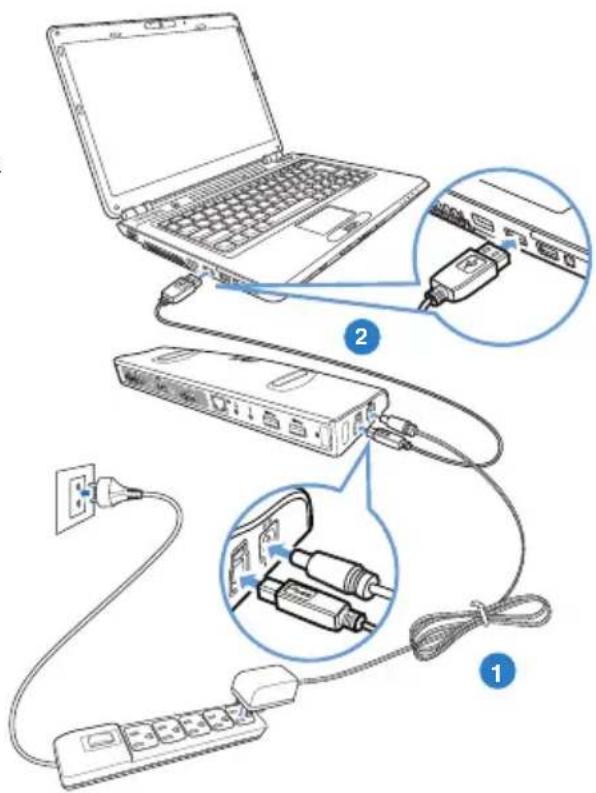
Preparar la base de conexiones
Para preparar la base de conexiones:
- Conecte un extremo del adaptador de alimentación suministrado al puerto ENTRADA DE CC de la base de conexiones y el otro extremo a una toma de corriente eléctrica de CA de 100-240 V.

Utilice solamente el adaptador de alimentación suministrado. Si usa otros adaptadores de alimentación, el dispositivo puede resultar dañado.
- Conecte el extremo cuadrado del cable USB 3.0 suministrado al puerto ascendente USB 3.0 de la base de conexiones y el otro extremo al puerto USB 3.0 del equipo.
Usar la estación de acoplamiento USB 3.0 HZ-1

Cuando utilice la base de conexiones, manténgala conectada a una toma de corriente eléctrica. De lo contrario, los dispositivos conectados a ella no funcionarán correctamente.
Conectar un monitor externo
Use un cable VGA, HDMI o DVI-I para conectar un monitor externo a la base de conexiones
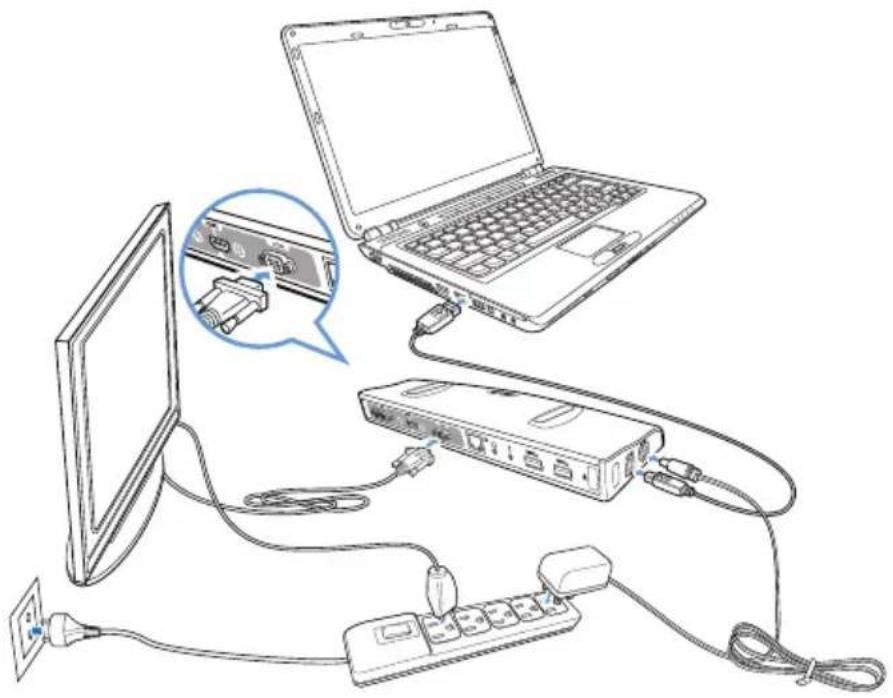
Para conectar un monitor externo a la estación de acoplamiento, especifique el modo de conexión de salida dual:
- VGA + HDMI
- HDMI + DVI-D

- El cable VGA, HDMI o DVI-D y el convertidor HDMI a DVI se adquieren por separado.
- No conecte los monitores a los puertos VGA, HDMI y DVI-D simultáneamente, ya que se pueden producir errores inesperados en la configuración de dichos monitores.
- Consulte el archivo Release Note.txt del CD que contiene los controladores para obtener más información sobre la función de vídeo de la base de conexiones.
- Utilice un convertidor HDMI a DVI para conectar dos monitores de interfaz DVI.
- Utilice un convertidor HDMI a DVI para conectar un monitor con interfaz VGA y otro con interfaz DVI.
En la tabla siguiente se muestra la conexión de la estación de acoplamiento USB 3.0 HZ-1:
| Tipo de conexión con cable de monitor externo | Salida de video de acoplamiento | |||
| Sección de salida de video A DVI HDMI VGA HDMI | Sección de salida de video B | |||
| VGA | ☒ | ☒ | ☒ | ☒ |
| DVI-D | ☒ | ☒ | ☒ | ☒ |
| DVI-I | ☒ | ☒ | ||
| HDMI | ☒ | ☒ | ☒ | ☒ |
Tipos de salida de conexión:
☒: interfaz de conexión diferente
■: se necesita utilizar convertidor
Controlar la pantalla
Cuando los dispositivos estén conectados, aparecerá un icono en la barra de tareas. Este icono le proporciona acceso al menú del administrador DisplayLink.
- En la barra de tareas, haga clic en la flecha Show hidden icons (Mostrar iconos ocultos).
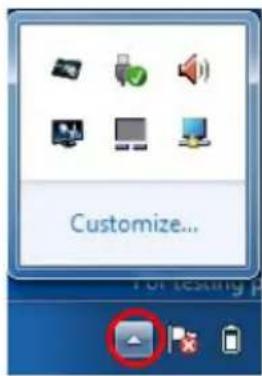
- Haga clic en para mostrar la lista de menús de la estación de acoplamiento.
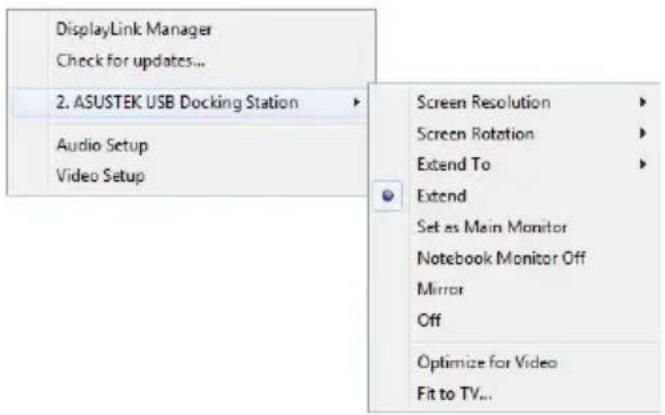
Funciones de la estación de acoplamiento
| Menú Función | |
| Administrador DisplayLink | Haga clic para abrir y administrar las pantallas mediante Windows. |
| Buscar actualizaciones | Haga clic para buscar la versión de controlador más reciente y descargarla del servidor de actualización. |
| Estación de acoplamiento USB ASUSTEK | Haga clic para ver y utilizar una lista de sus menús para mejorar la configuración de la estación de acoplamiento:Resolución de la pantalla:haga clic para seleccionar la resolución de la pantalla. Puede establecer la resolución de la pantalla solamente para el monitor principalGiro de la pantalla:haga clic para seleccionar la configuración de giro para el monitor extendido.Extender a:haga clic para extender el escritorio de Windows a los monitores extendidos en función de sus posiciones: izquierda, derecha, arriba o abajo.Extender:haga clic para extender el escritorio de Windows al monitor extendido.Establecer como monitor principal:haga clic para establecer la pantalla como pantalla principal.Apagar monitor de equipo portátil:haga clic para apagar la pantalla del equipo portátil y convertir el monitor extendido en la pantalla principal. Puede establecer la resolución de la pantalla solamente para el monitor principalGiro de la pantalla:haga clic para seleccionar la configuración de giro para el monitor extendido.Extender a:haga clic para extender el escritorio de Windows a los monitores extendidos en función de sus posiciones: izquierda, derecha, arriba o abajo.Extender:haga clic para extender el escritorio de Windows al monitor extendido.Establecer como monitor principal:haga clic para establecer la pantalla como pantalla principal.Apagar monitor de equipo portátil:haga clic para apagar la pantalla del equipo portátil y convertir el monitor extendido en la pantalla principal. Esta opción solamente aparece cuando se conecta un monitor extendido a la estación de acoplamiento. Esta opción solamente aparece en equipos portátiles.Simetría:haga clic para reproducir una réplica exacta de la pantalla principal en el monitor extendido. Esta opción solamente aparece cuando se conecta un monitor extendido a la estación de acoplamiento. Esta opción solamente aparece en equipos portátiles.Simetría:haga clic para reproducir una réplica exacta de la pantalla principal en el monitor extendido. La resolución de la pantalla principal es la misma que la del monitor extendido.Apagar:apaga la pantalla principal.Optimizar para vídeo:seleccione esta opción para habilitar la mejora del rendimiento de reproducción de películas. La resolución de la pantalla principal es la misma que la del monitor extendido.Apagar:apaga la pantalla principal.Optimizar para vídeo:seleccione esta opción para habilitar la mejora del rendimiento de reproducción de películas. Selección y esta opción solamente cuando reproduzca contenido de vídeo. El texto puede aparecer menos claro cuando esta opción está habilitada.Ajustar a TV:haga clic para ajustar el tamaño del equipo de sobremesa a la pantalla del televisor conectada. Selección y esta opción solamente cuando reproduzca contenido de vídeo. El texto puede aparecer menos claro cuando esta opción está habilitada.Ajustar a TV:haga clic para ajustar el tamaño del equipo de sobremesa a la pantalla del televisor conectada. Esta opción solamente funciona en el modo extendido.Esta opción no está diseñada para funcionar en varias pantallas.La opción Ajustar a TV no admite el modo de giro. Esta opción solamente funciona en el modo extendido.Esta opción no está diseñada para funcionar en varias pantallas.La opción Ajustar a TV no admite el modo de giro. |
| Configuración de audio | Haga clic para abrir la ventana Configuración de audio de Windows. |
| Configuración de vídeo | Haga clic para abrir la ventana Resolución de la pantalla de Windows. |
Extender el escritorio con un monitor externo
Utilice un monitor externo para extender el escritorio y tener un espacio de trabajo adicional. De esta forma puede:
- Mostrar un documento o aplicación a través del monitor del equipo y del monitor externo;
- Usar cada monitor para mostrar un documento o aplicación diferente.

Es normal que la pantalla del equipo se quede en blanco o parpadee temporalmente después de cambiar el modo de visualización del monitor externo.
Para extender el escritorio con un monitor externo:

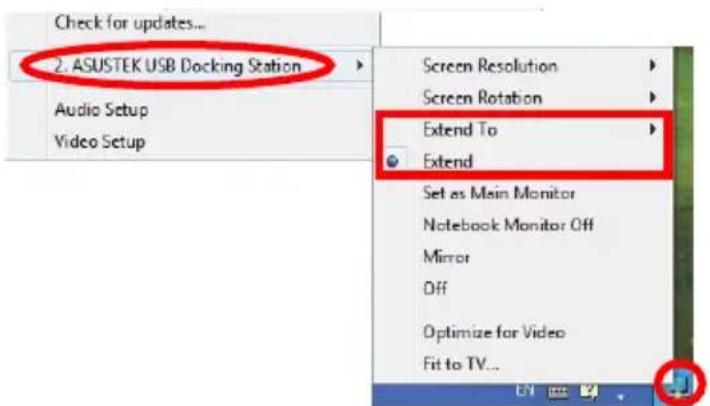
Cada vez que conecte un monitor externo a la base de conexiones, el icono del software
DisplayLink - se mostrará en el área de notificación de Windows ® . El software de DisplayLink permite conectar y administrar una pantalla externa.
- Haga clic con el botón secundario en -en el área de notificación para abrir el menú DisplayLink.
- Haga clic en ASUSTEK USB Docking Station (Estación de acoplamiento USB ASUSTEK).
- Haga clic en Extend (Extender).

- En el modo Extender, el monitor externo no se puede establecer como monitor principal
- En el menú ASUSTEK USB Docking Station (Estación de acoplamiento USB ASUSTEK):
- Haga clic en Extend To (Extender a) para especificar la posición para la pantalla del monitor externo.
- Haga clic en Screen Resolution (Resolución de la pantalla) y Screen Rotation (Rotación de pantalla) para ajustar las propiedades del monitor externo.
- Haga clic en Off (Desactivar) para deshabilitar la visualización del monitor externo. Haga clic en Set as Main Monitor (Establecer como monitor principal) para habilitarlo.
- Haga clic en DisplayLink Manager (Administrador DisplayLink) para administrar las pantallas mediante Windows®.
Reflejar el escritorio en un monitor externo
Utilice un monitor externo para duplicar el área del escritorio.

NOTA: es normal que la pantalla del equipo se quede en blanco o parpadee temporalmente después de cambiar el modo de visualización del monitor externo.
Para reflejar el escritorio en un monitor externo:
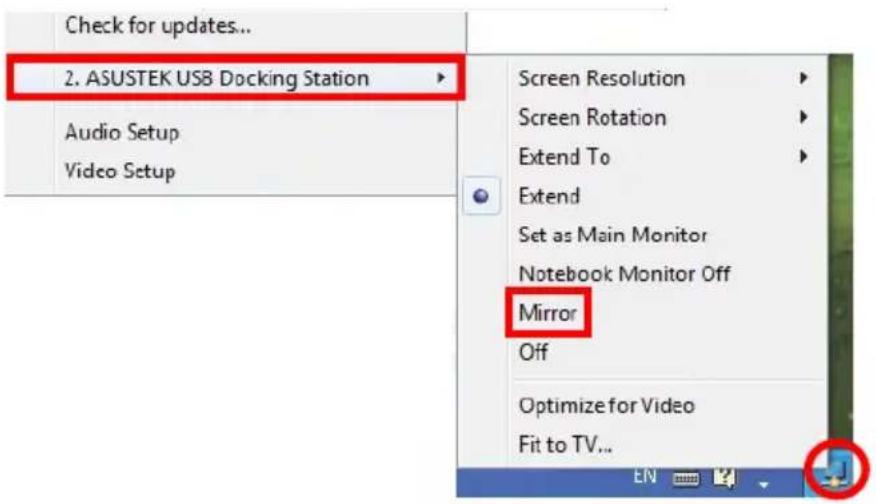
- Haga clic con el botón secundario en el área de notificación para abrir el menú DisplayLink.
- Haga clic en ASUSTEK USB Docking Station (Estación de acoplamiento USB ASUSTEK).
- Haga clic en Mirror (Reflejar).

- En el modo Reflejar, el usuario no puede configurar la resolución de la pantalla ni la calidad de color. La base de conexiones ajusta automáticamente estas configuraciones.
- En el menú ASUSTEK USB Docking Station (Estación de acoplamiento USB ASUSTEK)
- Haga clic en Off (Desactivar) para deshabilitar la visualización del monitor externo. Haga clic en Set as Main Monitor (Establecer como monitor principal) para habilitarlo.
- Haga clic en DisplayLink Manager (Administrador DisplayLink) para administrar las pantallas mediante Windows.
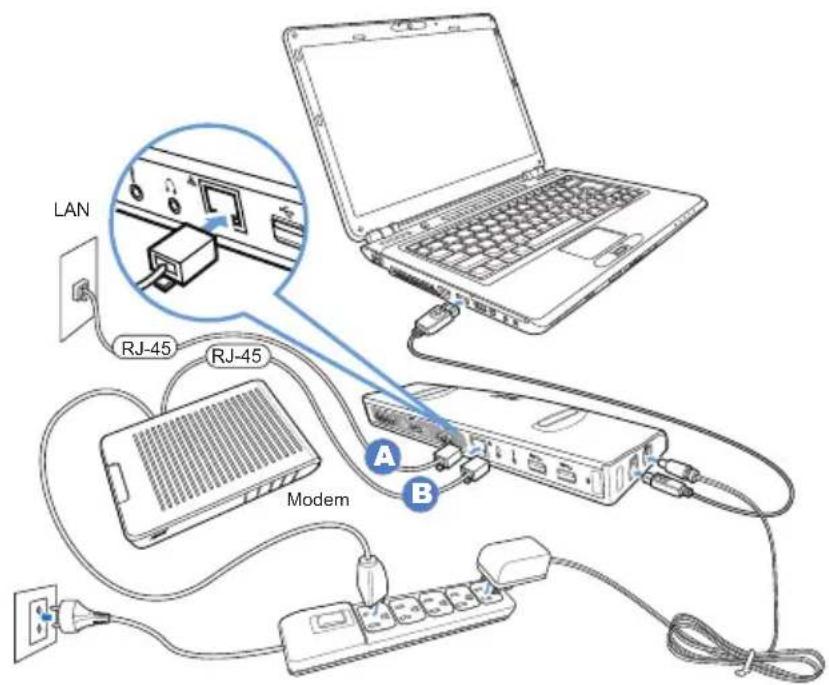
Utilice un cable RJ-45 para conectar la base de acoplamiento a una red de área local (LAN) (A) o a un módem DSL o de cable (B).
El LED amarillo del puerto LAN se ilumina cuando hay conexión a Internet. El LED verde se ilumina cuando hay actividad de Internet.

- Si no se puede conectar a Internet mediante la base de conexiones de su oficina, compruebe con el administrador de red si el firewall de su compañía bloquea la dirección MAC de la base de conexiones.
- Mire en la parte inferior de la base de conexiones para saber cuál es su dirección MAC. También puede obtener la dirección MAC mediante las formas siguientes:
- En el escritorio de Windows, haga clic en Inicio > Todos los programas > Accesorios > Símbolo del sistema.
- En el símbolo del sistema, escriba ipconfig -all y presione Entrar.
- Busque la entrada Adaptador Ethernet USB de alta velocidad.
- El cable RJ-45 se adquiere por separado.
Desconectar la estación de acoplamiento USB 3.0 HZ-1
Puede conectar y desconectar la base de conexiones mientras el equipo está en funcionamiento.

- No desconecte la base de conexiones mientras se transfieren datos entre esta y su PC. Espere a que la transferencia termine.
- No desconecte la base de conexiones mientras está conectado a Internet a través de su puerto LAN. Desconecte primero la conexión a Internet.
Para desconectar la base de conexiones USB 3.0:
- Utilice la función Quitar hardware con seguridad del área de notificación para expulsar el adaptador Ethernet USB y los dispositivos conectados, como por ejemplo una unidad flash USB y un disco duro USB.
- Desenchufe la base de conexiones del equipo y de la toma de corriente eléctrica.

- FAMILIARIZARSE CON LA ESTACIÓN DE ACOPLAMIENTO USB 3.0 HZ
- CONTENIDO DEL PAQUETE
- CARACTERÍSTICAS DE HARDWARE
- INSTALAR LA ESTACIÓN DE ACOPLAMIENTO USB 3.0 HZ
- INSTALAR LOS CONTROLADORES
- PREPARAR LA BASE DE CONEXIONES
- PARA PREPARAR LA BASE DE CONEXIONES
- USAR LA ESTACIÓN DE ACOPLAMIENTO USB 3.0 HZ
- CONECTAR UN MONITOR EXTERNO
- CONTROLAR LA PANTALLA
- EXTENDER EL ESCRITORIO CON UN MONITOR EXTERNO
- PARA EXTENDER EL ESCRITORIO CON UN MONITOR EXTERNO
- REFLEJAR EL ESCRITORIO EN UN MONITOR EXTERNO
- PARA REFLEJAR EL ESCRITORIO EN UN MONITOR EXTERNO
- DESCONECTAR LA ESTACIÓN DE ACOPLAMIENTO USB 3.0 HZ
- PARA DESCONECTAR LA BASE DE CONEXIONES USB
Marca : ASUS
Modelo : USB3.0_HZ1
Categoría : Otros accesorios informáticos