
USB3.0_HZ1 - інші комп'ютерні аксесуари ASUS - Безкоштовний посібник користувача
Знайдіть посібник до пристрою безкоштовно USB3.0_HZ1 ASUS у форматі PDF.
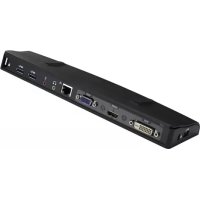


| Тип продукту | USB 3.0 док-станція |
| Бренд | ASUS |
| Модель | USB3.0_HZ1 |
| Розміри | 264 x 87 x 29 мм |
| Вага | 299,5 г |
| Живлення | Мережевий адаптер AC 100-240 В, вихід DC 5 В / 4 А |
| Порти USB 3.0 низхідного зв'язку | 3 порти типу A |
| Порт USB 3.0 висхідного зв'язку | 1 порт типу B |
| Відеопорти | 1 x DVI-D (одинарний зв'язок), 1 x VGA, 1 x HDMI |
| Аудіопорт | 1 x роз'єм для навушників, 1 x роз'єм для мікрофона |
| Мережевий порт | 1 x RJ-45 10/100/1000 Мбіт/с |
| Безпека | 2 замки безпеки Kensington |
| Підтримувані операційні системи | Windows XP (SP3), Vista (32/64 біт), 7 (32/64 біт) |
| Необхідний процесор | Intel Atom, Core одно/дво/чотириядерний, i3/i5/i7/Core |
| Вміст упаковки | Док-станція, мережевий адаптер, кабель USB 3.0, компакт-диск з драйверами, інструкція користувача |
| Догляд та очищення | Від'єднуйте перед очищенням, використовуйте суху неабразивну тканину |
| Запасні частини та ремонтопридатність | Звертайтеся до авторизованого дилера ASUS щодо будь-якої несправної деталі |
Часті запитання - USB3.0_HZ1 ASUS
Питання користувачів про USB3.0_HZ1 ASUS
0 питання про цей пристрій. Дайте відповідь на ті, що знаєте, або поставте власне.
Поставити нове питання про цей пристрій
Завантажте інструкції для вашого інші комп'ютерні аксесуари у форматі PDF безкоштовно! Знайдіть свій посібник USB3.0_HZ1 - ASUS і поверніть собі контроль над електронним пристроєм. На цій сторінці опубліковані всі документи, необхідні для використання вашого пристрою. USB3.0_HZ1 бренду ASUS.
ПОСІБНИК КОРИСТУВАЧА USB3.0_HZ1 ASUS
Знайомство із USB 3.0 док-станцією HZ-1
До комплекту входять:
• Док-станція ASUS x 1 • Адаптер живлення x 1 • Компакт-диск драйверів x 1 • Кабель USB 3.0 x 1 • Керівництво користувача х 1

Якщо будь-які предмети пошкоджені або відсутні, зверніться до розповсюджувача.
Технічні характеристики
| Порти | Порт входу потоку USB 3.0 для пристрою USB 3.0(гніздо типу А) x 3Порт мікрофона x 1Порт навушника x 1Порт LAN (RJ-45) 10/100/1000 Мб/сек. x 1Порт DVI-D (єдиного сполучення) x1Порт VGA x1Порт HDMI x1Порт входу постійного струму x 1Порт виходу потоку USB 3.0 для портативного/стаціонарногокомп'ютера(гніздо типу В) x 1 |
| Засоби безпеки Отвір замка безпеки x 2 | |
| Адаптер живлення | Вхід: 100-240 В змінного струмуВихід: 5 В / 4 А постійного струму |
| Фізичні габарити 264 x 87 x 29 мм | (довжина х ширина х висота) |
| Маса 299,5 г | |
| Підтримка операційних систем | Windows® XP (SP3) / Windows® Vista (32 біти/64 біти) / Windows® 7(32 біти/64 біти) |
| Вимоги до центральногопроцесора | ПК на основі Intel® (Atom N270, Єдине / Подвійне / Чотири ядра, і3/ і5 / і7 / ядерні ЦП) |

• Технічні характеристики можуть змінюватися без попередження. • Робочі характеристики ПЗ залежать як від обчислювальної потужності, так і від застосованої операційної системи. Більші обчислювальні потужності надають вищі робочі характеристики.
Особливі характеристики апаратних засобів
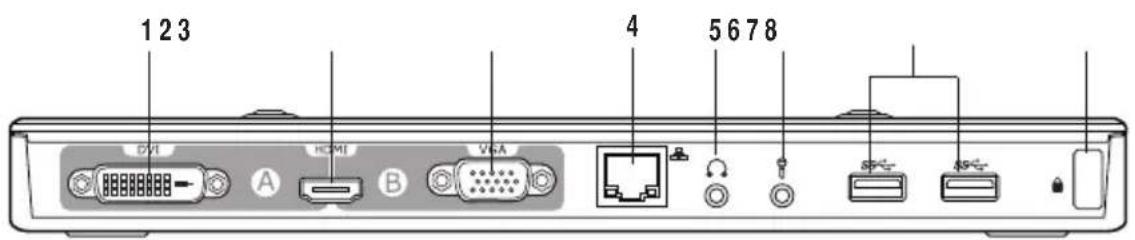
Вигляд ззаду
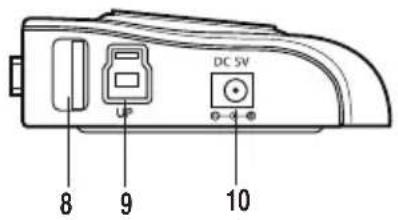
Вигляд з лівого боку
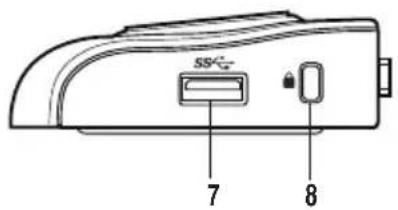
Вигляд з правого боку
| 1 Порт DVI-D (єдиного сполучення)Для підключення монітора DVI-D або інших сумісних із DVI-D пристроїв. |
| 2 Порт HDMIДля підключення монітора HDMI або іншого сумісного з HDMI пристрою. |
| 3 Порт VGAДля підключення монітора VGA або іншого сумісного з VGA пристрою. |
| 4 Порт LAN (RJ-45) 10/100/1000 Мб/сек.Для підключення до кабельного/DSL модема або локальної мережі (LAN). |
| 5 Порт навушникаДля підключення пари навушників або динаміка. |
| 6 Порт мікрофонаДля підключення мікрофона. |
| 7 Стандартний порт входу USB 3.0Для підключення пристрою USB 3.0, такого як миша або джойстік. |
| 8 Отвір замка безпекиЗамком безпеки прикріпіть док-станцію до непорушного предмета. |
| 9 Порт виходу потоку USB 3.0Підключає і передає дані на Ваш комп'ютер. |
| 10 Порт входу постійного струмуВставте адаптер живлення до цього порту, щоб постачати живлення док-станції та іншим підключеним до нього пристроям. |
Інсталяція USB 3.0 док-станції HZ-1
Інсталяція пристроїв
- Вставте компакт-диск драйверів до оптичного дисководу комп'ютера.
- Клацніть по Setup.exe.
- Виберіть мову і клацніть по I Accept (Приймаю).
- Почекайте, поки драйвери будуть успішно встановлені на комп'ютері.

- Якщо екран комп'ютера потемніє або тимчасово мерехтітиме під час інсталяції драйверів, це є нормальним явищем.
- Переконайтеся, що Ви встановили драйвер, перш ніж підключати док-станцію до комп'ютера.
Налаштування док-станції
Щоб налаштувати док-станцію:
- Підключіть один кінець поєднаного в пару адаптера живлення до порту входу постійного струму на док-станції, а інший кінець - до розетки живлення змінного струму 100 - 240 В.

Користуйтеся лише поєднаним в пару адаптером. Користування іншими адаптерами живлення може пошкодити пристрій.
- Підключіть квадратний кінець поєднаного в пару кабелю USB 3.0 до порту вихідного потоку USB 3.0 на док-станції, а інший кінець - до порту USB 3.0 на комп'ютері.
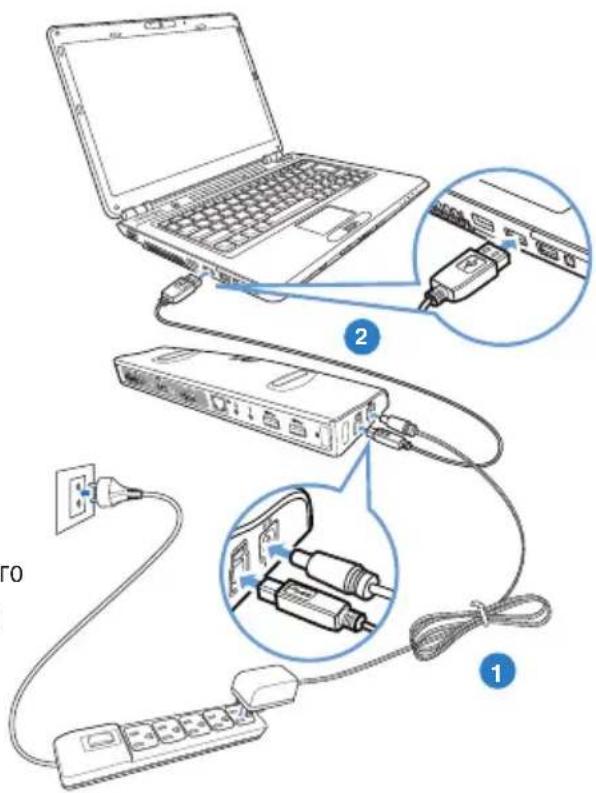
Користування USB 3.0 док-станцією HZ-1

Користуючись док-станцією, залишайте її підключеною до джерела живлення. У протилежному випадку пристрої не працюватимуть як слід.
Підключення зовнішнього монітора
Кабелем VGA, HDMI або DVI-D підключіть зовнішній монітор до Вашої док-станції.
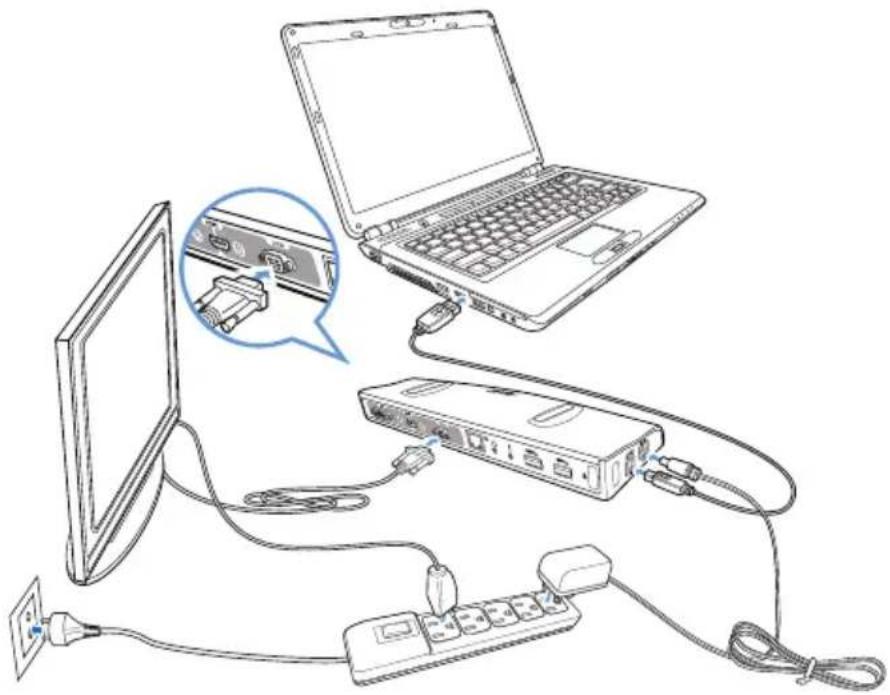
Щоб підключити зовнішній монітор до Вашої док-станції, визначте режим підключення подвійного виходу:
VGA + HDMI
- HDMI + DVI-D

• Кабель VGA / HDMI / DVI-D і конвертер HDMI-в-DVI слід купувати окремо.
- Не підключайте монітори до портів VGA, HDMI і DVI-D одночасно. Це може викликати неочікувану помилку в конфігурації монітора.
• Див. Release Note.txt на компакт-диску драйверів, щоб отримати детальнішу інформацію про функції відео Вашої док-станції.
• Користуйтеся конвертером HDMI-в-DVI для підключення двох моніторів інтерфейсу DVI.
- Користуйтеся конвертером HDMI-в-DVI для підключення одного монітору інтерфейсу VGA і одного монітору інтерфейсу DVI.
У наступній таблиці показано підключення USB 3.0 док-станції HZ-1:
| Тип підключення кабелю зовнішнього монітора | Вихід відео з док-станції | |||||
| Вихід аудіо Секція А Вихід аудіо Секція В | ||||||
| DVI | HDMI | VGA | HDMI | |||
| VGA | ☒ | ☒ | ☒ | ☒ | ||
| DVI-D | ☒ | ☒ | ☒ | ☒ | ||
| DVI-I | ☒ | ☒ | ☒ | ☒ | ||
| HDMI | ☒ | ☒ | ☒ | ☒ | ||
Типи виходу підключення:
● : 彩яме підключення
☒ : інтерфейс іншого підключення
■: необхідно користуватися конвертером
Контроль дисплею
Коли пристрої приєднані, на панелі задач з'являється піктограма. Це надає доступ до меню керування DisplayLink.
- На панелі задач клацніть по стрілці Show hidden icons (Показати приховані піктограми).
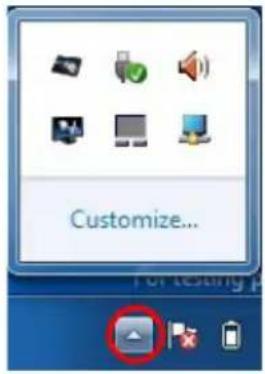
- Клацніть щоб показати список меню док-станції.
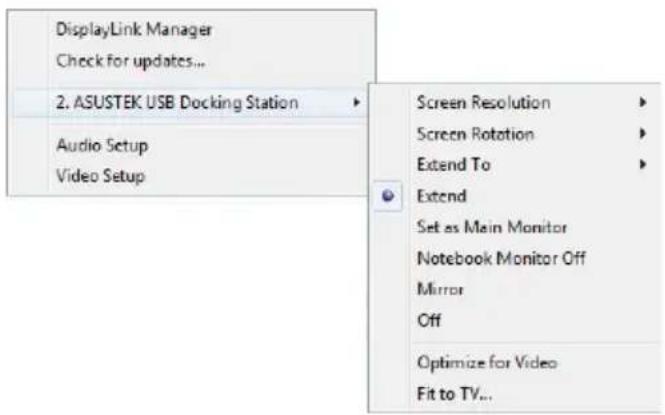
| Мену – меню Функція | |
| Пристрій керуванняDisplayLink | Клацніть, щоб відкрити і керувати дисплеями утилітою Windows. |
| Перевірити наявністьпоновлень | Клацніть, щоб перевірити і завантажити останню версію драйверів з сервера поновлень. |
| Док-станція ASUSTEKUSB | Клацніть, щоб переглянути і користуватися списком підменю, щоб підсилитиефективність налаштувань док-станції:Чіткість екрану:Клацніть, щоб вибрати чіткість екрану. Можно встановити чіткість екрану лише для головного монітора.Обертання екрану:Клацніть, щоб вибрати налаштування обертання длязовнішнього монітора.Розширити до:Клацніть, щоб розширити Windows стаціонарного комп'ютера намонітори розширення, залежно від їхніх розташувань:Ліворуч, праворуч, вгоруабо вниз.Розширення:Клацніть, щоб розширити Windows стаціонарного комп'ютера намонітор розширення.Встановити головний монітор:Клацніть, щоб встановити екран як головнийдисплеиВимкнення монітора портативного комп'ютера:Клацніть, щоб вимкнутидисплеи портативного комп'ютера і перетворити зовнішній монітор на головнийдисплеи. Можно встановити чіткість екрану лише для головного монітора.Обертання екрану:Клацніть, щоб вибрати налаштування обертання длязовнішнього монітора.Розширити до:Клацніть, щоб розширити Windows стаціонарного комп'ютера намонітори розширення, залежно від їхніх розташувань:Ліворуч, праворуч, вгоруабо вниз.Розширення:Клацніть, щоб розширити Windows стаціонарного комп'ютера намонітор розширення.Встановити головний монітор:Клацніть, щоб встановити екран як головнийдисплеиВимкнення монітора портативного комп'ютера:Клацніть, щоб вимкнутидисплеи портативного комп'ютера і перетворити зовнішній монітор на головнийдисплеи. Ця опція з'являється лише тоді, коли один монітор розширенняпідключений до Вашої док-станції. Ця опція з'являється лише у портативнихкомп'ютерах.Дзеркало:Клацніть, щоб відтворити точну копію головного дисплею на моніторірозширення. Ця опція з'являється лише тоді, коли один монітор розширенняпідключений до Вашої док-станції. Ця опція з'являється лише у портативнихкомп'ютерах.Дзеркало:Клацніть, щоб відтворити точну копію головного дисплею на моніторірозширення. Чіткість головного дисплею і монітору розширення - однакові.Вимкнути:Вимикає дисплеиОптимізація для відео:Виберіть цю опцію, щоб активувати кращі робочіхарактеристики для кращого відтворення фільму. Чіткість головного дисплею і монітору розширення - однакові.Вимкнути:Вимикає дисплеиОптимізація для відео:Виберіть цю опцію, щоб активувати кращі робочіхарактеристики для кращого відтворення фільму. Вибирайте цю опцію лише для відтворення відео. Через цю функцію текстможе виглядати не таким чітким, як бажано.Пристосувати до телевізора:Клацніть, щоб регулювати розмір стаціонарногокомп'ютера на підключеному екрані телевізора.[ЗАХ7] Ця опція працює лише в режимі розширення.Ця опція не створена для роботи на багатьох екранах."Пристосувати до телевізора" не підтримус режими обертання. Вибирайте цю опцію лише для відтворення відео. Через цю функцію текстможе виглядати не таким чітким, як бажано.Пристосувати до телевізора:Клацніть, щоб регулювати розмір стаціонарногокомп'ютера на підключеному екрані телевізора.[ЗАХ7] Ця опція працює лише в режимі розширення.Ця опція не створена для роботи на багатьох екранах."Пристосувати до телевізора" не підтримус режими обертання. |
| Налаштування аудіо | Клацніть, щоб відкрити вікно конфігурації аудіо Windows. |
| Налаштування відео | Клацніть, щоб відкрити вікно чіткості екрану Windows. |
Розширення стаціонарного ПК на зовнішній монітор
Користуйтеся зовнішнім монітором, щоб розширити стаціонарний ПК і отримати додаткове робоче місце. Це надає можливості:
- Показувати документ або задачу на всіх комп'ютерних і зовнішніх моніторах.
- На кожному моніторі показувати різні документи або задачі.

Якщо екран комп'ютера потемніє або тимчасово мерехтітиме після зміни режиму дисплею зовнішнього монітора, це є нормальним явищем.
Щоб розширити стаціонарний ПК на зовнішній монітор:

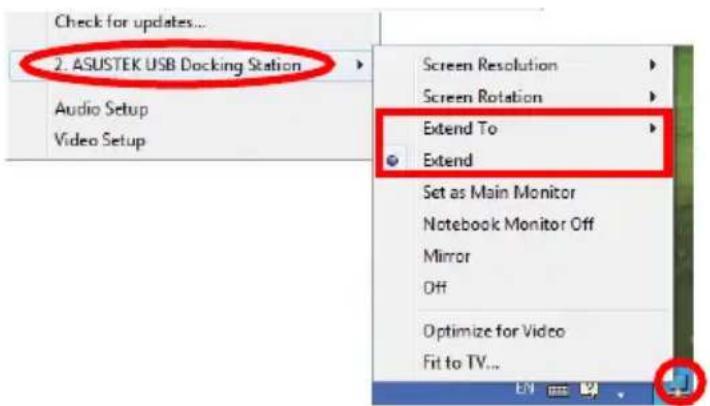
Щоразу, коли Ви підключаєте зовнішній монітор до док-станції, у ділянці повідомлень Windows® показано піктограму ПЗ DisplayLink. ПЗ DisplayLink надає можливість підключати зовнішній дисплей і керувати ним.
- Правою кнопкою клацніть у ділянці повідомлень, щоб відкрити меню DisplayLink.
- Клацніть по ASUSTEK USB Docking Station (USB Док-станція ASUSTEK).
- Клацніть по Extend (Розширити).

- У режимі розширення зовнішній монітор неможливо призначити головним. • У меню ASUSTEK USB Docking Station (USB Док-станція ASUSTEK):
- Клацніть по Extend To (Розширити до), щоб визначити розташування для дисплею на Вашому зовнішньому моніторі.
- Клацніть по Screen Resolution (Чіткість екрану) і Screen Rotation (Обертання екрану), щоб регулювати властивості зовнішнього монітору.
- Клацніть Off (Вимкнути), щоб вимкнути дисплей на зовнішньому моніторі. Клацніть по Set as Main Monitor (Встановити як головний монітор), щоб активувати його.
- Клацніть по DisplayLink Manager, щоб керувати дисплеями за допомогою утиліти Windows®.
Копіювання стаціонарного ПК на зовнішній монітор
Користуйтеся зовнішнім монітором, щоб дублювати ділянку стаціонарного ПК.

ПРИМІТКА: Якщо екран комп'ютера потемніє або тимчасово мерехтітиме після зміни режиму дисплею зовнішнього монітора, це є нормальним явищем.
Щоб зробити відображення стаціонарного ПК на зовнішній монітор:
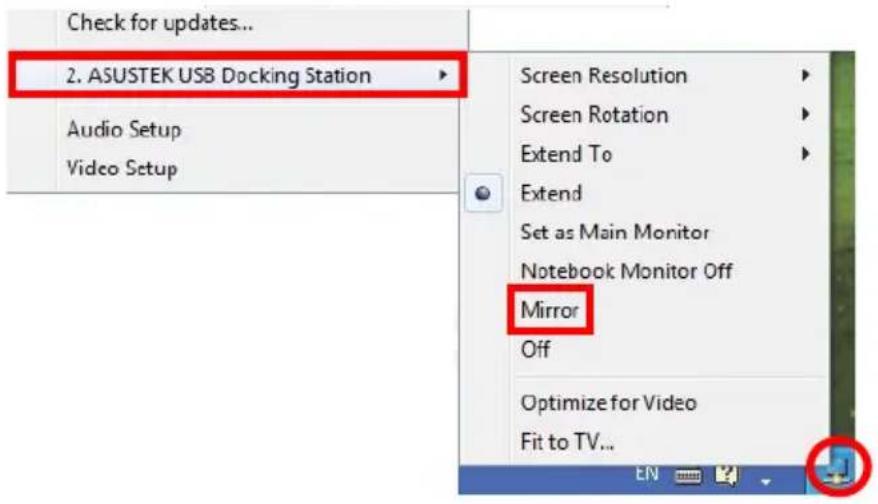
- Правою кнопкою клацніть у ділянці повідомлень, щоб відкрити меню DisplayLink.
- Клацніть по ASUSTEK USB Docking Station (USB Док-станція ASUSTEK).
- Клацніть по Mirror (Копія).

- У режимі копії чіткість екрану і якість кольору для зовнішнього монітору користувач не може регулювати сам. Док-станція автоматично регулює налаштування. • У меню ASUSTEK USB Docking Station (USB Док-станція ASUSTEK):
- Клацніть Off (Вимкнути), щоб вимкнути дисплей на зовнішньому моніторі. Клацніть по Set as Main Monitor (Встановити як головний монітор), щоб активувати його.
- Клацніть по DisplayLink Manager (Пристрій керування DisplayLink), щоб керувати дисплеями за допомогою утиліти Windows®.
Підключення до Інтернет
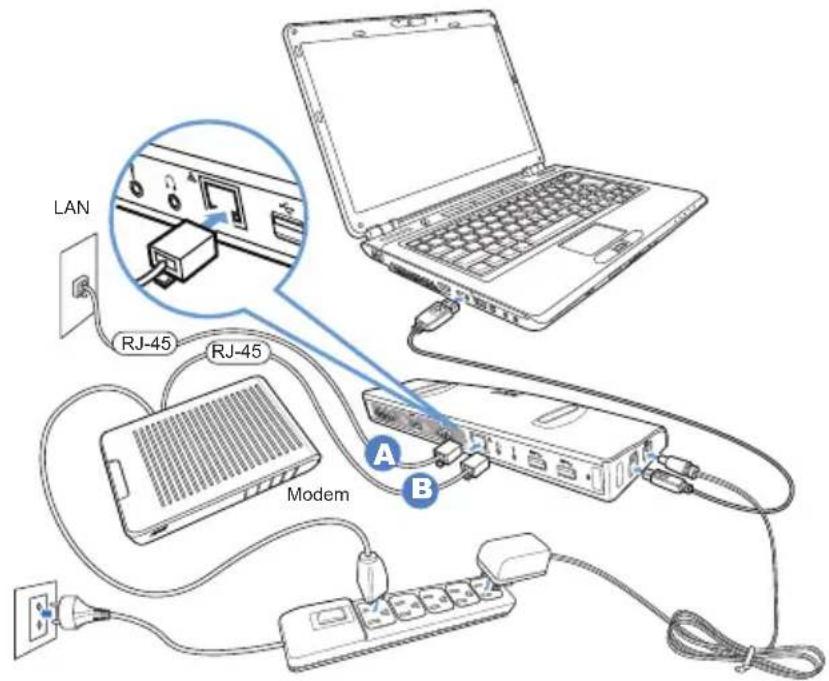
Кабелем підключіть док-станцію RJ-45 до локальної мережі (A) або до DSL/кабельного модему (B).
Жовтий світлодіод на порті локальної мережі засвічується, коли встановлено підключення до Інтернет. Зелений світлодіод засвічується, коли йде передача даних в Інтернет.

- Якщо не вдасться підключитися до Інтернет док-станцією в офісі, перевірте в мережевого адміністратора, чи MAC-адреса док-станції не блокована брендмауером Вашої компанії. • Перевірте, яка MAC-адреса знаходиться знизу на док-станції. Ви також можете отримати MAC-адресу наступним чином:
- На стаціонарному комп'ютері Windows® клацніть по Start > All Programs > Accessories > Command prompt (Старт > Всі програми > Аксесуари > Підказка команди).
- Коли буде підказано команду, введіть ipconfig -all, а потім натисніть Enter.
- Розташуйте HighSpeed USB-Ethernet Adapter (Швидкісний адаптер USB-Ethernet).
• Кабель RJ-45 слід купувати окремо.
Відключення USB 3.0 док-станції HZ-1.
Під час роботи комп'ютера можна підключати і відключати док-станцію.

- НЕ ВІДКЛЮЧАЙТЕ док-станцію під час передачі даних між комп'ютером і док-станцією. Почекайте, поки буде закінчено передачу даних.
- НЕ ВІДКЛЮЧАЙТЕ док-станцію, поки Ви підключені до Інтернету через порт локальної мережі. Спочатку вимкніть підключення Інтернету.
Щоб відключити USB 3.0 док-станцію:
- Користуйтеся функцією Safely remove hardware (Безпечне видалення пристрою) з ділянки повідомлення, щоб вивільнити адаптер USB-Ethernet і підключені пристрої, такі як пам'ять USB або жорсткий диск USB. • Відключіть док-станцію з комп'ютера і з розетки електромережі.


- ЗНАЙОМСТВО ІЗ USB 3.0 ДОК-СТАНЦІЄЮ HZ
- ДО КОМПЛЕКТУ ВХОДЯТЬ
- ОСОБЛИВІ ХАРАКТЕРИСТИКИ АПАРАТНИХ ЗАСОБІВ
- ІНСТАЛЯЦІЯ USB 3.0 ДОК-СТАНЦІЇ HZ
- ІНСТАЛЯЦІЯ ПРИСТРОЇВ
- НАЛАШТУВАННЯ ДОК-СТАНЦІЇ
- ЩОБ НАЛАШТУВАТИ ДОК-СТАНЦІЮ
- КОРИСТУВАННЯ USB 3.0 ДОК-СТАНЦІЄЮ HZ
- ПІДКЛЮЧЕННЯ ЗОВНІШНЬОГО МОНІТОРА
- КОНТРОЛЬ ДИСПЛЕЮ
- РОЗШИРЕННЯ СТАЦІОНАРНОГО ПК НА ЗОВНІШНІЙ МОНІТОР
- ЩОБ РОЗШИРИТИ СТАЦІОНАРНИЙ ПК НА ЗОВНІШНІЙ МОНІТОР
- КОПІЮВАННЯ СТАЦІОНАРНОГО ПК НА ЗОВНІШНІЙ МОНІТОР
- ЩОБ ЗРОБИТИ ВІДОБРАЖЕННЯ СТАЦІОНАРНОГО ПК НА ЗОВНІШНІЙ МОНІТОР
- ПІДКЛЮЧЕННЯ ДО ІНТЕРНЕТ
- ВІДКЛЮЧЕННЯ USB 3.0 ДОК-СТАНЦІЇ HZ
- ЩОБ ВІДКЛЮЧИТИ USB 3.0 ДОК-СТАНЦІЮ
Марка : ASUS
Модель : USB3.0_HZ1
Категорія : інші комп'ютерні аксесуари