
USB3.0_HZ1 - Outros acessórios de informática ASUS - Manual de utilização gratuito
Encontre gratuitamente o manual do aparelho USB3.0_HZ1 ASUS em formato PDF.
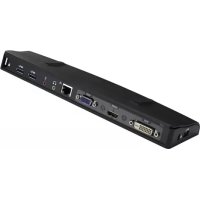


| Tipo de produto | Estação de acoplamento USB 3.0 |
| Marca | ASUS |
| Modelo | USB3.0_HZ1 |
| Dimensões | 264 x 87 x 29 mm |
| Peso | 299,5 g |
| Alimentação | Adaptador AC 100-240 V, saída DC 5 V / 4 A |
| Portas de downlink USB 3.0 | 3 portas tipo A |
| Porta de uplink USB 3.0 | 1 porta tipo B |
| Portas de vídeo | 1 x DVI-D (link único), 1 x VGA, 1 x HDMI |
| Porta de áudio | 1 x conector de fone de ouvido, 1 x conector de microfone |
| Porta de rede | 1 x RJ-45 10/100/1000 Mbps |
| Segurança | 2 travas de segurança Kensington |
| Sistemas operacionais suportados | Windows XP (SP3), Vista (32/64 bits), 7 (32/64 bits) |
| Processador necessário | Intel Atom, Core single/dual/quad, i3/i5/i7/Core |
| Conteúdo da embalagem | Estação de acoplamento, adaptador de energia, cabo USB 3.0, CD de drivers, guia do usuário |
| Manutenção e limpeza | Desconecte antes de limpar, use um pano seco não abrasivo |
| Peças de reposição e reparabilidade | Contacte o revendedor autorizado ASUS para peças defeituosas |
Perguntas frequentes - USB3.0_HZ1 ASUS
Perguntas dos utilizadores sobre USB3.0_HZ1 ASUS
0 pergunta sobre este aparelho. Responda às que conhece ou faça a sua.
Faça uma nova pergunta sobre este aparelho
Baixe as instruções para o seu Outros acessórios de informática em formato PDF gratuitamente! Encontre o seu manual USB3.0_HZ1 - ASUS e retome o controlo do seu dispositivo eletrónico. Nesta página estão publicados todos os documentos necessários para a utilização do seu dispositivo. USB3.0_HZ1 da marca ASUS.
MANUAL DE UTILIZADOR USB3.0_HZ1 ASUS
Conhecer a sua estação de ancoragem USB 3.0 HZ-1
Conteúdo da embalagem
- Estação de ancoragem ASUS x1
- Transformador x1
- CD de controladores x1
- Cabo USB 3.0 x1
- Manual do Utilizador x1

Contacte o seu vendedor se algum dos itens estiver danificado ou em falta.
Resumo das especificações
| Portas | Porta de saída USB 3.0 para um dispositivo USB 3.0 (receptáculo Tipo A) x3Porta para microfone x1Porta para auscultadores x1Porta LAN (RJ-45) 10/100/1000Mbps x1Porta DVI-D (Ligação única) x1Porta VGA x1Porta HDMI x1Porta de entrada DC x1Porta de entrada USB 3.0 para computador de secretária/portátil (receptáculo Tipo B) x1 |
| Solução de segurança | Orifício de bloqueio de segurança x2 |
| Transformador | Entrada: AC 100-240VSaída: DC 5V/4A |
| Dimensões físicas | 264 x 87 x 29 mm (C x L x A) |
| Peso | 299.5g |
| SO suportado | Windows® XP (SP3) / Windows® Vista (32 bits/64 bits) / Windows® 7 (32 bits/64 bits) |
| Requisitos de CPU | PC baseados em processadores Intel® (CPU Atom N270, Single / Dual / Quad Core, i3 / i5 / i7 / Core) |

• As especificações estão sujeitas a alterações sem aviso prévio. O desempenho do software depende da capacidade de processamento e do sistema operativo utilizado. O desempenho melhora de acordo com a capacidade do sistema.
Características do hardware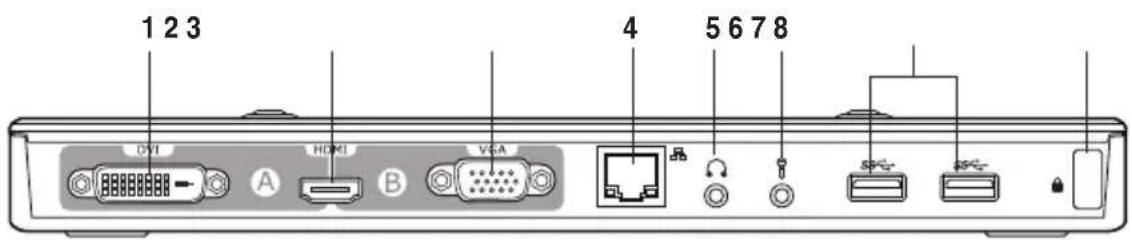
Vista traseira
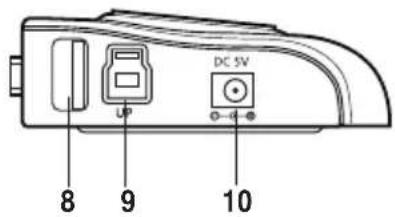
Vista do lado esquerdo
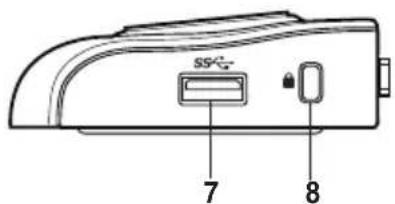
Vista do lado direito
| 1 Porta DVI-D (Ligação única)Para ligação a um monitor DVI-D ou a outros dispositivos DVI-D compatíveis. |
| 2 Porta HDMIPara ligação a um monitor HDMI ou a outros dispositivos HDMI compatíveis. |
| 3 Porta VGAPara ligação a um monitor VGA ou a outros dispositivos VGA compatíveis. |
| 4 Porta LAN (RJ-45) 10/100/1000MbpsPara ligação a um modem por cabo/DSL ou a uma rede local (LAN). |
| 5 Porta para auscultadoresPara ligação a auscultadores ou altifalante. |
| 6 Porta para microfonePara ligação a um microfone. |
| 7 Porta de saída USB 3.0 normalPara ligação a um dispositivo USB 3.0, como um rato e um joystick. |
| 8 Orifício de bloqueio de segurançaPara prender a sua estação de ancoragem a um objecto imóvel utilizando um bloqueio de segurança. |
| 9 Porta de entrada USB 3.0Para ligação e transmissão de dados para o seu computador. |
| 10 Porta de entrada DCInsira o transformador nesta porta para alimentar a sua estação de ancoragem e os dispositivos aí ligados. |
Instalar a sua estação de ancoragem USB 3.0 HZ-1
Instalação dos controladores
- Coloque o CD de Controladores na unidade óptica do computador.
- Clique no ficheiro Setup.exe.
- Seleccione o seu idioma e clique em I Accept (Aceito).
- Aguarde que os controladores sejam instalados com sucesso no seu computador.

- É normal que o ecrã do seu computador fique preto ou intermitente temporariamente durante o processo de instalação dos controladores.
- Instale o controlador antes de ligar a estação de ancoragem ao seu computador.
Configurar a sua estação de ancoragem
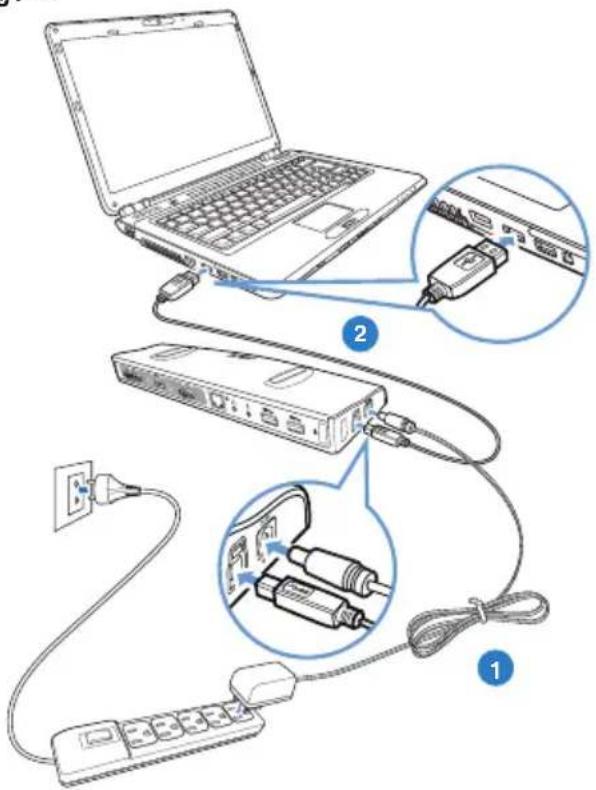
Para configurar a sua estação de ancoragem:
- Ligue uma das extremidades do transformador fornecido à porta de entrada DC da sua estação de ancoragem e a outra extremidade à tomada eléctrica AC de 100-240V.

Utilize apenas o transformador fornecido. A utilização de outro tipo de transformador pode danificar o seu dispositivo.
- Ligue a extremidade quadrada do cabo USB 3.0 fornecido à porta de entrada USB 3.0 da sua estação de ancoragem e a outra extremidade a uma porta USB 3.0 no seu computador.
Utilizar a sua estação de ancoragem USB 3.0 HZ-1

Mantenha a estação de ancoragem ligada a uma tomada eléctrica durante a sua utilização.
Caso contrário, os dispositivos aí ligados poderão não funcionar correctamente.
Ligar um monitor externo
Utilize um cabo VGA, HDMI ou DVI-I para ligar um monitor externo à sua estação de ancoragem.
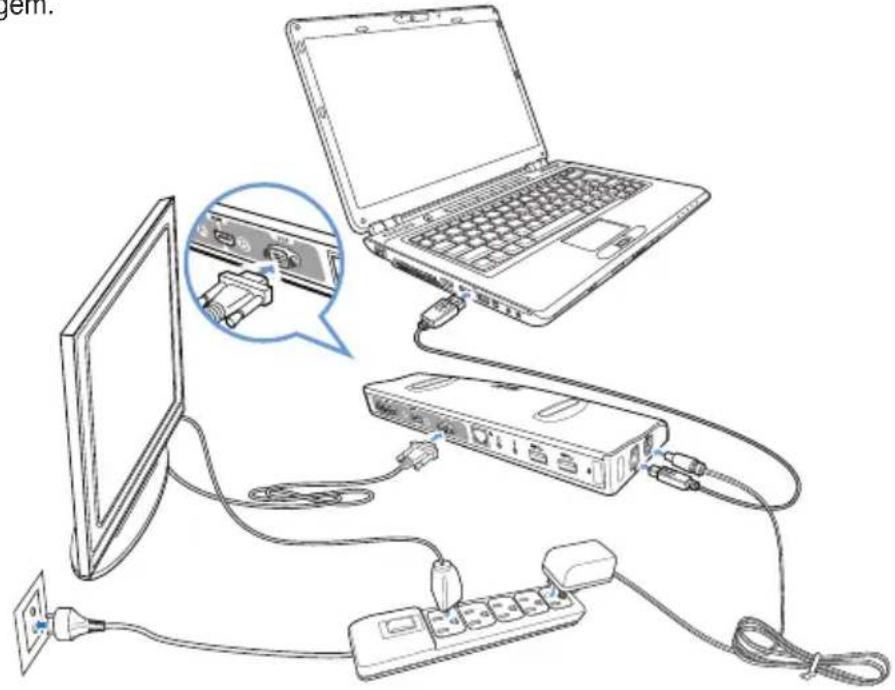
Para ligar um monitor externo à estação de ancoragem, especifique o modo de ligação de saída dupla:
- VGA + HDMI
• HDMI + DVI-D

- O cabo VGA / HDMI / DVI-D e o conversor HDMI-para-DVI são adquiridos separadamente.
- Não ligue os monitores simultaneamente às portas VGA, HDMI e DVI-D. Isso pode causar erros inesperados no seu monitor.
- Consulte o ficheiro CBasea e Note.txt (Notas da Versão.txt) no CD de Controladores para obter mais informações acerca da função de vídeo da sua estação de ancoragem.
- Utilize um conversor HDMI-para-DVI para ligar dois monitores com interface DVI.
- Utilize um conversor HDMI-para-DVI para ligar um monitor com interface VGA e um monitor com interface DVI.
A tabela seguinte mostra as ligações da Estação de Ancoragem USB 3.0 HZ-1:
| Tipo de ligação do monitor externo | Saída de vídeo da estação de ancoragemSaída de vídeo Secção A Saída de vídeo Secção BDVI HDMI VGA HDMI | |||
| VGA | ☒ | ☒ | ☒ | ☒ |
| DVI-D | ☒ | ☒ | ☒ | ☒ |
| DVI-I | ☒ | ☒ | ☒ | ☒ |
| HDMI | ☒ | ☒ | ☒ | ☒ |
Tipos de ligação de saída:
- : ligação direta
☒ : interface de ligação diferente
■: é necessário utilizar um conversor
Controlar o monitor
Quando os dispositivos estiverem ligados, será apresentado um ícone na barra de tarefas.
Esse ícone dar-lhe-á acesso ao menu do gestor DisplayLink.
- Na barra de tarefas, clique na seta Show hidden icons (Mostrar ícones ocultos).
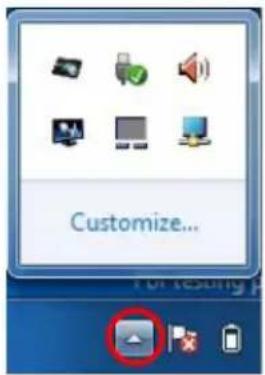
- Clique no ícone para mostrar a lista de menu da estação de ancoragem.
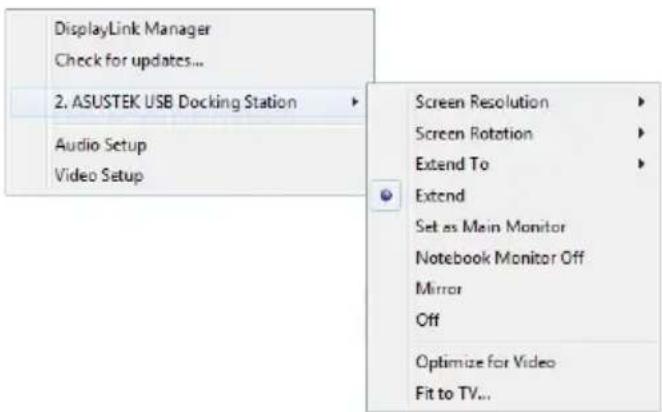
Funções da estação de ancoragem
| Menu Função | |
| Gestor DisplayLink Clique para abrir e gerir os seus monitores utilizando o utilitário do Windows. | |
| Procurar actualizações | Clique para procurar e transferir a versão mais recente do controlador a partir do servidor de actualizações. |
| Estação de Ancoragem USB ASUSTEK | Clique para ver e utilizar uma lista de submenus para ajustar as definições da sua estação de ancoragem:Resolução de ecrã:Clique para seleccionar a resolução do ecrã. Apenas poderá definir a resolução do ecrã do monitor principal.Rotação do ecrã:Clique para seleccionar a definição de rotação para o monitor expandido.Expandir para:Clique para expandir o ambiente de trabalho do Windows para os outros monitores, de acordo com as suas posições: Esquerda, Direita, Cima ou Baixo.Expandir:Clique para expandir o ambiente de trabalho do Windows para o monitor expandido.Definir como monitor principal:Clique para definir o monitor como monitor principal.Desligar monitor do computador portátil:Clique para desligar o monitor do computador portátil e definir o monitor expandido como monitor principal. Apenas poderá definir a resolução do ecrã do monitor principal.Rotação do ecrã:Clique para seleccionar a definição de rotação para o monitor expandido.Expandir para:Clique para expandir o ambiente de trabalho do Windows para os outros monitores, de acordo com as suas posições: Esquerda, Direita, Cima ou Baixo.Expandir:Clique para expandir o ambiente de trabalho do Windows para o monitor expandido.Definir como monitor principal:Clique para definir o monitor como monitor principal.Desligar monitor do computador portátil:Clique para desligar o monitor do computador portátil e definir o monitor expandido como monitor principal. Esta opção será apresentada apenas quando outro monitor estiver ligado à estação de ancoragem. Esta opção será apresentada apenas em computadores portáteis.Espelho:Clique para reproduzir uma réplica exacta do seu monitor principal no monitor expandido.TWAH] A resolução do monitor principal é a mesma do monitor expandido.DESLIGAR:Desliga o monitor.Optimizar para vídeo:Seleccione esta opção para obter um melhor desempenho de reprodução de vídeo. Esta opção será apresentada apenas quando outro monitor estiver ligado à estação de ancoragem. Esta opção será apresentada apenas em computadores portáteis.Espelho:Clique para reproduzir uma réplica exacta do seu monitor principal no monitor expandido.TWAH] A resolução do monitor principal é a mesma do monitor expandido.DESLIGAR:Desliga o monitor.Optimizar para vídeo:Seleccione esta opção para obter um melhor desempenho de reprodução de vídeo. Seleccione esta opção apenas para reproduzir conteúdos de vídeo. Os textos poderão ser exibidos com menos nitidez quando esta opção estiver activada.Ajustar à TV:Clique para ajustar o tamanho do ambiente de trabalho ao ecrã de TV. Seleccione esta opção apenas para reproduzir conteúdos de vídeo. Os textos poderão ser exibidos com menos nitidez quando esta opção estiver activada.Ajustar à TV:Clique para ajustar o tamanho do ambiente de trabalho ao ecrã de TV. Esta opção funciona apenas no modo expandido.Esta opção não foi concebida para funcionar em vários ecrãs.A opção Ajustar à TV não suporta os modos de rotação. Esta opção funciona apenas no modo expandido.Esta opção não foi concebida para funcionar em vários ecrãs.A opção Ajustar à TV não suporta os modos de rotação. |
| Configuração de áudio | Clique para abrir a janela de Configuração de Áudio do Windows. |
| Configuração de vídeo | Clique para abrir a janela de Resolução de Ecrã do Windows. |
Expandir o seu ambiente de trabalho para um monitor externo
Utilize um monitor externo para expandir o seu ambiente de trabalho e criar uma área de trabalho adicional. Isto permite-lhe:
- Exibir um documento ou aplicação ao longo do seu monitor do computador e monitor externo;
- Utilizar cada monitor para exibir diferentes documentos ou aplicações.

É normal que o ecrã do seu computador fique preto ou intermitente temporariamente após alterar o modo de exibição do seu monitor externo.
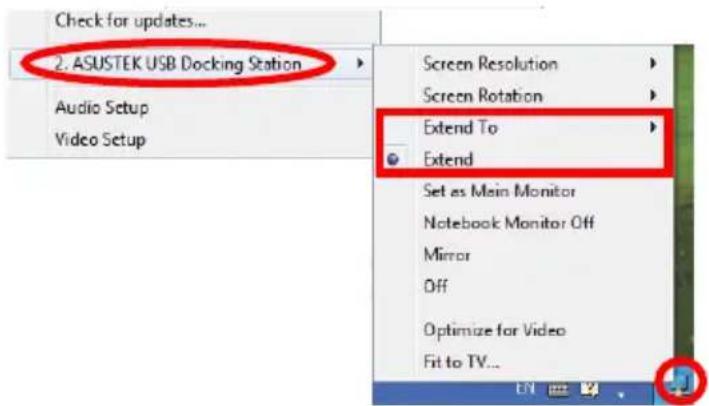
Para expandir o seu ambiente de trabalho para um monitor externo:

Sempre que ligar um monitor externo à estação de ancoragem será exibido um ícone do software DisplayLink na área de notificação do Windows®. O software DisplayLink permite-lhe ligar e gerir um monitor externo.
- Clique com o botão direito do rato no ícone na área de notificação para abrir o menu DisplayLink.
- Clique em ASUSTEK USB Docking Station (Estação de Ancoragem USB ASUSTEK).
- Clique em Extend (Expandir).

- No modo Extend (Expandir), o monitor externo não pode ser definido como monitor principal.
- No menu ASUSTEK USB Docking Station (Estação de Ancoragem USB ASUSTEK):
- Clique em Extend To (Expandir para) para especificar a posição do ecrã do seu monitor externo.
- Clique em Screen Resolution (Resolução do ecrã) e Screen Rotation (Rotação do ecrã) para ajustar as propriedades do seu monitor externo.
- Clique em Off (Desligar) para desactivar o ecrã do seu monitor externo. Clique em Set as Main Monitor (Definir como monitor principal) para o activar.
- Clique em DisplayLink Manager (Gestor DisplayLink) para gerir os seus ecrãs através do utilitário do Windows .
Espelhar o seu ambiente de trabalho num monitor externo
Utilize um monitor externo para duplicar o seu ambiente de trabalho.

NOTA: É normal que o ecrã do seu computador fique preto ou intermitente temporariamente após alterar o modo de exibição do seu monitor externo.
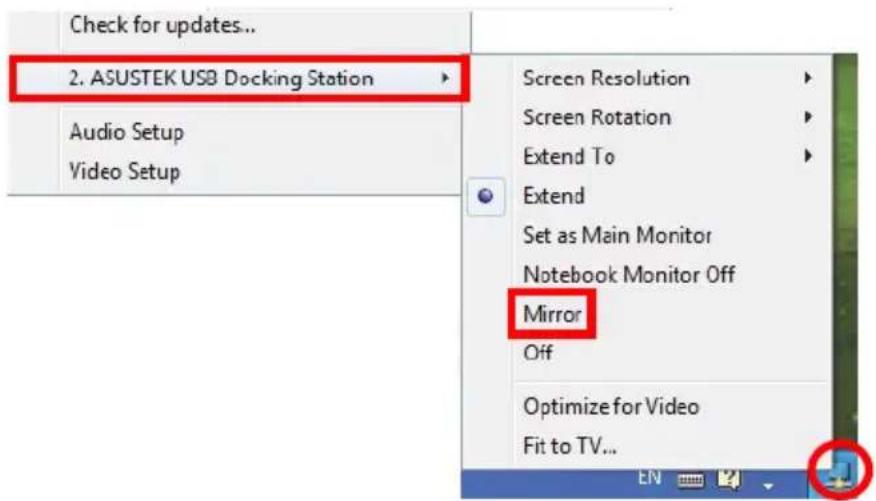
Para espelhar o seu ambiente de trabalho num monitor externo:
- Clique com o botão direito do rato em 📋 na área de notificação para abrir o menu DisplayLink.
- Clique em ASUSTEK USB Docking Station (Estação de Ancoragem USB ASUSTEK).
- Clique em Mirere (Espelho).

- No modo Espelho, a resolução do ecrã e a qualidade da cor do seu monitor externo não podem ser configuradas pelo utilizador. A estação de ancoragem ajusta automaticamente as definições.
- No menu ASUSTEK USB Docking Station (Estação de Ancoragem USB ASUSTEK):
- Clique em Clófe (Desligar) para desativar o ecrã do seu monitor externo. Clique em Set as Main Monitor (Definir como monitor principal) para o ativar.
- Clique em DisplayLink Manager (Gestor DisplayLink) para gerir os seus ecrãs através do utilitário do Windows®.
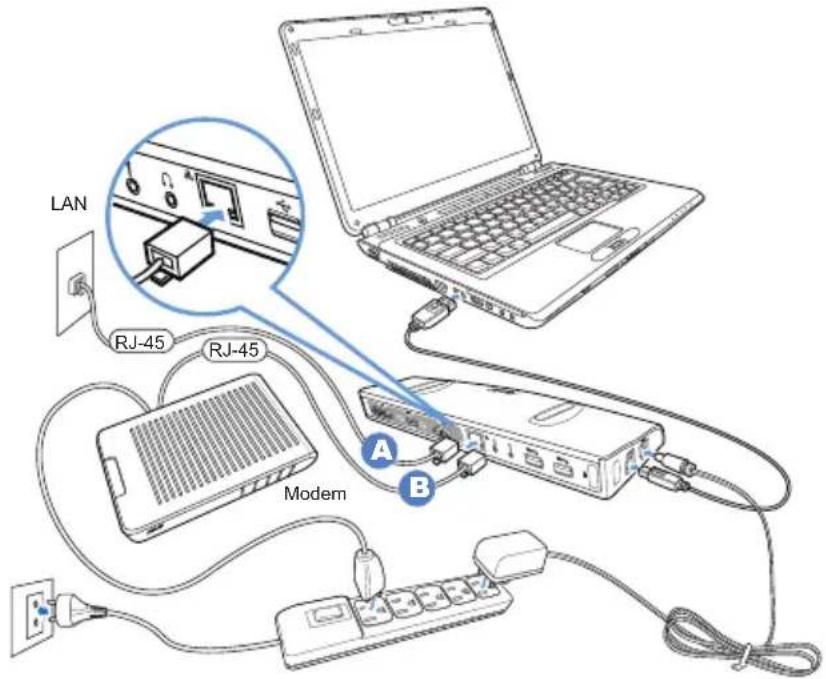
Utilize um cabo RJ-45 para ligar a sua estação de ancoragem a uma rede local (LAN) (A) ou a um modem DSL/cabo (B).
O LED amarelo na porta LAN acende quando existir uma ligação à Internet. O LED verde acende quando existir atividade na ligação à Internet.

- Se não conseguir efetuar uma ligação à Internet utilizando a estação de ancoragem no seu local de trabalho, verifique junto do administrador de rede se o endereço MAC da estação de ancoragem está bloqueado pela firewall da sua empresa.
- Pode encontrar o endereço MAC na parte inferior da sua estação de ancoragem. Pode também obter o endereço MAC das seguintes maneiras:
- No ambiente de trabalho do Windows®, clique em Iniciar > Todos os programas > Acessórios > Linha de comandos.
- Na linha de comandos introduza ipconfig -all e prima Enter.
- Localize HighSpeed USB-Ethernet Adapter (Adaptador USB-Ethernet de alta velocidade).
• O cabo RJ-45 é adquirido separadamente.
Desligar a sua estação de ancoragem USB 3.0 HZ-1
Pode ligar e desligar a estação de ancoragem durante o funcionamento do seu computador.

NÃO desligue a estação de ancoragem se estiverem a ser transferidos dados entre o seu computador e a estação de ancoragem. Aguarde até a transferência de dados terminar.
NÃO desligue a estação de ancoragem se estiver ligado à Internet através da sua porta LAN. Primeiro, termine a ligação à Internet.
Para desligar a sua estação de ancoragem USB 3.0:
- Utilize a função Remover hardware com segurança na área de notificação para ejectar o adaptador USB-Ethernet e os dispositivos ligados, como unidades flash USB e unidades de disco rígido USB.
- Desligue a estação de ancoragem do computador e da tomada.

- CONHECER A SUA ESTAÇÃO DE ANCORAGEM USB 3.0 HZ
- CONTEÚDO DA EMBALAGEM
- INSTALAR A SUA ESTAÇÃO DE ANCORAGEM USB 3.0 HZ
- INSTALAÇÃO DOS CONTROLADORES
- CONFIGURAR A SUA ESTAÇÃO DE ANCORAGEM
- PARA CONFIGURAR A SUA ESTAÇÃO DE ANCORAGEM
- UTILIZAR A SUA ESTAÇÃO DE ANCORAGEM USB 3.0 HZ
- LIGAR UM MONITOR EXTERNO
- CONTROLAR O MONITOR
- EXPANDIR O SEU AMBIENTE DE TRABALHO PARA UM MONITOR EXTERNO
- PARA EXPANDIR O SEU AMBIENTE DE TRABALHO PARA UM MONITOR EXTERNO
- ESPELHAR O SEU AMBIENTE DE TRABALHO NUM MONITOR EXTERNO
- PARA ESPELHAR O SEU AMBIENTE DE TRABALHO NUM MONITOR EXTERNO
- DESLIGAR A SUA ESTAÇÃO DE ANCORAGEM USB 3.0 HZ
- PARA DESLIGAR A SUA ESTAÇÃO DE ANCORAGEM USB
Marca : ASUS
Modelo : USB3.0_HZ1
Categoria : Outros acessórios de informática