
USB3.0_HZ1 - Drugi računalniški dodatki ASUS - Brezplačna navodila za uporabo
Brezplačno poiščite navodila za napravo USB3.0_HZ1 ASUS v formatu PDF.
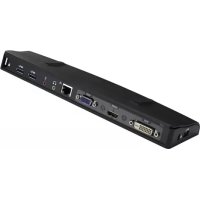


| Vrsta izdelka | USB 3.0 priklopna postaja |
| Znamka | ASUS |
| Model | USB3.0_HZ1 |
| Mere | 264 x 87 x 29 mm |
| Teža | 299,5 g |
| Napajanje | Omrežni adapter AC 100-240 V, izhod DC 5 V / 4 A |
| USB 3.0 priključki za naprave | 3 vrata tipa A |
| USB 3.0 priključek za gostitelja | 1 vrata tipa B |
| Video priključki | 1 x DVI-D (enojni link), 1 x VGA, 1 x HDMI |
| Avdio priključek | 1 x vhod za slušalke, 1 x vhod za mikrofon |
| Omrežni priključek | 1 x RJ-45 10/100/1000 Mbps |
| Varnost | 2 varnostni ključavnici Kensington |
| Podprti operacijski sistemi | Windows XP (SP3), Vista (32/64-bit), 7 (32/64-bit) |
| Zahtevan procesor | Intel Atom, Core enojedrni/dvojedrni/štirijedrni, i3/i5/i7/Core |
| Vsebina paketa | Priklopna postaja, omrežni adapter, USB 3.0 kabel, CD z gonilniki, uporabniški priročnik |
| Vzdrževanje in čiščenje | Pred čiščenjem izključite, uporabite suho, neabrazivno krpo |
| Nadomestni deli in popravila | Za okvarjene dele se obrnite na pooblaščenega prodajalca ASUS |
Pogosto zastavljena vprašanja - USB3.0_HZ1 ASUS
Vprašanja uporabnikov o USB3.0_HZ1 ASUS
0 vprašanje o tej napravi. Odgovorite na tiste, ki jih poznate, ali zastavite svoje.
Zastavite novo vprašanje o tej napravi
Prenesite navodila za vaš Drugi računalniški dodatki v formatu PDF brezplačno! Poiščite svoja navodila USB3.0_HZ1 - ASUS in vzemite svojo elektronsko napravo nazaj v roke. Na tej strani so objavljeni vsi dokumenti, potrebni za uporabo vaše naprave. USB3.0_HZ1 znamke ASUS.
NAVODILA ZA UPORABO USB3.0_HZ1 ASUS
Spoznajte svojo združitveno postajo HZ-1 USB 3.0
Vsebina paketa
• Združitvena postaja ASUS x1 - Napajalnik x1 - CD z gonilniki x1 - Kabel USB 3.0 x1 - Uporabniški priročnik x1

Če opazite, da je katerikoli od spodnjih elementov poškodovan ali manjka, stopite v stik s prodajalcem.
Povzetek tehničnih lastnosti
| Vrata | Izhodna vrata USB 3.0 za napravo USB 3.0(vtičnica tipa A) x3Vrata za mikrofon x1Vrata za slušalke x1Vrata 10/100/1000Mb/s LAN (RJ-45) x1Vrata DVI-D (Single Link) x1Vrata VGA x1Vrata HDMI x1Vrata DC IN x1Izhodna vrata USB 3.0 za prenosnike/namizne računalnike(vtičnica tipa B) x1 |
| Varnostna rešitev Varnostna odprtina za zaklep x2 | |
| Napajalnik | Vhod: AC 100–240 VIzhod: DC 5 V / 4 A |
| Mere 264 x 87 x 29 mm (D x Š x V) | |
| Teža 299,5 g | |
| Podpora OS | Windows* XP (SP3) / Windows* Vista (32-bitni/64-bitni) / Windows*7 (32-bitni/64-bitni) |
| Zahteve CPE | Računalnik z Intel* (Atom N270, Single / Dual / Quad Core, i3 / i5 / i7 / Core CPE-ji) |

• Specifikacije so predmet sprememb brez predhodnega opozorila. - Delovanje programske opreme je odvisno od moči procesorja ter uporabljenega operacijskega sistema. Večje zmožnosti sistema omogočajo boljše delovanje.
Značilnosti strojne opreme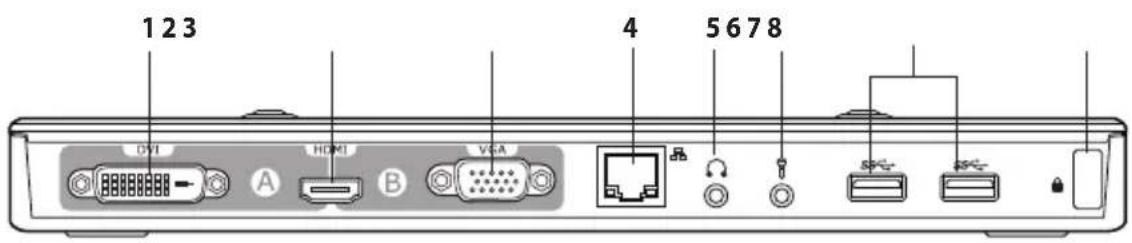
Pogled od zadaj
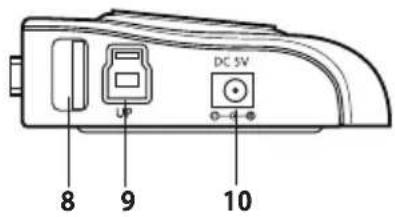
Pogled z leve
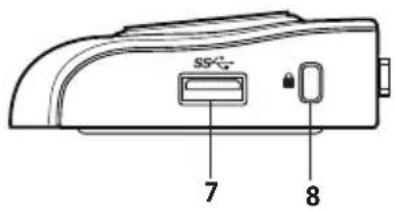
Pogled s strani
| 1 Vrata DVI-D (Single Link)Za povezavo z monitorjem DVI-D ali drugo z DVI-D združljivo napravo. |
| 2 Vrata HDMIZa povezavo z monitorjem HDMI ali drugo s HDMI združljivo napravo. |
| 3 Vrata VGAZa povezavo z monitorjem VGA ali drugo z VGA združljivo napravo. |
| 4 Vrata 10/100/1000Mbps LAN (RJ-45)Za povezavo s kablom/modemom DSL ali lokalnim omrežjem (LAN). |
| 5 Vrata za slušalkeZa povezavo s slušalkami ali zvočnikom. |
| 6 Vrata za mikrofonZa povezavo z mikrofonom. |
| 7 Standardna izhodna vrata USB 3.0Za povezavo z napravo USB 3.0, kot je miška ali igralna palica. |
| 8 Varnostna odprtina za zaklepS pomočjo varnostnega zaklepa pričvrstite svojo združitveno postajo na nepremičen predmet. |
| 9 Izhodna vrata USB 3.0Za povezavo in prenašanje podatkov na računalnik. |
| 10 Vrata DC INNapajalnik vstavite v ustrezen vhod za napajanje združitvene postaje in naprav,priključenih nanjo. |
Nameščanje združitvene postaje HZ-1 USB 3.0
Nameščanje gonilnikov
- Priloženi CD z gonilnikom vstavite v optični pogon računalnika.
- Kliknite Setup.exe.
- Izberite želeni jezik in kliknite I Accept (Sprejmem).
- Počakajte, da se vsi gonilniki uspešno namestijo na vaš računalnik.

- Med postopkom nameščanja gonilnika je običajno, da zaslon počrni ali začasno utripa.
- Gonilnik morate namestiti prej, preden združitveno postajo priključite na računalnik.
Nameščanje združitvene postaje
Za namestitev združitvene postaje:
- En konec priloženega napajalnika priključite v vrata za priklop enosmernega toka na združitveni postaji, drugi konec pa v električno vtičnico na izmenični tok (100–240 V).

Uporabljajte le priloženi napajalnik. Uporaba drugih napajalnikov lahko vašo napravo poškoduje.
- Kvadratni konec priloženega kabla USB 3.0 priključite v izhodna vrata USB 3.0 na združitveni postaji, drugi konec pa priključite v vrata USB 3.0 na vašem računalniku.
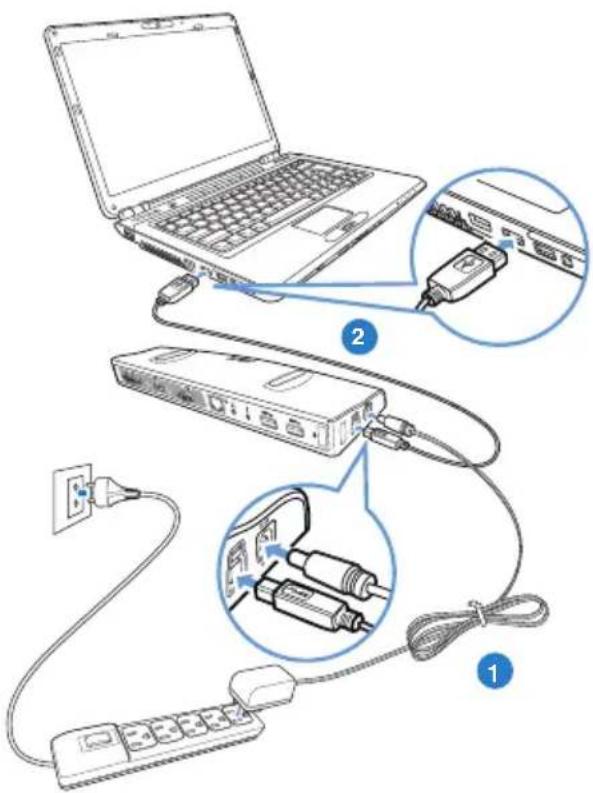
Uporaba združitvene postaje HZ-1 USB 3.0

Med uporabo združitvene postaje naj bo ta priključena na napajanje. V nasprotnem primeru nanjo priključene naprave ne bodo pravilno delovale.
Povezava z zunanjim monitorjem
Monitor priključite na združitveno postajo s kablom VGA, HDMI ali kablom DVI-D.
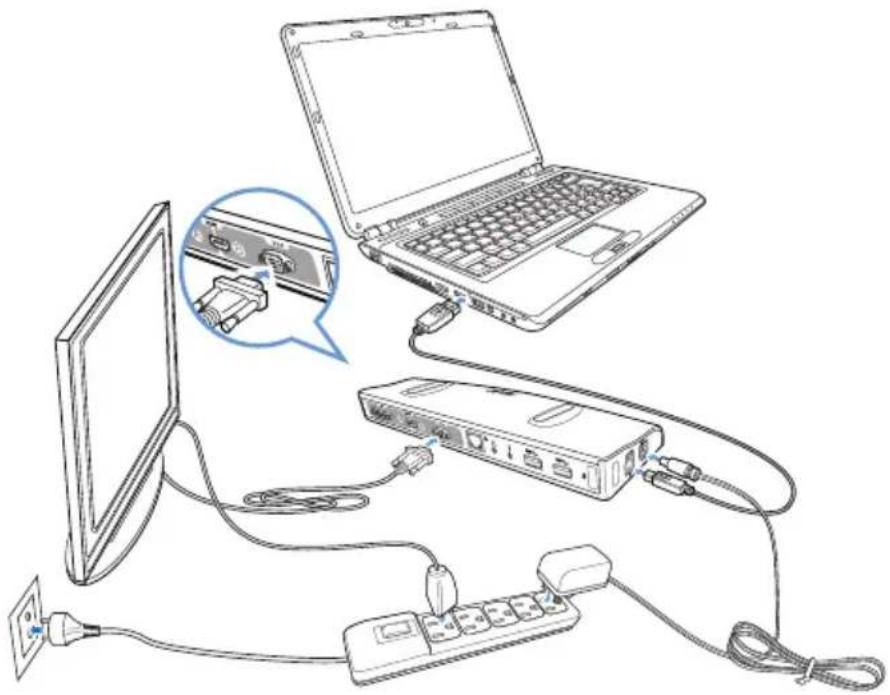
Za priklop zunanjega monitorja na združitveno postajo določite način povezave z dvojnim izhodom:
- VGA + HDMI
• HDMI + DVI-D

- Kabli VGA/HDMI/DVI-A in pretvornik HDMI v DVI so na voljo ločeno.
- Monitorjev ne priključujte hkrati na vrata VGA, HDMI in DVI-D. To lahko povzroči nepričakovano napako v konfiguraciji vašega monitorja.
- Za več informacij o lastnostih videa vaše združitvene postaje glejte Release Note.txt na CD-ju z gonilniki.
- Pri priključevanju dveh monitorjev z vmesnikom DVI uporabite pretvornik HDMI v DVI.
- Pri priključevanju enega monitorja z vmesnikom VGA in enega z vmesnikom DVI uporabite pretvornik HDMI v DVI.
Naslednja tabela prikazuje povezavo združitvene postaje HZ-1 USB 3.0.
| Vrsta kabelske povezave zunanjega monitorja | Video izhod združitvene postaje | |||
| Video izhod - razdelek A Video izhod - razdelek B DVI HDMI VGA HDMI | ||||
| VGA | ☒ | ☒ | ☒ | ☒ |
| DVI-D | ☒ | ☒ | ☒ | ☒ |
| DVI-I | ☒ | ☒ | ☒ | ☒ |
| HDMI | ☒ | ☒ | ☒ | ☒ |
Vrste izhodov povezave:
● : Neposredna povezava
☒ : drug povezovalni vmesnik
■ ■: potrebna je uporaba pretvornika
Nadzorovanje zaslona
Ko so naprave priključene, se v opravilni vrstici prikaže ikona. To vam omogoča dostop do menija upravitelja DisplayLink.
- V opravilni vrstici kliknite puščico Show hidden icons (Prikaži skrite ikone).
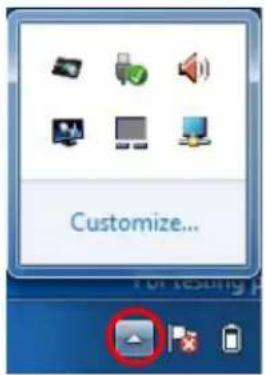
- Kliknite, da se pokaže menijski seznam združitvene postaje.
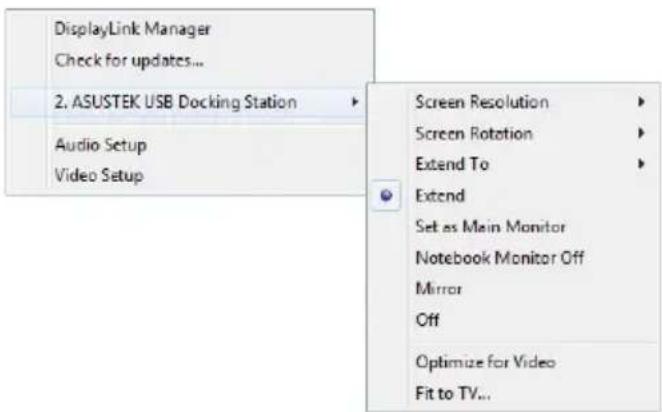
Funkcije združitvene postaje
| Meni Funkcija | |
| Upravitelj DisplayLink Kliknite, da odprete in da s pomočjo Windowsovega pripomočka upravljate z zasloni. | |
| Preverjanje posodobitev | Kliknite, da preverite in prenesete zadnje različice gonilnikov s strežnika za posodobitve. |
| Združitvena postaja ASUSTEK USB | Kliknite za ogled in uporabo seznama podmenijev, da izboljšate nastavitve svoje združitvene postaje:Ločljivost zaslona: Kliknite, da izberete ločljivost zaslona. Ločljivost zaslona lahko nastavite le za glavni monitor.Obračanje zaslona: Kliknite, da izberete nastavitev obračanja zunanjega zaslona.Razširi na: Kliknite za razširitev namizja Windows na razširjene zaslone, odvisno od njihovega položaja: levo, desno, gor ali dol.Razširi: Kliknite za razširitev namizja Windows na razširjeni monitor.Nastavi za glavni monitor: Kliknite, da zaslon nastavite kot glavni zaslon.Monitor prenosnika izključen: Kliknite za preklop zaslona prenosnika in da postane razširjeni monitor glavni zaslon. Ločljivost zaslona lahko nastavite le za glavni monitor.Obračanje zaslona: Kliknite, da izberete nastavitev obračanja zunanjega zaslona.Razširi na: Kliknite za razširitev namizja Windows na razširjene zaslone, odvisno od njihovega položaja: levo, desno, gor ali dol.Razširi: Kliknite za razširitev namizja Windows na razširjeni monitor.Nastavi za glavni monitor: Kliknite, da zaslon nastavite kot glavni zaslon.Monitor prenosnika izključen: Kliknite za preklop zaslona prenosnika in da postane razširjeni monitor glavni zaslon. Ta možnost se pojavi le, ko je na združitveno postajo priključen en razširjen monitor. Ta možnost je prikazana samo pri prenosnikih.Zrcalo: Kliknite, da ustvarite natančno kopijo svojega glavnega zaslona na razširjenem monitorju. Ta možnost se pojavi le, ko je na združitveno postajo priključen en razširjen monitor. Ta možnost je prikazana samo pri prenosnikih.Zrcalo: Kliknite, da ustvarite natančno kopijo svojega glavnega zaslona na razširjenem monitorju. Ločljivost glavnega zaslona je enaka kot ločljivost razširjenega monitorja.Izklop: Izklopi zaslon.Optimiziraj za video: To možnost izberite, će želite omogočiti boljše predvajanje videov. Ločljivost glavnega zaslona je enaka kot ločljivost razširjenega monitorja.Izklop: Izklopi zaslon.Optimiziraj za video: To možnost izberite, će želite omogočiti boljše predvajanje videov. To možnost izberite samo pri predvajanju video vsebin. Besedilo je lahko prikazano manj jasno, ko je omogočena.Prilagodi za TV: Kliknite za prilagoditev velikosti namizja na priključenem TV-zaslonu. To možnost izberite samo pri predvajanju video vsebin. Besedilo je lahko prikazano manj jasno, ko je omogočena.Prilagodi za TV: Kliknite za prilagoditev velikosti namizja na priključenem TV-zaslonu. Ta možnost deluje samo v razširjenem načinu.Ta možnost ni namenjena za uporabo na več zaslonih.Ta funkcija prilagoditve TV-ju ne podpira načinov obrnjenih zaslonov. Ta možnost deluje samo v razširjenem načinu.Ta možnost ni namenjena za uporabo na več zaslonih.Ta funkcija prilagoditve TV-ju ne podpira načinov obrnjenih zaslonov. |
| Audio Setup Kliknite, da se odpre okno Windows Audio Configuration.Video Setup Kliknite, da se odpre okno Windows Screen Resolution. | |
Razširitev namizja na zunanji monitor
Za razširitev namizja in za dodatni delovni prostor uporabite zunanji monitor. To vam omogoča:
- prikaz enega dokumenta ali aplikacije preko monitorja računalnika in zunanjega monitorja.
- uporabo vsakega monitorja za prikaz različnih dokumentov ali aplikacij.

Ko spremenite način prikaza zunanjega monitorja, je običajno, da zaslon počrni ali začasno utripa.
Za razširitev namizja na zunanji monitor:

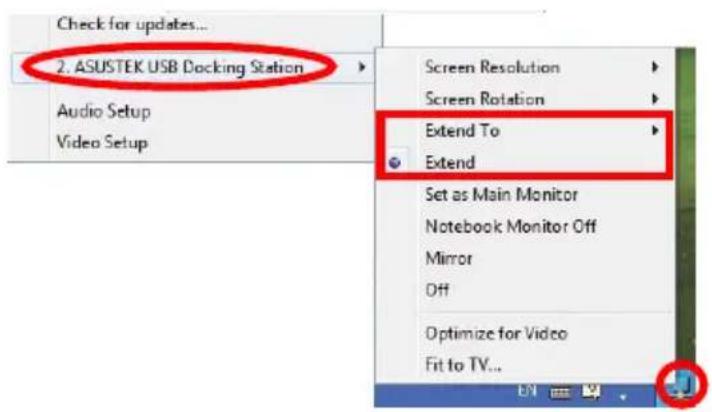
Vsakič ko zunanji monitor priključite na združitveno postajo, se ikona programske opreme DisplayLink pokaže v območju za obvestila Windows. Programska oprema DisplayLink vam omogoča povezovanje in upravljanje zunanjega zaslona.
- Z desno miškino tipko kliknite v območju za obvestila, da se odpre meni DisplayLink.
- Kliknite ASUSTEK USB Docking Station (Združitvena postaja ASUSTEK USB).
- Kliknite Extend (Razširi).

• V načinu Extend (Razširjeno) zunanjega monitorja ne morete nastaviti za glavni monitor.
• V meniju ASUSTEK USB Docking Station (Združitvena postaja ASUSTEK USB):
- Kliknite Extend To (Razširi na), da določite položaj zaslona na zunanjem monitorju.
- Kliknite Screen Resolution (Ločljivost zaslona) in Screen Rotation (Obračanje zaslona), da nastavite značilnosti zunanjega monitorja.
- Kliknite Off (Izklop), da onemogočite zaslon na zunanjem monitorju. Kliknite Set as Main Monitor (Nastavi za glavni monitor), da ga omogočite.
- Kliknite DisplayLink Manager (Upravitelj DisplayLink) za upravljanje zaslonov s pomočjo pripomočka Windows.
Za podvojitev namizja uporabite zunanji monitor.

OPOMBA: Ko spremenite način prikaza zunanjega monitorja, je običajno, da zaslon počrni ali začasno utripa.
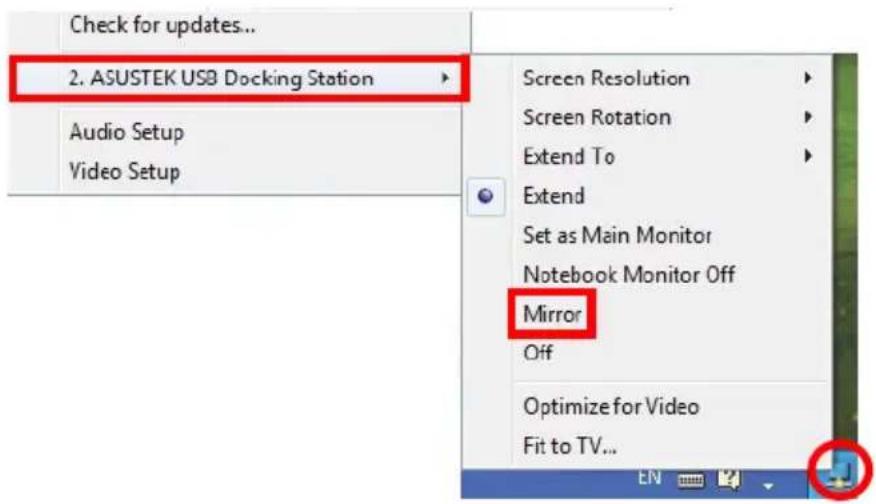
Za zrcaljenje namizja na zunanji monitor:
- Z desno miškino tipko kliknite v območju za obvestila, da se odpre meni DisplayLink.
- Kliknite ASUSTEK USB Docking Station (Združitvena postaja ASUSTEK USB).
- Kliknite Mirror (Zrcalo).

- V načinu Mirror (Zrcalo) ločljivost zaslona in kakovost barve za zunanji monitor ne more konfigurirati uporabnik. Združitvena postaja samodejno prilagodi nastavitve. • V meniju ASUSTEK USB Docking Station (Združitvena postaja ASUSTEK USB):
- Kliknite Off (Izklop), da onemogočite zaslon na zunanjem monitorju. Kliknite Set as Main Monitor (Nastavi kot glavni zaslon), da ga omogočite.
- Kliknite DisplayLink Manager (Upravitelj DisplayLink) za upravljanje zaslonov s pomočjo pripomočka Windows.
Vzpostavitev povezave z internetom
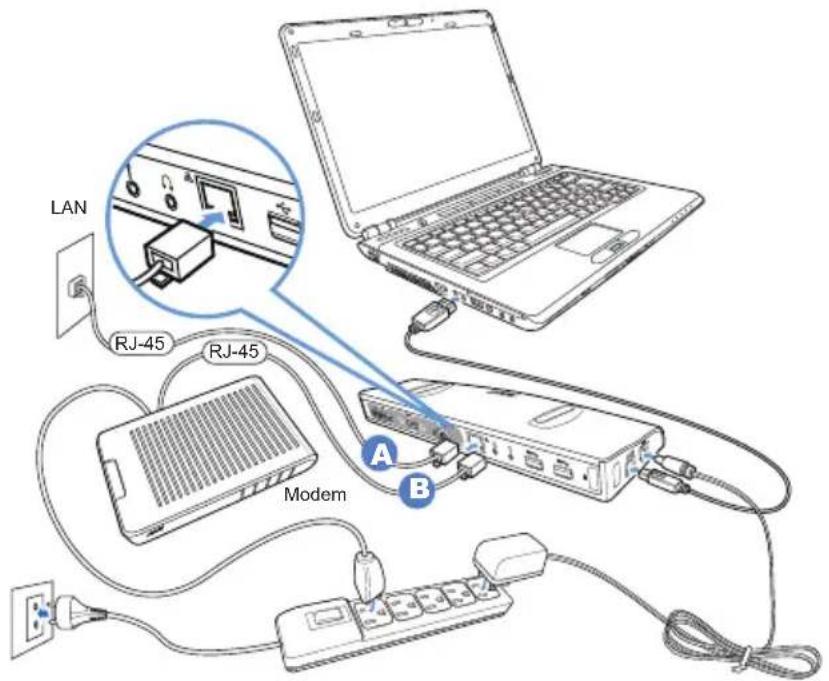
S kablom RJ-45 povežite svojo združitveno postajo z modemom za lokalno omrežje (LAN) (A) ali DSL/kabelskim modemom (B).
Rumena LED na vratih LAN zasveti, ko je povezava z internetom vzpostavljena. Zelena LED zasveti, ko poteka internetna aktivnost.

- Če se v pisarni prek združitvene postaje ne morete povezati z internetom, pri skrbniku omrežja preverite, če je MAC-naslov združitvene postaje blokiran s strani požarnega zidu podjetja. • MAC-naslov najdete na dnu združitvene postaje. Dobite ga lahko tudi na naslednje načine:
- Na namizju Windows * kliknite Start > All Programs (Vsi programi) > Accessories (Pripomočki) > Command prompt (Ukazni poziv).
- V ukaznem pozivu vtipkajte ipconfig -all in nato pritisnite .
- Poiščite HighSpeed USB-Ethernet Adapter (Visokohitrostni adapter USB-Ethernet).
• Kabel RJ-45 je v prodaji ločeno.
Odklapljanje združitvene postaje HZ-1 USB 3.0
Združitveno postajo lahko priključite ali izključite, medtem ko je vaš računalnik vključen.

- Združitvene postaje NE odklopite, ko se med računalnikom in združitveno postajo prenašajo podatki. Počakajte, da je prenos podatkov končan.
- Združitvene postaje NE odklopite, ko preko vrat LAN vzpostavljena povezava z internetom. Internetno povezavo najprej prekinite.
Odklapljanje združitvene postaje USB 3.0:
- S pomočjo funkcije Safely remove hardware (Varno odstranjevanje strojne opreme) v območju za obvestila izvrzite adapter USB-Ethernet in priključene naprave, kot je pomnilniški ključek USB ali trdi disk USB. • Združitveno postajo odklopite iz računalnika in vtičnice.


- SPOZNAJTE SVOJO ZDRUŽITVENO POSTAJO HZ-1 USB
- VSEBINA PAKETA
- POVZETEK TEHNIČNIH LASTNOSTI
- NAMEŠČANJE ZDRUŽITVENE POSTAJE HZ-1 USB
- NAMEŠČANJE GONILNIKOV
- NAMEŠČANJE ZDRUŽITVENE POSTAJE
- ZA NAMESTITEV ZDRUŽITVENE POSTAJE
- UPORABA ZDRUŽITVENE POSTAJE HZ-1 USB
- POVEZAVA Z ZUNANJIM MONITORJEM
- NADZOROVANJE ZASLONA
- RAZŠIRITEV NAMIZJA NA ZUNANJI MONITOR
- ZA RAZŠIRITEV NAMIZJA NA ZUNANJI MONITOR
- ZA ZRCALJENJE NAMIZJA NA ZUNANJI MONITOR
- VZPOSTAVITEV POVEZAVE Z INTERNETOM
- ODKLAPLJANJE ZDRUŽITVENE POSTAJE HZ-1 USB
- ODKLAPLJANJE ZDRUŽITVENE POSTAJE USB
Znamka : ASUS
Model : USB3.0_HZ1
Kategorija : Drugi računalniški dodatki