
USB3.0_HZ1 - Andere Computerzubehör ASUS - Kostenlose Bedienungsanleitung
Finden Sie kostenlos die Bedienungsanleitung des Geräts USB3.0_HZ1 ASUS als PDF.
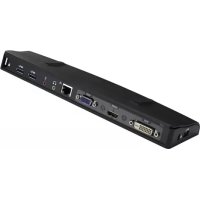


| Produkttyp | USB 3.0 Dockingstation |
| Marke | ASUS |
| Modell | USB3.0_HZ1 |
| Abmessungen | 264 x 87 x 29 mm |
| Gewicht | 299,5 g |
| Stromversorgung | Netzadapter AC 100-240 V, Ausgang DC 5 V / 4 A |
| USB 3.0 Downstream-Anschlüsse | 3 Typ-A-Anschlüsse |
| USB 3.0 Upstream-Anschluss | 1 Typ-B-Anschluss |
| Videoanschlüsse | 1x DVI-D (Single Link), 1x VGA, 1x HDMI |
| Audioanschluss | 1x Kopfhöreranschluss, 1x Mikrofonanschluss |
| Netzwerkanschluss | 1x RJ-45 10/100/1000 Mbps |
| Sicherheit | 2 Kensington-Sicherheitsschlösser |
| Unterstützte Betriebssysteme | Windows XP (SP3), Vista (32/64-Bit), 7 (32/64-Bit) |
| Erforderlicher Prozessor | Intel Atom, Single/Dual/Quad-Core, i3/i5/i7/Core |
| Lieferumfang | Dockingstation, Netzadapter, USB-3.0-Kabel, Treiber-CD, Benutzerhandbuch |
| Wartung und Reinigung | Vor Reinigung Netzstecker ziehen, trockenes, nicht scheuerndes Tuch verwenden |
| Ersatzteile und Reparatur | Bei defekten Teilen wenden Sie sich an den autorisierten ASUS-Händler |
Häufig gestellte Fragen - USB3.0_HZ1 ASUS
Benutzerfragen zu USB3.0_HZ1 ASUS
0 Frage zu diesem Gerät. Beantworten Sie die, die Sie kennen, oder stellen Sie Ihre eigene.
Eine neue Frage zu diesem Gerät stellen
Laden Sie die Anleitung für Ihr Andere Computerzubehör kostenlos im PDF-Format! Finden Sie Ihr Handbuch USB3.0_HZ1 - ASUS und nehmen Sie Ihr elektronisches Gerät wieder in die Hand. Auf dieser Seite sind alle Dokumente veröffentlicht, die für die Verwendung Ihres Geräts notwendig sind. USB3.0_HZ1 von der Marke ASUS.
BEDIENUNGSANLEITUNG USB3.0_HZ1 ASUS
Online-Kontakt: www.asus.de/sales
Technischer Support
Telefon (Komponente): +49-1805-010923*
Telefon (System/Notebook/Eee/LCD): +49-1805-010920*
Support-Fax: +49-2102-9599-11
• 1x ASUS Docking Station • 1x Netzteil • 1x Treiber-CD • 1x USB 3.0-Kabel • 1x Benutzerhandbuch

Wenn ein Teil fehlt oder beschädigt ist, kontaktieren Sie bitte umgehend Ihren Händler.
Spezifikationsübersicht
| Anschlüsse | 3x USB 3.0 Downstream-Anschluss für US (Type A-Anschluss)1x Mikrofonanschluss1x Kopfhöreranschluss1x 10/100/1000Mbps LAN (RJ-45) -Ansch1x DVI-D (Single Link) -Anschluss1x VGA-Anschluss1x HDMI-Anschluss1x Stromeingang1x USB 3.0 Upstream-Anschluss für einen Notebook-/ Desktop-Computer (Type B-Anschluss) |
| Sicherungslösung | 2x Sicherheitsschloss-Anschluss |
| Netzteil | Eingang: 100-240V WechselspannungAusgang: 5V/4A Gleichspannung |
| Abmessungen | 264 x 87 x 29 mm (L x B x H) |
| Gewicht | 299.5g |
| Unterstützte Betriebssysteme | Windows® XP (SP3) / Windows® Vista (32 bit/64 bit) / Windows® 7 (32 bit/64 bit) |
| CPU-Anforderungen | Intel® basieende PCs (Atom N270, Single / Dual / Quad Core, i3 / i5 / i7 / Core CPUs) |

• Die Spezifikationen können ohne vorherige Benachrichtigung geändert werden. • Die Leistung der Software hängt von der Rechenleistung und dem Betriebssystem ab. Mehr Systemleistung bietet bessere Leistung der Software.
Hardware-Funktionen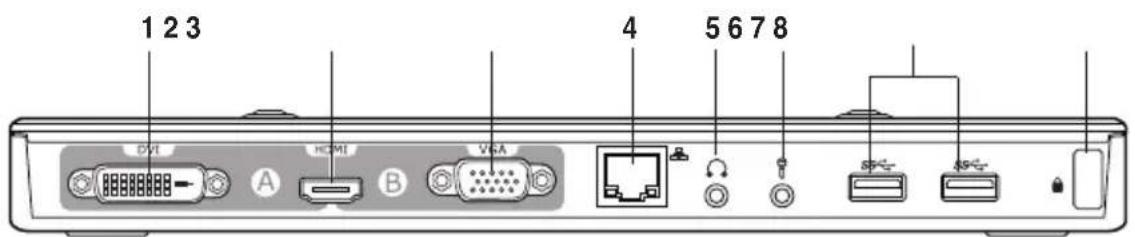
Rückseitenansicht
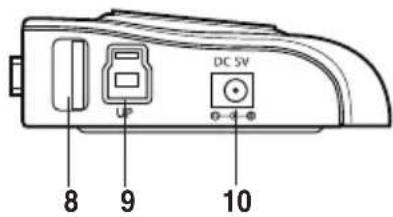
Linke Seitenansicht
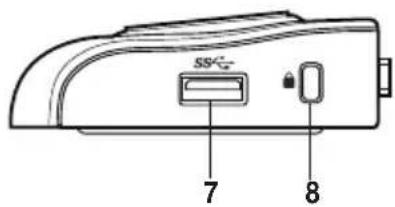
Rechte Seitenansicht
| 1 | DVI-D (Single Link) -AnschlussAnschluss für einen DVI-I-Monitor oder andere DVI-I-Geräte. |
| 2 | HDMI-AnschlussAnschluss für einen HDMI-Monitor oder andere HDMI-Geräte. |
| 3 | VGA-AnschlussAnschluss für einen VGA-Monitor oder andere VGA-Geräte. |
| 4 | 10/100/1000Mbps LAN (RJ-45) -AnschlussVerbindung zu einen Kabel-/DSL-Modem oder einen lokalen Netzwerk (LAN). |
| 5 | KopfhöreranschlussAnschluss für einen Kopfhörer oder ein Lautsprecher-Set. |
| 6 | MikrofonanschlussAnschluss für ein Mikrofon. |
| 7 | USB 3.0 Downstream-StandardanschlussAnschluss für ein USB 2.0-Gerät, z.B- Maus, Joystick. |
| 8 | Sicherheitsschloss-AnschlussAnschluss zum Sichern Ihrer Docking Station mittels eines Schlosses an einen festen Objekt. |
| 9 | USB 2.0 Upstream-AnschlussAnschluss zur Übertragung der Daten zu Ihren Computer. |
| 10 | StromeingangAnschluss für den Stromausgang des Netzteils, um Ihre Docking Station und die daran angeschlossenen Geräte mit Strom zu versorgen. |
Installieren Ihrer HZ-1 USB 3.0 Docking Station
Installieren der Treiber
- Legen Sie die Treiber-CD in das optische Laufwerk Ihres Computers.
- Klicken Sie auf Setup.exe.
- Wählen Sie Ihre Sprache und klicken Sie dann auf "I Accept".
- Warten Sie, bis die Treiber erfolgreich auf Ihrem Computer installiert wurden.

- Es ist normal, dass der Bildschirm schwarz wird oder kurzzeitig flackert, wenn die Treiber installiert werden.
- Vergewissern Sie sich, dass Sie die Treiber installieren, BEVOR Sie die Docking-Station mit Ihrem Computer verbinden.
Einrichten Ihrer Docking Station
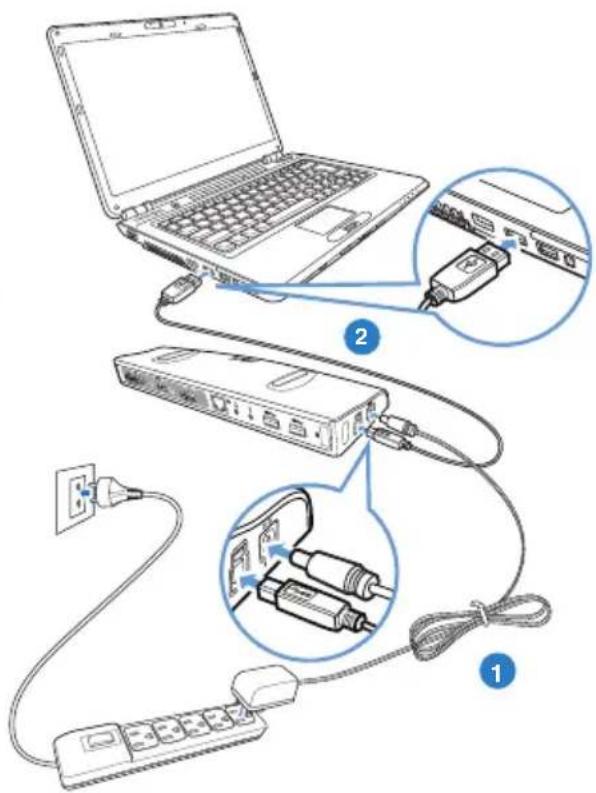
So richten Sie Ihre Docking Station ein:
- Verbinden Sie ein Ende des mitgelieferten Netzteils mit dem Stromeingang an Ihrer Docking Station und das andere Ende mit einer 100-240V-Steckdose.

Benutzen Sie nur das mitgelieferte Netzteil, da Sie durch die Verwendung eines anderen Netzteils Ihr Gerät beschädigen können.
- Verbinden Sie das quadratische Ende des mitgelieferten USB 3.0-Kabels mit dem USB 3.0-Upstream-Anschluss an Ihrer Docking Station und das andere Ende mit dem USB 3.0-Anschluss Ihres Computers.
Benutzen Ihrer HZ-1 USB 3.0 Docking Station

Belassen Sie die Docking Station während der Benutzung an der Stromversorgung, anderenfalls funktionieren die daran angeschlossenen Geräte nicht richtig.
Anschließen eines externen Monitors
Benutzen Sie ein VGA-, HDMI- oder DVI-I-Kabel, um einen externen Monitor mit Ihrer Docking Station zu verbinden.
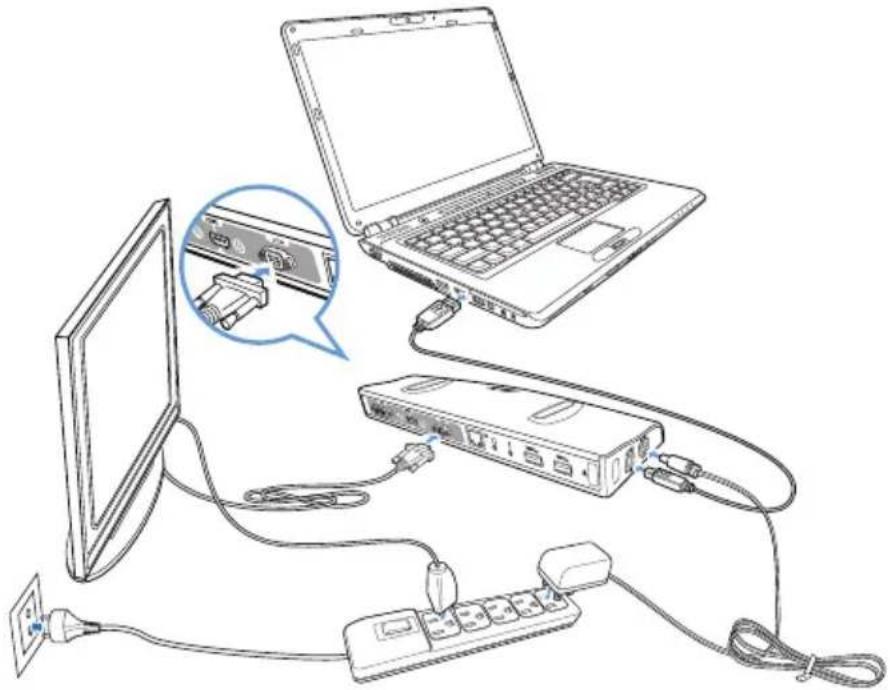
Um einen externen Monitor an Ihrer Docking Station anzuschließen, legen Sie bitte den Dual-Ausgangsmodus fest:
- VGA + HDMI
- HDMI + DVI-D

- Das VGA / HDMI / DVI-D-Kabel und der HDMI-to-DVI-Konverter müssen gesondert gekauft werden.
- Verbinden Sie nicht gleichzeitig Monitore mit den VGA-, HDMI- und DVI-D-Anschlüssen. Dies kann unerwartete Fehler in Ihrer Monitorkonfiguration hervorrufen.
- Beziehen Sie sich auf die Datei Release Note.txt in der Treiber-CD für mehr Informationen über die Videofunktion Ihrer Docking Station.
- Benutzen Sie einen HDMI-to-DVI-Konverter beim Anschluss von zwei DVI-Monitoren.
- Benutzen Sie einen HDMI-to-DVI-Konverter beim Anschluss von einem VGA- und einem DVI-Monitor.
Die folgende Tabelle zeigt Ihnen die Anschlussmöglichkeiten Ihrer HZ-1 USB 3.0 Docking Station:
| Externe Monitor-Kabelverbindung | Docking Video-AusgangVideo-Ausgang Sektion A Video-Ausgang Sektion BDVI HDMI VGA HDMI | |||
| VGA | ☒ | ☒ | ☒ | ☒ |
| DVI-D | ☒ | ☒ | ☒ | ☒ |
| DVI-I | ☒ | ☒ | ☒ | ☒ |
| HDMI | ☒ | ☒ | ☒ | ☒ |
Verbindungsausgangsarten:
●: direkte Verbindung ☒ : unterschiedliche Verbindungsschnittstelle ■: Konverter benötigt
Steuern der Anzeige
Wenn die Geräte angeschlossen sind, erscheint ein Symbol in der Taskleiste. Dieses gibt Ihnen Zugang zum DisplayLink-Managermenü.
- Klicken Sie in der Taskleiste auf den Pfeil für "Ausgeblendete Symbole anzeigen".
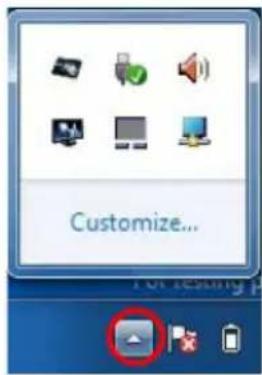
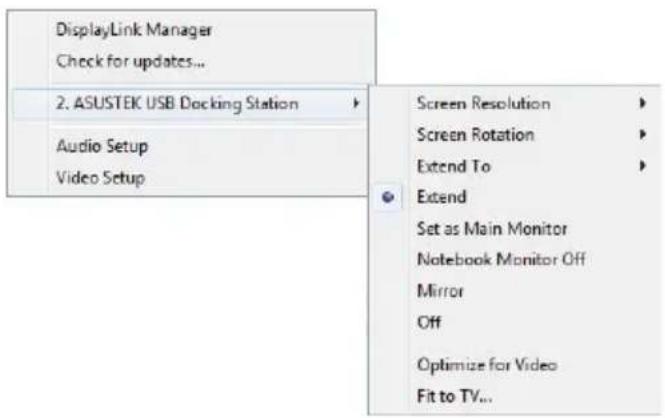
- Klicken Sie auf, um die Menüliste der Docking Station anzuzeigen.
Funktionen Ihrer Docking Station
| Menü Funktion | |
| DisplayLink Manager | Verwalten Ihrer Anzeigen über das Windows-Hilfsprogramm. |
| Auf Updates überprüfen | Überprüfen auf Updates und herunterladen der neusten Treiber. |
| ASUSTEK USB Docking Station | Anzeigen und benutzen der Liste der Untermenüs zur verbesserung der Einstellungen Ihrer Docking Station: Bildschirmauflösung:Ändert die Bildschirmauflösung. Sie können die Auflösung nur für den Hauptmonitor ändern.Bildschirm drehen:Dreheistellungen für den erweiterten Monitor auswählen.Erweitern zu:Erweitern Ihres Windows-Desktops auf Ihre erweiterten Monitore entsprechend deren Position: Links, rechts, oben oder unten.Erweitern:Erweitern Ihres Windows-Desktops auf Ihren erweiterten Monitor.Als Hauptmonitor einstellenStellt den Bildschirm als Hauptmonitor einNotebook-Monitor Aus:Ausschalten der Notebook-Anzeige und erweiterten Monitor alos Hauptmonitor einrichten. Sie können die Auflösung nur für den Hauptmonitor ändern.Bildschirm drehen:Dreheistellungen für den erweiterten Monitor auswählen.Erweitern zu:Erweitern Ihres Windows-Desktops auf Ihre erweiterten Monitore entsprechend deren Position: Links, rechts, oben oder unten.Erweitern:Erweitern Ihres Windows-Desktops auf Ihren erweiterten Monitor.Als Hauptmonitor einstellenStellt den Bildschirm als Hauptmonitor einNotebook-Monitor Aus:Ausschalten der Notebook-Anzeige und erweiterten Monitor alos Hauptmonitor einrichten. Diese Option erscheint nur, wenn an Ihrer Docking Station ein erweiterter Monitor angeschlossen ist. Diese Option erscheint nur bei Laptop-Computern.Spiegeln:erzeugen einer exakten Kopie Ihres Hauptmonitoranzeige auf einen erweiterten Monitor. Diese Option erscheint nur, wenn an Ihrer Docking Station ein erweiterter Monitor angeschlossen ist. Diese Option erscheint nur bei Laptop-Computern.Spiegeln:erzeugen einer exakten Kopie Ihres Hauptmonitoranzeige auf einen erweiterten Monitor. Die Auflösung des Hauptmonitors ist die gleiche wie die des erweiterten Monitors.Aus:schaltet die Anzeige ausFür Video optimieren:Wählen Sie diese Option, wenn Sie eine bessere Filmwiedergabeleistung erzielen wollen. Die Auflösung des Hauptmonitors ist die gleiche wie die des erweiterten Monitors.Aus:schaltet die Anzeige ausFür Video optimieren:Wählen Sie diese Option, wenn Sie eine bessere Filmwiedergabeleistung erzielen wollen. Wählen Sie diese Option nur bei der Wiedergabe von Videoinhalten. Text wird bei dieser Option weniger klar angezeigt.An TV anpassen:Anpassen der Desktop-Größe an die angeschlossene TV-Anzeige. Wählen Sie diese Option nur bei der Wiedergabe von Videoinhalten. Text wird bei dieser Option weniger klar angezeigt.An TV anpassen:Anpassen der Desktop-Größe an die angeschlossene TV-Anzeige. Diese Option arbeitet nur im erweiterten Modus. Diese Option ist nicht für die Arbeit auf mehreren Bildschirmen geeignet. An TV anpassen unterstützt den Drehmodus nicht. Diese Option arbeitet nur im erweiterten Modus. Diese Option ist nicht für die Arbeit auf mehreren Bildschirmen geeignet. An TV anpassen unterstützt den Drehmodus nicht. |
| Audio-Einstellungen Üffnet das Windows Audio-Konfigurationsfenster.Video Setup Öffnet das Windows Bildschirmauflösungsfenster. | |
Erweitern der Anzeige Ihres Computers auf den externen Monitor
Benutzen Sie einen externen Monitor, um die Anzeige Ihres Computers zu erweitern und so eine zusätzliche Arbeitsfläche zu schaffen. Damit können Sie:
- Ein Dokument oder eine Anwendung auf den Monitor Ihres Computers und den externen Monitor aufteilen.
- Jeden Monitor für verschiedene Dokumente oder Anwendungen verwenden.

Es ist normal, dass der Bildschirm schwarz wird oder kurzzeitig flackert, wenn Sie den Anzeigemodus Ihres externen Monitors ändern.
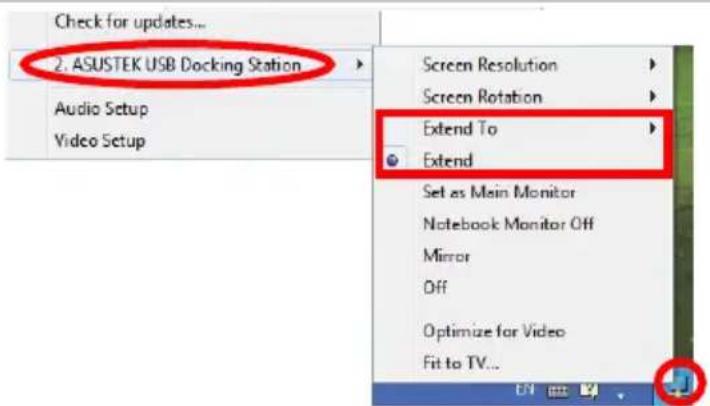
So erweitern Sie die Anzeige Ihres Computers auf einen externen Monitor:

Jedes Mal, wenn Sie einen externen Monitor an die Docking Station anschließen, wird in der Windows®-Taskleiste ein DisplayLink-Software-Symbol angezeigt. Die DisplayLink-Software ermöglicht Ihnen, die externe Anzeige anzuschließen und zu verwalten.
- Rechtsklicken Sie in der Taskleiste auf das Symbol, um das DisplayLink-Menü zu öffnen.
- Klicken Sie auf ASUSTEK USB Docking Station.
- Klicken Sie auf Erweitern.

- Im erweiterten Modus kann der externe Monitor nicht als Hauptmonitor eingerichtet werden.
- Optionen im ASUSTEK USB Docking Station-Menü:
- Klicken Sie auf Extend To, um die Position der Anzeige Ihres externen Monitors festzulegen.
- Klicken Sie auf Screen Resolution, Color Quality und auf Screen Rotation, um die Eigenschaften für Ihren externen Monitor einzustellen.
- Klicken Sie auf Off, um die Anzeige Ihres externen Monitors zu deaktivieren. Klicken Sie auf Set as Main Monitor, um sie zu aktivieren.
- Klicken Sie auf DisplayLink Manager, um Ihre Anzeigen mit Hilfe des Windows®-Hilfsprogramms zu verwalten.
Spiegeln der Anzeige Ihres Computers auf den externen Monitor
Benutzen Sie einen externen Monitor, um die Anzeige Ihres Computers zu spiegeln.

Es ist normal, dass der Bildschirm schwarz wird oder kurzzeitig flackert, wenn Sie den Anzeigemodus Ihres externen Monitors ändern.
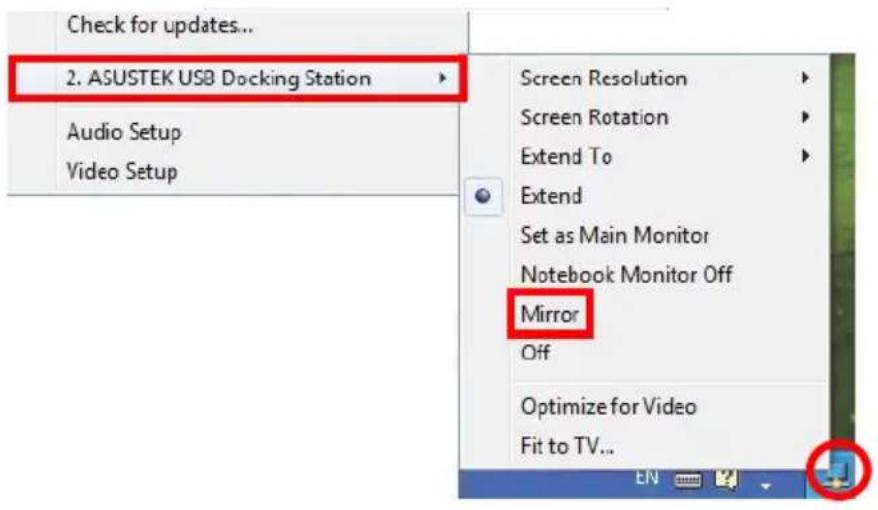
So spiegeln Sie die Anzeige Ihres Computers auf einen externen Monitor:
- Rechtsklicken Sie in der Taskleiste auf, um das DisplayLink-Menü zu öffnen.
- Klicken Sie auf ASUSTEK USB Docking Station.
- Klicken Sie auf Spiegeln.

- Im Spiegelmodus sind die Bildschirmauflösung und die Farbqualität für den externen Monitor nicht vom Benutzer einstellbar. Die Einstellungen werden von der Docking Station automatisch vorgenommen.
- Optionen im ASUSTEK USB Docking Station-Menü:
- Klicken Sie auf Off, um die Anzeige auf Ihren externen Monitor zu deaktivieren. Klicken Sie auf Set as Main Monitor, um diese zu aktivieren.
- Klicken Sie auf DisplayLink Manager, um Ihre Anzeigen mit Hilfe des Windows-Hilfsprogramms zu verwalten.
Verbinden mit dem Internet
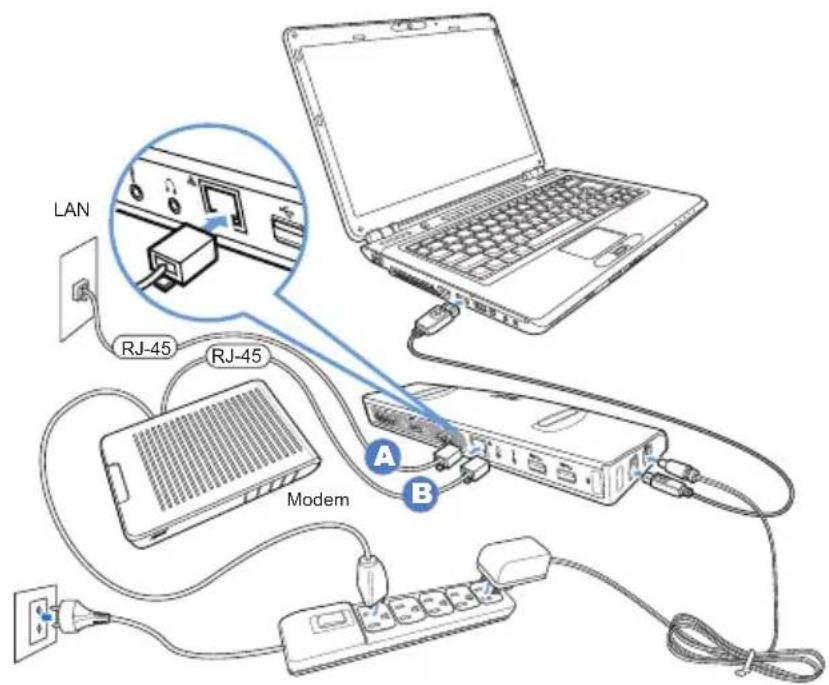
Benutzen Sie ein RJ-45-Kabel, um den LAN-Anschluss an Ihrer Docking Station mit einem lokalen Netzwerk (LAN) (A) oder einem Kabel-/DSL-Modem (B) zu verbinden.
Die gelbe LED am LAN-Anschluss leuchtet auf, wenn eine Verbindung zum Internet besteht. Die grüne LED leuchtet auf, wenn Datenübertragung vom/zum Internet stattfindet.

- Wenn Sie über die Docking Station in Ihrem Büro keine Internetverbindung herstellen können, überprüfen Sie zusammen mit Ihrem Netzwerkadministrator, ob die MAC-Adresse Ihrer Docking Station durch die Firmen-Firewall blockiert wird.
- Sie finden die MAC-Adresse Ihrer Docking Station auf der Unterseite Ihres Gerätes. Sie können diese ebenso abfragen, indem Sie die folgenden Schritte ausführen:
- Klicken Sie auf dem Windows®-Desktop auf Start > Alle Programme > Zubehör > Eingabeaufforderung.
- Geben Sie in der Eingabeaufforderung ipconfig -all ein und drücken Sie die Eingabetaste.
- Suchen Sie nach HighSpeed USB-Ethernet Adapter.
• Das RJ-45-Kabel muss gesondert gekauft werden.
Trennen Ihrer HZ-1 USB 3.0 Docking Station
Sie können die Docking Station anschließen und trennen, während der Computer läuft.

- Trennen Sie die Docking Station NICHT vom Computer, während Daten übertragen werden. Warten Sie, bis die Datenübertragung abgeschlossen ist.
- Trennen Sie die Docking Station NICHT vom Computer, während Sie über deren LAN-Anschluss mit dem Internet verbunden sind. Trennen Sie zuerst die Internetverbindung.
So trennen Sie Ihre USB 3.0 Docking Station vom Computer:
- Benutzen Sie die Funktion Sicheres Entfernen der Hardware in der Taskleiste, um den USB-Ethernet-Adapter und die angeschlossenen Geräte (z.B. USB-Datenträger) auszuwerfen.
- Trennen Sie die Docking Station von Ihrem Computer und von der Stromversorgung.
- TECHNISCHER SUPPORT
- SPEZIFIKATIONSÜBERSICHT
- INSTALLIEREN IHRER HZ-1 USB 3.0 DOCKING STATION
- INSTALLIEREN DER TREIBER
- EINRICHTEN IHRER DOCKING STATION
- SO RICHTEN SIE IHRE DOCKING STATION EIN
- BENUTZEN IHRER HZ-1 USB 3.0 DOCKING STATION
- ANSCHLIESSEN EINES EXTERNEN MONITORS
- STEUERN DER ANZEIGE
- ERWEITERN DER ANZEIGE IHRES COMPUTERS AUF DEN EXTERNEN MONITOR
- SO ERWEITERN SIE DIE ANZEIGE IHRES COMPUTERS AUF EINEN EXTERNEN MONITOR
- SPIEGELN DER ANZEIGE IHRES COMPUTERS AUF DEN EXTERNEN MONITOR
- SO SPIEGELN SIE DIE ANZEIGE IHRES COMPUTERS AUF EINEN EXTERNEN MONITOR
- VERBINDEN MIT DEM INTERNET
- TRENNEN IHRER HZ-1 USB 3.0 DOCKING STATION
- SO TRENNEN SIE IHRE USB 3.0 DOCKING STATION VOM COMPUTER
Marke : ASUS
Modell : USB3.0_HZ1
Kategorie : Andere Computerzubehör