
USB3.0_HZ1 - Diğer bilgisayar aksesuarları ASUS - Ücretsiz kullanım kılavuzu
Cihazın kılavuzunu ücretsiz bulun USB3.0_HZ1 ASUS PDF formatında.
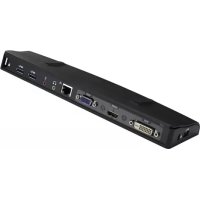


| Ürün Türü | USB 3.0 Docking İstasyonu |
| Marka | ASUS |
| Model | USB3.0_HZ1 |
| Boyutlar | 264 x 87 x 29 mm |
| Ağırlık | 299,5 g |
| Güç Kaynağı | AC 100-240 V adaptör, DC 5 V / 4 A çıkış |
| USB 3.0 Aşağı Yönlü Bağlantı Portları | 3 adet Tip A port |
| USB 3.0 Yukarı Bağlantı Portu | 1 adet Tip B port |
| Video Portları | 1 x DVI-D (tek bağlantı), 1 x VGA, 1 x HDMI |
| Ses Portu | 1 x kulaklık girişi, 1 x mikrofon girişi |
| Ağ Portu | 1 x RJ-45 10/100/1000 Mbps |
| Güvenlik | 2 Kensington güvenlik kilidi |
| Desteklenen İşletim Sistemleri | Windows XP (SP3), Vista (32/64 bit), 7 (32/64 bit) |
| Gerekli İşlemci | Intel Atom, Tek/Çift/Dört Çekirdekli Core, i3/i5/i7/Core |
| Paket İçeriği | Docking istasyonu, güç adaptörü, USB 3.0 kablosu, sürücü CD'si, kullanım kılavuzu |
| Bakım ve Temizlik | Temizlemeden önce fişini çekin, kuru aşındırıcı olmayan bir bez kullanın |
| Yedek Parçalar ve Onarılabilirlik | Arızalı parçalar için yetkili ASUS satıcısıyla iletişime geçin |
Sık sorulan sorular - USB3.0_HZ1 ASUS
Kullanıcıların soruları hakkında USB3.0_HZ1 ASUS
0 soru bu cihaz hakkında. Bildiklerinizi cevaplayın veya kendinizinki sorun.
Bu cihaz hakkında yeni bir soru sor
Cihazınız için talimatları indirin Diğer bilgisayar aksesuarları PDF formatında ücretsiz! Kılavuzunuzu bulun USB3.0_HZ1 - ASUS ve elektronik cihazınızı yeniden ele alın. Bu sayfada cihazınızın kullanımı için gerekli tüm belgeler yayınlanmaktadır. USB3.0_HZ1 markasının ASUS.
KULLANIM KILAVUZU USB3.0_HZ1 ASUS
HZ-1 USB 3.0 Takma İstasyonunuzu Tanıma
Paket İçeriği
• ASUS Takma İstasyonu x1 • Güç adaptörü x1 • Sürücü CD'si x1 • USB 3.0 kablosu x1 • Kullanım Kılavuzu x1

Bileşenlerden herhangi biri hasar görmüş ya da eksik ise satıcınızla iletişime geçin.
Özelliklerin Özeti
| Bağlantı Noktaları | Bir USB 3.0 aygıtı için USB 3.0 akış aşağı bağlantı noktası (A tipi priz) x3Mikrofon bağlantı noktası x1Kulaklık bağlantı noktası x110/100/1000Mb/sn LAN (RJ-45) bağlantı noktası x1DVI-D (Tekli Link) bağlantı noktası x1VGA bağlantı noktası x1HDMI bağlantı noktası x1x1DC IN bağlantı noktası x1Bir dizüstü/masaüstü bilgisayar için USB 3.0 akış yukarı bağlantı noktası (B tipi priz) x1 |
| Güvenlik çözümü Güvenlik kilidi | deliği x2 |
| Güç adaptörü | Giriş: AC 100-240VÇıkış: DC 5V/4A |
| Fiziksel boyutları 264 x 87 x 29 mm (U x G x Y) | |
| Ağırlık 285g | |
| İS desteği | Windows® XP (SP3) / Windows® Vista (32 bit/64 bit) / Windows® 7 (32 bit/64 bit) |
| CPU Gereksinimi | Intel® tabanlı PC’ler (Atom N270, Tekli / Çiftli / Dörtlü Çekirdek, i3 / i5 / i7 / Çekirdek CPU’lar) |

- Özellikler önceden haber verilmeksizin değiştirilebilir.
- Yazılımın performansı işlemci gücünün kullanılabilirliğine ve kullanılan işletim sistemine bağlıdır. Birçok sistem özellikleri daha iyi performans sağlar.
Donanım Özellikleri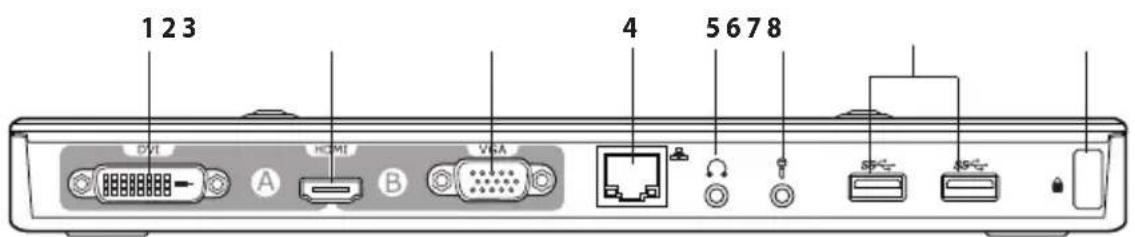
Arkadan Görünüm
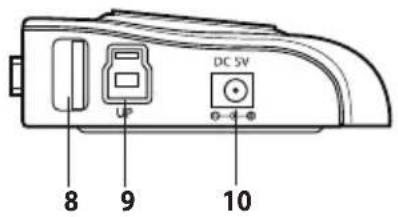
Soldan Görünüm
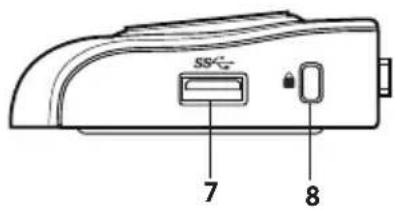
Sağdan Görünüm
| 1 DVI-D (Tekli Link) bağlantı noktasıBir DVI-D monitörüne veya diğer DVI-D uyumlu aygıta bağlanır. |
| 2 HDMI bağlantı noktasıBir HDMI monitörüne veya diğer HDMI uyumlu aygıtlara bağlanır. |
| 3 VGA bağlantı noktasıVGA monitöre veya başka VGA uyumlu aygıtlara bağlanır. |
| 4 10/100/1000Mb/sn LAN (RJ-45) bağlantı noktasıBir kablolu/DSL modeme veya bir yerel ağa (LAN) bağlanır. |
| 5 Kulaklık bağlantı noktasıBir çift kulaklık veya hoparlöre bağlanır.. |
| 6 Mikrofon bağlantı noktasıBir mikrofona bağlanır. |
| 7 Standart USB 3.0 akış aşağı bağlantı noktasıFare veya joystick gibi bir USB 3.0 aygıta bağlanır. |
| 8 Güvenlik kilidi deliğiTakma istasyonunuzu bir güvenlik kilidi ile hareket etmeyen bir nesneye sabitleyin. |
| 9 USB 3.0 akış yukarı bağlantı noktasıBilgisayarınıza bağlanır ve verileri geçirir. |
| 10 DC IN bağlantı noktasıTakma istasyonunuza ve buna bağlı aygıtlara güç sağlamak için güç adaptörünü bu bağlantı noktasına takın. |
HZ-1 USB 3.0 Takma İstasyonunuzu Yükleme
Sürücüleri Yükleme
- Sürücü CD'sini bilgisayarınızın optik sürücüsüne yerleştirin.
- Setup.exe üzerine tıklayın.
- Dilinizi seçin ve I Accept'i (Kabul Ediyorum) tıklatın.
- Sürücüler bilgisayarınıza başarılı bir şekilde yüklenene kadar bekleyin.

- Sürücü yüklemesi işlemi sırasında bilgisayarınızın ekranının geçici olarak kararması veya yanıp sönmesi normaldir.
- Dok istasyonunu bilgisayarınıza bağlamadan önce sürücüyü yüklediğinizden emin olun.
Takma istasyonunuzu ayarlama
Takma istasyonunuzu ayarlamak için:
- Sağlanan güç adaptörünün bir ucunu takma istasyonunuzdaki DC IN bağlantı noktasına bağlayın ve diğer ucu bir 100-240V AC prizine bağlayın.

DİKKAT: Yalnızca sağlanan güç adaptörünü kullanın. Başka güç adaptörlerini kullanma aygıtınıza zarar verebilir.
- Sağlanan USB 3.0 kablosunun kare ucunu, takma istasyonundaki USB 3.0 akış yukarı bağlantı noktasına ve diğer ucu bilgisayarınızın USB 3.0 bağlantı noktasına bağlayın.
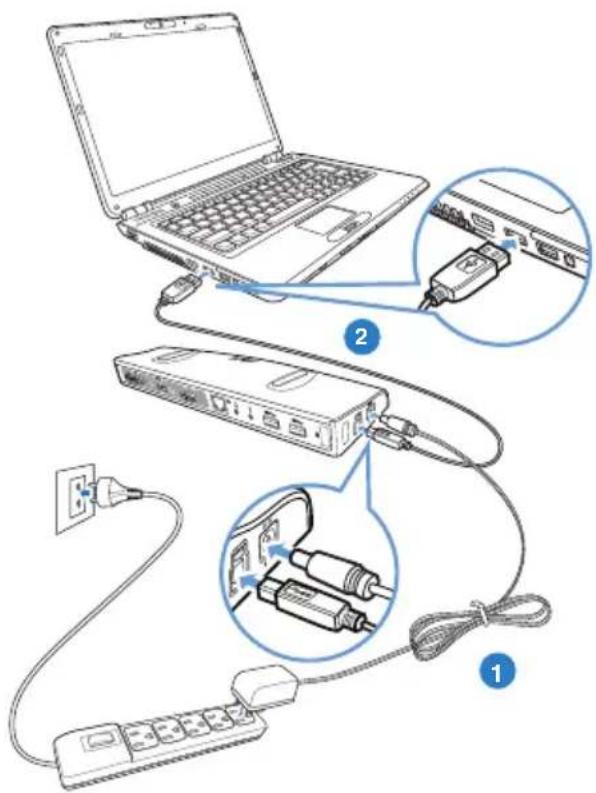
HZ-1 USB 3.0 takma istasyonunuzu kullanma

Takma istasyonunuzu kullanırken, prize takılı tutun. Aksi halde, bağlı aygıtlar düzgün çalışmaz.
Harici bir monitör bağlama
Takma istasyonunuza harici bir monitör bağlamak için bir HDMI veya bir DVI-I kablosu kullanın.
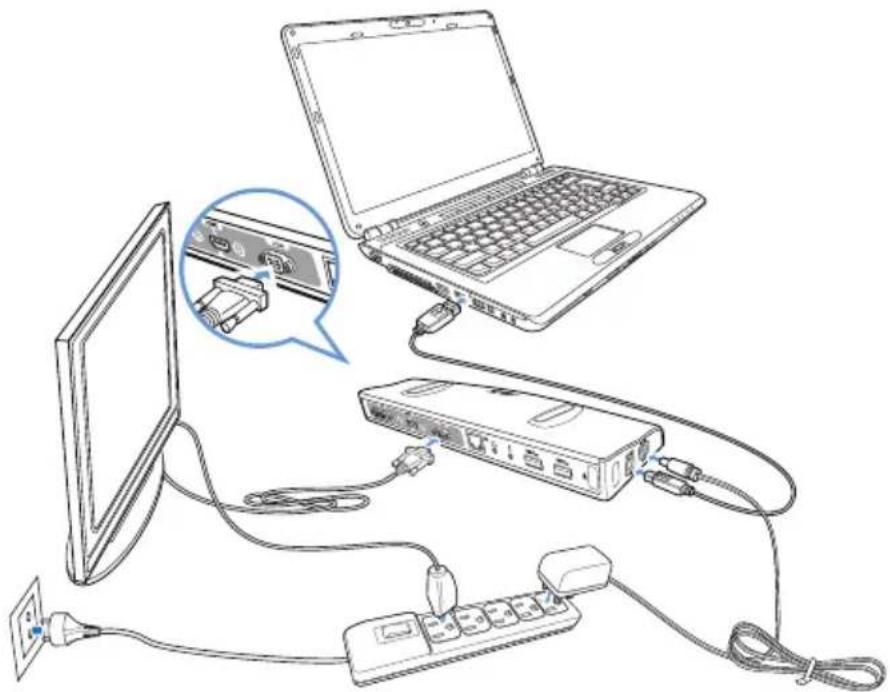
Harici monitörü dok istasyonunuza bağlamak için çift çıkış bağlantı modunu belirleyin:
VGA + HDMI
• HDMI + DVI-D

- VGA / HDMI/ DVI-D kablosu ve HDMI'dan DVI'a dönüştürücü ayrıca satın alınır.
- Monitörleri VGA, HDMI ve DVI-D bağlantı noktalarına aynı anda bağlamayın. Monitör yapılandırmanızda beklenmeyen bir hataya sebep olabilir.
- Takma istasyonunuzun video özelliği hakkında daha fazla bilgi için Sürücü CD'sindeki Release Note.txt dosyasına bakın.
- İki DVI arayüz monitörünü bağlarken bir HDMI'dan DVI'a dönüştürücüyü kullanın.
- Bir VGA ve bir DVI arayüz monitörünü bağlarken bir HDMI'dan DVI'a dönüştürücüyü kullanın.
Aşağıdaki tablo HZ-1 USB 3.0 Dok İstasyonu bağlantısını gösterir:
| Harici Monitor Kablosu Bağlantı Türü | Dok Video Çıkışı | |||
| Video Çıkışı Bölümü ve A Video Çıkışı Bölümü ve B DVI HDMI VGA HDMI | ||||
| VGA | ☒ | ☒ | ☒ | ☒ |
| DVI-D | ☒ | ☒ | ☒ | ☒ |
| DVI-I | ☒ | ☒ | ☒ | ☒ |
| HDMI | ☒ | ☒ | ☒ | ☒ |
Bağlantı çıkış türleri
●: doğrudan bağlantı
☒ : farklı bağlantı arayüzü
■: dönüştürücü kullanılması gereklidir
Ekranı Kontrol Etme
- Görev çubuğundan, Show hidden icons (Gizli simgeleri göster) okuna tıklayın.
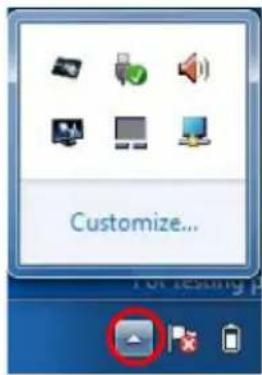
- Dok istasyonu menü listesinde görüntülemek için simgesine tıklayın.
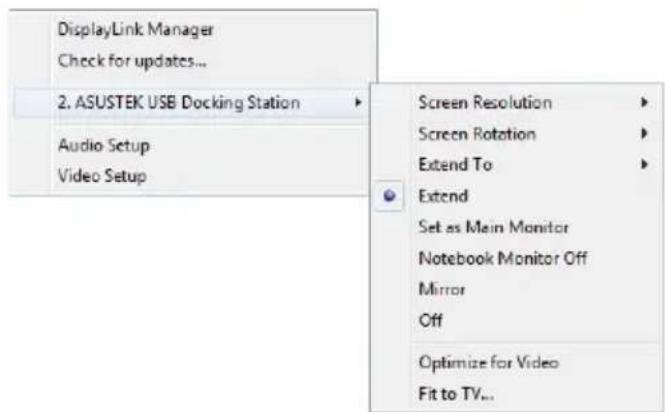
Dok istasyonu işlevleri
| Menü İşlev | |
| DisplayLink Manager Windows programını kullanarak ekranınızı açmak ve yönetmek için tıklayın. | |
| Güncellemeleri kontrol edin | Güncelleme sunucusundan en son sürücü sürümünü indirmek ve kontrol etmek için tıklayın |
| ASUSTEK USB Dok istasyonu | Dok istasyonunuzun ayarlarını genişletmek için bir liste kullanmak ve görüntülemek üzere tıklayın:Ekran çözünürlüğü:Ekran çözünürlüğünü seçmek için tıklayın. Ekran çözünürlüğünü yalnızca ana monitor için ayarlayabilirsiniz.Ekranı Döndür:Genişletilen monitor için döner ayarı seçmek için tıklayın.Genişlet:Konumlarına bağlı olarak Windows masaustünü genişletilen monitorlere genişletmek için tıklayın: Sol, Sağ, Yukarı veya Aşağı.Genişlet:Windows masaustünüzü genişletilen monitorre genişletmek için tıklayın.Ana Monitoröre göre ayarlayın:Ana ekran olarak ekranı ayarlamak için tıklayınDizüstü Monitorü Kapalı:Dizüstü ekranını kapatmak için tıklayın ve genişletilen monitorü ana ekran olarak ayarlar Ekran çözünürlüğünü yalnızca ana monitor için ayarlayabilirsiniz.Ekranı Döndür:Genişletilen monitor için döner ayarı seçmek için tıklayın.Genişlet:Konumlarına bağlı olarak Windows masaustünü genişletilen monitorlere genişletmek için tıklayın: Sol, Sağ, Yukarı veya Aşağı.Genişlet:Windows masaustünüzü genişletilen monitorre genişletmek için tıklayın.Ana Monitoröre göre ayarlayın:Ana ekran olarak ekranı ayarlamak için tıklayınDizüstü Monitorü Kapalı:Dizüstü ekranını kapatmak için tıklayın ve genişletilen monitorü ana ekran olarak ayarlar Bu seçenek sadece genişletilen monitor dok istasyonunuza bağlandığında belirir. Bu seçenek sadece dizüstü bilgisayarlarında görünecektir.Ayna:Ana ekranınızı genişletilen monitorünüze tam olarak yansıtmak üzere çoğaltmak için tıklayın. Bu seçenek sadece genişletilen monitor dok istasyonunuza bağlandığında belirir. Bu seçenek sadece dizüstü bilgisayarlarında görünecektir.Ayna:Ana ekranınızı genişletilen monitorünüze tam olarak yansıtmak üzere çoğaltmak için tıklayın. Ana ekranın çözünürlüğü genişletilen monitorün çözünürlüğü ile aynıdır.Kapalı:Ekranı kapatırVideo için optimize et:Daha iyi film oynatma performansını etkinleştirmek için bu seçeneği belirleyin Ana ekranın çözünürlüğü genişletilen monitorün çözünürlüğü ile aynıdır.Kapalı:Ekranı kapatırVideo için optimize et:Daha iyi film oynatma performansını etkinleştirmek için bu seçeneği belirleyin Video içeriği oynatırken sadece bu seçeneği seçin. Metinler etkinleştirildiğinde daha az net görünür.TV’ye Sığıdır:Bağlı TV ekranında masaustünün boyutunu ayarlamak için tıklayın. Video içeriği oynatırken sadece bu seçeneği seçin. Metinler etkinleştirildiğinde daha az net görünür.TV’ye Sığıdır:Bağlı TV ekranında masaustünün boyutunu ayarlamak için tıklayın. Bu seçenek sadece genişletilen modda çalışır.Bu seçenek birden fazla ekranda çalışacak şekilde tasarlanmamıştır..TV’ye sığdırma dönen modları desteklemez. Bu seçenek sadece genişletilen modda çalışır.Bu seçenek birden fazla ekranda çalışacak şekilde tasarlanmamıştır..TV’ye sığdırma dönen modları desteklemez. |
| Ses Ayarı Windows Ses Yapılandırma penceresini açmak için tıklayın | |
| Video Ayarı Windows Ekran Çözünürlüğü penceresini açmak için tıklayın. | |
Masaüstünüzü harici bir monitöre genişletme
Masaüstünüzü genişletmek ve ek bir çalışma alanına sahip olmak için harici bir monitör kullanın. Bu size şunları sağlar:
- Bilgisayarınızın monitöründen ve harici monitörden bir belgeyi veya uygulamayı görüntüleme;
- Her bir monitörü farklı bir belge veya uygulama görüntülemek için kullanma.

Harici monitörünüzün ekran modunu değiştirdikten sonra bilgisayar ekranınızın geçici olarak kararması veya yanıp sönmesi normaldir.
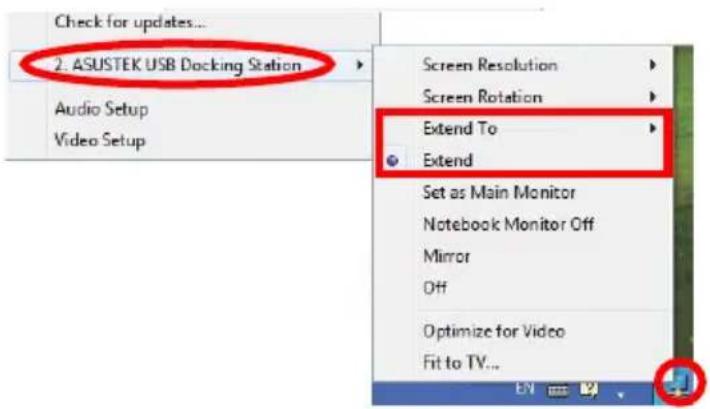
Masaüstünüzü harici bir monitöre genişletmek için:

Harici bir monitörü takma istasyonuna her bağlayışınızda, DisplayLink yazılımı simgesi Windows bildirim alanında gösterilir. DisplayLink yazılımı harici bir ekranı bağlamanızı ve yönetmenizi sağlar.
- DisplayLink menüsünü açmak için bildirim alanında sağ tıklatın.
- ASUSTEK USB Docking Station (ASUSTEK USB Dok İstasyonu) öğesine tıklayın.
- Extend (Genişlet) öğesini tıklatın.

- Genişletme modunda, harici monitör ana monitör olarak ayarlanamıyor.
- ASUSTEK USB Docking Station (ASUSTEK USB Dok İstasyonu) menüsünden:
- Harici monitörünüzde ekranın konumunu belirtmek için Extend To (Genişlet) öğesini tıklatın.
- Harici monitörünüzün özelliklerini ayarlamak için Screen Resolution (Ekran Çözünürlüğü) ve Screen Rotation
- Harici monitörünüzün ekranını devre dışı bırakmak için Off (Kapalı) öğesini tıklatın. Etkinleştirmek için Set as Main Monitor (Ana Monitör Olarak Ayarla) öğesini tıklatın.
- Windows® yardımcı programını kullanarak ekranlarınızı yönetmek için DisplayLink Manager öğesini tıklatın.
Masaüstünüzü harici bir monitöre yansıtma
Masaüstü alanınızı çoğaltmak için harici bir monitör kullanın.

NOT: Harici monitörünüzün ekran modunu değiştirdikten sonra bilgisayar ekranınızın geçici olarak kararması veya yanıp sönmesi normaldir.
Masaüstünüzü harici bir monitöre yansıtmak için:
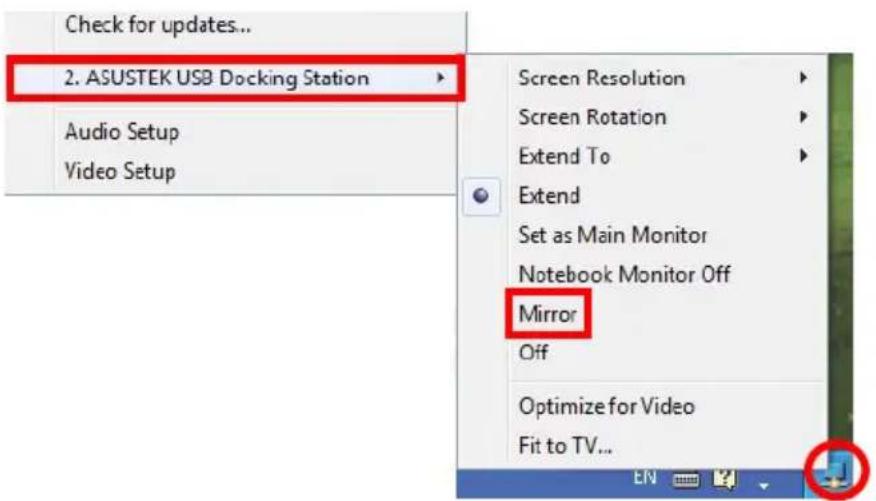
- DisplayLink menüsünü açmak için bildirim alanında sağ tıklatın.
- ASUSTEK USB Docking Station (ASUSTEK USB Dok İstasyonuna) tıklayın.
- Mirror (Yansıt) öğesini tıklatın.

- Mirror (Yansıtma) modunda, harici monitörünüzün ekran çözünürlüğünü ve renk kalitesini kullanıcı yapılandıramaz. Takma istasyonu otomatik olarak ayarları ayarlar.
- ASUSTEK USB Docking Station (ASUSTEK USB Dok İstasyonuna) menüsünden:
- Harici monitörünüzün ekranını devre dışı bırakmak için Off (Kapalı) öğesini tıklatın. Etkinleştirmek için Set as Main Monitor (Ana Monitör Olarak Ayarla) öğesini tıklatın.
- Windows işletim sisteminde ekranlarınızı yönetmek için DisplayLink Manager programını kullanarak tıklatın...
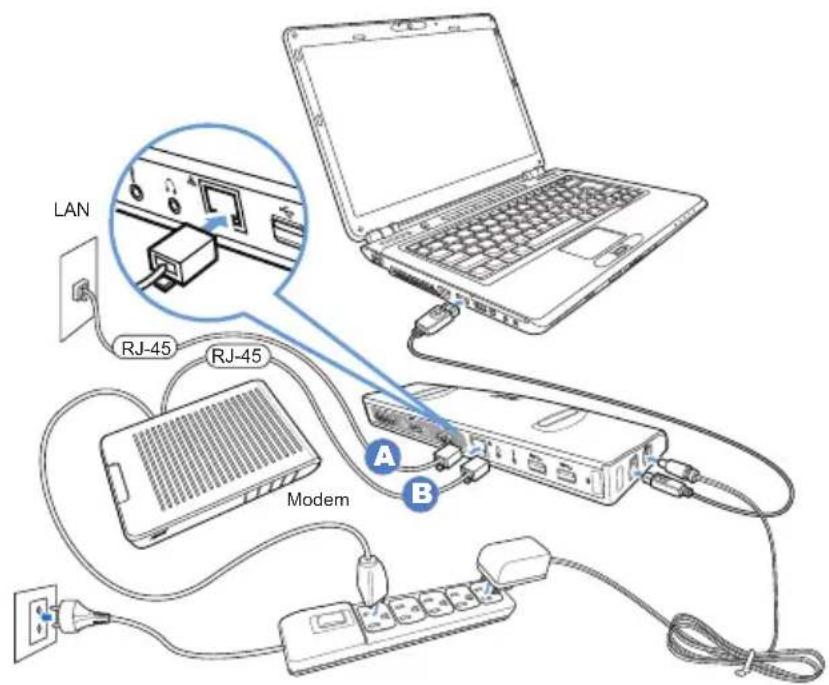
Dok istasyonunuza yerel bir alan ağına (LAN) (A) veya bir DSL/kablo modemine (B) bağlamak için bir RJ-45 kablosu kullanın.
Bir Internet bağlantısı olduğunda LAN bağlantı noktasındaki sarı LED yanar. Internet etkinliği olduğunda yeşil LED yanar.

- Ofisinizde takma istasyonunu kullanarak Internet'e bağlanamadıysanız, şirketinizin güvenlik duvarı tarafından takma istasyonunuzun MAC adresinin engellenip engellenmediğini kontrol edin.
- MAC adresi için takma istasyonunuzun alt kısmını kontrol edin. MAC adresini şu yollarla da alabilirsiniz:
- Windows * masaüstünden, Start (Başlat) > All programs (Tüm Programlar) > Accessories (Donatılar) > Command prompt (Komut istemi) öğelerini tıklatın.
- Komut isteminde, ipconfig -all yazın ve sonra tuşuna basın.
- HighSpeed USB-Ethernet Adapter'ı (Yüksek Hızlı USB-Ethernet Adaptörü) bulun.
- RJ-45 kablosu ayrı olarak satın alınır.
HZ-1USB 3.0 takma istasyonunuzun bağlantısını kesme
Bilgisayarınız çalışırken takma istasyonunuzu bağlayabilir veya bağlantısını kesebilirsiniz.

- Veriler bilgisayarınız ve takma istasyonu arasında aktarılırken takma istasyonunun bağlantısını KESMEYİN. Veri aktarımı tamamlanıncaya kadar bekleyin.
- Internet'e LAN bağlantı noktasıyla bağlanırken takma istasyonunun bağlantısını KESMEYİN. Önce Internet bağlantısını kesin.
USB 3.0 takma istasyonunuzun bağlantısını kesmek için:
- Bir USB flash sürücü ve USB sabit disk sürücüsü gibi USB-Ethernet adaptörünü ve bağlı aygıtları çıkarmak için bildirim alanından Donanımı güvenle kaldır özelliğini kullanın. • Takma istasyonunu bilgisayarınızdan ve prizden çıkarın.


- HZ-1 USB 3.0 TAKMA İSTASYONUNUZU TANIMA
- PAKET İÇERIĞI
- HZ-1 USB 3.0 TAKMA İSTASYONUNUZU YÜKLEME
- SÜRÜCÜLERI YÜKLEME
- TAKMA ISTASYONUNUZU AYARLAMA
- TAKMA ISTASYONUNUZU AYARLAMAK IÇIN
- HZ-1 USB 3.0 TAKMA ISTASYONUNUZU KULLANMA
- HARICI BIR MONITÖR BAĞLAMA
- EKRANI KONTROL ETME
- DOK ISTASYONU IŞLEVLERI
- MASAÜSTÜNÜZÜ HARICI BIR MONITÖRE GENIŞLETME
- MASAÜSTÜNÜZÜ HARICI BIR MONITÖRE GENIŞLETMEK IÇIN
- MASAÜSTÜNÜZÜ HARICI BIR MONITÖRE YANSITMA
- MASAÜSTÜNÜZÜ HARICI BIR MONITÖRE YANSITMAK IÇIN
- HZ-1USB 3.0 TAKMA ISTASYONUNUZUN BAĞLANTISINI KESME
- USB 3.0 TAKMA ISTASYONUNUZUN BAĞLANTISINI KESMEK IÇIN
Marka : ASUS
Model : USB3.0_HZ1
Kategori : Diğer bilgisayar aksesuarları