
USB3.0_HZ1 - Egyéb számítógépes kiegészítők ASUS - Ingyenes használati útmutató
Találja meg az eszköz kézikönyvét ingyenesen USB3.0_HZ1 ASUS PDF formátumban.
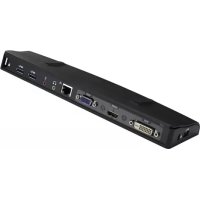


| Termék típusa | USB 3.0 dokkolóállomás |
| Márka | ASUS |
| Modell | USB3.0_HZ1 |
| Méretek | 264 x 87 x 29 mm |
| Súly | 299,5 g |
| Tápellátás | Hálózati adapter AC 100-240 V, DC 5 V / 4 A kimenet |
| USB 3.0 lefelé irányuló portok | 3 db A típusú port |
| USB 3.0 felfelé irányuló port | 1 db B típusú port |
| Videó portok | 1 x DVI-D (egyszeres kapcsolat), 1 x VGA, 1 x HDMI |
| Audioport | 1 x fejhallgató-csatlakozó, 1 x mikrofoncsatlakozó |
| Hálózati port | 1 x RJ-45 10/100/1000 Mbps |
| Biztonság | 2 Kensington biztonsági zár |
| Támogatott operációs rendszerek | Windows XP (SP3), Vista (32/64 bites), 7 (32/64 bites) |
| Szükséges processzor | Intel Atom, Core egymagos/kétmagos/négymagos, i3/i5/i7/Core |
| A csomag tartalma | Dokkolóállomás, hálózati adapter, USB 3.0 kábel, illesztőprogram CD, felhasználói útmutató |
| Karbantartás és tisztítás | Tisztítás előtt húzza ki, használjon száraz, nem koptató rongyot |
| Alkatrészek és javíthatóság | Hibás alkatrész esetén forduljon a hivatalos ASUS viszonteladóhoz |
Gyakran ismételt kérdések - USB3.0_HZ1 ASUS
Felhasználói kérdések a következőről USB3.0_HZ1 ASUS
0 kérdés erről a készülékről. Válaszolj azokra, amiket ismersz, vagy tedd fel a sajátod.
Tegyél fel egy új kérdést erről a készülékről
Töltse le az útmutatót a következőhöz Egyéb számítógépes kiegészítők PDF formátumban ingyenesen! Találja meg kézikönyvét USB3.0_HZ1 - ASUS és vegye vissza elektronikus eszközét a kezébe. Ezen az oldalon közzé van téve az eszköze használatához szükséges összes dokumentum. USB3.0_HZ1 márka ASUS.
HASZNÁLATI ÚTMUTATÓ USB3.0_HZ1 ASUS
Ismerkedés az HZ-1 USB 3.0 dokkoló állomással
A csomag tartalma
• ASUS dokkoló állomás x1 - Hálózati adapter x1 - Illesztőprogram-CD x1 - USB 3.0 kábel x1 • Felhasználói útmutató x1

Amennyiben a tételek közül bármelyik sérült vagy hiányzik, lépjen kapcsolatba a forgalmazóval.
Műszaki adatok összefoglalása
| Portok | USB 3.0 downstream csatlakozó USB 3.0 eszközhöz ("A" típusú aljzat) x3Mikrofon-csatlakozó x1Fejhallgató csatlakozó x110/100/1000Mbps LAN (RJ-45) csatlakozó x1DVI-D (egyszeres) csatlakozó x1VGA-csatlakozó x1HDMI-csatlakozó x1DC IN csatlakozó x1USB 3.0 upstream csatlakozó notebook/asztali számítógéphez ("B" típusú aljzat) x1 |
| Biztonsági megoldás Biztonsági | nyílás x2 |
| Hálózati adapter | Bemenet: AC 100-240VKimenet: DC 5V/4A |
| Méretek 264 x 87 x 29 mm (H x Sz x M) | |
| Tömeg 299,5 g | |
| Támogatott operációs rendszerek | Windows® XP (SP3) / Windows® Vista (32 bit/64 bit) / Windows® 7 (32 bit/64 bit) |
| CPU-igény | Intel® alapú PC-k (Atom N270, Szimpla / Dupla / Négy magos, i3 / i5 / i7 / Core CPU-k) |

• A műszaki adatok előzetes értesítés nélkül megváltozhatnak. - A szoftver teljesítménye az elérhető számítási teljesítménytől, illetve a használt operációs rendszertől függ. Az erősebb rendszer nagyobb teljesítményt biztosít.
Hardverjellemzők
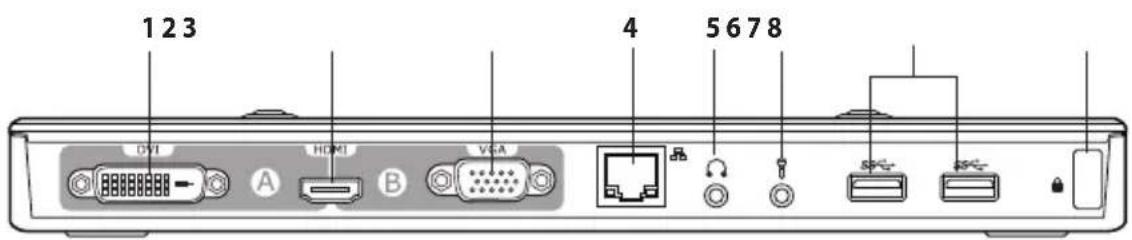
Hátulnézet

Bal oldali nézet
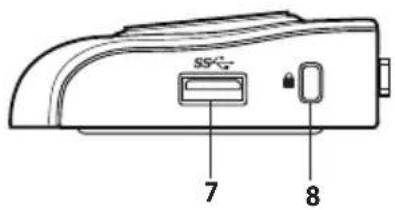
Jobb oldali nézet
| 1 DVI-D (egyszeres) csatlakozóIde csatlakoztathat DVI-D monitort vagy egyéb DVI-D kompatibilis eszközt. |
| 2 HDMI-csatlakozóIde csatlakoztathat HDMI-monitort vagy egyéb HDMI-kompatibilis eszközt. |
| 3 VGA-csatlakozóIde csatlakoztathat VGA-monitort vagy egyéb VGA-kompatibilis eszközt. |
| 4 10/100/1000Mbps LAN (RJ-45) csatlakozóKábel-/DSL-modemhez vagy helyi hálózathoz (LAN) csatlakozik. |
| 5 Fejhallgató-csatlakozóFejhallgatóhoz vagy hangszórókhoz csatlakozik. |
| 6 Mikrofon-csatlakozóMikrofon csatlakoztatásához való. |
| 7 Szabványos USB 3.0 downstream csatlakozóUSB 3.0 eszközhöz csatlakozik, mint pl. egér vagy botkormány. |
| 8 Biztonsági zár nyílásaA dokkoló állomást biztonsági zár segítségével mozdíthatatlan tárgyhoz rögzítheti. |
| 9 USB 3.0 upstream csatlakozóA számítógéphez csatlakozik és adatokat továbbít az irányába. |
| 10 DC IN csatlakozóCsatlakoztassa a hálózati adaptert ehhez a csatlakozóhoz, hogy a dokkoló állomást és a hozzá csatlakoztatott eszközöket ellássa tápfeszültséggel. |
Az HZ-1 USB 3.0 dokkoló állomás üzembe helyezése
Az illesztőprogramok telepítése
- Helyezze az Illesztőprogram CD-t a számítógép optikai meghajtójába.
- Kattintson a Setup.exe fájlra.
- Válassza ki a nyelvet, majd kattintson az I Accept (Elfogadom) gombra.
- Várjon, amíg sikeresen megtörténik az illesztőprogramok telepítése a számítógépre.

- Nem a meghibásodás jele, ha a számítógép képernyője ideiglenesen elsötétül vagy villog az illesztőprogram telepítése során.
- Győződjön meg arról, hogy telepítette az illesztőprogramot, mielőtt a dokkoló állomást a számítógéphez csatlakoztatja.
A dokkoló állomás üzembe helyezése
A dokkoló állomás üzembe helyezéséhez:
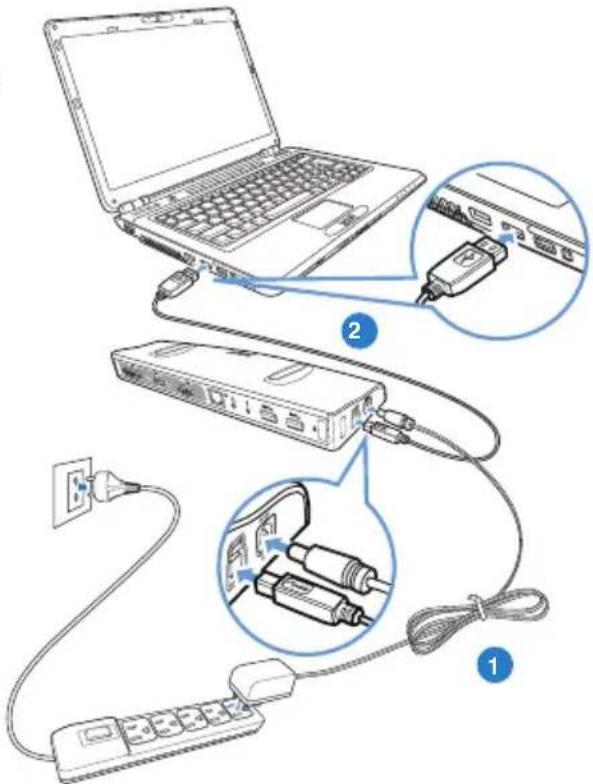
- Csatlakoztassa a mellékelt hálózati adapter egyik végét a dokkoló állomáson lévő DC IN aljzathoz, a másikat pedig egy 100-240V AC konnektorhoz.

Kizárólag a mellékelt hálózati adaptert használja. Más tápfeszültség adapterek használata esetén megsérülhet az eszköz.
- Csatlakoztassa a mellékelt USB 3.0 kábel négyszögletű végét a dokkoló állomás USB 3.0 upstream aljzatához, a másik végét pedig a számítógép USB 3.0 aljzatához.
Az HZ-1 USB 3.0 dokkoló állomás használata

A dokkoló állomás használata során tanácsos állandóan a konnektorhoz csatlakoztatva hagyni. Ellenkező esetben a hozzá csatlakoztatott eszközök nem működnek megfelelően.
Külső monitor csatlakoztatása
Használjon egy VGA-, HDMI- vagy DVI-D kábelt a külső monitor és a dokkoló állomás összekötéséhez.
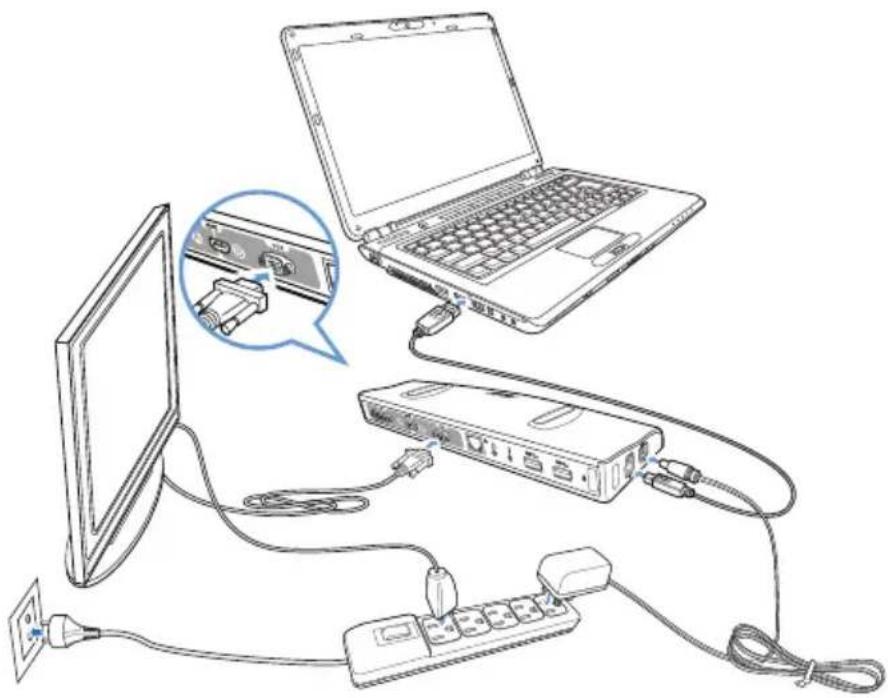
Külső monitor csatlakoztatása esetén állítsa be a kettős kimeneti csatlakozás módot:
VGA + HDMI
- HDMI + DVI-D

- A VGA- / HDMI- / DVI-D kábel és HDMI-DVI átalakító külön megvásárolhatók.
- Ne csatlakoztasson egyszerre több monitort a VGA-, HDMI-, és DVI-D csatlakozóhoz. Ez váratlan hibát okozhat a monitorkonfigurációban.
- Tekintse meg a Release Note.txt fájlt az Illesztőprogram CD-n részletesebb információkért a dokkoló állomás videó szolgáltatásával kapcsolatban.
- Ha két DVI-csatolóval rendelkező monitort csatlakoztat, használjon HDMI-DVI átalakítót.
- Ha egy VGA- és egy DVI-csatolóval rendelkező monitor csatlakoztat, használjon HDMI-DVI átalakítót.
Az alábbi táblázat szemlélteti az HZ-1 USB 3.0 dokkoló állomás csatlakozásait:
| Külső monitor kábelcsatlakozásának típusa | Dokkoló videokimenet "A" videokimeneti rész "B" videokimeneti rész DVI HDMI VGA HDMI | |||
| VGA | ☒ | ☒ | ☒ | ☒ |
| DVI-D | ☒ | ☒ | ☒ | ☒ |
| DVI-I | ☒ | ☒ | ☒ | ☒ |
| HDMI | ☒ | ☒ | ☒ | ☒ |
Kimeneti csatlakozótípusok:
- : közvetlen csatlakozás
☒ : eltérő csatolófelület
■: átalakító szükséges
A megjelenítő vezérlése
Eszközök csatlakoztatásakor ikon jelenik meg a tálcán. Ezzel elérheti a DisplayLink kezelő menüt.
- A tálcán kattintson a Show hidden icons (rejtett ikonok megjelenítése) nyílra.
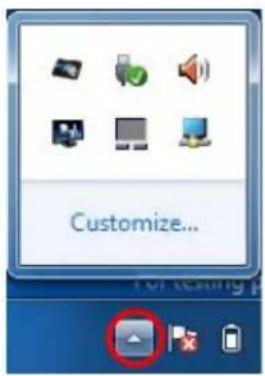
- Kattintson a elemre a dokkoló állomás menülistájának megjelenítéséhez.
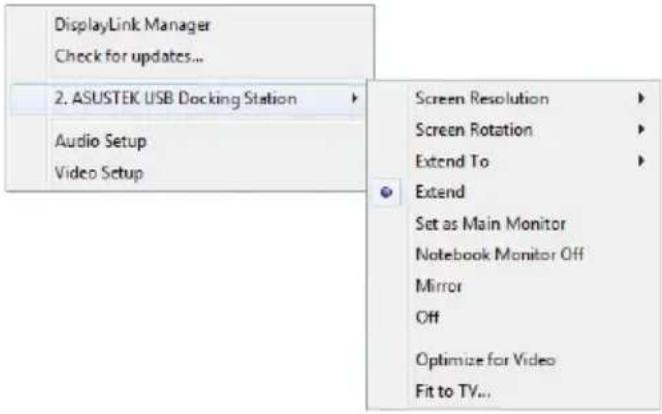
A dokkoló állomás funkciói
| Menü Funkció | |
| DisplayLink Manager Kattintson rá a megnyitásához és a kijelzők kezeléséhez a Windows segédprogramja segítségével. | |
| Frissítések keresése Kattintson rá, hogy letöltse a legújabb illesztőprogramot a frissítő szerverről. | |
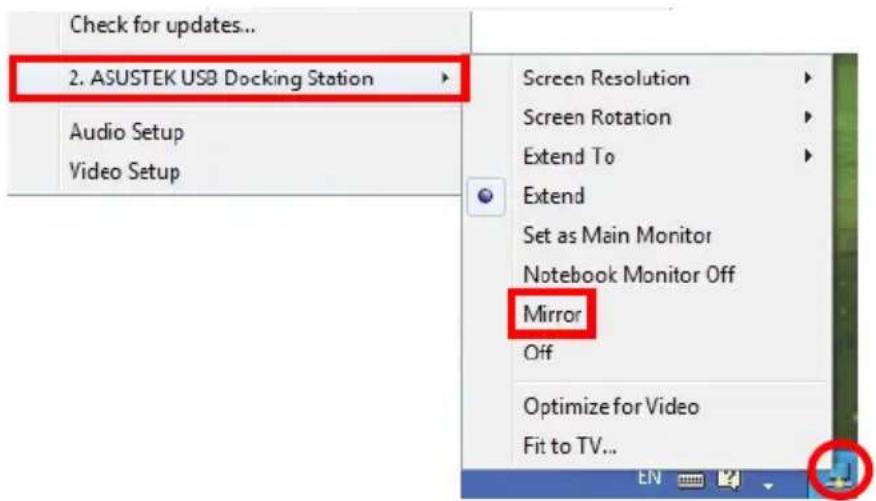
| ASUSTEK USB dokkoló állomás | Kattintson rá az almenük megtekintéséhez és használatához a dokkoló állomás beállításainak finomhangolásához:Képernyő-felbontás: Kattintson rá a kijelző-felbontás kiválasztásához. A kijelző-felbontást csak az elsődleges monitor esetében állíthatja be.Képelforgatás: kattintson rá a kiterjesztett monitor elforgatási helyzetének kiválasztásához.Kiterjesztés ide: kattintson rá, hogy a Windows asztalt a másodlagos monitorokra helyezze, pozíciótól függően: Balra, Jobbra, Fel vagy Le.Kiterjesztés: kattintson rá, hogy a Windows asztalt a másodlagos monitorra helyezze.Beállítás elsődleges monitorként: kattintson rá, hogy a kijelzőt elsődlegesként állítsa be.Notebook monitor ki: kattintson rá, hogy a kikapcsolja a notebook megjelenítőjét és a másodlagos megjelenítőt elsődlegessé tegye. A kijelző-felbontást csak az elsődleges monitor esetében állíthatja be.Képelforgatás: kattintson rá a kiterjesztett monitor elforgatási helyzetének kiválasztásához.Kiterjesztés ide: kattintson rá, hogy a Windows asztalt a másodlagos monitorokra helyezze, pozíciótól függően: Balra, Jobbra, Fel vagy Le.Kiterjesztés: kattintson rá, hogy a Windows asztalt a másodlagos monitorra helyezze.Beállítás elsődleges monitorként: kattintson rá, hogy a kijelzőt elsődlegesként állítsa be.Notebook monitor ki: kattintson rá, hogy a kikapcsolja a notebook megjelenítőjét és a másodlagos megjelenítőt elsődlegessé tegye. Ez az opció csak akkor jelenik meg, ha egy másodlgos monitor is csatlakozik a dokkoló állomáshoz. Ez az opció kizárólag laptop számítógépen jelenik meg.Tükrözés: kattintson rá, hogy az elsődleges monitor képét a másodlagos megjelenítőn is megjelenítse. Ez az opció csak akkor jelenik meg, ha egy másodlgos monitor is csatlakozik a dokkoló állomáshoz. Ez az opció kizárólag laptop számítógépen jelenik meg.Tükrözés: kattintson rá, hogy az elsődleges monitor képét a másodlagos megjelenítőn is megjelenítse. Az elsődleges megjelenítő felbontása megegyezik a másodlagos monitor felbontásával.Ki: kikapcsolja a kijelzőt.Optimalizálás videóra: válassza ezt a lehetőséget a filmek jobb minőségű lejátszásához. Az elsődleges megjelenítő felbontása megegyezik a másodlagos monitor felbontásával.Ki: kikapcsolja a kijelzőt.Optimalizálás videóra: válassza ezt a lehetőséget a filmek jobb minőségű lejátszásához. Az opciót csak akkor válassza, ha videotartalmat játszik le. Előfordulhat, hogy a szöveg kevésbé élesen jelenik meg, ha engedélyezik.Igazítás TV-hez: kattintson rá, hogy az asztal méretét a csatlakoztatott TV-képernyőhöz igazítsa. Az opciót csak akkor válassza, ha videotartalmat játszik le. Előfordulhat, hogy a szöveg kevésbé élesen jelenik meg, ha engedélyezik.Igazítás TV-hez: kattintson rá, hogy az asztal méretét a csatlakoztatott TV-képernyőhöz igazítsa. Ez az opció csak kiterjesztett módban működik.Ez az opció nem alkalmas több képernyős működésre.Az Igazítás TV-hez nem támogatja az elforgatást. Ez az opció csak kiterjesztett módban működik.Ez az opció nem alkalmas több képernyős működésre.Az Igazítás TV-hez nem támogatja az elforgatást. |
| Audió beállítása Kattintson rá a Windows Audió Konfiguráció ablak megnyitásához.Videó beállítás Kattintson rá a Windows Kijelző-felbontás ablak megnyitásához. | |
Az asztal kiterjesztése külső monitorra
Használjon egy külső monitort az asztal kiterjesztéséhez, hogy több munkaterülettel rendelkezzen.
Ez a következőket teszi lehetővé:
- Dokumentum vagy alkalmazás megjelenítése a számítógép monitorán és a külső monitoron.
- Más-más dokumentum vagy alkalmazás megjelenítése az egyes monitorokon.

Nem a meghibásodás jele, ha a számítógép képernyője ideiglenesen elsötétül vagy villog, miután módosítja a megjelenítési módot a külső monitoron.
Az asztal külső monitorra történő kiterjesztéséhez:

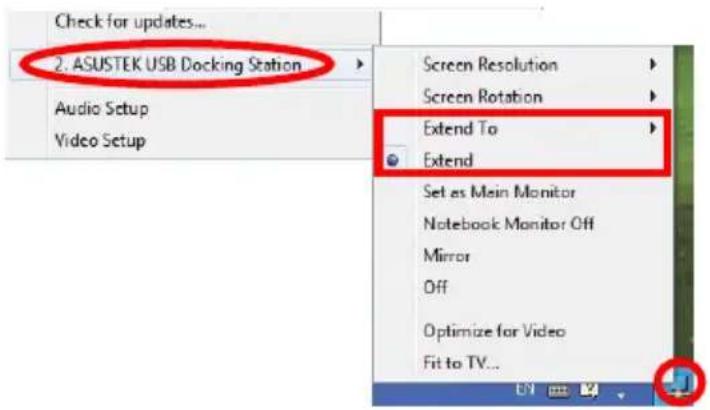
Amikor külső monitort csatlakoztat a dokkoló állomáshoz, egy DisplayLink szoftver ikon jelenik meg a Windows® értesítési területén. A DisplayLink szoftver lehetővé teszi a külső megjelenítő csatlakoztatását és kezelését.
- Jobb egérgombbal kattintson az értesítési területen lévő ikonra a DisplayLink menü megnyitásához.
- Kattintson az ASUSTEK USB Docking Station (ASUSTEK USB dokkoló állomás) elemre.
- Kattintson a Extend (Kiterjesztés) gombra.

- Kiterjesztett módban a külső monitor nem állítható be elsődleges monitorként.
- Az ASUSTEK USB Docking Station (ASUSTEK USB dokkoló állomás) menüben:
- Kattintson a Extend To (Kiterjesztés ide) elemre, hogy megadja a megjelenítés helyzetét a másodlagos monitoron.
- Kattintson a Screen Resolution (Képernyő-felbontás) és Screen Rotation (Képelforgatás) elemre a külső monitor tulajdonságainak beállításához.
- Kattintson az Off (Ki) elemre, hogy letiltsa a megjelenítést a külső monitoron. Kattintson a Set as Main Monitor (Beállítás elsődleges monitorként) elemre az engedélyezéséhez.
- Kattintson a DisplayLink Manager elemre a kijelzők kezeléséhez a Windows segédprogramja segítségével.
Az asztal tükrözése külső monitorra
Használjon egy külső monitort az asztal tükrözéséhez.

MEGJEGYZÉS: Nem a meghibásodás jele, ha a számítógép képernyője ideiglenesen elsötétül vagy villog, miután módosítja a megjelenítési módot a külső monitoron.
Az asztal külső monitorra történő tükrözéséhez:
- Jobb egérgombbal kattintson az értesítési területen lévő ikonra a DisplayLink menü megnyitásához.
- Kattintson az ASUSTEK USB Docking Station (ASUSTEK USB dokkoló állomás) elemre.
- Kattintson a Mirror (Tükrözés) elemre.


- Tükrözés módban a külső monitor képernyő-felbontása és színminősége nem állítható be a felhasználó által. A dokkoló állomás automatikusan elvégzi a beállításokat.
- Az ASUSTEK USB Docking Station (ASUSTEK USB dokkoló állomás) menüben:
- Tükrözés módban a külső monitor képernyő-felbontása és színminősége nem állítható be a felhasználó által. A dokkoló állomás automatikusan elvégzi a beállításokat. - Az ASUSTEK USB Docking Station (ASUSTEK USB dokkoló állomás) menüben:
- Kattintson az Off (Ki) elemre, hogy letiltsa a megjelenítést a külső monitoron. Kattintson a Set as Main Monitor (Beállítás elsődleges monitorként) elemre az engedélyezéséhez.
- Kattintson a DisplayLink Manager elemre a kijelzők kezeléséhez a Windows segédprogramja segítségével.
Csatlakozás az internethez
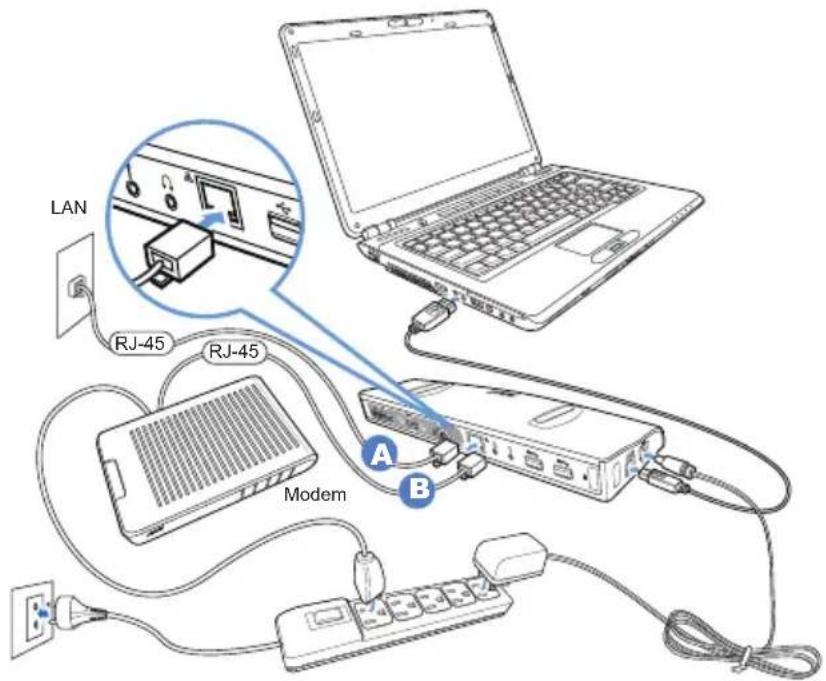
Használjon RJ-45 kábelt, hogy összekösse a dokkoló állomást a helyi hálózattal (LAN) (A) vagy egy DSL/kábelmodemmel (B).
A LAN aljzat sárga LED-je kigyullad, ha van internetkapcsolat. A zöld LED világít, ha van internettevékenység.

- Ha nem sikerül csatlakozni az internethez a dokkoló állomás segítségével az irodájában, érdeklődjön a rendszergazdánál, blokkolta-e a dokkoló állomás MAC-címét a cég tűzfala.
- A dokkoló állomás alján ellenőrizheti a MAC-címét. A MAC-címet az alábbiakban felsorolt lehetőségek egyikével is megtudhatja:
- A Windows asztalon kattintson a Start > Minden program > Kellékek > Parancssor menüpontra.
- A parancssoron gépelje be a következőt: ipconfig -all, majd nyomja meg az Enter billentyűt.
- Keresse meg a HighSpeed USB-Ethernet Adapter elemet.
- Az RJ-45 kábel külön megvásárolható.
Az HZ-1 USB 3.0 dokkoló állomás leválasztása
A dokkoló állomást a számítógép kikapcsolása nélkül is csatlakoztathatja, illetve leválaszthatja.

• NE válassza le a dokkoló állomást, miközben adatokat továbbít a számítógép és a dokkoló állomás között. Várjon, amíg befejeződik az adatátvitel. - NE válassza le a dokkoló állomást, miközben az internethez csatlakozik a LAN csatlakozóján keresztül. Előbb bontsa az internetkapcsolatot.
Az USB 3.0 dokkoló állomás leválasztásához:
- Használja az értesítési terület Safely remove hardware (Hardver biztonságos eltávolítása) szolgáltatását az USB-Ethernet adapter és a csatlakoztatott eszközök, pl. USB flash meghajtó vagy USB-merevlemez leválasztásához. • Húzza ki a dokkoló állomást a számítógépből és az elektromos csatlakozóaljzatból.
- ISMERKEDÉS AZ HZ-1 USB 3.0 DOKKOLÓ ÁLLOMÁSSAL
- A CSOMAG TARTALMA
- HARDVERJELLEMZŐK
- AZ HZ-1 USB 3.0 DOKKOLÓ ÁLLOMÁS ÜZEMBE HELYEZÉSE
- AZ ILLESZTŐPROGRAMOK TELEPÍTÉSE
- A DOKKOLÓ ÁLLOMÁS ÜZEMBE HELYEZÉSE
- A DOKKOLÓ ÁLLOMÁS ÜZEMBE HELYEZÉSÉHEZ
- AZ HZ-1 USB 3.0 DOKKOLÓ ÁLLOMÁS HASZNÁLATA
- KÜLSŐ MONITOR CSATLAKOZTATÁSA
- A MEGJELENÍTŐ VEZÉRLÉSE
- AZ ASZTAL KITERJESZTÉSE KÜLSŐ MONITORRA
- AZ ASZTAL KÜLSŐ MONITORRA TÖRTÉNŐ KITERJESZTÉSÉHEZ
- AZ ASZTAL TÜKRÖZÉSE KÜLSŐ MONITORRA
- AZ ASZTAL KÜLSŐ MONITORRA TÖRTÉNŐ TÜKRÖZÉSÉHEZ
- CSATLAKOZÁS AZ INTERNETHEZ
- AZ HZ-1 USB 3.0 DOKKOLÓ ÁLLOMÁS LEVÁLASZTÁSA
- AZ USB 3.0 DOKKOLÓ ÁLLOMÁS LEVÁLASZTÁSÁHOZ
Márka : ASUS
Modell : USB3.0_HZ1
Kategória : Egyéb számítógépes kiegészítők