
Universal Dock - Autres accessoires informatique ASUS - Notice d'utilisation et mode d'emploi gratuit
Retrouvez gratuitement la notice de l'appareil Universal Dock ASUS au format PDF.
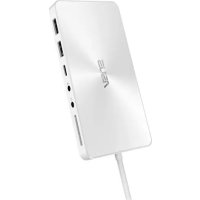


| Type de produit | Station d'accueil universelle |
| Marque | ASUS |
| Modèle | Universal Dock |
| Dimensions (approx.) | 15 x 8 x 2 cm |
| Poids (approx.) | 200 g |
| Alimentation | Adaptateur secteur 90 W (DC) |
| Connectivité vidéo | 1 x HDMI, 1 x VGA |
| Connectivité réseau | 1 x RJ45 (Ethernet) |
| Ports USB | 1 x USB Type-C (Gen 1), 2 x USB 3.0 |
| Audio | Prise casque, Prise microphone (combo) |
| Lecteur de cartes | Oui (format non précisé) |
| Contenu du carton | Station d'accueil, adaptateur 90 W, câble USB Type-C, manuel, carte de garantie |
| Compatibilité | Ordinateurs portables avec port USB-C prenant en charge DisplayPort Alt Mode |
| Résolution maximale (HDMI) | Jusqu'à 1920 x 1080 à 60 Hz |
| Résolution maximale (VGA) | Jusqu'à 1920 x 1080 à 60 Hz |
| Sécurité | Respecte les normes de certification CE, FCC et IC |
| Entretien et nettoyage | Nettoyer avec un chiffon doux sec. Ne pas utiliser de solvants. |
| Pièces détachées et réparabilité | Non réparable par l'utilisateur. Contacter le service après-vente ASUS. |
| Informations générales | Station d'accueil compacte adaptée aux déplacements. Branchement simple via USB-C. |
FOIRE AUX QUESTIONS - Universal Dock ASUS
Questions des utilisateurs sur Universal Dock ASUS
0 question sur cet appareil. Repondez a celles que vous connaissez ou posez la votre.
Poser une nouvelle question sur cet appareil
Téléchargez la notice de votre Autres accessoires informatique au format PDF gratuitement ! Retrouvez votre notice Universal Dock - ASUS et reprennez votre appareil électronique en main. Sur cette page sont publiés tous les documents nécessaires à l'utilisation de votre appareil Universal Dock de la marque ASUS.
MODE D'EMPLOI Universal Dock ASUS
Station d'accueil universelle x 1, adaptateur 90 W x 1, manuel de l'utilisateur x 1, carte de garantie x 1
Interface matérielle
- Câble USB Type-C
- Lecteur de cartes mémoire
- Prise casque
- Prise microphone
- Port USB Type-C (Gen 1)
- Ports USB 3.0
- Port réseau
- Port VGA
- Port HDMI
- Prise d'alimentation (CC)
Contenu de l'emballage
relative à l'exposition aux ondes radio
d'exposition aux radiations d'Industrie Canada 1986-2005, p. 37
on-contrôle. Pour maintenir la conformité avec les exigences, éviter tout contact direct avec l'antenne pendant
limites aux expositions f
conditions suivantes.
d'interférer, et de interférence, y compris les interférences qui pourraient causer un fonctionnement indésirable de l'annexe.
avec le service sous licence (c'est-à-dire le partage de satellite), cet appareil est destiné à être utilisé en
I'll turn mon blindage maximal. Tout appareil (ou son ?
en extérieur est sujet à cette licence.
aux CNR d'Industrie Canada applicables aux appareils
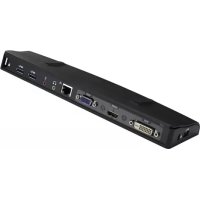
Marque : ASUS
Modèle : Universal Dock
Catégorie : Autres accessoires informatique