
CMPNWIPCAM31 - Webcam KONIG - Notice d'utilisation et mode d'emploi gratuit
Retrouvez gratuitement la notice de l'appareil CMPNWIPCAM31 KONIG au format PDF.


| Type de produit | Caméra IP sans fil (webcam réseau) |
| Alimentation | Adaptateur secteur 5V DC |
| Connectivité filaire | Port Ethernet RJ45 10/100 Mbps |
| Connectivité sans fil | WiFi intégré avec antenne externe |
| Adresse IP par défaut | 192.168.0.178 |
| Port HTTP par défaut | 80 |
| Identifiants par défaut | Utilisateur : admin / Mot de passe : 123456 |
| Entrée audio | Prise jack pour microphone externe (désactive le micro intégré) |
| Sortie audio | Prise jack pour écouteurs ou haut-parleurs |
| Sortie d'alarme | Relais (max 36V, 2A) pour sirène ou avertisseur |
| Entrée d'alarme | Pour capteur externe de type commuté (NO/NF) |
| Bouton de réinitialisation | Maintenir >10s pour restaurer les paramètres d'usine |
| Résolution vidéo | 640x480 ou 320x240 |
| Format de compression | MJPEG |
| Fonctions PTZ | Commande à distance (haut/bas/gauche/droite, centrage, déplacement) |
| Niveaux d'utilisateur | Administrateur, Opérateur, Visiteur |
| Voyants LED | Rouge (alimentation) / État (clignotement selon connexion) |
| Entretien | Nettoyer avec un chiffon sec uniquement, sans solvants |
| Sécurité | Débrancher en cas de problème ; démontage réservé à un technicien agréé |
| Réparabilité | Pièces détachées non spécifiées ; intervention par professionnel recommandée |
| Informations générales | Design et caractéristiques sujets à modification sans préavis |
FOIRE AUX QUESTIONS - CMPNWIPCAM31 KONIG
Questions des utilisateurs sur CMPNWIPCAM31 KONIG
0 question sur cet appareil. Repondez a celles que vous connaissez ou posez la votre.
Poser une nouvelle question sur cet appareil
Téléchargez la notice de votre Webcam au format PDF gratuitement ! Retrouvez votre notice CMPNWIPCAM31 - KONIG et reprennez votre appareil électronique en main. Sur cette page sont publiés tous les documents nécessaires à l'utilisation de votre appareil CMPNWIPCAM31 de la marque KONIG.
MODE D'EMPLOI CMPNWIPCAM31 KONIG
Camera à adresse IP de réseau sans fil
MANUALE (p. 38)
Description et Interface
Remarque :
Voyant d'alimentation : Le voyant s'allume en ROUGE si I'équipement est allumé.
Voyant d'etat : Un clignotement lent (un toutes les 2 secondes) indiquent que le dispositif est à la recherche d'un réseau ; un clignotement (une à deux fois par seconde) indique que le réseau cable est connecté ; un clignotement fréquent (2 à 3 fois par seconde) indique que le réseau sans fil est connecté.
Interface de l'équipement
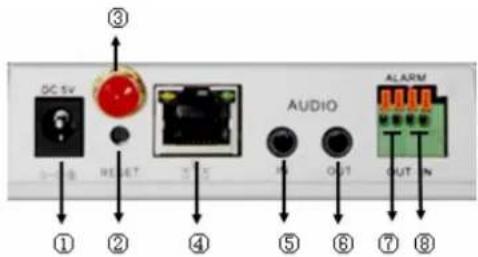
- Prise d'entrée d'alimentation : Elle connecte l'adaptateur DC, sa sortie est de 5V selon les specifications electriques.
- Bouton de RÉINITIALISATION: Si le bouton de réinitialisation est enforcé et maintainu pour plus de 10 secondes, l'équipement redémarre et recupère la configuration d'usine par défaut.
Orifice d'antenne WIFI (Réseau sans fil): Il permet de fixer l'antenne WIFI. - Prise Ethernet RJ45: La prise Ethernet RJ45 permet une connexion à 10/100Mbits à auto-détction. L'équipement peut se connecter à tous types d'équipements de réseau, comme un concentrateur, un routeur, un commutateur, etc.
REMARQUE: Par défaut, l'adresse IP est 192.168.0.178, le port http est 80, le nom de l'utilisateur est admin, le mot de salle est 123456.
- Prise d'entrée audio : La prise d'entrée audio est conçue pour connecter un microphone externe. Le microphone intégré sera désactivé quand le microphone externe est branché.
- Prise de sortie audio : La prise de sortie audio est conçue pour un dispositif audio de sortie de ligne, comme des écouteurs, des haut-parleurs, etc.
- Prise de sortie d'alarme : La prise de sortie d'alarme est connectée à un relais de laamera à adressé IP. Laamera à adressse IP commandera le contact du relais pour déclencher une sirène d'alarme ou un avertisseur sonore d'alarme. Le relais est capable de contrcler une commande d'alarme dont la tension n'est pas supérieure à 36V et dont le courant est inférieur à 2A. Veuillez vous reporter à la figure 2 pour la connexion d'une alarme externe.
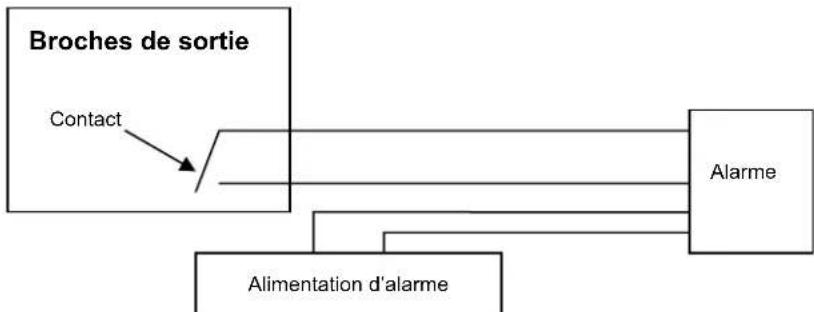
Figure 2
- Broche de sortie d'alarme : Veuillez vous reporter au diagramme schématique de la Figure 3 pour connaître comment le capteur externe récapère les signaux d'alarmes.
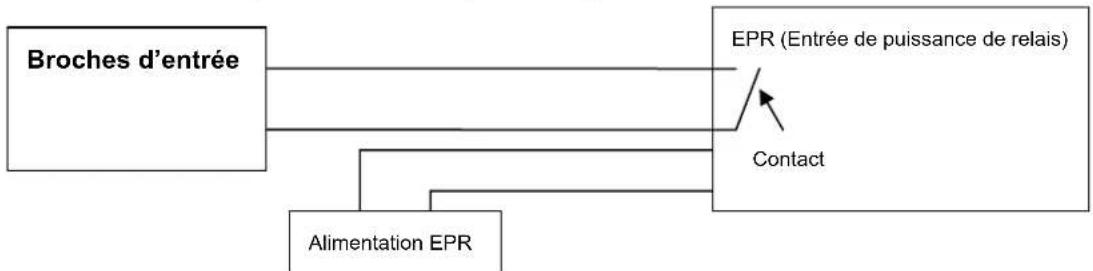
Figure 3
Le capteur doit être de type commuté (toujours ouvert ou toujours fermé). Si le capteur détecte de la fumée, un intrus ou un animal entrant dans la zone surveillée, le capteur s'enclenché ou se déclenché, et envoie un signal d'alarme externe à laamera à adresse IP.
Connexion au réseau
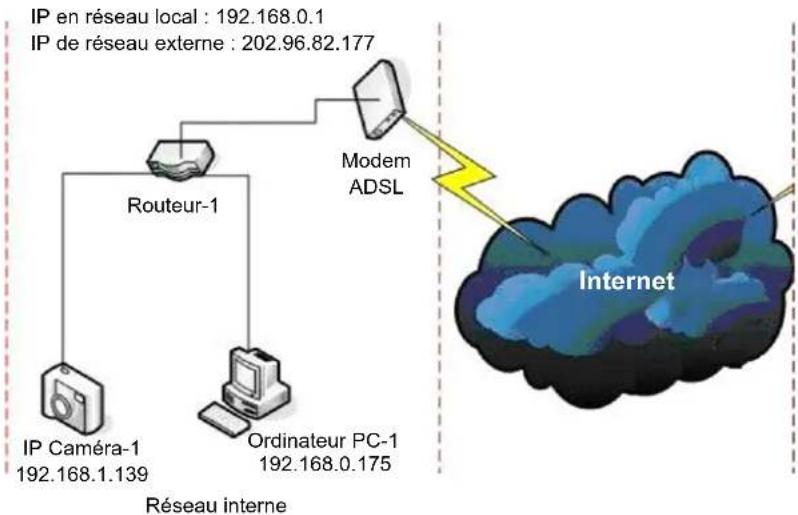
Figure 4
Instructions de connexion
Avant de consulter laamera, connectez-la d'abord au réseau, mettez-la sous tension et vérifie que le voyant lumineux de la prise RJ45 fonctionne normalement pour s'assurer que les liaisons de communication soient établies. La méthode de connexion est comme celle indiquée à la Figure 4.
Configuration de l'adresse IP
Les adresses IP de laamera et de l'ordinateur PC doivent être sur le même segment. L'exemple de la figure 5.1 montre que le dispositif IP Caméra-1 ne peut pas être atteint. Executeur BSearch_en.exe sur le CD, cliquez le bouton Search (Recherche), et ensuite sélectionnez le dispositif IP Caméra-1 pour réinitialiser son adresse IP, comme indiqué à la Figure 5.2.
Instructions de configuration :
-
Contrôlez attentivement « local PC information » (Information de l'ordinateur PC local), dans le coin supérieur gauche, qui vous indiquera la configuration de l'ordinateur PC. S'il y a plusieurs cartes de réseau dans l'ordinateur PC, veuillez désirée comme que vous utilisez et assurez-vous que l'adresse IP de laamera est sur le même segment que l'ordinateur PC.
-
Modifiez le contenu de « IP Config » (Configuration IP) sur la partie droite pour s'assurer que son contenu soit identique à celui de « Local PC information » (Information de l'ordinateur PC local). Vous avez uniquement besoin de régler la première partie de l'adresse IP que vous pouvez régler à 139 comme l'exemple de la Figure 5.2.
Si vous ne savez pas comment replir le contenu de « IP Config » (Configuration IP), vous pouvez également cocher la case « Set IP automatically » (Régler l'adresse IP automatique) pour régler automatique l'adresse IP à partir du routeur.
- Saisissez le nom d'utilisateur et son mot de passer dans les champs « Authentication » (Authentication) (Par défaut, le nom d'utilisateur est admin, le mot de passer est 123456). Cliquez sur « Update » (Actualiser). La configuration prend effet immédiatement. Sélectionnez le dispositif dans la liste et cliquez le bouton « Browse » (Parcourir), le navigateur web s'ouvre automatiquement et une fenêtre s'ouvrira en même temps qui vous invite à saisser le nom d'utilisateur et le mot de passer. Ensuite, vous verrez la page d'accueil du dispositif IP Caméra-1, cliquez sur « English » (Anglais) dans le coin droit supérieur comme indiqué à la Figure 6 ci-dessous. Dans le coin droit de l'interface, l'utilisateur peut désir la langue.
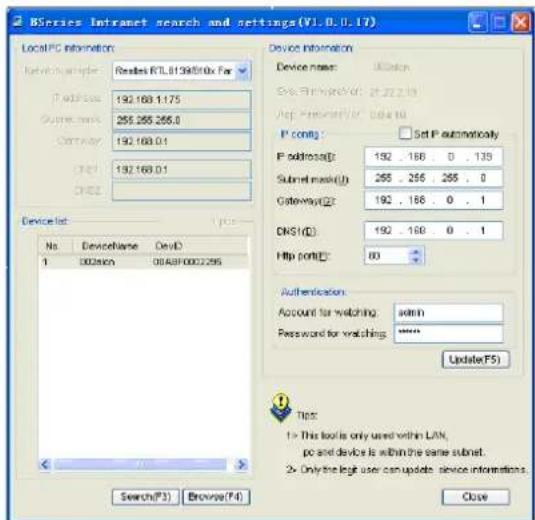
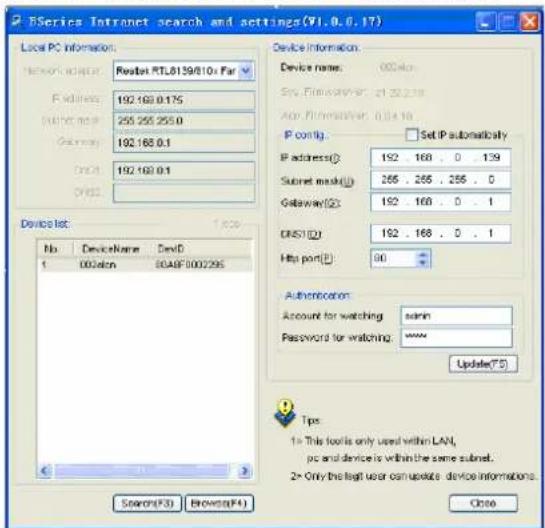
Figure 5.1 Figure 5.2

Si vous avez un logiciel pare-feu sur votre ordinateur PC, quand vous executer BSearch_en.exe, une fenêtre peut s'ouvoir vous demandant si vous voulez bloquer ce programme ou non, vous nevez désirir de ne pas le bloquer.
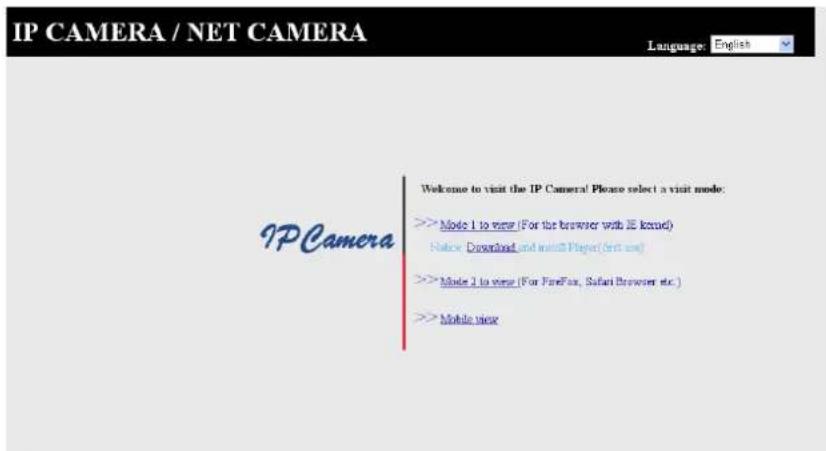
Figure 6
Consultation de laamera à adresse IP
Nous vous suggerons d'utiliser le navigateur IE (Internet Explorer) pour visualiser l'image de laamera (Il fournir plus de fonctions), toute fois l'utiliseur devra installer un lecteur avant de visualiser les images de laamera. Cliquez sur le lien « download and install player (first use) » (telecharger et installer le lecteur (première utilisation)), une boîte de dialogue comme indiqué à la figure 7 s'ouvrira, cliquez sur « Run » (Exécuter), le téléchargement et l'installation du lecteur s'executeront automatiquement.
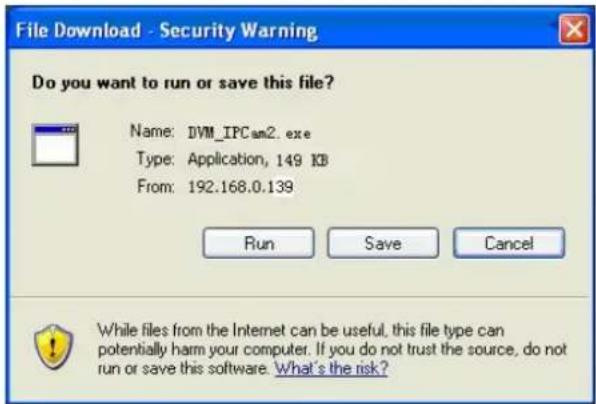
Figure 7
Après avoir installé le composant additionnel, cliquez le lien « Mode 1 to view » (Mode 1 de visualisation) de la Figure 6 pour afficher la prise de vue de laamera (Image video comme à la Figure 8).
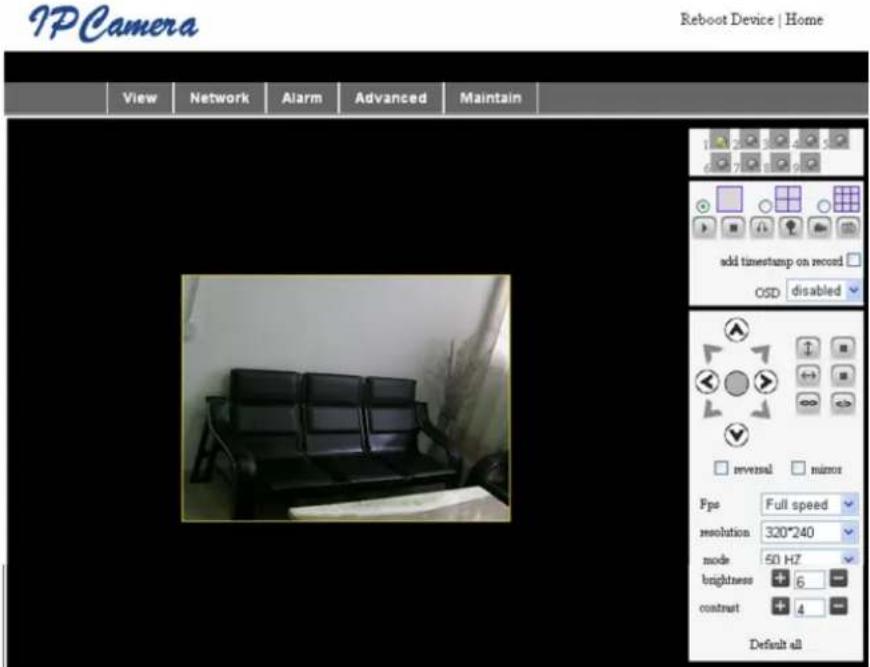
Figure 8
1. Menu par colonne
Il y a 2 types de menu, l'un est le menu principal, l'autre est le sous-menu. Le menu principal est en haut de l'interface, il inclut View (Vue), Network (Réseau), Alarm (Alarme), Advanced (Avancé), Maintain (Maintenance), le sous-menu est sur la partie droite de l'interface.
Zone d'affichage video
La zone d'affichage video dépend de la résolution, plus la résolution est grande, plus l'affichage est large. Double-cliquez avec le bouton gauche de la souris dans la zone d'affichage video et l'affichage basculera en mode plein écran, double-cliquez à nouveau pour revenir à la taille originale. Double-cliquez avec le bouton droit de la souris dans la zone d'affichage video et une icône verte s'affichera, cliquez avec le bouton gauche de la souris et vous élargirez ou inclinerez la vue à distance en fonction des touches fléchéées.
2. Zone d'affichage de statut
Dans le coin droit supérieur se trouve la zone d'affichage de statut qui vous indique l'etat du dispositif :
- S'il n'est pas connecté, le bouton est gris
- S'il est connecté, le bouton est vert
- S'il n'est pas connecté correctement, le bouton est jaune
- S'il y a une alarme, le bouton est rouge
3. Zone d'affichage multi-canal
Si l'utilisateur ajoute plusieurs canaux (se reporter à la section 7.3.2), l'affichage basculera de 4 canaux à 9 canaux et affichera automatiquement les autres dispositifs. Dans la zone d'affichage, quand la prise de vue est choisis, vous pouvez regarder, arrêté, enregistrer, commander l'option d'étirement ou d'inclinaison et réaliser d'autres opérations.

Ces boutons exécutent les fonctions video, regarder, arrêtier, surveiller, parler,
enregister et prendre un instantané. Cliquez le bouton correspondant à la fonction choisisie.
4. Commande video et PTZ
Dans la zone de commande Étirement/Inclinaison de vue, l'utilisateur peut contrôler la prise de vue en fonction des touches fléchées : haut, bas, gauche, droite, centré, déplacement horizontal, déplacement vertical, arrêt, etc.
Ces boutons réalisent les fonctions « Sortie E/S ouverte » et « Sortie E/S fermée »
L'utilisateur peut régler également la fréquence d'image, la résolution, la luminosité, le contraste et d'autres paramètres du dispositif.
Consultation de laamera à adresse IP à partir du réseau externé
Réacheminement de port
Pour visualiser laamera à travers l'internet, vous devez réacheminer un port de votre routeur sur l'adresse IP de laamera. Pour ouvrir un port de votre routeur et rendre accessible laamera à travers l'internet, lisez la partie du manuel du routeur concernant le « réacheminement de port ». La Figure 9 représenté un exemple.
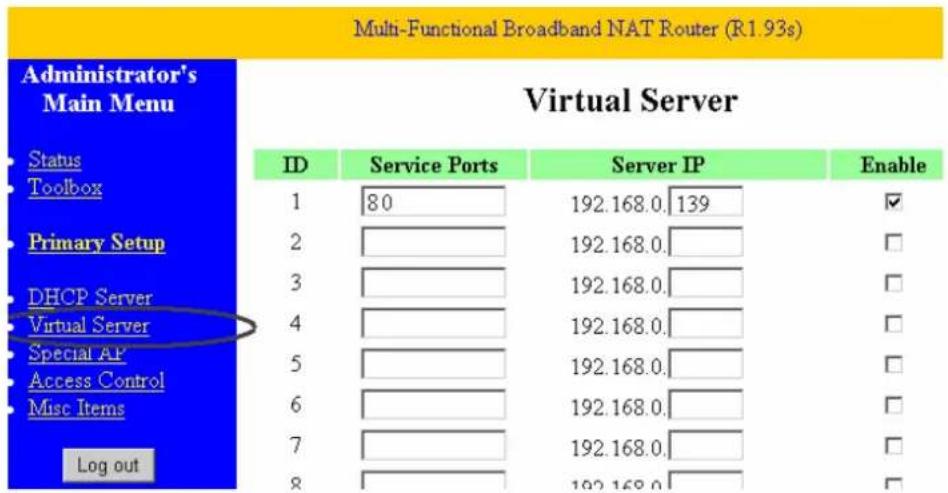
Figure 9
Autres réglages
Configuration WIFI
Saisir la configuration du réseau local sans fil comme indiqué à la Figure 10 ci-dessous, cliquez le bouton « Search » (Recherche) plusieurs fois et les réseaux sans fil détectés seront affichés dans la colonne « Wireless Network List » (Liste des réseaux sans fil). Sélectionnez l'un d'eux et cochez « Using Wireless Lan » (Utilisation du réseau sans fil local), les données relatives au réseau sans fil sélectionné seront alors affichées dans les champs libres qui suivent. Saisissez le mot de passer et cliquez « Set » (Configurer), la configuration WIFI est ainsi achèvee.
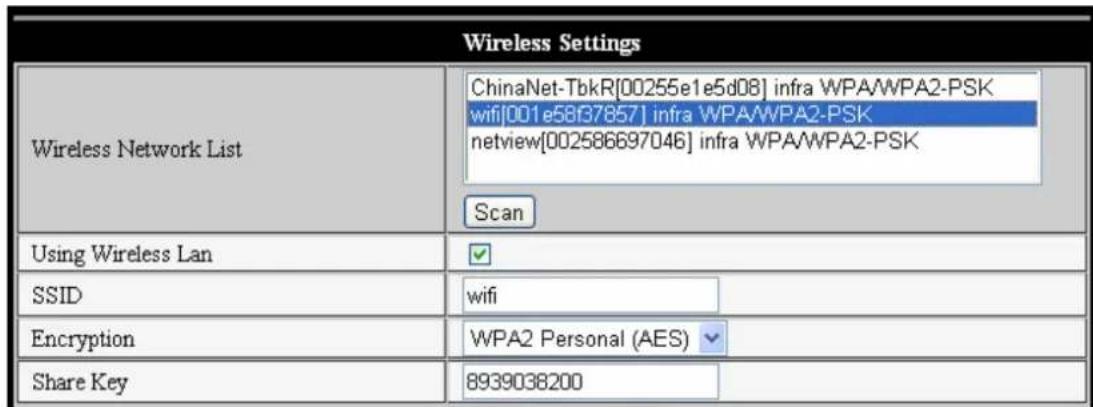
Figure 10
Remarque: Quand le dispositif est à la fois connecté au réseau cable et au réseau WIFI, après le demarrage, il se connectera d'abord au réseau cable, et s'il ne le peut pas, il se connectera alors au réseau WIFI. L'adresse IP et le port du dispositif restent les mêmes que ce soit sur le réseau cable ou sur le réseau sans fil.
Configurations avances de l'utilisateur
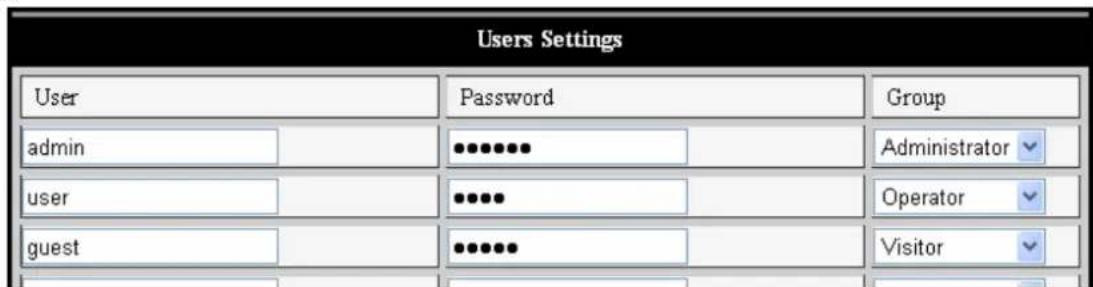
Figure 11
Il y 3 niveaux d'identification : Administrateur/Opérateur/Visiteur. L'administrateur a la plus haute autorité, il peut réaliser tous les changements de la configuration. Le compte de type Opérateur peut uniquement manipuler laamera à adressse IP, il ne permet pas de modifier la configuration, veuillez vous reporter à la figure 11. Le compte de type Visiteur peut uniquement regarder les images video de laamera, il ne permet pas de manipuler laamera à adressse IP. Par défaut, le nom d'utilisateur de l'administrateur est admin, son mot de passée est 123456.
Autres réglages
Vous pouvez désir unvoyant indicateur DEL ouvert ou fermé. Si Centrer PTZ au démarrage est régle sur « Yes » (Oui), quand le dispositif est mis en route, la fonction Étirer/Incliner se place au centre et ensuite s'arrête. Vous pouvez également régler les limites de surveillanceizontales et verticales, lorsque vous cliquez sur l'interface « View » (Vue), le dispositif scurtera l'espace en fonction de vos limites. Vous pouvez régler également le rapport PTZ, 0 signifie le plus rapide.
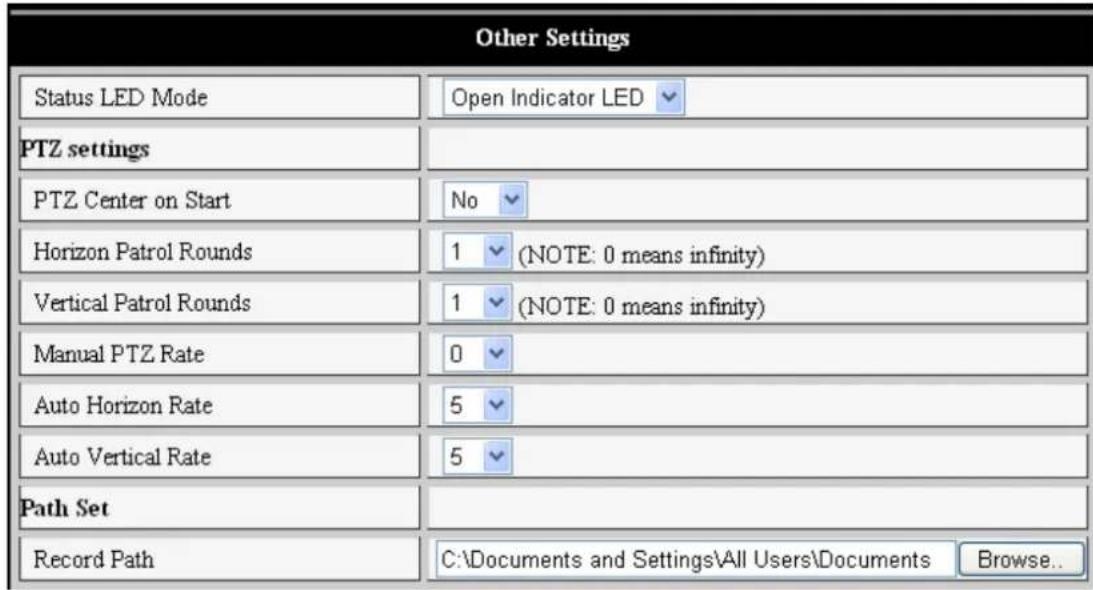
Figure 12
Maintenance
Information du dispositif
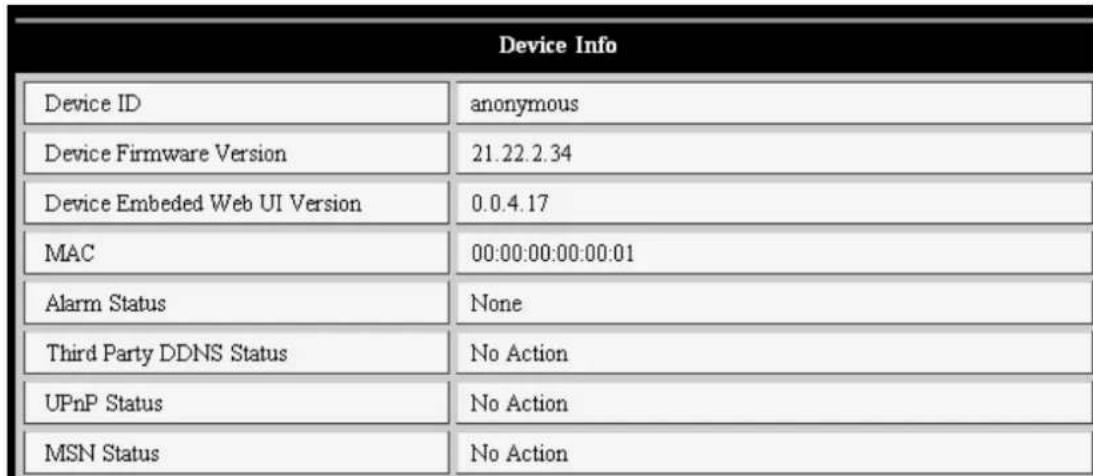
Figure 13
Réglage de l'heure
Si le dispositif est connecté à Internet, activez le serveur NTP (Protocole d'heure réseau) pour corriger l'heure et selectionnez le fuseau horaire ajustat ou utilisez l'heure de l'ordinateur PC pour corriger l'heure du dispositif.
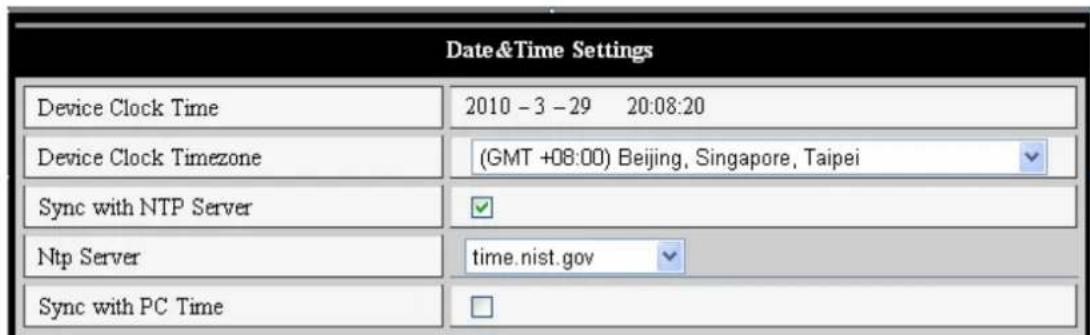
Figure 14
Mise à jour du micrologiciel
Le dispositif exécute 2 types de programmes, l'un est le micrologiciel du système, l'autre est le micrologiciel de l'application. Illes doivent être mis à jour séparément.

Figure 15
Restauration aux paramètres par défaut d'usine
Cliquez sur « Restore Factory Default » (Restaurer les paramètres par défaut d'usine), une boîte de dialogue s'ouvre et vous invitera à confirmer la restauration aux paramètres par défaut d'usine. ÀpRES la confirmation, le système restaurera les paramètres par défaut d'usine et réamorcera laamera.
Journal de navigation des utilisateurs
Après avoir atteint l'interface du journal, vous pourrez vérifier qui a visité le dispositif et quand.
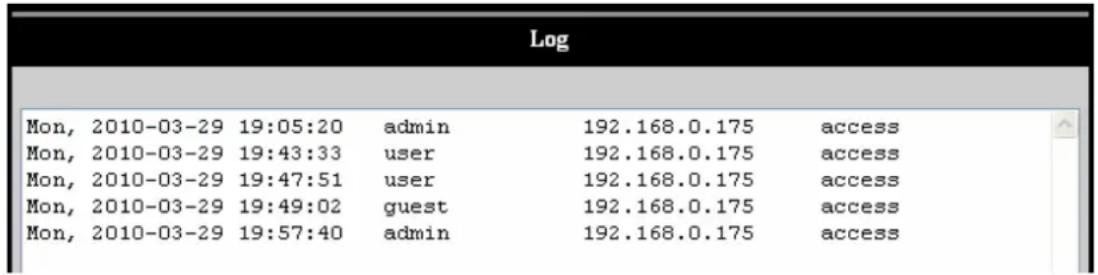
Figure 16
FAQ (Foire aux questions)
1. Un adaptateur d'alimentation électrique non approprié peut endommager l'équipement ou l'adaptateur lui-même
Lors du branchement de l'adaptateur d'alimentation, contrôle attentivement sa tension, l'adaptateur doit etre de 5V pour cet équipement.
2. Vitesse de navigation lente
Cet équipement utilise le format de compression MJEPG, une connexion à large bande est nécessaire, une connexion à bande réduite affectera la vitesse de navigation. La largeur de bande utilisée typiquement est la suivante:
Résolution de 640x480 à 10 images/s : 4.0 Mégabits ~ 5.0 Mégabits
Résolution de 320x240 à 30 images/s: 1.2 Mégabits ~ 1.6 Mégabits
3. L'équipment n'est pas détecté par le logiciel de recherche après sa connexion au réseau local
Assurez-vous que l'équipment et l'ordinateur PC sont sur le même réseau local, si un logiciel pare-feu est installé, veillez le fermer et réessayez.
4. L'équipment est detecté par le calcul de recherche, mais il ne peut pas être consulté
Si les adresses IP de laamera et de l'ordinateur PC ne sont pas sur le même segment de réseau, vous devez les régler pour qu'il le soit avant de pouvoir consulter laamera. Le segment du réseau est indiqué par les trois premiers nombres de l'adresse IP. Si l'adresse IP de l'ordinateur PC est 192.168.0.100, il peut atteindre uniquement les équipements dont l'adresse IP est entre 192.168.0.1 et 192.168.0.255.
5. L'équipment ne peut pas être consulté à travers l'internet
Veuillez vous reporter au :
Chapitre 4 (Figure 2) pour vérifier que la connexion à Internet est correcte ;
Chapitre 5 pour vérifier que vous pouvez le consulter par le réseau local ;
Chapitre 6 pour vérifier que le réacheminement de port est correct ou si la configuration du routeur interdit à l'équipment de transmettre les données sur l'internet.
6. L'équipment peut être consulté par une adresse IP publique, mais non par le nom de Domaine du constructeur
Assurez-vous que la configuration DNS (Serveur de nom dynamique) est identique à celle de votre ordinateur PC, comme il est indiqué à la Figure 17 ci-dessous. Dans l'outil de détction de réseau, les adresses IP des serveurs DNS 1 et DNS 2 doivent êtreidentiques.
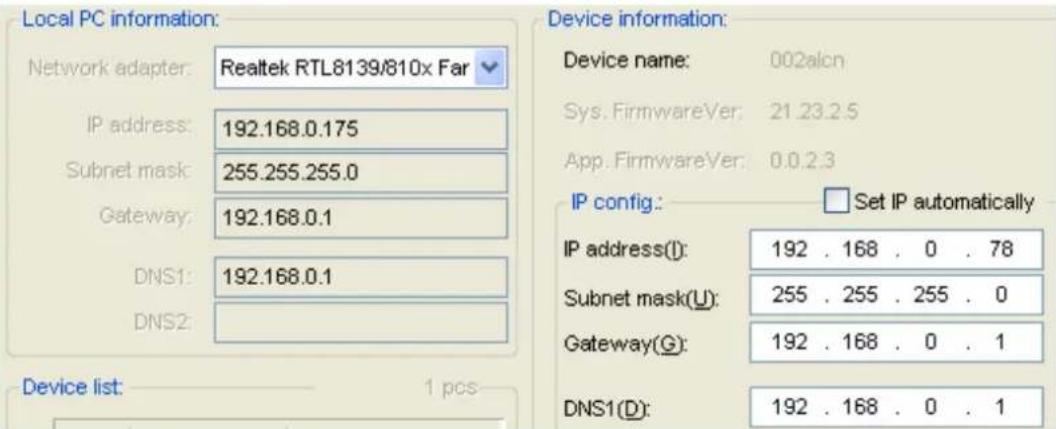
Figure 17
Consignes de sécurité :
Ce produit devrait etre demonté UNIQUEMENT par un technicien autorise quand son entretien est necessaire. Debranchez l'appareil et les autres équipements du secteur s'il y a un probleme. Ne pas exposer I'appareil à I'eau ni à I'humidité.
Entretien :
Ne nettoyez l'appareil qu'vec un chiffon sec. N'utilisez pas de solvants ou de produits abrasifs.
Garantie :
Aucune garantie ou responsabilité ne sera acceptée en cas de modification et/ou de transformation du produit ou en cas de dommages provoqués par une utilisation incorrecte de l'appareil.
Généralités :
Le design et les caractéristiques techniques sont sujets à modification sans notification préalable.
Tous les logos de marques et noms de produits sont des marques déposées ou immatriculées dont leurs détenteurs sont les propriétaires et sont donc reconnues comme telles dans ce documents.
Conservez ce manuel et l'emballage pour toute reférence ultérieure.
Attention :
Ce symbole figure sur l'appareil. Il signifie que les produits électriques et électroniques ne doivent pas être jetés avec les déchets domestiques. Le système de collecte est différent pour ce genre de produits.
NEDERLANDS
Description: Camera à adresse IP de réseau sans fil



