
CMPNWIPCAM31 - Webcam KONIG - Manual de utilizare gratuit
Găsiți gratuit manualul dispozitivului CMPNWIPCAM31 KONIG în format PDF.


| Tip produs | Cameră IP fără fir (webcam rețea) |
| Alimentare | Adaptor de rețea 5V DC |
| Conectivitate prin cablu | Port Ethernet RJ45 10/100 Mbps |
| Conectivitate fără fir | WiFi integrat cu antenă externă |
| Adresă IP implicită | 192.168.0.178 |
| Port HTTP implicit | 80 |
| Credențiale implicite | Utilizator: admin / Parolă: 123456 |
| Intrare audio | Mufă jack pentru microfon extern (dezactivează microfonul integrat) |
| Ieșire audio | Mufă jack pentru căști sau difuzoare |
| Ieșire alarmă | Releu (max 36V, 2A) pentru sirenă sau avertizor |
| Intrare alarmă | Pentru senzor extern de tip comutator (NO/NF) |
| Buton de resetare | Apăsați >10s pentru a restabili setările din fabrică |
| Rezoluție video | 640x480 sau 320x240 |
| Format de compresie | MJPEG |
| Funcții PTZ | Comandă la distanță (sus/jos/stânga/dreapta, centrare, deplasare) |
| Niveluri de utilizator | Administrator, Operator, Vizitator |
| Indicatoare LED | Roșu (alimentare) / Stare (clipire în funcție de conexiune) |
| Întreținere | Curățați numai cu o cârpă uscată, fără solvenți |
| Securitate | Deconectați în caz de probleme; demontarea este rezervată unui tehnician autorizat |
| Reparabilitate | Piese de schimb nespecificate; intervenția de către un profesionist este recomandată |
| Informații generale | Designul și caracteristicile pot fi modificate fără notificare prealabilă |
Întrebări frecvente - CMPNWIPCAM31 KONIG
Întrebările utilizatorilor despre CMPNWIPCAM31 KONIG
0 întrebare despre acest aparat. Răspundeți la cele pe care le cunoașteți sau puneți-vă propria.
Pune o întrebare nouă despre acest aparat
Descărcați instrucțiunile pentru Webcam în format PDF gratuit! Găsiți manualul dvs. CMPNWIPCAM31 - KONIG și luați din nou în mână dispozitivul dvs. electronic. Pe această pagină sunt publicate toate documentele necesare pentru utilizarea dispozitivului dvs. CMPNWIPCAM31 mărcii KONIG.
MANUAL DE UTILIZARE CMPNWIPCAM31 KONIG
Indicator de alimentare: Va fi ROSU dacă echipamentul este alimentat.
Indicator stare: Clipirea lenta (o data la 2 secunde) indica faptul ca dispositivul caut o retea; clipirea normala (o data sau de doua ori pe secunda) indica faptul ca reteaua prin cablu este conectata; clipirea freventa (de 2 Sau 3 ori pe secunda) indica faptul ca reteaua wireless este conectata.
Interfata echipamentului
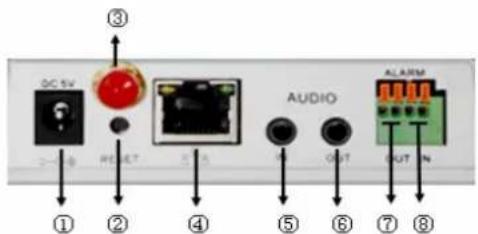
- Priza de alimentare: Realizează conectarea la un adaptor de CC, cu tensiune de iesire de 5 V.
- Buton RESET: Dacă butonul RESET este menținut apăsat tamp de mai mult de 10 secunde, echipamentul va reporniși va reveni la setările implicite din fabrica.
- Orificiu antenna WIFI: Conectează antenna WIFI.
- Mufa RJ45 pentru ethernet: Mufa RJ45 pentru ethernet acceptă o freventa de 10/100 M autoreglabila. Echipamentul se poate connecta la mai multe tipuri de echipamente de rețea, precum huburi, rutere, switch-uri, etc.
OBSERVATIE: IP-ul setat din fabrica este 192.168.0.178, portul http este 80, numele de utiliser este admin, parola este 123456.
- Mufa de intrare audio: Mufa de intrare audio este destinata conectari unui microfon extern. Microfonul incorporat nu va functiona dacă se connecteză un microfon extern.
- Mufa de iesire audio: Mufa de iesire audio este destinata conectarii unei linii de redare audio, precum castei, difuzor, etc.
- Mufa de iesire pentru alarma: Mufa de iesire pentru alarma este connectata la un releu al camerei cu IP. Camera cu IP controleză comutatorul ce declansează soneria alarmei sau avertizorul sonor. Releul poate controla comutatorul unei alarme al cârei voltaj este de maxim 36 Vși al cârei current este sub 2 A. Consultati Figura 2 pentru connectarea unei alarme externe.
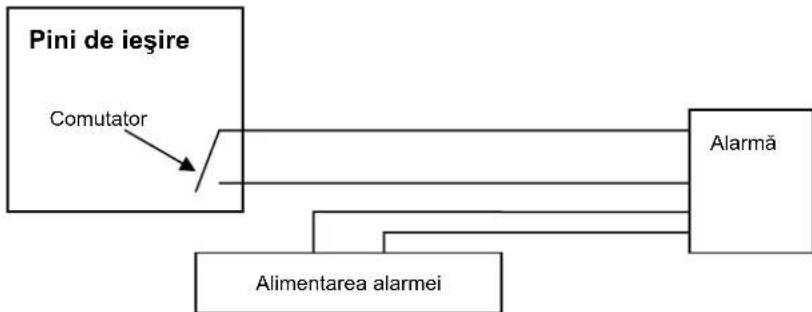
Figura 2
- Pin de intrare alarmă: Consultați schema de la Figura 3 pentru a afla cum preia detectorul extern informatiții pentru alarmă.
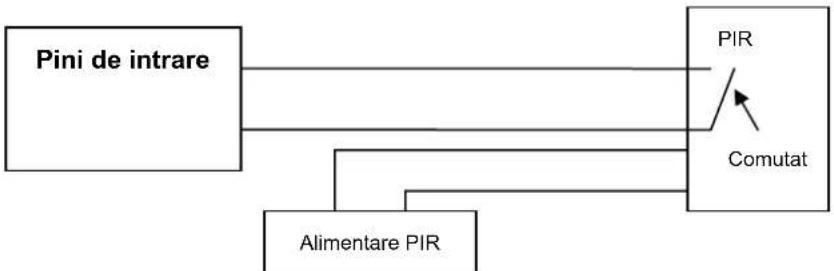
Figura 3
Detectorul trebuie sa fie de tip comutabil (permanent activat pau permanentdezactivat). Daca detectorul a detectat fum, personane pau animale intrate in perimetu, detectorul se va activa paudezactiva si va trimite semnalul extern al alarmei catre camera IP.
Conectarea la retea
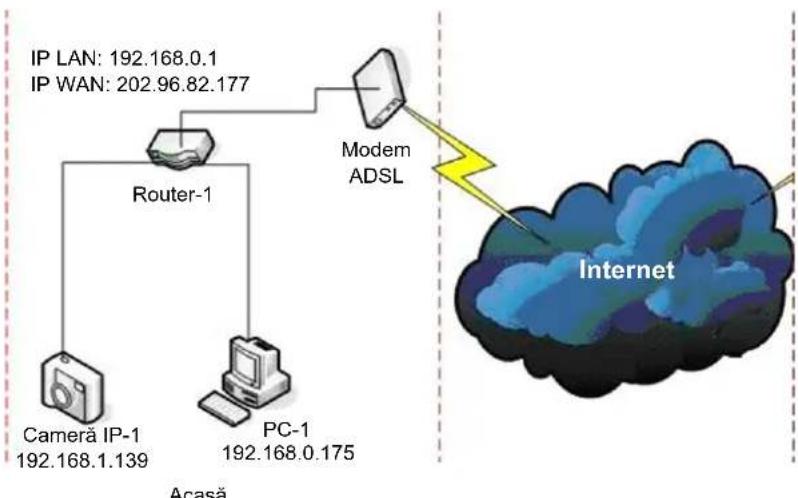
Figura 4
Instrueti de conectare
Inainte de accesarea camerei IP, intai conecta; camera la reea, la sursa de curent si verificati daclumina mufei RJ45 este normala , pentru a va asigura ca toate conexiunile de comunicare sunt la nivel optim. Metoda de connectare este ilustrata la Figura 4.
Setarea adresei IP
Adresele IP ale camerei si calculatorului trebuie sa se situeze pe acelaşi segment. Exemplul de la Figura 5.1 arata ca nu se poate accesa Camera IP-1. Lansaţi BSearch_en.exe de pe CD, faceti clipe pe butonul Search (Căutare),și apoi selețați IP Camera-1 pentru a reseta adresa IP, cum este ilustrat in Figura 5.2.
Instructiuni de configurare:
-
Verificazioni ci atentie „Local PC information" (Informazioni locale PC) din coltul dreapta sus, unde se descrie configurata calucatorului. Daca sunt mai multe placi de retea in calculator, selectati plac a care o utilizati si asigurati-va că adresa IP a camerei se situează pe acelasi segment cu calculatorul.
Schimbaţi continutul din „IP config" din dreaptași asigurați-va ca continutul este același ca in „Local PC information". Nu trebuie să setați decât ultima secțiune a adresei IP, puteti și o setați la 139 cum este ilustrat în Figura 5.2.
Dacă nu Ştiţu cum să completăi continutul „IP config“, puteti seleța „Set IP automatically" (Setează IP-ul automat) pentru a obtine automat adresa IP de la ruter. -
Introduçeti numele de utiliser Şi parola in „Authentication" (Autentificare)(Datele de autentificare implicite sunt numele de utiliser admin Şi parola 123456). Faceti cli cic pe „Update" (Actualizare). Setarea va fi aplicata acum. Selectati dispositivul din caseta derulantă Şi faceti cli pe butonul „Browse" (Navigare), se va deschide navigatorul automat Şi o fereastră va apărea pe ecran in acelaşi tamp care va solicită sa introduçeti numele de utiliser Şi parola. Apoi veți videa pagina de start a Camerei-1, faceti cli pe „English" (Engleză) din colțul dreapta sus, precum este ilustrat in Figura 6 de mai jos. In colțul din dreapta al interfetei, utilizatorul poate alege limba.
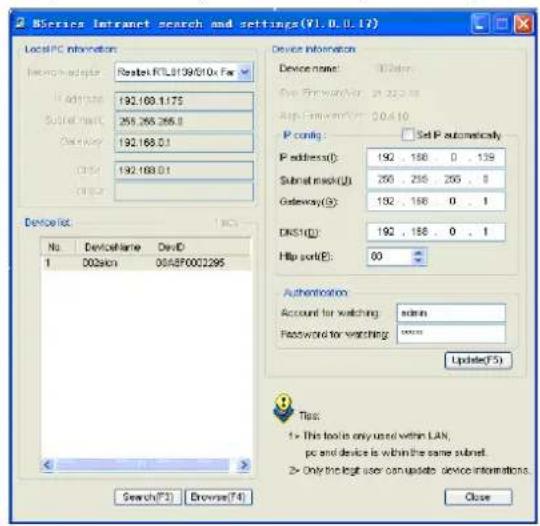
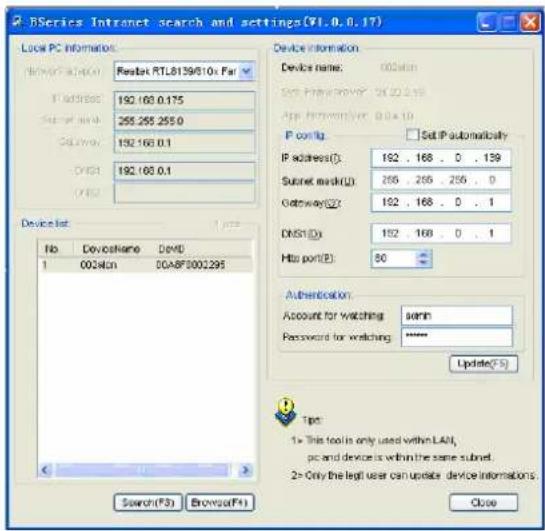

Figura 5.1 Figura 5.2
Dacă aveți un software firewall de proteție pe calculator, lansatț BSearch_en.exe, va apărea o fereastră care va solicitate să confirmateș sa confirmați sau să infirmați blocarea programului, apoia alegeti infirmarea blocării.
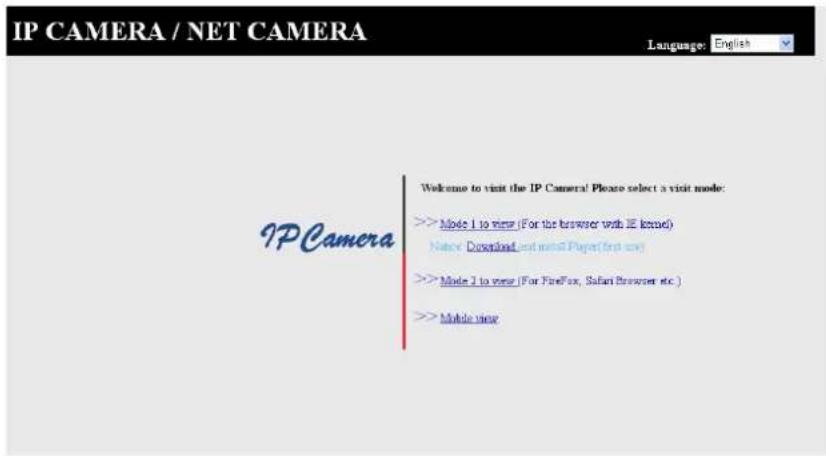
Figura 6
Accesarea camerei IP
Vă sugerăm Utilizarea unui navigator cu nucleu IE pentru a vizualiza materialul video (poate furniza mai multe functii), dar utilizatorul trebuie să instaleze un player inainte de vizualizarea materialului video. Facți cli c pe linkul „download and install player (first use)“ (descârcați și instalati playerul (prima utilizare)), va apărea o căță de dialog ca în Figura 7, facți cli pe Run (Lansare), se va descârcași instală playerul în mod automat.
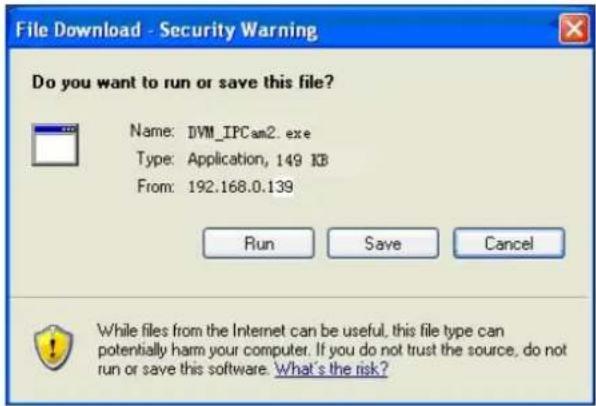
Figura 7
După instalarea programelor auxiliare, faceti clipe linkul „Mode 1 to view" (Vizualizare Mod 1) ca in Figura 7, pentru a vizualiza materialul video (material video ca in Figura 8).
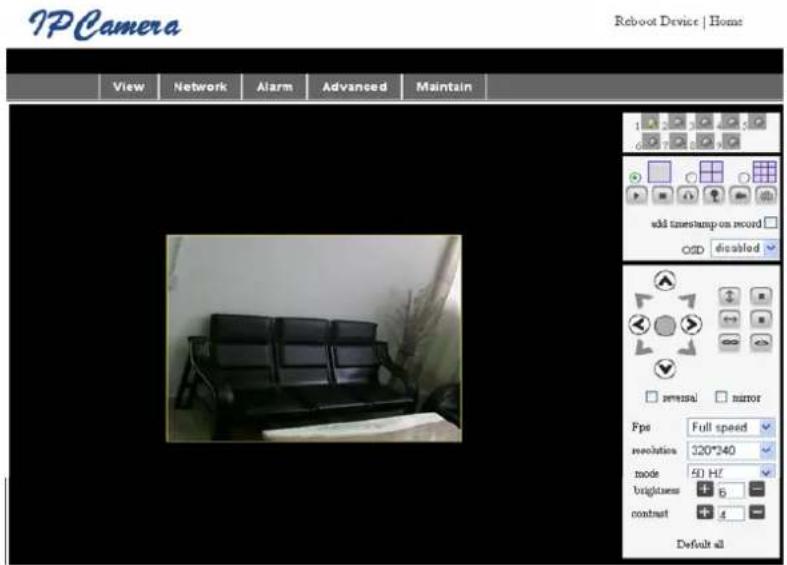
Figura 8
1. Coloana meniu
Există 2 tipuri de meniu, meniul principalși submeniul. Meniul principal se situează in partea de sus a interfeței, incluzând View (Vizualizare), Network (Rețea), Alarm (Alarmă), Advanced (Avansat), Maintain (Intreținere), iar submeniul se situează in dreapta interfeței.
Zona de afisare video
Zona de afisare video depinde de rezolutie, dacrrezolutia este mai mare, afisajul este mai mare. Faceti dublu clic cu butonul stanga al mouse-ului pe zona de afisare pentru a afisa modul de ecran complet, faceti iar dublu clic si afisajul va reveni la dimensiunile initiale. Faceti dublu clic cu butonul din dreapta al mouse-ului pe zona de afisare a materialului video si va aparea o pictograma verde, faceti clic cu butonul din stanga al mouse-ului si functia Pan/Tilt (Rotire/Inclinare) va fi controla prin sageti.
2. Zona de afisare a starii
In coltul din dreaptasus se afla zona de afisare a stari care arata starea dispositivului:
- Dacă nu este conectat, butonul este gri
- Dacă este conectat, butonul este verde
- Dacă este conectat incorrect, butonul este galben
- Daca exista o alarma, butonul este rosu
3. Zona de afisare cu canale multiple
Dacă utiliser adaugă canale multiple (consultați 7.3.2), se va comuta la 4-Ch, 9-CH si se vor prezenta automat și celealte dispositive. Pe zona de afișare, dacă imaginea este selectă, puteti reda, opri, inregistrira, controla functția Rotire/Inclinare și puteti efectua alte operatiuni.

Aceste butoane aferente materialului video sunt utilizezate pentru redare, oprire,
monitorizare, vorbire, inregistrare 日 fotografiere. Faceti clic pe un buton pentru a alege o functie.
4. Control video 山 PTZ
In zona de control a functiei Rotire/Inclinare, utilizatorul poate controla positia in functie de sageata: sus, jos, stanga, dreapta, mischief, navigare pe orizontala, navigare pe verticala, stop, etc.


simbolizeazá iesirea IO deschisá si iesirea IO Inchisia.
Utilizatorul poate seta 日 freventa cadrelor,rezolua, luminozitatea, contrastul si alte parametri.
Accesarea camerei IP prin WAN
Alocarea porturilor
Pentru a vizualiza camera prin internet, trebuie sa alocati un port din ruter camerei IP. Pentru a descide un port din ruter si pentru a face accesibilă camera prin internet, citiţi capitolul din manualul ruterului care face referire la „alocarea porturilor". Figura 9 este un exemplu.
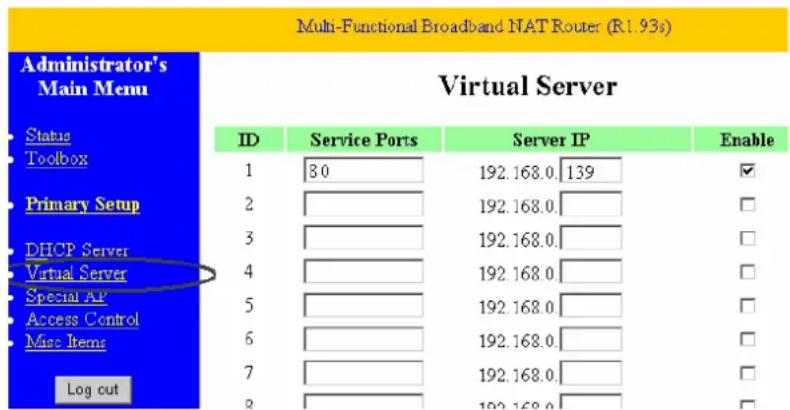
Figura 9
Altesetari
Setarea WIFI
Introduci setarea LAN-ului Wireless cum este ilustrat in Figura 10 de mai jos, faceti clic de mai multe ori pe butonul "Search" si se vor afisa retelele wireless detectate in coloana Wireless Network List (Lista Retelelor Wireless). Selecta una dentre ele si bifati,Using Wireless Lan" (Utilizare LAN wireless), apoi datele relevante ale retelei wireless selectate vor fi afisate in spatilile successive. Introduci parola si faceti clic pe .Set" (Setare), apoi setarea WIFI este finalizata.
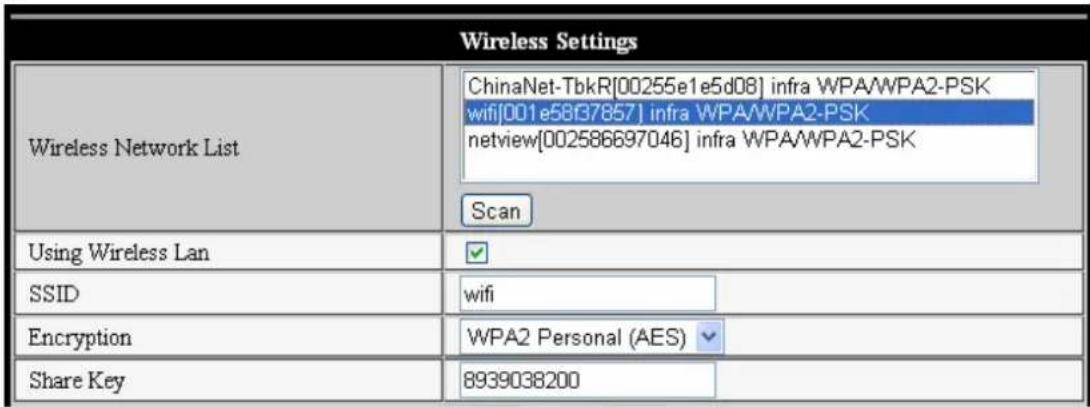
Figura 10
Observatie: Cand dispositivul este conectat si la WIFl, si la reteaua prin cablu, dupa pornire, se va connecta mai intai la reteaua prin cablu, dacu nu se poate conecta, atunci se va connecta la reteaua WIFl. Adresa IP si portul sunt aceleasi pentru reteaua prin cablu si pentru reteaua wireless.
Setári avansate
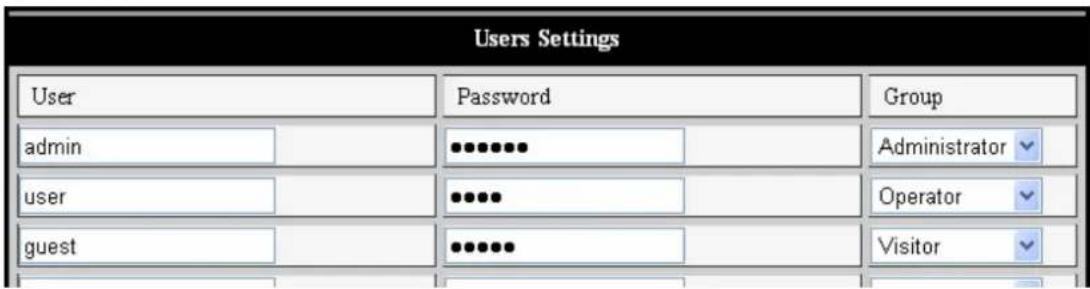
Figura 11
Există trei niveluri de autoritate: Administrator/Operator/Vizitator. Administratorul are cea mai inaltă autoritate, poate opera orice modificare a setârilor. Contul operatorului poate doar controla camera IP, nu poate face modificârîn setârì, consulțați Figura 11. Vizitatorul poate doar privi materialul video, nu poate controla camera IP. Datele de autentificare implicite ale administratorului sunt admin pentru numele Utilizatorului Şi parola 123456.
Alte setári
Puteti alege un indicator LED beschis sau inchis. Dacă functția PTZ este setata ca „Yes" (Da) la pornire, tand disposizitivul este pornit, functția Rotire/Inclinare se va deplasa in centruși se va opri. Puteti setași trasee de monitorizare orizontaleși verticale, cand faceti clipe patrol (monitorizare) in interfata „view" (vizualizare); disposizitivul se va inscrie pe un traseu conform cu setarea dorita. Puteti setași freventa functiei PTZ, 0 insemmând cel mai repede.
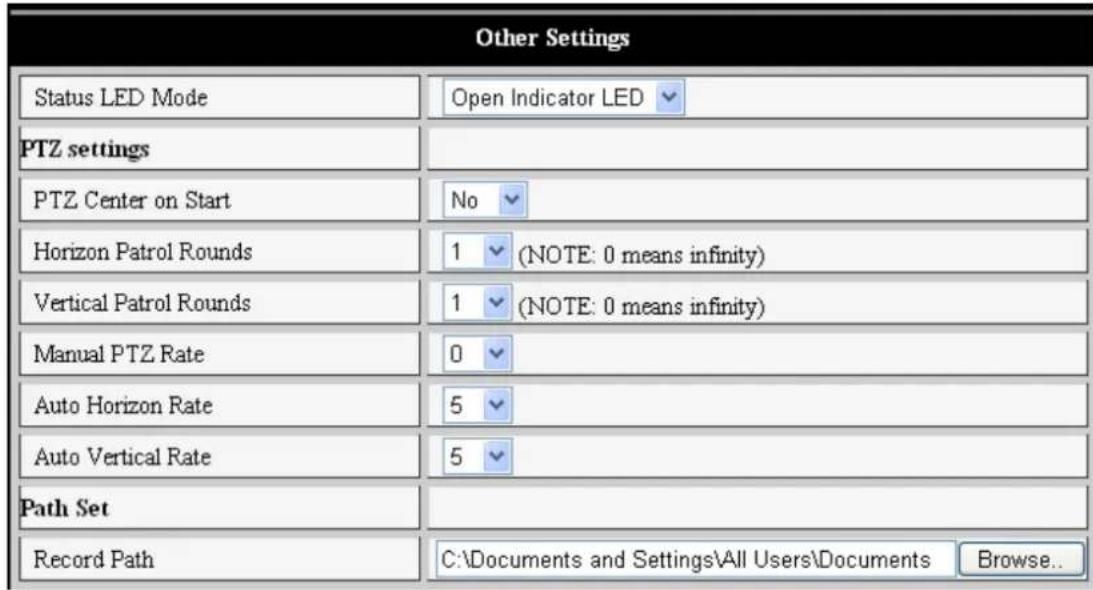
Figura 12
Intretinere
Informati privind disposizitivul
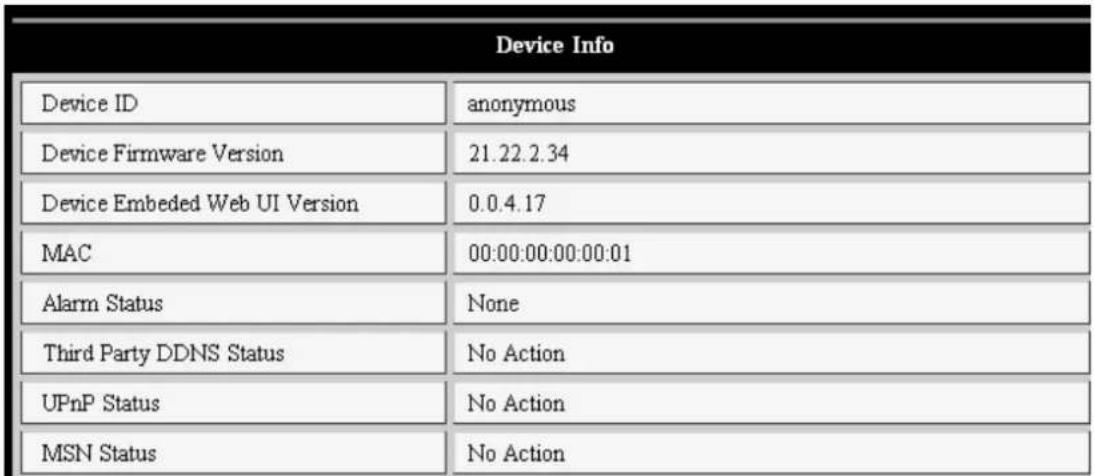
Figura 13
Setarea orei
Dacă dispositivul este conectat la internet, activati serverul NTP pentru a corecta orași selectați fusul orar corect, sau Utiliză.roa calculatorului pentru a corecta ora dispositivului.
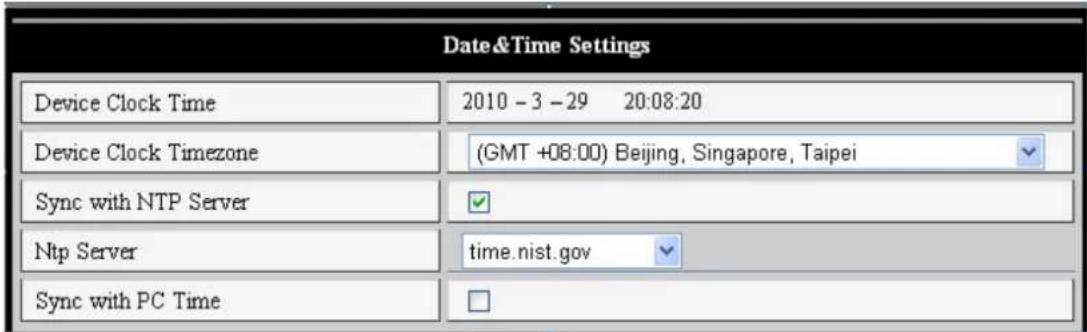
Figura 14
Actualizare firmware
Dispositivul rulează 2 tipuri de programe, unul este firmware deSYSTEM, celalalt este firmware de aplicatie. Ele pot fi modernizate separat.

Figura 15
Revenirea la setârile implicite din fabrica
Faceti clic pe „Restore Factory Default" (Revenirea la setarile implicite din fabrica); va aparea o casuţă de dialog pentru a confirmă intentția de revenire la setarile implicite din fabrica. După confirmare, sistemul va reveni la setarile implicite din fabricași va reporni.
Istoricul de navigare al utilizatorului
După accesarea interfêței istoricului, puteti vizualiza cine a accesat dispositivul si cand.
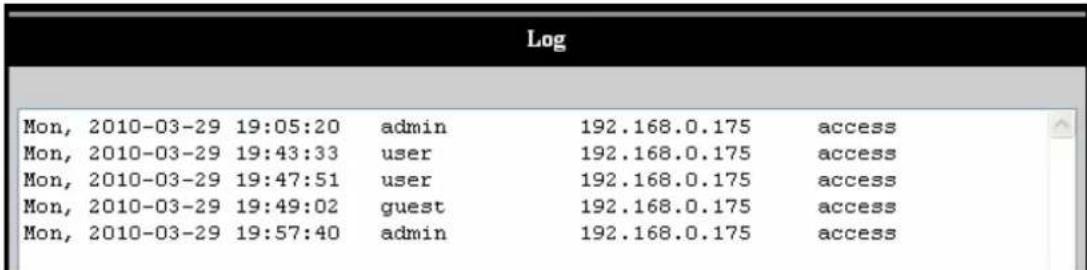
Figura 16
INTREBARI FRECVENTE
1. Adaptorul de alimentare incompatibil va deteriorora echipamentul sau adaptorul de alimentare
Cànd conectaţi adaptorul de alimentare, verificaţi cu atenţie tensiunea; aceasta trebuie să fie de 5 V pentru acest echipament.
2. Viteza redusa de navigare
Acest echipament adoptă Formatting de compresie MJEPG, necessitänd o lârgime de bandă mare; o lârgimica va afecta viteza de navigare. Banda típă este UTILIZATA astfel:
3. Nu se gaseste echipamentul prin software-ul de cautare dupa conectarea la LAN
Asigura-va că echipamentulși calculatorul sunt in același LAN; dacă este instalat un software firewall, inchideți-lși incercăti din nou.
4. Echipamentul poate fi gasit prin software-ul de cautare, dar nu poate fi accesat
Dacă adresele IP ale camereiși calculatorului nu se situează pe același segment de rețea, trebuie să le setati pe același segment de rețea înte de accesare. Segmentul de rețea este constituţut din primele trei numere din adresa IP: Dacă adresa IP a calculatorului este 192.168.0.100, echipamentul poate fi accesat doar de pe adresele de IP din intervalul 192.168.0.1~192.168.0.255.
5. Accesarea echipamentului prin internet nu este posibila
Consultati:
Capitolul 4 (Figura 2) pentru a verifică dacă conexiunea la internet este corectă;
Capitolul 5 pentru a verifica dacă puteti accesa camera prin LAN;
Capitolul 6 pentru a verifica dacă alocarea porturilor este corectăși dacă setarea ruterului interzice echipamentului să trimită date prin internet.
6. Poate fi accesat printr-o adresă IP publică, dar nu poate fi accesat prin denumirea de domeniu a fabricantului
Asiguraţi-vă că setarea DNS este aceeaşi ca la calculator, ca în Figura 17 de mai jos. în unealta deăutare, DNS 1și DNS 2 de pe ambele pârti trebuie să fie la fel.
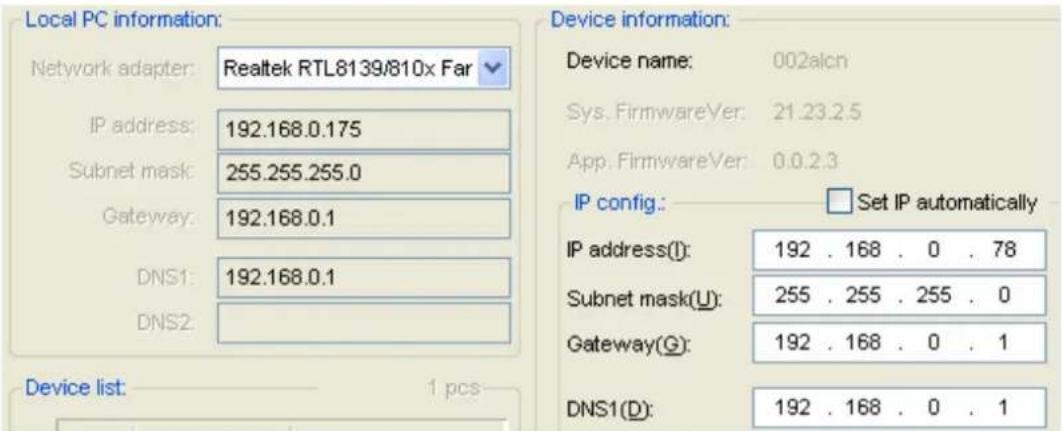
Figura 17
Māsuri de siguranṭa:
Acest produs trebuie beschis DOAR de un tehnician autorizat atunci candi sunt necesare activitatei de service. Deconnectati produsul de la priza de retea sau alte echipamente in cazul aparitiei unei probleme. Nu expuneti produsul apei sau umezeli.
Intretinere:
Curataea trebuie facutau o ccarpa uscata. Nu folositi solventi tau agenti de curatare abrazivi.
Garantie:
Nuofferim nicio garanctie snu ne asumam niciun fel de responsabilitate in cazul schimbbarilor sau modificarilor aduse acestui produs sau in cazul deteriorarii cauzate deutilizarea incorecta a produsului.
Generalitäts:
Designul specifica ile produsului pot fi modificare fara o notificare prealabila.
Toate siglele márcilor sì denumirile produselor sunt márci commerciale sau márci commerciale inregistrate ale proprietarilor de drept sì prin prezenta sunt recunoscute ca atare.
Păstrați acest manual Şi ambalajul pentru consultări ulterioare.
Atentie:
Pe acest produs se află acest marcaj. Acesta semnifică faptul ca produsele eletrice Şi electronice nu trebuie eliminate odata cu gunoiul menajer. Aceste produse au un systemeparat de colectare.
EAAHNIKA
Euavion kai Aiaouvδεη
Σημειώεις:
Evekri Kuxioo; OyivcKOKINH av evai Evpytoinmuvo o eoiao.
EvekntkAuxia KataoTaon: To apyovavabocnma (ia popa kae 2 deutepoleTTa) utodeikvuei ot n oukeun avaqntae diktuo. To avaboanma (ia nduo opecava deutepoleTTO) utodeikvuei OTI to evupato biKtu oivai ouvdepevo.To axvo avaboanma (2 ews 3 opecavadetepoleTTTO) utodeikvuei OTI aupato biKtu eivai ouvdepevo.
Descriere: Camerà video IP cu conectare wireless



