
CMPWEBCAM95WH - Webcam KONIG - Manual de utilizare gratuit
Găsiți gratuit manualul dispozitivului CMPWEBCAM95WH KONIG în format PDF.


| Tip produs | Webcam |
| Marcă | Konig |
| Model | CMPWEBCAM95WH |
| Tip senzor | CMOS 1/3 țol |
| Rezoluție maximă | 1280 x 1024 pixeli (SXGA) |
| Interfață | USB 2.0 |
| Viteză imagine | 30 fps (CIF/VGA), 10 fps (SXGA) |
| Focalizare | 3 cm la infinit |
| Microfon încorporat | Da, sensibilitate -40 dB |
| Sisteme de operare suportate | Windows XP, Vista, 7 |
| Configurație minimă | Procesor 1,4 GHz, 128 MB RAM, 50 MB disc, ecran 16-biți, DirectX 9.0c |
| Alimentare | Prin port USB |
| Temperatură de funcționare | 5 °C la 40 °C |
| Umiditate de funcționare | 10 % la 80 % RH |
| Conținut cutie | Webcam, CD software, ghid utilizator |
| Întreținere obiectiv | Cârpă umedă sau solvent neutru |
| Siguranță | Nu deschideți; protejați de apă și căldură |
| Garanție | Anulată în caz de modificare sau utilizare incorectă |
| Reparabilitate | Numai de către un tehnician calificat |
| Eliminare | Nu aruncați cu deșeurile menajere |
Întrebări frecvente - CMPWEBCAM95WH KONIG
Întrebările utilizatorilor despre CMPWEBCAM95WH KONIG
0 întrebare despre acest aparat. Răspundeți la cele pe care le cunoașteți sau puneți-vă propria.
Pune o întrebare nouă despre acest aparat
Descărcați instrucțiunile pentru Webcam în format PDF gratuit! Găsiți manualul dvs. CMPWEBCAM95WH - KONIG și luați din nou în mână dispozitivul dvs. electronic. Pe această pagină sunt publicate toate documentele necesare pentru utilizarea dispozitivului dvs. CMPWEBCAM95WH mărcii KONIG.
MANUAL DE UTILIZARE CMPWEBCAM95WH KONIG
- Pentru a evita deteriorarea senzorului de imagine vă rugam nu il expuneti la razele directe ale soarelui. Protejati camera de caldură excessivă pentru a evita socurile electrice.
Protejati camera de ploaie sau imezeală.
Lentilele pot fi curataate cu o capa umezita sau un solvent neutru.
- Intrebuintarea greşită, folosirea excessiva saudezasamblareacamerei poate cauza electrocutare si va determinina pierderea garantiei.
CERINTE DE SISTEM
Procesor Intel Pentium 4 1.4 GHz, processor AMD Athlon, processor recomandat 2.4 GHz
128 Mb RAM sai mai mult
50 Mb spatji disponibil pe hard drive
Adaptor afisaj culoare 16-bit
WindowsXP/Vista/7
CD-ROM drive
Placă de sunet
DirectX 9.0C Sau mai mult
AMBIENT DE FUNCTIONARE
Temperatura: 5^ - 40^ (41°F - 104°F).
Umiditate relativă: 10% R.H. - 80% R.H.
Luminozitate: 200 lux sau mai mult
CONTINUTUL PACHETULUI
CMP-WEBCAM95
Software CD
Manual de'utilizare
SPECIFICATI TEHNICETE
| Tip senzor Senzor 1/3" CMOS | |
| Rezoluție 1280x1024 pixeli | |
| Interfață USB 2.0 | |
| Frecventa cadru 30fps (mod CIF); | 30fps (mod VGA); 10fps (mod SXGA) |
| Focalizare De la 3 cm la infinit | |
| Sistem OS Windows | ® XP, Vista, 7 |
| Sensibilitate microfon -40dB |
INSTALAREA CAMEREI
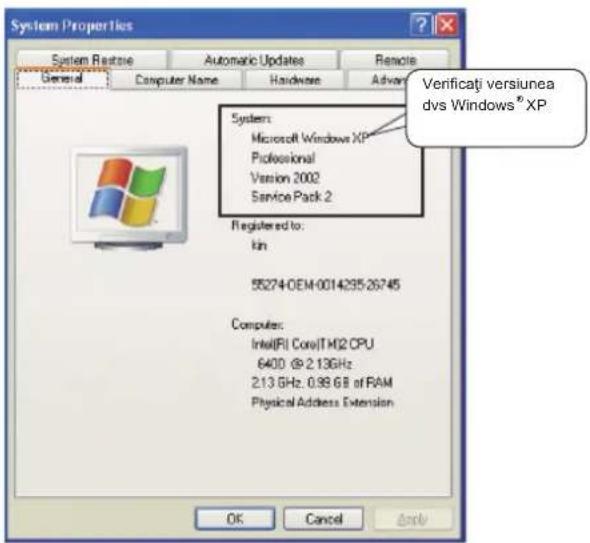
- Asigurat-va că aveti Service Pack 2 sau ulterior instalat, atunci cand folosiţi Windows XP. Dacă nu aveti Service Pack 2, actualizati-va systemdul de operare.
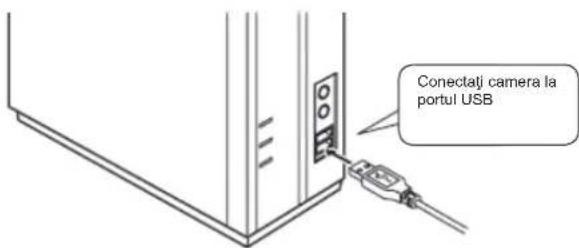
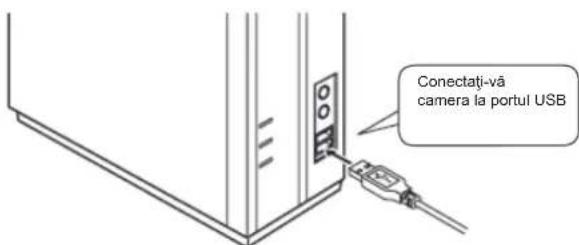
- Conectati camera la portul USB.
- Camera se va instala automat. Cínd instalarea este finalizata veṭi vedea urmātorul mesaj:

CUM SA FOLOSITI CAMERA
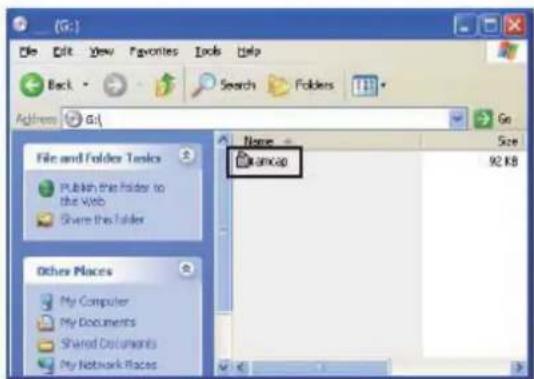
- Introduci CD-ul cu software in CD ROM drive. Software-ul poate fi rulat fie de pe CD fie sa-l copiati pe hard discul dvs.
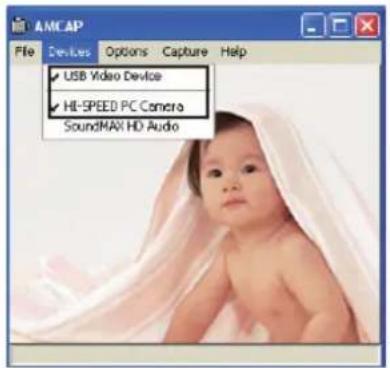
- Selectati "USB Video Device" ["Dispositiv video prin USB"] ca fiind dispositivul dvs video si "HIGH-SPEED PC Camera" ["Camera PC de MARE VITEZA"] ca fiind dispositivul dvs audio.
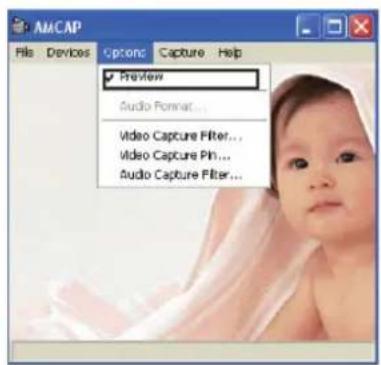
Selecta Preview [Previzualizare] din meniul Options [Optiuni].
FUNCTIILECAMEREI
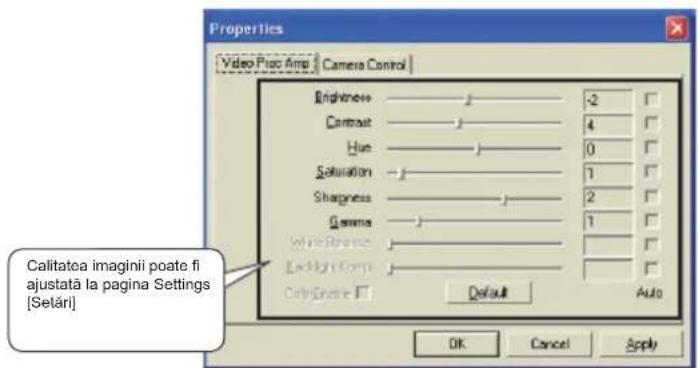
Rulati software-ul Amcap.si navigati prin Options > Video Capture Filter [Optiuni > Filtru captură video].
INSTALAREA CAMEREI
- Conectatu camera la portul USB
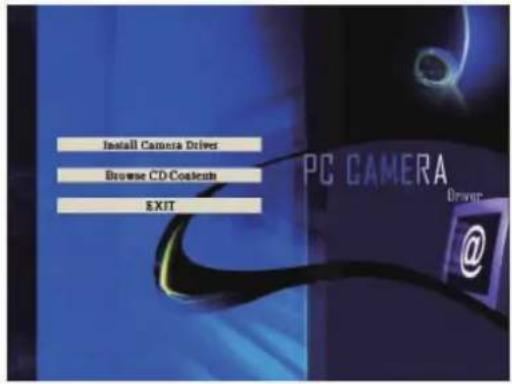
- Selectati "Install Camera Driver" ["Instalati driver-ul camerei"] pentru a incepe instalarea.
FUNCTIIEXTINSEALECAMEREI
Rulaş software-ul Amcap Şi navigatş prin Options > Video Capture Filter [Optjuni > Filtru captură video]
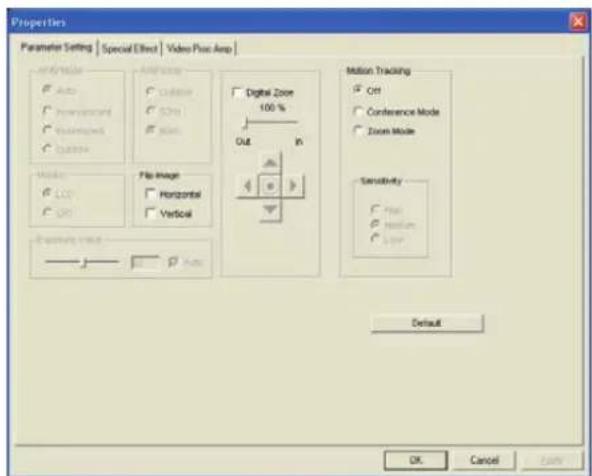
Rezolutie: suportata 1280x1024 - 800x600 - 640x480 Optiuni marite 2x
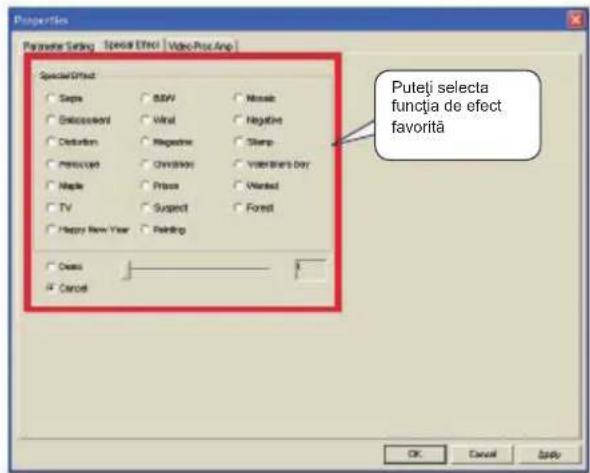
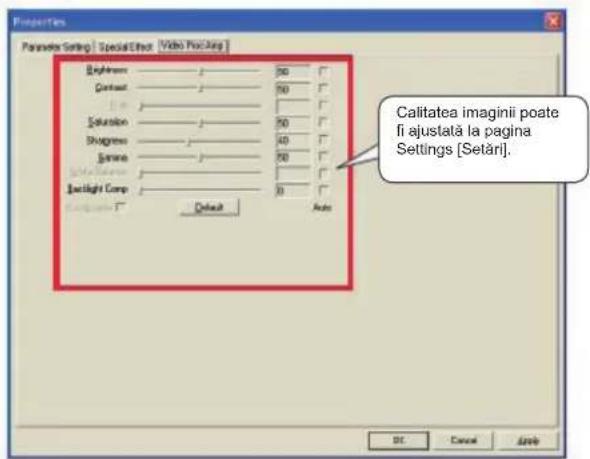
REMDIEREA DEFECTIUNILOR
| PROBLEMÁ SOLUțIA | |
| Camera nu arataș nicio imagine după ce a fost conectata la un port USB al PC-lui. | 1. Asigurati-va că conectorii USB sunt conectați corespunțător la ambele capete.2. lești din program, reconectați dispositivulși pornți programul din nou.3. Asigurati-va că ați instalat corespunțător driver-ul. |
| Imaginea preluataș arătatape monitorul PV-lui este înecata-/inceșoșata. | 1. Camera ar putea să fi fost scăpata sau mutata accidental. Incercataș să reglați focalizarea din nou.2. Verificați ca să nu existe ceva blocatÎntre lentilele camereo, curățați cu o càrpă moale. |
| Imaginea arataș dungi negre. Când folosiți camera in interior, asigurati-va că freccventa electrică a systemului de iluminat se potriveste cu specificațiler camerei (50Hz - 60Hz). | |
| Imaginea se derulează lent cănd esteÎn modul de vizualizare VGA (640x480 pixeli). | Se intâmplă pentru că volumul de date transmise devine mai mareÎn modul VGA. Pentru aÎmbunățăți performanța, va sugerăsă upgradăți hardware-ul computerului. |
| Există dungi și umbre negre pe imagini. Resetateș nivelele de afșaj la 24 biti sau 32 bitiului reale. | |
| Nu apareș nicio imagine cănd programul functționează. | Faceti click pe butonul “Preview” ["Previzualizare"] din "Options"[“Optuni”。] |
Designul si specificaile produsului pot fi modificare fara o notificare prealabila.
Toate siglele marcilor si denumirile produselor sunt marmi commerciale sau marmi commerciale inregistrare ale proprietarilor de drept si prin preventa sunt recunoscute ca atare.
Păstrați aest manual Şi ambalajul pentru consultări ulterioare.
Atentie:
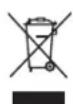
Pe acest produs se află acest marcaj. Acesta semnifică fertul ca produsele eletrice Şi electronice nu trebuie eliminate odata cu gunoiul menajer. Aceste produse au un system separat de colectare.



