
CMPWEBCAM95WH - Webcam KONIG - Notice d'utilisation et mode d'emploi gratuit
Retrouvez gratuitement la notice de l'appareil CMPWEBCAM95WH KONIG au format PDF.


| Type de produit | Webcam |
| Marque | Konig |
| Modèle | CMPWEBCAM95WH |
| Type de capteur | CMOS 1/3 pouce |
| Résolution maximale | 1280 x 1024 pixels (SXGA) |
| Interface | USB 2.0 |
| Vitesse d'image | 30 fps (CIF/VGA), 10 fps (SXGA) |
| Mise au point | 3 cm à l'infini |
| Microphone intégré | Oui, sensibilité -40 dB |
| Systèmes d'exploitation supportés | Windows XP, Vista, 7 |
| Configuration minimale | Processeur 1,4 GHz, 128 Mo RAM, 50 Mo disque, écran 16-bit, DirectX 9.0c |
| Alimentation | Via port USB |
| Température de fonctionnement | 5 °C à 40 °C |
| Humidité de fonctionnement | 10 % à 80 % RH |
| Contenu du carton | Webcam, CD logiciel, guide utilisateur |
| Entretien de l'objectif | Chiffon humide ou solvant neutre |
| Sécurité | Ne pas ouvrir ; protéger de l'eau et de la chaleur |
| Garantie | Annulée en cas de modification ou utilisation incorrecte |
| Réparabilité | Uniquement par un technicien qualifié |
| Élimination | Ne pas jeter avec les déchets ménagers |
FOIRE AUX QUESTIONS - CMPWEBCAM95WH KONIG
Questions des utilisateurs sur CMPWEBCAM95WH KONIG
0 question sur cet appareil. Repondez a celles que vous connaissez ou posez la votre.
Poser une nouvelle question sur cet appareil
Téléchargez la notice de votre Webcam au format PDF gratuitement ! Retrouvez votre notice CMPWEBCAM95WH - KONIG et reprennez votre appareil électronique en main. Sur cette page sont publiés tous les documents nécessaires à l'utilisation de votre appareil CMPWEBCAM95WH de la marque KONIG.
MODE D'EMPLOI CMPWEBCAM95WH KONIG
Le Plug & Play est disponible uniquement sous Windows XP, Vista et 7.
Pour eviter d'endommager le capteur d'image, veuillez ne pas le diriger directement vers la luziere du soleil.
- Veuillez protégé laamera de la chaleur pour éviter tout risque de chocolétronique.
Veuillez protégé laamera de la pluie ou de l'humidité.
L'objectif peut etre nettoyé à l'aide d'un chiffon humide ou d'un solvant neutre.
- Une utilisation incorrecte ou inappropriée ou le fait de démonter laamera peut provoquer un risque d'electrocution et annulera la garantie.
Proceseur Intel Pentium 4 1,4 GHz, processeur AMD Athlon 2,4 GHz recommendé
128 Mo de RAM ou plus
50 Mo d'espace sur le disque dur
Adaptateur écran couleur 16-bit
Windows XP/Vista/7
Lecteur CD-ROM
Carteson
DirectX 9.0C ou version supérieure
ENVIRONMENT DE FONCTIONNEMENT
Température: entre 5^ et 40^ (entre 41^ et 104^ ).
Humidité relative : entre 10 % R.H. et 80 % R.H.
CMP-WEBCAM95
CD du logiciel
Guide de l'utilisateur
CHARACTERISTIQUES TECHNIQUES
| Type de capteur | Capteur CMOS 1/3 pouces |
| Résolution | 1280x1024 pixels |
| Interface | USB 2.0 |
| Vitesse de défilament | 30 images/seconde (mode CIF); 30 images/seconde (mode VGA); 10 images/seconde (mode SXGA) |
| Mise au point | 3 cm jusqu'à l'infini |
| Système d'exploitation | Windows® XP, Vista, 7 |
| Sensibilité de micro | -40 dB |
INSTALLATION DE LA CAMERA
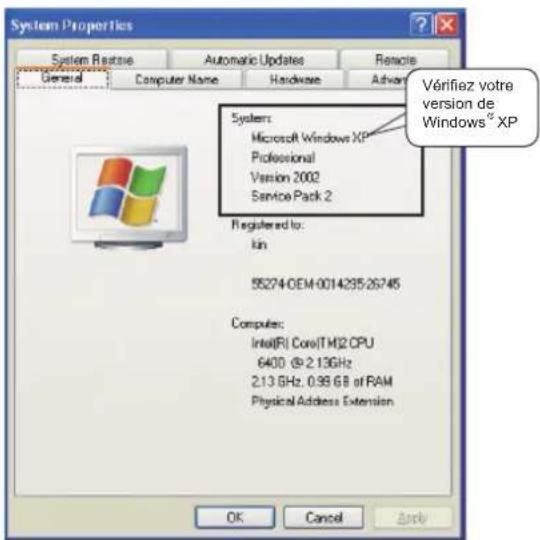
- Si vous utilise Windows XP, assurez-vous d'avoir installé le Service Pack 2 ou plus. Si vous ne disposez pas du Service Pack 2, veuillelezmettrevoirsystèmed'exploitationà jour.
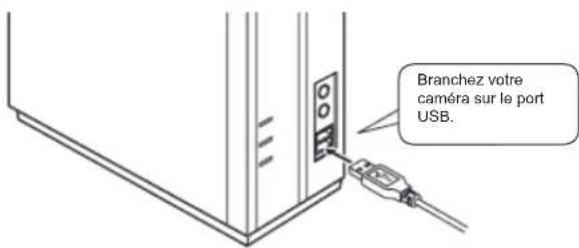
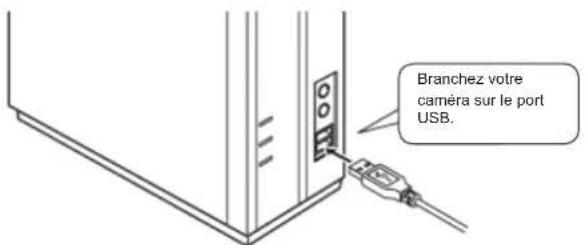
- Veuillez branchez votre camera sur le port USB.
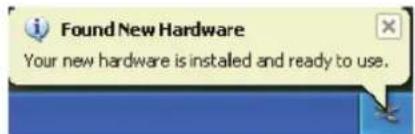
- L'installation de laamera se fera automatique. Une fois l'installation terminée, vous verrez le message suivant apparaitre:
COMMENT UTILISER LA CAMERA
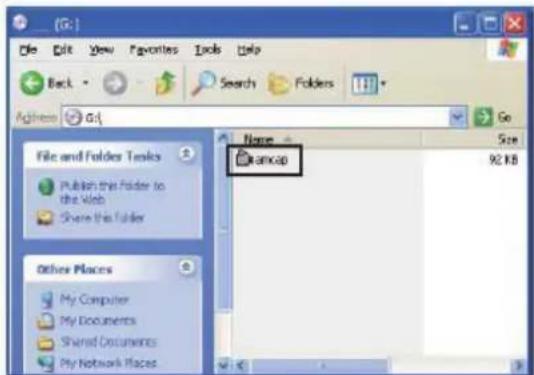
- Insérez le CD logiciel dans le lecteur CD-ROM. Le logiciel peut être exécuté à partir du CD, mais vous pouvez également copier le logiciel sur votre disque dur.
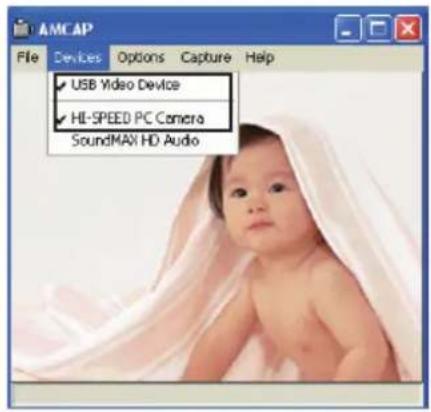
- Veuillez selectionner « Periphérique Video USB » en tant que periphérique video et « Caméra PC haut-debit » en tant que periphérique audio.
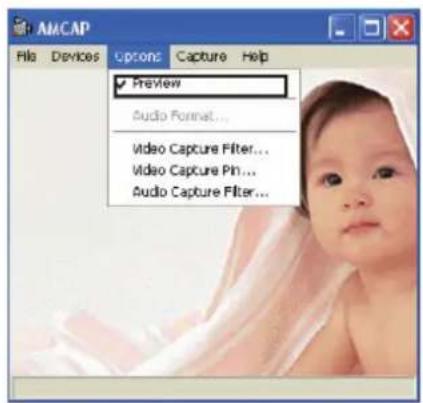
Selectionnez Aperçu à partir du menu des options.
FONCTIONNALITES DE LA CAMERA
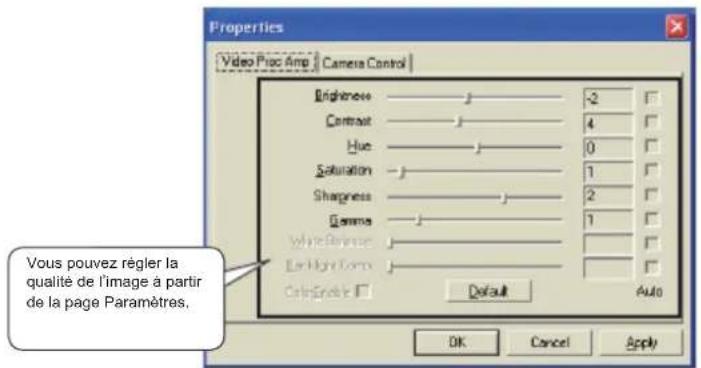
Veuillez lancer le logiciel Amcap et allez sur Options > Filtre de capture video.
INSTALLATION DE LA CAMERA
- Branchez votre CAMERA sur le port USB.
- Sélectionner « Installer le pilote de laamera » pour lancer l'installation.
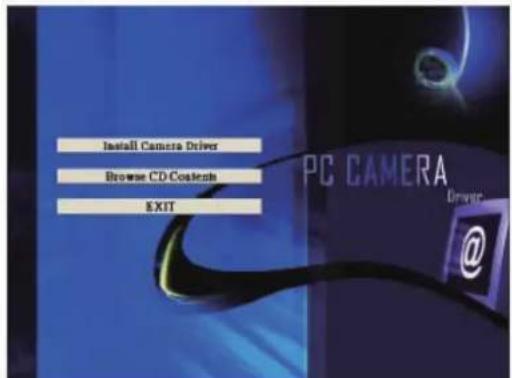
FONCTIONNALITES AVANCEES DE LA CAMERA
Veuillez lancer le logiciel Amcap et allez sur Options > Filtre de capture video.
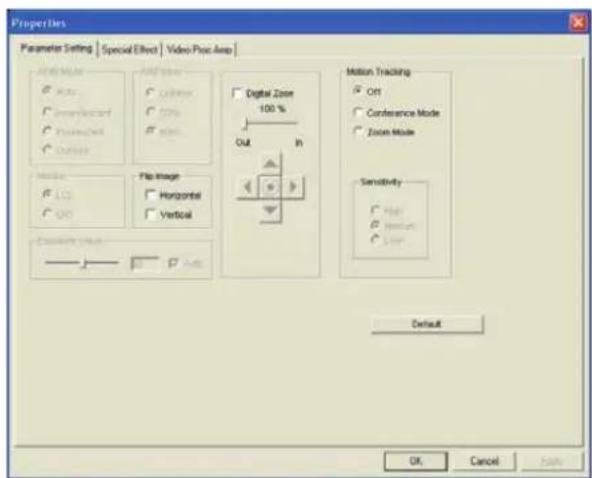
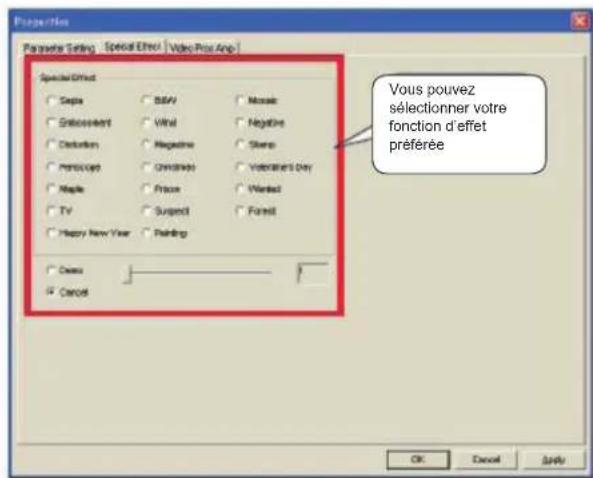
Résolutions prises en charge : 1280x1024 - 800x600 - 640x480
| PROBLEME SOLUTION | |
| Une fois branchée sur le port USB de l'ordinateur, laamera affiche le message "Pas d'image". | 1. Vérifiez que les connecteurs USB sont correctement branchés aux deux extrémités. 2. Quittez le programme, rebranchez le périphérique et démarrez à nouveau le programme. 3. Vérifiez que vous avez bien installé le pilote. |
| L' image prise et affichée sur l'écran de l'ordinateur est floue. | 1. Laamera peut être tombée ou avoir été déplacee par inadvertance. Essayez d'effectuer de nouveau la mise à point. 2. Vérifiez s'il n'y a pas de saleté sur l'objectif de laamera. Si tel est le cas, nettoyez-le à l'aide un chiffon doux. |
| Des rayures noires strient l'image. | Si vous utilisez laamera en interieur, vérifiez que la fréquence électrique du système d'éclairage correspond aux caractéristiques de laamera (50 Hz - 60 Hz). |
| Les images défilent lentement en mode de visionnage VGA (640x480 pixels). | Ceci est dû au fait que le volume des données transmises augmente en mode VGA. Pour améliorer les performances, nous conseillons une mise à jour de votre matériel informatique. |
| Des rayures ou ombres noires apparaissent sur les images. | Veuillez réinitialiser le niveau d'écran sur vraie couleur 24-bits ou 32-bits . |
| Aucune image ne s'affiche lorsque de l'exécution des programmes. | Veuillez cliquer sur la touche « Aperçu » sous « Options » . |
Consignes de sécurité :

ATTENTION
TROUDE DE CHOC ELECTROVE NE FAS COUYAR

Pour réduire le risque de chic électrique, ce produit ne doit être ouvert que par un technicien qualifié si une réparation s'impose. Débranchez l'appareil et les autres équipements du secteur s'il y a un problème. Ne pas exposer l'appareil à
I'eau ni à l'humidité.
Entretien :
Ne nettoyez l'appareil qu'vec un chiffon sec. N'utilisez pas de solvants ou de produits abrasifs.
Garantie :
Aucune garantie ou responsabilité ne sera acceptée en cas de modification et/ou de transformation du produit ou en cas de dommages provoqués par une utilisation incorrecte de l'appareil.
Généralités :
Le design et les caractéristiques techniques sont sujets à modification sans notification préalable.
Tous les logos de marques et noms de produits sont des marques déposées ou immatriculées dont leurs détenteurs sont les propriétaires et sont donc reconnues comme telles dans ce documents.
Conserve ce manuel et l'emballage pour toute reférence ultérieure.
Attention :
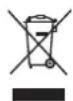
Ce symbole figure sur l'appareil. Il signifie que les produits électriques et électroniques ne doivent pas être jetés avec les déchets domestiques. Le système de collecte est différent pour ce genre de produits.
NEDERLANDS
ALVORENS HET EERSTE GEBRUIK
Plug & Play is enkel beschikbaar in Windows XP, Vista en 7.



