
CMPWEBCAM40 - Webcam KONIG - Notice d'utilisation et mode d'emploi gratuit
Retrouvez gratuitement la notice de l'appareil CMPWEBCAM40 KONIG au format PDF.


| Type de produit | Webcam |
| Marque | Konig |
| Modèle | CMPWEBCAM40 |
| Résolution maximale | 1280 x 1024 pixels (1,3 mégapixels) |
| Interface | USB |
| Microphone intégré | Oui |
| Autofocus | Oui, avec panneau de commande (ON/OFF/FOCUS) |
| Zoom numérique | 4x (10 paliers) |
| Fonctions principales | Capture vidéo, photo, réglages de luminosité, contraste, saturation, équilibre des blancs, exposition, image miroir, renversement, zone noire |
| Alimentation | Via port USB |
| Systèmes d'exploitation compatibles | Windows (pilote fourni sur CD-ROM) |
| Contenu de l'emballage | Webcam, manuel d'utilisation, CD-ROM avec pilote |
| Logiciels inclus | AmCap (capture vidéo), EZMedia Box, EZLive Monitor, DirectX 9.0 |
| Sécurité | Ne pas ouvrir l'appareil ; débrancher en cas de problème ; réservé à un technicien qualifié |
| Entretien et nettoyage | Nettoyer avec un chiffon doux et sec |
| Garantie | Garantie non valable en cas de modification ou utilisation incorrecte |
| Informations générales | Design et caractéristiques techniques sujets à modification sans préavis |
FOIRE AUX QUESTIONS - CMPWEBCAM40 KONIG
Questions des utilisateurs sur CMPWEBCAM40 KONIG
0 question sur cet appareil. Repondez a celles que vous connaissez ou posez la votre.
Poser une nouvelle question sur cet appareil
Téléchargez la notice de votre Webcam au format PDF gratuitement ! Retrouvez votre notice CMPWEBCAM40 - KONIG et reprennez votre appareil électronique en main. Sur cette page sont publiés tous les documents nécessaires à l'utilisation de votre appareil CMPWEBCAM40 de la marque KONIG.
MODE D'EMPLOI CMPWEBCAM40 KONIG
1. Contenu de l'emballage
- Webcam
- Manuel
- CD-ROM avec pilote
2. Installation
Ne raccordez pas la webcam à l'ordinateur avant d'avoir fi ni d'insteller le pilote. Sinon, laamera risque de ne pas fonctionner correctement.
Insérez le CD-ROM fourni dans le lecteur de CD-ROM. Cliquez sur Software Overview "Aperçu Logiciel" pour obtenir des informations sur l'application logicielle. Cliquez sur Install Software "Installer le logiciel" pour lancer l'installation du logiciel et du pilote.
Selectionnez le pilote, tous les logiciels et la langue d'interface, puis cliquez sur „Install“ "Installer". L'assistant InstallShield vous guide à travers la procEDURE d'installation restante. Suivez les instructions puis cliquez sur „Next“ "Suisant" et „Finish“ "Terminer" pour achever l'installation du pilote.
L'image ci-dessous montre l'écran d'installation EZMedia Box & EZLive Monitor. Cliquez sur „Next“ "Suivant" pour continuer.
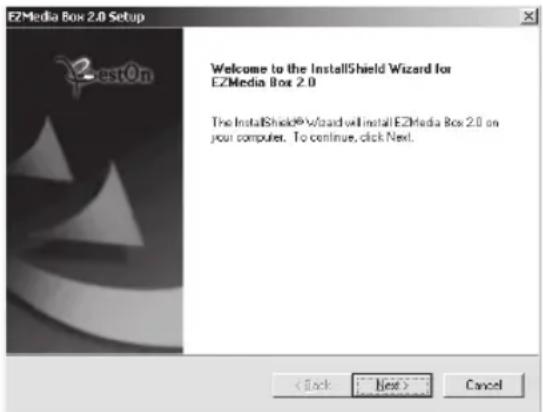
Saisissez le nom d'utilisateur, nom de la société, etc dans les champs vides, puis cliquez sur "Next" "Suivant". Suivez la même procedure pour installer EZLive Monitor.
Afin d'éviter les problèmes avec la webcam, installez DirectX 9.0 à partir du CD fourni. Sélectionnez „I accept the agreement," "J'accepte les accords de licence", puis cliquez sur „Next" "Suivant" pour achieve l'installation. Suivez les instructions d'installation pour achieve l'installation de DirectX 9.0. Cliquez sur „Finish" "Terminer" pour redémarrer votre ordinateur. Une fois que vous ordinateur a redémarré, branchez laamera PC dans le port USB de votre ordinateur. L'ordinateur détecte automatiquement la webcam.
3. Utiliser la webcam
Si vous souhaitez utiliser la webcam avec „AmCap“ (logiciel de capture video), veuillesuite la procedure d'installation du pilote ci-dessus et branchez votre webcam à votre ordinateur. Cliquez sur Demarrer > Tous les programmes et retrouvrez le dossier KONIGde la webcam qui contient le logiciel AmCap.
3.1 Capture Video
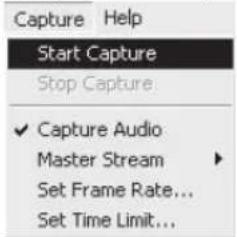
Cliquez sur Capture/Start Capture "Capture/Démarrer Capture":
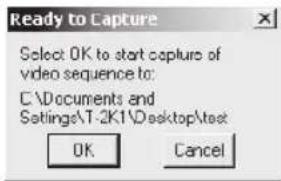
Cliquez sur OK pour commencer I'enregistrement video.
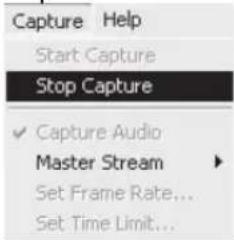
Pour arrêtier l'enregistrement, cliquez sur Capture/Stop Capture "Capture/Arrêt capture".
Limiter la capture dans le temps
Pour défini nir une limite de la durée de la capture video, cliquez sur Options/Set Time Limit "Défi nir limite de temps".
Paramétrer la fréquence d/images
Pour paramétre la fréquence d'images de la video, cliquez sur Options/Set Frame Rate "Paramétre fréquence d'images". Sélectionnez „Use frame Rate""Utiliser une fréquence d'images" puis défini nissez la fréquence que vous souhaitez.
Pin Capture Video
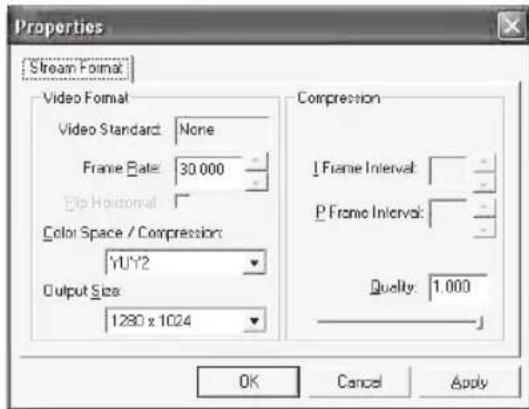
Cliquez sur Options/Video Capture Pin. Vous pouvez alors modifier les paramétres de capture video tels que le format des couleurs/la compression, la taille et la qualité de reproduction, etc, cliquez ensuite sur OK.
Note: Avant de désir la taille de sortie 1280x1024 (1.3 Mega Pixels), Sélectionnez d'abord YUY2 sur Color Space/Compression "Espace Couleurs/Compression".
4. Commandes de laamera
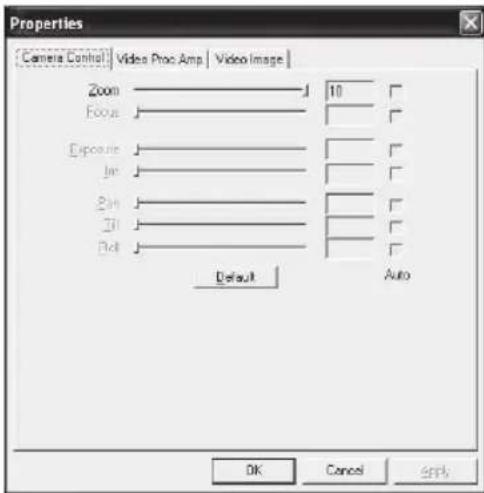
Cliquez sur la page Camera Control "Commandes Caméra". Cette webcam dispose de 10 paliers de zoom numérique (zoom par 4). Faites glisser le curseur pour effectuer le réglage puis cliquez sur OK.
Réglage des propriétés video
Pour régler les propriétés video, cliquez sur Options/Video Capture Filter "Filtre Capture video". Cliquez sur la page Video Proc Amp. Vous pouvez ici régler la valeur des paramétres telle que la luminosité, le contraste, la saturation, en fonction de vos besoin. Cliquez ensuite sur OK.
*Note : Cliquez sur Default "Défaut" pour revenir aux paramètres d'origine.
Image video
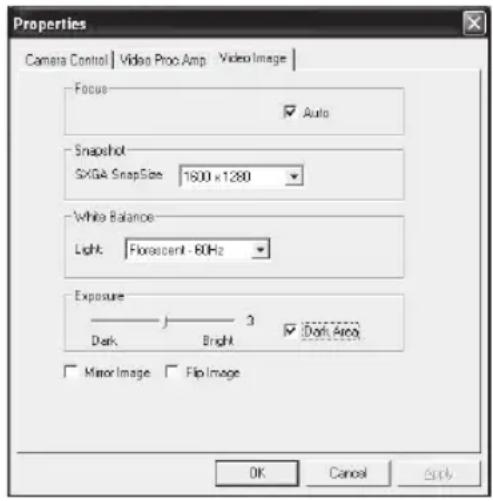
Cliquez sur la page Video Image. Vous pouvez ici activer/désactiver l'autofocus, paramétrer l'équilibrage des blancs et le niveau d'exposition automatique, activer la fonction Zone Noire, l'image miroir ainsi que le renversement de l'image. Cliquez sur OK après avoir fi ni vos sélections.
Snapshot "Cché instantané": Choisissez la résolution avec laquelle vous souhaitez capturer.
White Balance "Equilibre des blancs": Sélectionnez la bonne source de lumière (Hz) à n d'éviter tout parasite sur l'image.
Dark Area "Zone Noire": Sélectionnez Zone Noire afin d'augmenter la valeur d'exposition lorsque vous utilisez laamera PC dans un environnement sometime.
5. Utiliser l'autofocus
Panneau de commande Autofocus
Cliquez sur l'icone dans la barre d'outils Windows pour ouvrir le panneau de commande Autofocus.
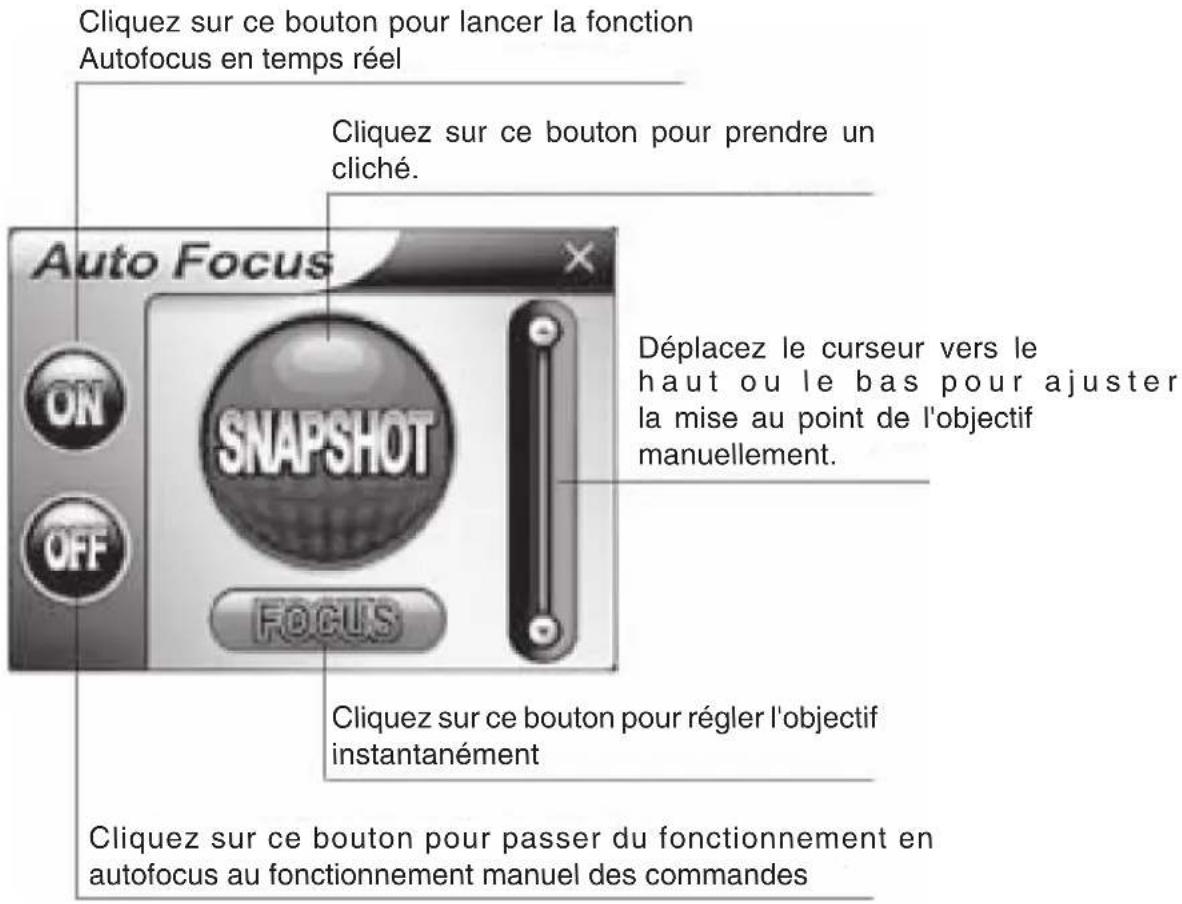
Les différentes fonctions du panneau de commande Autofocus sont :
ON: Cliquez sur ce bouton pour lancer la fonction Autofocus en temps reel
OFF: Cliquez sur ce bouton pour passer du fonctionnement fonctionnement manuel des commandes
FOCUS: Cliquez sur ce bouton pour regler l'objetif instantanement
SNAPSHOT "CLICHE INSTANTANE": Cliquez sur ce bouton pour prendre un cliché.
SLIDE BAR "CURSEUR": Déplacez le curseur vers le haut ou le bas pour ajuster la mise au point de l'objet manuellement.
Référez-vous à l'image suivant pour avoir un exemple du panneau de commande Autofocus.
6. Paramétrage Audio
Si vous camera dispose d'un microphone intégré veuillez suivre la procédure cidesous pour paramétrel l'audio.
Cliquez sur Demarrer/Panneau de Confi guration et basculez vers l'aff chage des catégories. Sélectionnez "Sons, Voix et Periphériques Audio".
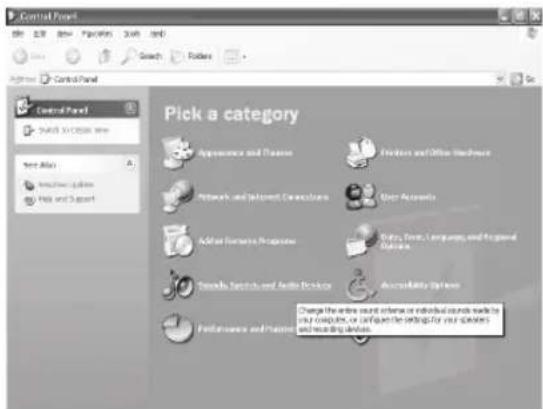
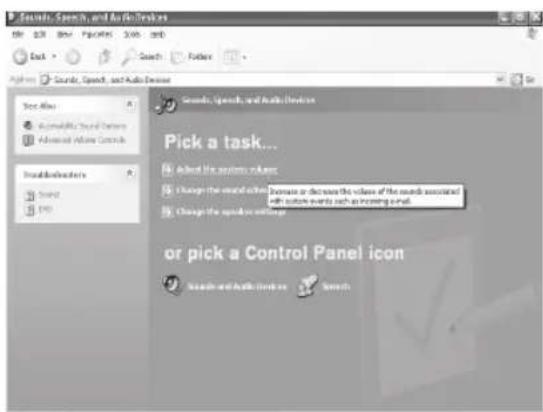
Cliquez sur „Ajuster le volume du système" ou „Sons et Periphériques Audio".
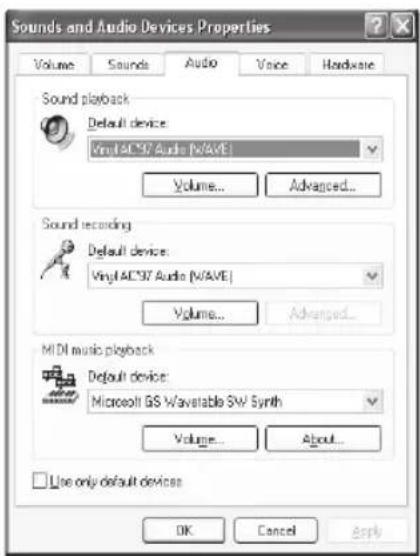
Selectionnez Audio puis cliquez sur Volume sous "Enregistrement Audio".
Voussouspoucezajusterlecurseur pourreglerlevolume du microphone.
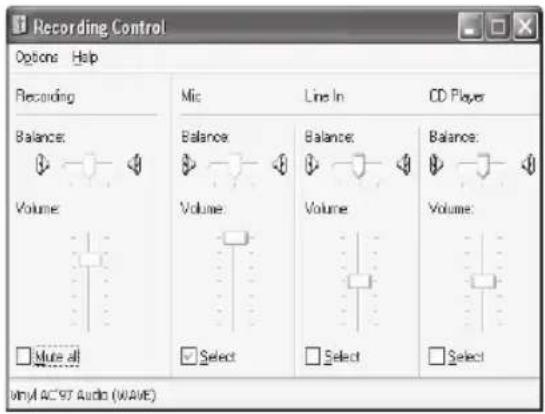
Cliquez sur Options/Advanced Controls "Contrôles avances" puis cliquez sur Avancé sous "Microphone".
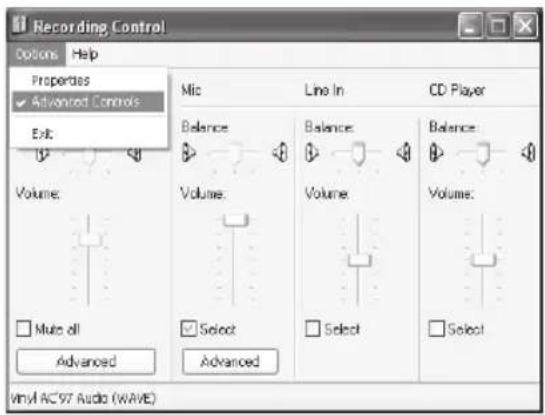
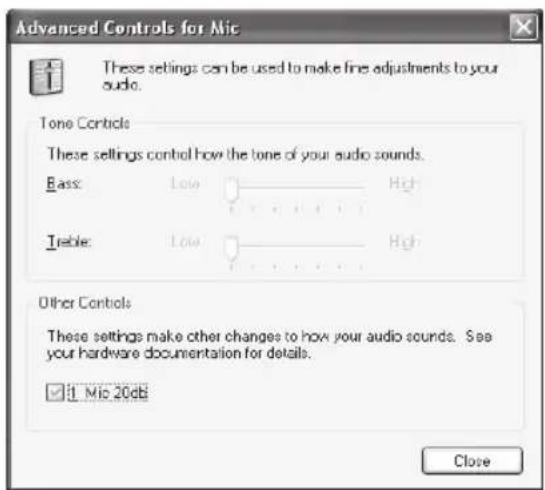
Pour activer l'audio, selectionnez la case à cocher „1 Mic 20db" (Ce texte peut varier en fonction du système de votre ordinateur).
Consignes de sécurité:
Afin de réduire les risques de chocs électriques, ce produit ne doit être ouvert QUE par un technicien qualifié agréé en cas de réparation. Débranchez l'appareil du secteur et des autres équipements en cas de problème.
Garantie:
Aucune garantie ou responsabilité ne sera acceptée en cas de transformation du produit ou en cas de dommages provoqués par une utilisation incorrecte de l'appareil.
Généralités:
Le design et les caractéristiques techniques sont sujets à modification sans notification préalable.
Copyright ©


KONIG
COMPUTER
CMP-WEBCAM40/41
Webcam 1,3MP met
Autofocus system
GEBRUKSAANWIZING



