
CMPWEBCAM40 - Webkamera KONIG - Ingyenes használati útmutató
Találja meg az eszköz kézikönyvét ingyenesen CMPWEBCAM40 KONIG PDF formátumban.


| Termék típusa | Webkamera |
| Márka | Konig |
| Modell | CMPWEBCAM40 |
| Maximális felbontás | 1280 x 1024 képpont (1,3 megapixel) |
| Interfész | USB |
| Beépített mikrofon | Igen |
| Autofókusz | Igen, vezérlőpanellel (ON/OFF/FOCUS) |
| Digitális zoom | 4x (10 lépés) |
| Fő funkciók | Videófelvétel, fénykép, fényerő, kontraszt, telítettség, fehéregyensúly, expozíció, tükörkép, megfordítás, fekete terület beállításai |
| Tápellátás | USB porton keresztül |
| Kompatibilis operációs rendszerek | Windows (illesztőprogram CD-ROM-on mellékelve) |
| Csomagolás tartalma | Webkamera, használati útmutató, CD-ROM illesztőprogrammal |
| Mellékelt szoftverek | AmCap (videófelvétel), EZMedia Box, EZLive Monitor, DirectX 9.0 |
| Biztonság | Ne nyissa fel a készüléket; hiba esetén húzza ki; csak szakképzett technikus által |
| Karbantartás és tisztítás | Puha, száraz ruhával tisztítsa |
| Garancia | A garancia nem érvényes módosítás vagy helytelen használat esetén |
| Általános információk | A design és műszaki jellemzők előzetes értesítés nélkül változhatnak |
Gyakran ismételt kérdések - CMPWEBCAM40 KONIG
Felhasználói kérdések a következőről CMPWEBCAM40 KONIG
0 kérdés erről a készülékről. Válaszolj azokra, amiket ismersz, vagy tedd fel a sajátod.
Tegyél fel egy új kérdést erről a készülékről
Töltse le az útmutatót a következőhöz Webkamera PDF formátumban ingyenesen! Találja meg kézikönyvét CMPWEBCAM40 - KONIG és vegye vissza elektronikus eszközét a kezébe. Ezen az oldalon közzé van téve az eszköze használatához szükséges összes dokumentum. CMPWEBCAM40 márka KONIG.
HASZNÁLATI ÚTMUTATÓ CMPWEBCAM40 KONIG
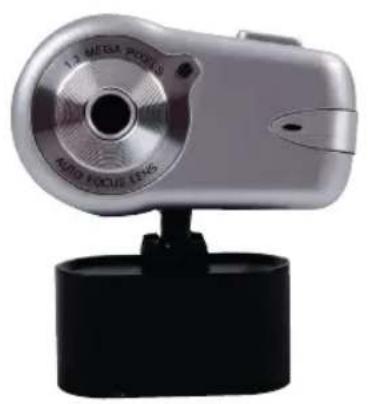
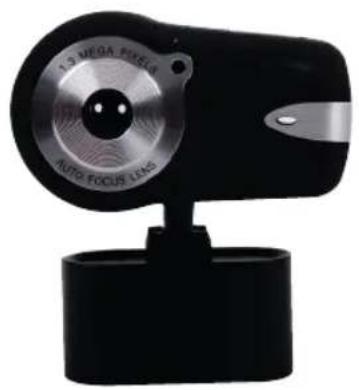
1,3 megapixeles webkamera autofókusszal
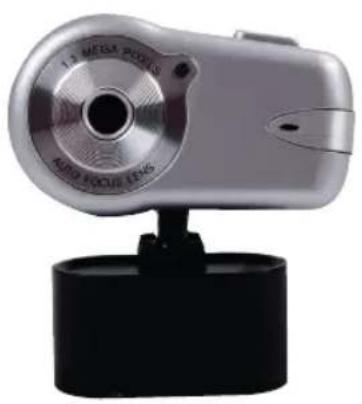
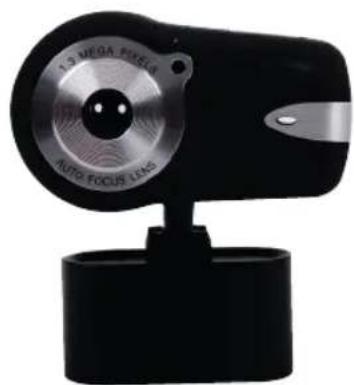
HASZNÁLATI UTMUTATÓ
1. A csomag tartalma
- Webkamera
- Hasznalati utmutató
- Illesztőprogram CD-ROM-on
2. Telepités
Az illesztőprogram feltelepitése elött ne csatlakoztassa a webkamerá t számítogepez. Ellenkező esetben előfordulhat, hogy a kamera nem fog szabályosan működni.
A mellekelt CD-ROM-ot tegye be a CD-ROM meghajtóba. Kattintson a Software Overview (Szoftver-àttekintés) elemre a szoftver megnyitásahoz. Ezután az Install Software (Szoftver telepitése) elemre kattintva indítsa el az illesztóprogram és a szoftver telepitését.
Jelöje ki az illesztőprogramot, a szoftver és a telepités nyelvét, majd kattintson az „Install“ (Telepités) elemre. Az InstallShield Wizard (Telepitő varázsló) vegigvezeti a telepitési folyamaton. Kövesse az utasításokat, kattintson a „Next“ (Tovább) gombra, a telepités befejezéséhz pedig a „Finish“ (Befejezes) gombra.
Az alábbi ábra az EZMedia Box & EZLive Monitor telepíto képernyójét szemlélteti. A folytatáshoz kattintson a „Next" (Tovább) gombra.
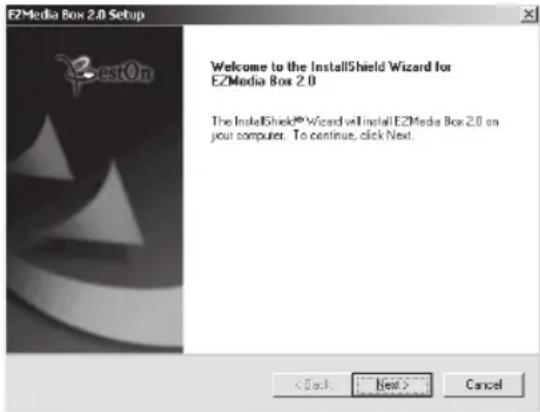
Kérjuk, billentyüzze be az üres rubrikákba a következóket: User Name (Felhasználoi nev) Company Name (Ceg neve) stb., majd kattintson a „Next" (Tovább) gombra. Ugyanezzel az eljarással telepitse fel az EZLive Monitor is.
Annak érdekében, hogy a webkamerával ne adódjanak gondjai, telepitse fel a mellekelt CD-rol a DirectX 9.0 programot. Kérjuk, valassza az „I accept the agreement" (Elfogadom a szerzódési feltételeket) opciôt, majd a „Next" (Tovább) gombra kattintva fejezze be a telepitést. A DirectX 9.0 program telepitésének befejezéséig kovesse a telepitési utasításokat. Ezután a „Finish" (Befejezes) gombra kattintva indítsa ujra a szamítogepet. A szamítogeþuːrajinditása utan csatlakoztassa a kamerát a szamítogeþe USB portjára. A szamítogeþnek automatikusan fel kell ismernie a webkamerát.
3. A webkamera kezelése
Ha a kamerat az „AmCap“ (videorogzito) szoftverrel kivanja hasznalni, végezze el a fenti illesztóprogram-telepítési eljarast, és dugaszolja ra a webkamerat a szamitógépre. Kattintson a Start > Programs (Minden program) menüpontokra, és keresse meg a KONIG webkamera mappaját, amely tartalmazza az AmCap szoftvert.
3.1 Videorögzítés
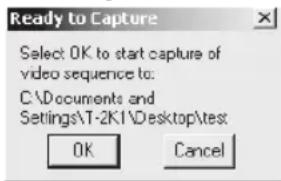
Kattintson a Capture/Start Capture (Rögzítés/Rögzítés inditása) gombra:
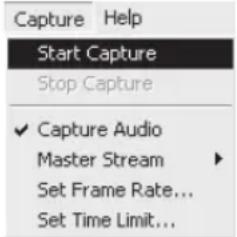
Az OK gombra kattintva inditsa el a videorogztést.
A rogzítést a Capture/Stop Capture (Rögzítés/Rögzítés leállitása) gombra kattintva állithatja le.
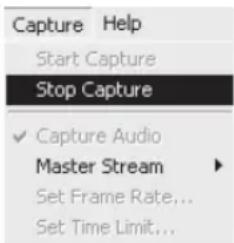
A videorögzítési idő behatárolása
A rogzítési idót úgy tudja behatarolni, ha rákattint az Options/Set Time Limit (Opciok/Idokorlát beállitása) gombra.
Kockatovábbītás sebességenek beállitása
A video kockatovábbitási sebességot az Options/Set Frame Rate (Opciok/Kockatovábbitás sebességenek beállítása) gombra kattintva állithatja be. Valassza a „Use frame Rate" (Kockatovábbitás sebessége) element, majd állitsa be a kivistsebességet.
Videorögzítés bejelentkezési oldal
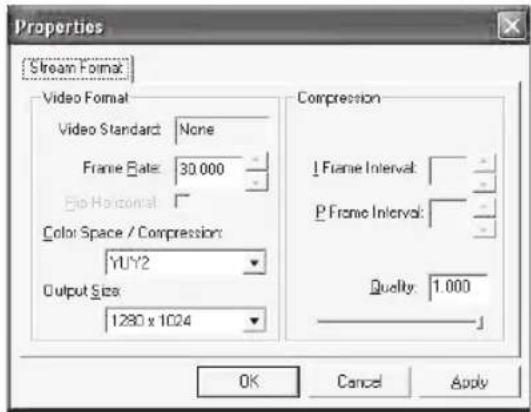
Kattintson az Options/Video Capture Pin (Opciok/Videorogzités bejentkezési oldal) element. Itt modosithatja a videorogzitési beallitásokat, pl.: Color format/Compression (Szinformátum/Tomörítés), Output Size and Quality (Kimenő méret és Minóseg) stb. Kattintson az Apply (Alkalmaz) majd az OK gombra.
Megegyzés: Mielótt az 1280x1024 (1,3 megapixel) kimeneti méretet valasztaná, jelölje ki elóször a YUY2 opciót a Color Space/Compression (Szintér/Tomörítés)lemen.
4. A kamera irányításá
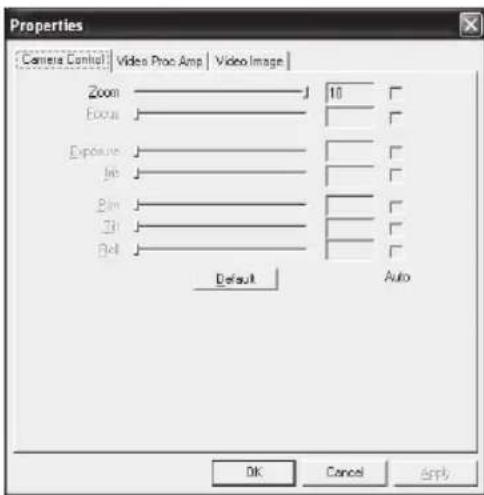
Kattintson a Camera Control (Kamera iranyitasa) oldalra. A webkamera 10 fokozatu (4-szeres) digitalis nagyitasra képes A csuszkat huzva allitsa be a digitalis nagyitast, majd kattintson az OK gombra.
Videotulajdonságok állitasa
A videorögzítés tulajdonságainak allitásához kattintson az Options/Video Capture Filter (Opciók/Videorögzítés szúró) opcióra. Kattintson a Video Proc Amp Page-ree (Video Proc oldal). Itt allithatja be tetszese szerint a kovetkezőket: Brightness (Fényero), Contrast (Kontraszt), Saturation (Színtelítéttség) stb. Ezután kattintson az OK. gombra.
*Megjegyzés: ha az alapértelmezett beállitásokat kivánja visszaállitani, kattintson a Default (Alapértelmezett) element.
Videokép
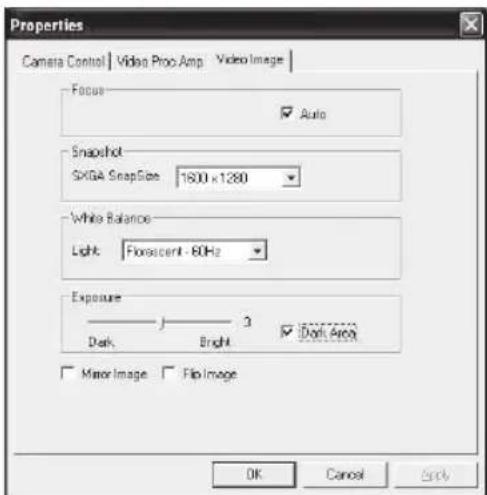
Kattintson a Video Image (Videokép) oldalra. Itt ki-és bekapcsolhatja az autofókuszt, beallithatja a fehéregyensúlyt, az automatikus expoziciós szintet, ki-és bekapcsolhatja a Dark Area (Söét terület) funkciôt és a kép tukrozését/forallásat. A kijelólés után kattintson az OK gombra.
Pillanatfelvétel: Jelöjkei az elkésztendopillanatkép felbontását.
Fehéregyensúly: Valassza ki a megfelelo fenyforrást (Hz), hogy a képzaj keletkezését megelózze.
Sotét terület: Jelölje ki a Dark Area (Sotét terület) element, hogy novelje az expoziós értéket, ha a PC kamerat sötét helyen használja.
5. Az autopókusz használata
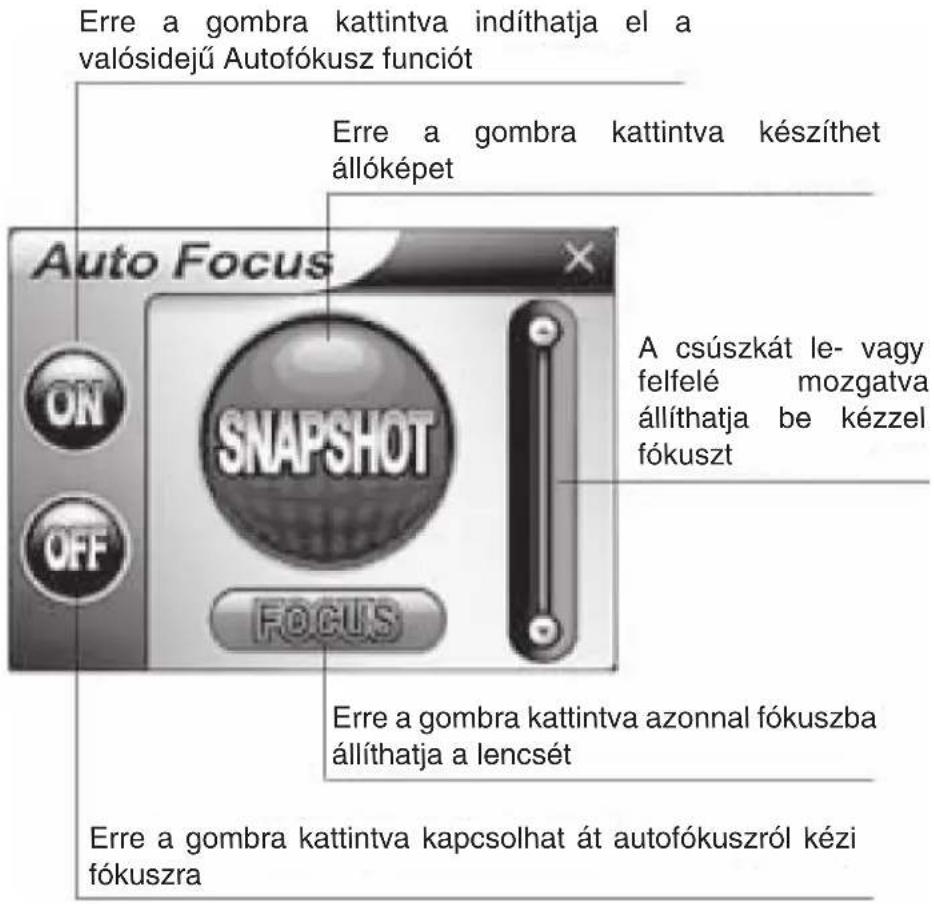
Az autofocususz kezelőpanelje
A Windows eszkóztár on az ikonra kattintva nyissa meg az Auto Focus Control Panel (Autofókusz kezelópanelje) element.
Az autofókusz kezelőpaneljének funkciói
ON: (BE) Erre a gombra kattintva indithatja el a valosideju' Autofokusz funkciot OFF: (KI) Erre a gombra kattintva kapcsolhat at autofokuszrol kezi fokuszra FOCUS: (FOKUSZ) Erre a gombra kattintva azonnal fokuszba allithatja a lencset SNAPSHOT: (PILLANATFELVETEL) Erre a gombra kattintva keszithet allokepet SLIDE BAR: (CSUSZKA) A csuszkat le- vagy felfel meozgatva allithatja be kezzel a fokuszzt
Az autofocususz kezelopaneljét a következó abran szemlěttetjuk.
6. Audio-beállitások
Ha a kamerában beépítét mikrofon van, az audio-beállitásokat az alábbi eljárás szerint végezze:
Kattintson a Start/Control Panel (Start/Vezérlopult) menüelemekre, majd a Switch to Category View (Kategorie-nézet kapcsoló) opcióra. A következőket jalölheti ki: „Sounds (Hang), Speech (Besédhang) és Audio Devices (Audio-eszközök)".
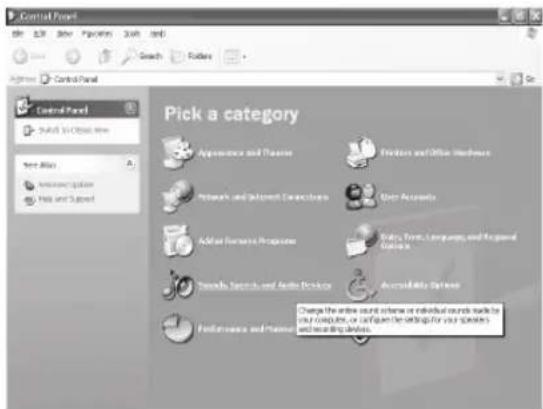
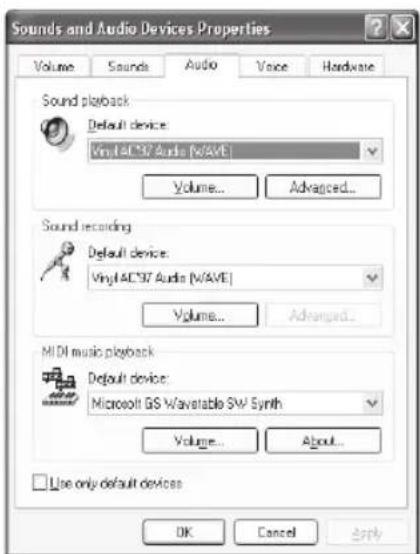
Kattintson az „Adjust the system volume" (Rendszer hangerejenek állitása) vagy a „Sounds and Audio Devices" (Hangok és audio-eszközök) opcióra.
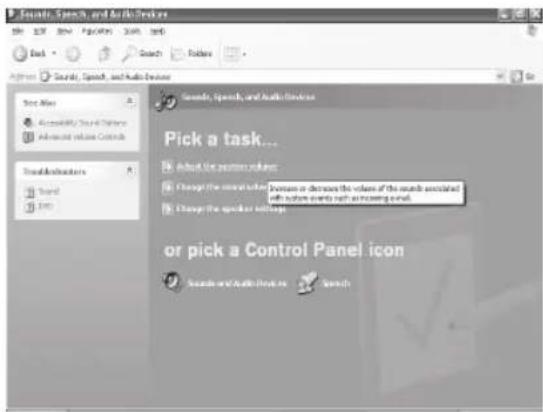
Jelöjé ki az Audio elemet, majd kattintson a Volume (Hangeró) opcióra a Sound Recording (Hangfelvétel) alatt.
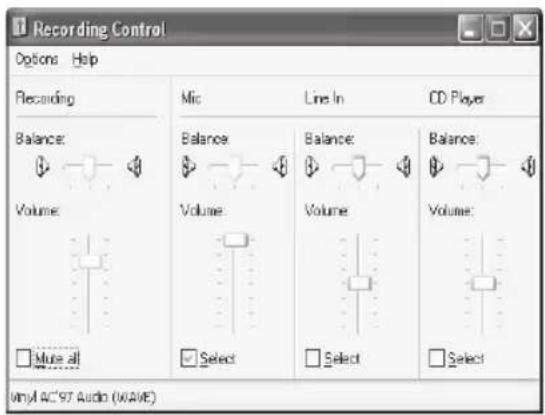
A mikrofon csuszkajanak mozgatasával a hangeró allithato.
Kattintson az Options/Advanced Controls (Opciok/Specialis kezelogombok) lehetosegre, majd a Microphone (Mikrofon) alatt az Advanced (Specialis) opciora.
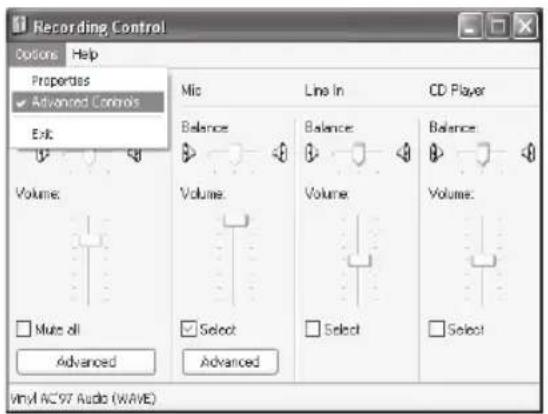
Az audio bekapcsolásához jalöjbe az „1 Mic 20db" jelölónégyzetet (a szöveg a számítógp operácios rendszerétól fuggöen valtozhat).
Biztonságióvintézkedések:
Az aramutés megelözese érdekében ezt a készüléket CSAK képzett szakember nyithatja fel. Ha gond adódk a kamerával, kapcsoljla le az elektromos halózatról és más készülékról.
Jotallas:
Nem vallalunk felelosséget es jotallast azert, ha a meghibasodas a keszuleken vegzett valtoztatas vagy modositas kovetkezménye, vagy helytelen hasznalat miatt a keszulek megrondalodott.
Általános:
A formatervezén és a műszaki jellemzőkön előzetes értesítés nélkül is végezhetunk modosításokat.
Copyright ©


KONIG
COMPUTER
CMP-WEBCAM40/41
Webkamera 1.3MP
Automaattisella
tarkennuksella
KÄYTTÖOHJE




