
CMPWEBCAM40 - Webcam KONIG - Gratis gebruiksaanwijzing en handleiding
Vind de handleiding van het apparaat gratis CMPWEBCAM40 KONIG in PDF-formaat.


| Type product | Webcam |
| Merk | Konig |
| Model | CMPWEBCAM40 |
| Maximale resolutie | 1280 x 1024 pixels (1,3 megapixel) |
| Interface | USB |
| Ingebouwde microfoon | Ja |
| Autofocus | Ja, met bedieningspaneel (ON/OFF/FOCUS) |
| Digitale zoom | 4x (10 stappen) |
| Belangrijkste functies | Video-opname, foto, helderheidsinstellingen, contrast, verzadiging, witbalans, belichting, spiegelbeeld, omkering, zwarte zone |
| Voeding | Via USB-poort |
| Compatibele besturingssystemen | Windows (stuurprogramma meegeleverd op cd-rom) |
| Inhoud van de verpakking | Webcam, gebruikershandleiding, cd-rom met stuurprogramma |
| Inbegrepen software | AmCap (video-opname), EZMedia Box, EZLive Monitor, DirectX 9.0 |
| Veiligheid | Open het apparaat niet; haal de stekker eruit bij problemen; alleen voor een gekwalificeerde technicus |
| Onderhoud en reiniging | Reinigen met een zachte, droge doek |
| Garantie | Garantie niet geldig bij wijziging of onjuist gebruik |
| Algemene informatie | Ontwerp en technische kenmerken kunnen zonder vooraankondiging worden gewijzigd |
Veelgestelde vragen - CMPWEBCAM40 KONIG
Gebruikersvragen over CMPWEBCAM40 KONIG
0 vraag over dit apparaat. Beantwoord die u kent of stel uw eigen vraag.
Stel een nieuwe vraag over dit apparaat
Download de handleiding voor uw Webcam in PDF-formaat gratis! Vind uw handleiding CMPWEBCAM40 - KONIG en neem uw elektronisch apparaat weer in handen. Op deze pagina staan alle documenten die nodig zijn voor het gebruik van uw apparaat. CMPWEBCAM40 van het merk KONIG.
GEBRUIKSAANWIJZING CMPWEBCAM40 KONIG
1. Inhoud van de verpakking
- Webcam
- Gebruiksaanwijzing
- Driver cd-ROM
2. Installatie
Verbind de webcam nicht met uw computer voordat de installmentie van de driver voltooid is. Anders zal de camera möglichk Niet goed werken.
Plaats de meegeleverde cd-rom in het cd-rom station. Klik op Software (softwareverzicht) voor een overzicht van de applicatiesoftware. Klik op Install Software (software installeren) om met de installmentie van de driver en de software te beginnen. Selecteer de driver, alle software en de installatietaal, en klik verzolgens op "Install" (installeren). De InstallShield Wizard za u door de rest van de installmentprocedure loodsen. Volg de instructies en klik op "Next" (volgende) en "Finish" (beëindigen)" om de installmentie van de driver te voltooien.
De afbeelding hieronder toont het EZMedia Box & EZLive Monitor installieschem. Klik op "Next" (volgende) om door te gaan.
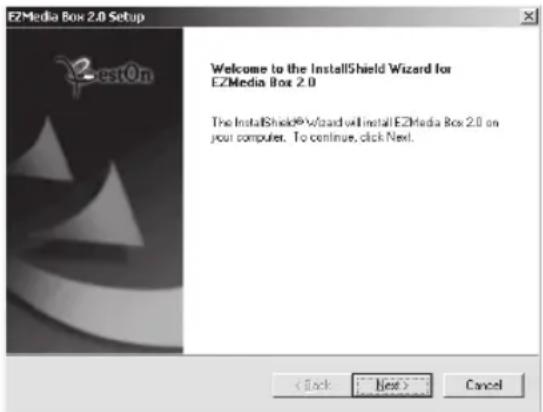
Voer User Name (gebruikersnaam), Company Name (bedrijfsnaam), enz. in, en klik verzolgens op "Next" (volgende). Volgdezelfde procedure om EZLive Monitor te installereren.
Installer DirectX 9.0 vanaf de meegeleverde cd om eventuele problemen met de webcam te vermiijden. Selecteer "I accept the agreement" (ik accepteer de overeenkomst), en klik verzolgens op "Next" (volgende) om de installatione te voltooien. Volg de installmente-instructies om de installatione van DirectX 9.0. te voltooien. Klik op "Finish" (beëindigen) om uw computer opnieuw op te starten. Nadat uw computer opnieuw opgestart is, verbindt u de pc-camera met de USB-poort van uw computer. De computer dient de webcam automatisch te herkennen.
3. Het gebruik van de webcam
Als u de webcam met "AmCap" (opnamesoftware) wilt gebruiken, volg dan de bovenstaande driver-installatieprocedure en verbind de webcam met uw computer. Klik op Start > Programs (start > alle programma's) en Zoek de KONIG webcam map waarin zich de AmCap software bevindt.
3.1 Video Capturing (video-opname)
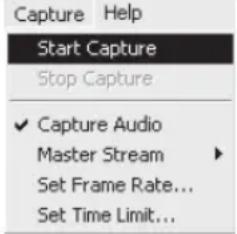
Klik op Capture (opname) / Start Capture (start opname):
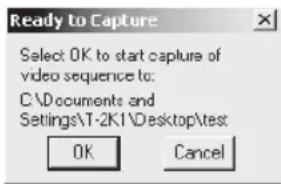
Klik op OK om de video-opname te starten.
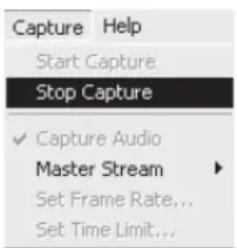
Om de opname te stoppen, klikt u op Capture (opname) / Stop Capture (stop opname).
Capture Time Limit (opnametijd begrenzing)
Om deijd van de video-opname te begrenzen, klikt u op Options (opties) / Set Time Limit (opnametijd begrenzing instellen).
Set Frame Rate (beeldherhalingsfrequentie instellen)
Om de beeldherhalingsfrequentie in te stellen, klikt u op Options (options) / Set Frame Rate (beeldherhalingsfrequentie instellen). Selecteer "Use frame Rate" (gebruik beeldherhalingsfrequentie), en stel verwolgens de door u gewenste beeldherhalingsfrequen tie in.
Video Capture Pin (video-opname installingen)
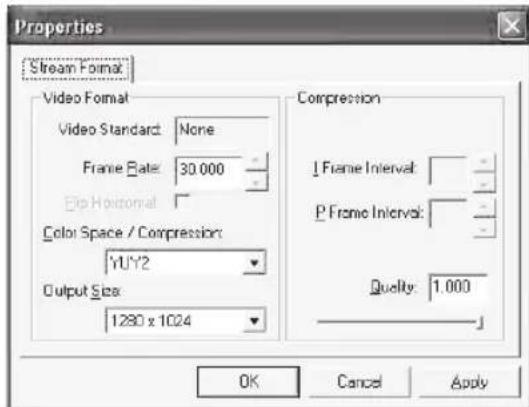
Klik op Options (options) / Video Capture Pin (video-opname installingen). Nu kurz u de instillingen van de video-opname wijzigen, zoals Color format/Compression (kleurformaat/compressie), Output Size (resolution) en Quality (kwaliteit), enz. Klik op Apply (toepassen) en OK.
NB: voordat u een resolutie van 1280x1024 (1,3 megapixels) selecteert, dient u bij Color Space/Compression (kleurruimte/compressie) eerst YUY2 te selecteren.
4. Camera Control (camera-installingen)
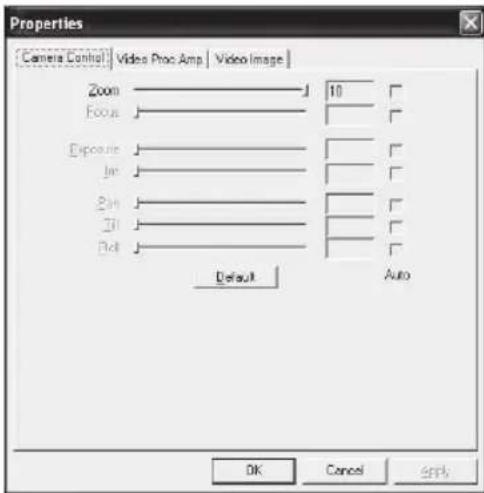
Klik op de Camera Control (camera-instellen) paging. De webcam heeft een in 10 stappen in te stellen (4 maal) digitale zoom. Voor het instellen van de digitale zoom versuschuift u de schuifregelaar en verwolgens klikt u op OK.
Aanpassen van video-installingen
Om de video-installingen aan te passen, klikt u op Options/Video Capture Filter (opties/video-opname fi Iter). Klik op de Video Proc Amp pagina. Hier kurz u maar behoefteinstellungen zoals Brightness (helderheid), Contrast (contrast), Saturation (verzadiging), enz. aanpassen. Klik verwolgens op OK.
*NB: klik op Default (standaard) omtering te gaan maar de originele standaardinstellungen.
Video Image (videobeeld)
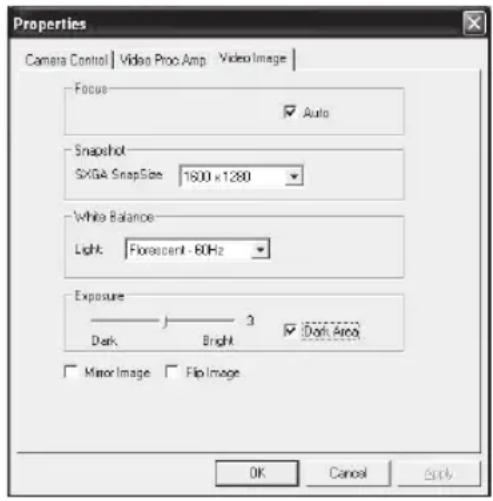
Klik op de Video Image (videobeeld) paging. Hier kurz u Auto Focus activeren/deactiveren, de witbalans instellen, de auto exposure (automatische belichting) instellen, de Dark Area (donkere lokatie) functie en spiegelbeeld/verdraaid beeld activeren. Klik op OK nadat u uw keuze gemaakt heeft.
Snapshot (momentopname): selecteer de resolutie waarkee u de momentopname wilt make.
White Balance (witbalans): selecteer de juistelichtbron (Hz) om eventuele vertekening van het beeld te vermijden.
Dark Area (donkere lokatie): selecteer Dark Area (donkere lokatie) om het beeld te verbeteren wonneer de pc-camera op een donkere lokatie gebruikt worden.
5. Het gebruik van Auto Focus
Auto Focus bedieningspaneel
Klik op het icoontje op de Windows werkbalk om het Auto Focus bedieningspaneel te openen.
De functies van het Auto Focus bedieningspaneel
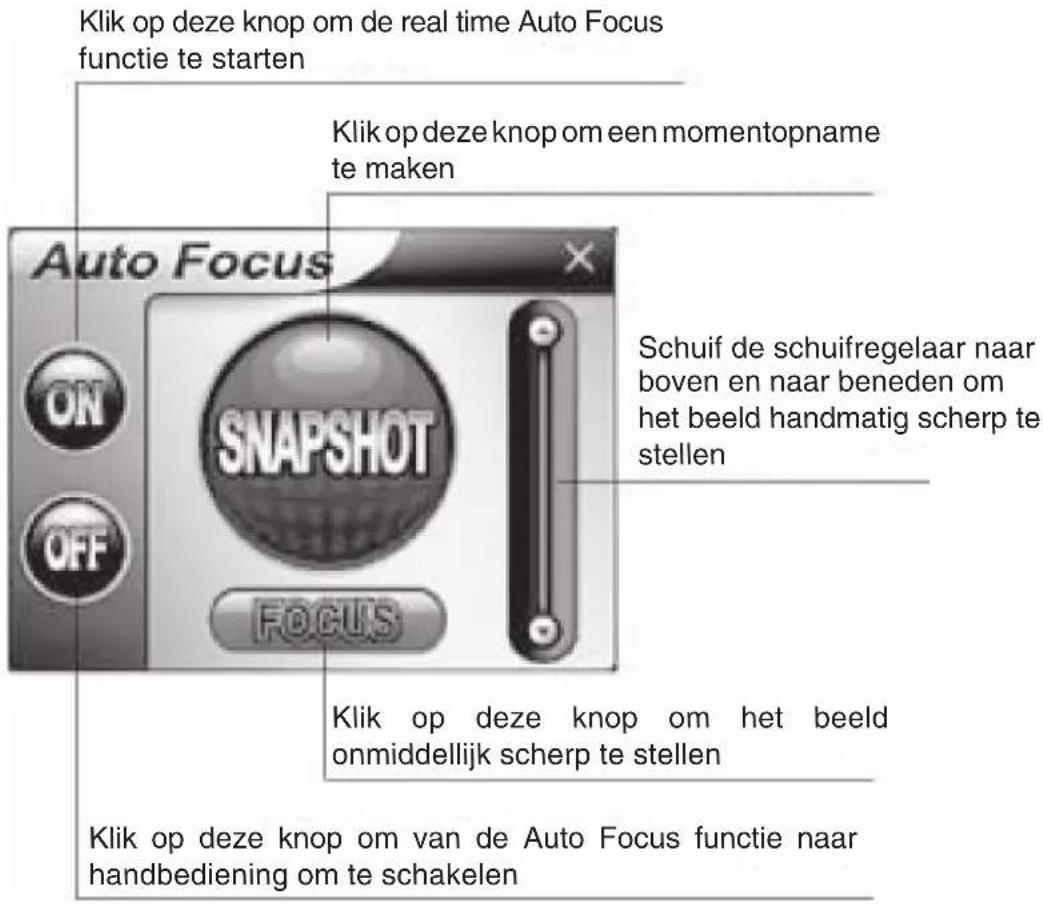
ON (AAN): klik op deze knop om de real time Auto Focus functie te starten
OFF (UIT): klik op deze knop om van de Auto Focus functie waar handbediening te schakelen
FOCUS (SCHERPSTELLEN): klik op deze knop om het beeld onmiddelijk scherp te stellen
SNAPSHOT (MOUNTOPNAME): klik op deze knop om eenbeitsname te make
SLIDE BAR (SCHUIFREGELAAR): schuif de schuifregelaar maar boven en maar beneden om het beeld handmatig scherp te stellen
De volgende afbeelding toont u een voorbeeld van het Auto Focus bedieningsspaneel.
6. Geluidsinstallingen
Als uw camera een ingebouwde microloon heeft, voer dan de volgende handelingenuit voor het instellen van het geluid.
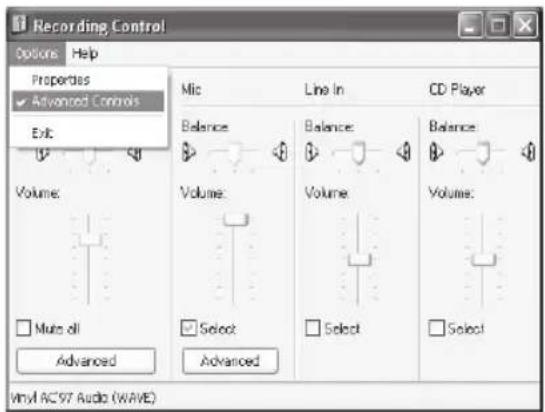
Klik op Start/Control Panel (start/configuratieschem), en klik verzolgens op Switch to Category View (categorieweergave). Selecteer "Sounds, Speech, and Audio Devices" (spraat, geluid en geluidsapparaten).
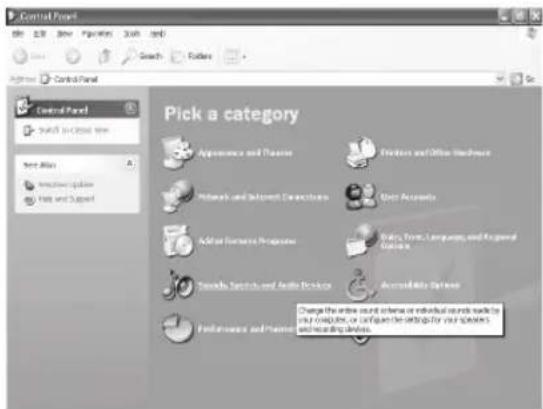
Klik op "Adjust the system volume" (systemvolume aanpassen) of "Sounds and Audio Devices" (geluiden en audioapparaten).
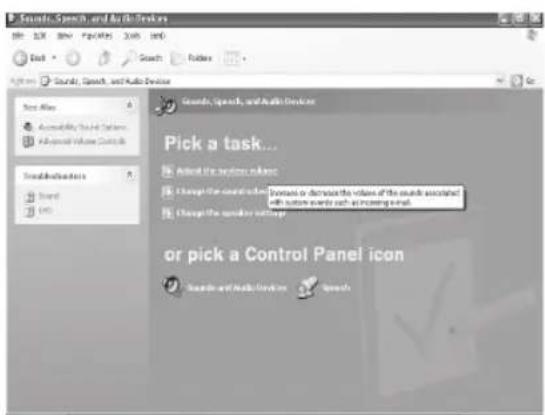
Selecteer Audio, en klik verwolgens onder "Sound recording" (opnemen van geluid) op Volume.
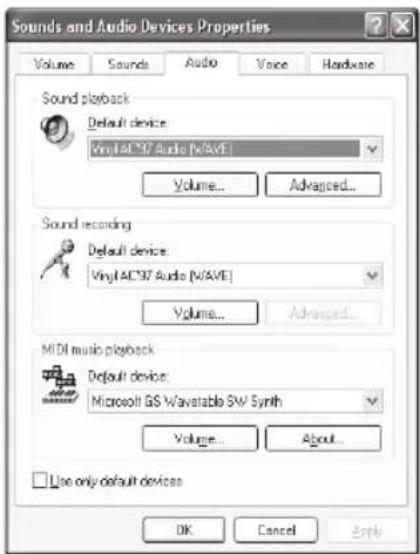
Om het volume aan te passen=kunt u de schuifregelaar van de microfoon verschuiven.
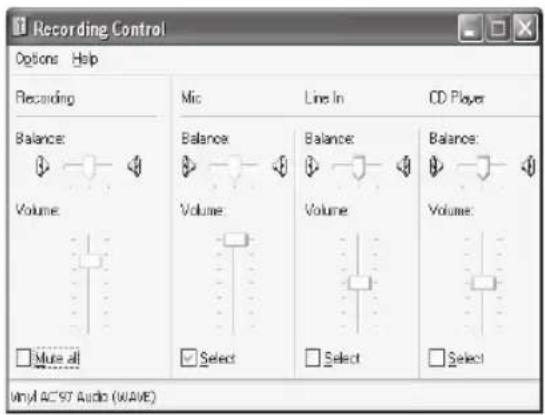
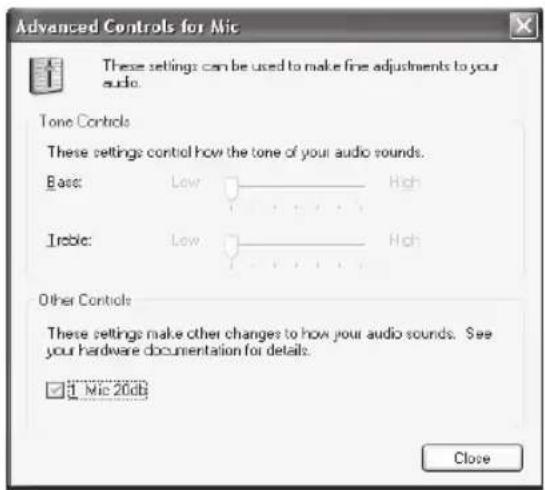
Klik op Options/Advanced Controls (opties/geavanceerde volumeregelingen), e verwolgens onder microfoon op Advanced (geavanceerd).
Om het geluid in te schakelen, vinkt u "1 Mic 20db" aan (de tekst kan afhankelijk van uw computersystemeenschillen).
Veiligheidsvoorzorgsmaatregelen:
Wanner service of reparatie moodzakelijk is, mag dit product UITSLUITEND door een geauthoriseerde technicus geopend worden; dit om de kans op het krijgen van een elektrische schok te voorkomen. Als er een probleem optreedt, koppel het product dan los van hetlichtnet en van andere apparatuur.
Garantie:
Voor wijzigingen en veranderingen aan het product of schade veroorzaakt door een verkeerd gebruik van dit product, kan geen aansprakelijkheid worden geaccepteerd. Tevens vervalt daardoor de garantie.
Algemeen:
Wijziging van ontwerp en specifi caties zonder voorafgaande mededeling onder Voorbehoud.
Copyright ©


KONIG
COMPUTER
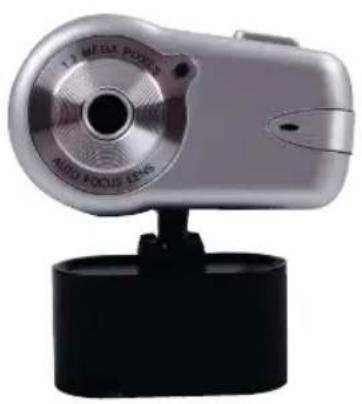
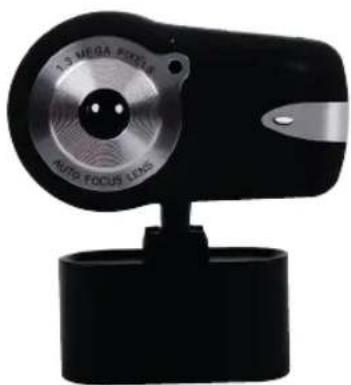
CMP-WEBCAM40/41
Webcam 1.3MP con
systema autofocus
MANUALE




