
CMPWEBCAM90 - Webcam KONIG - Gratis gebruiksaanwijzing en handleiding
Vind de handleiding van het apparaat gratis CMPWEBCAM90 KONIG in PDF-formaat.


| Producttype | Webcam |
| Merk | Konig |
| Model | CMPWEBCAM90 |
| Sensor | CMOS 2 megapixels |
| Maximale resolutie | 1600 x 1200 pixels (stilstaand beeld tot 2560 x 2048) |
| Interface | USB 2.0 |
| Ingebouwde microfoon | Ja, gevoeligheid -44 dB |
| Beeldsnelheid | 30 fps (CIF/VGA), 10 fps (SXGA), 5 fps (UXGA) |
| Autofocus | Van 7 cm tot oneindig |
| Compatibele besturingssystemen | Windows XP (SP2), Vista, 7 |
| Minimale systeemvereisten | Pentium 4 1,4 GHz, 128 MB RAM, 50 MB harde schijf, 16-bit grafische kaart |
| Voeding | Via USB-poort |
| Gebruikstemperatuur | 5 °C tot 40 °C |
| Relatieve luchtvochtigheid | 10 % tot 80 % |
| Minimale verlichting | 200 lux |
| Softwarefuncties | Beeldinstellingen, digitale zoom, gezichtsvolging, visuele effecten |
| Inhoud van de verpakking | Webcam met USB-kabel, stuurprogramma-CD, gebruikershandleiding |
| Onderhoud | Reinigen met een zachte, droge doek |
| Veiligheid | Niet blootstellen aan water, vocht of overmatige hitte |
| Garantie | Vervalt bij wijziging of verkeerd gebruik |
Veelgestelde vragen - CMPWEBCAM90 KONIG
Gebruikersvragen over CMPWEBCAM90 KONIG
0 vraag over dit apparaat. Beantwoord die u kent of stel uw eigen vraag.
Stel een nieuwe vraag over dit apparaat
Download de handleiding voor uw Webcam in PDF-formaat gratis! Vind uw handleiding CMPWEBCAM90 - KONIG en neem uw elektronisch apparaat weer in handen. Op deze pagina staan alle documenten die nodig zijn voor het gebruik van uw apparaat. CMPWEBCAM90 van het merk KONIG.
GEBRUIKSAANWIJZING CMPWEBCAM90 KONIG
GEBRUIKSAANWIJZING (p. 23)
Voordat u het product in gebruik neemt
- PnP (Plug & Play) is alleen beschikbaar in Windows® XP, Vista, 7
- Laat de beeldsensor nooit direct zonlicht opvangen om beschadiging te voorkomen.
- Houd de camera a.u.b. uit de buurt van hitte om elektrische schokken te voorkomen.
- Houd de camera a.u.b. uit de buurt van regen en vocht, veeg de cameralens af met een zacht doekje.
- Demonteer de camera a.u.b. niet, doet u dit wel vervalt de garantie. Misbruik of incorrect gebruik kan tot elektrische schokken leiden en leidt tevens tot het vervallen van de garantie.
Systeemeisen
- Intel® Pentium 4 1.4GHz / AMD Athlon® processor (2.4GHz processor aanbevolen)
• 128 MB RAM (of minimum OS vereiste, ongeacht wat hoger is)
• 50 MB vrije harddiskruimte
• 16-bits kleuren display adapter
• Microsoft ^® Windows ^® XP + SP2 / Vista / 7 - CD-ROM drive
- DirectX 9.0C of hoger
Bedrijfsvochtigheid
• Temperatuur: 5°C – 40°C (41°F – 104°F)
• Relatieve vochtigheid: 10% - 80%
• Belichting: 200 lux of meer
Inhoud verpakking:
• Camera met USB kabel
- Driver CD
- Gebruikshandleiding
Technische specificaties
| Sensor 2 Megapixel CMOS sensor | |
| Resolutie 1600x1200 pixels | |
| Foto Tot op 2560x2048 pixels | |
| Microfoongevoeligheid -44 dB | |
| Interface USB 2.0 | |
| Framesnelheid 30 fps (CIF modus), 30 fps (VGA modus), 10 fps (SXGA modus), 5 fps (UXGA modus) | |
| Auto-focus 7 cm tot oneindig | |
| OS platform Windows | ^® XP / Vista / 7 |
Camera installatie
- Controleer uw versie a.u.b. als u de camera met Windows® XP gebruikt. In dit geval moet Servicepakket 2 geïnstalleerd zijn. Update uw besturingssysteem a.u.b. als uw Windows® XP systeem geen SP2 bevat.
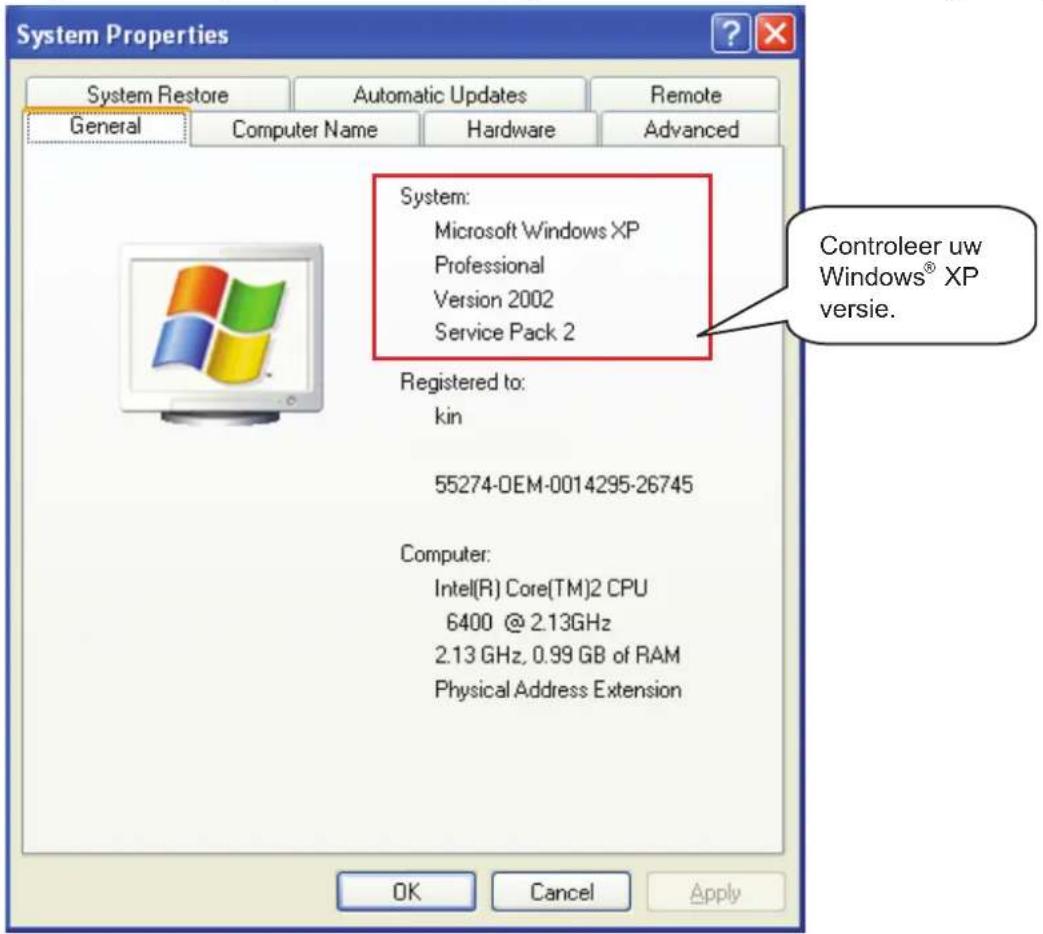
Wanneer u de CMP-WEBCAM90 met Windows® Vista of Windows® 7 gebruikt, kunt u de camera direct aansluiten.
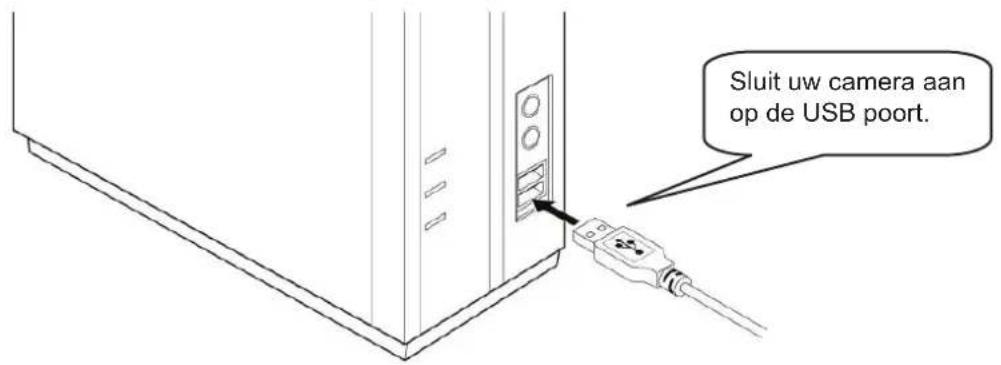
- Sluit uw camera a.u.b. aan op de USB poort
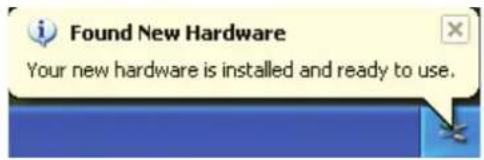
- De CMP-WEBCAM90 zal zichzelf automatisch installeren. Zodra de installatie is voltooid, verschijnt het onderstaande bericht.
De CMP-WEBCAM90 gebruiken
- Plaats de AMCAP software CD in uw CD-ROM drive. Start AMCAP vanaf de CD of kopieer AMCAP naar uw harddisk.
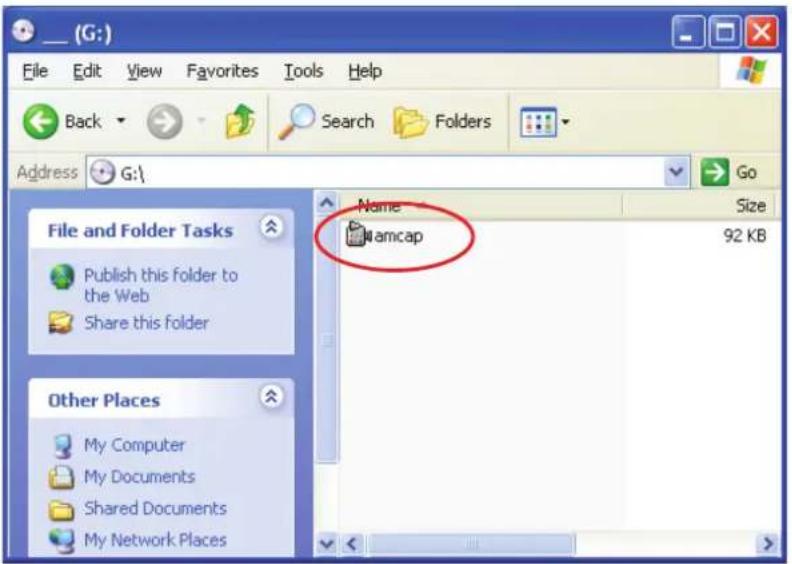
In Windows® Vista en 7 is het videoapparaat "USB camera".
Camerafunctie
Start AMCAP a.u.b. en ga naar opties -> video opnamefilter
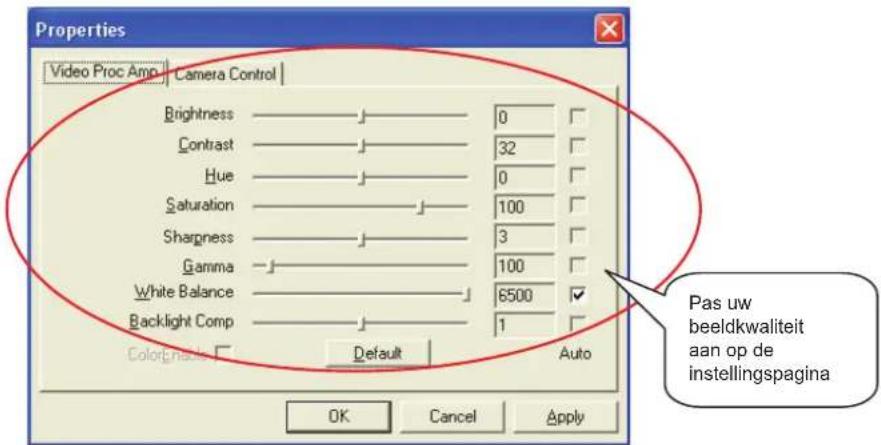
Camerafunctie installatie
- Sluit uw camera vóór installatie a.u.b. aan op de USB poort.
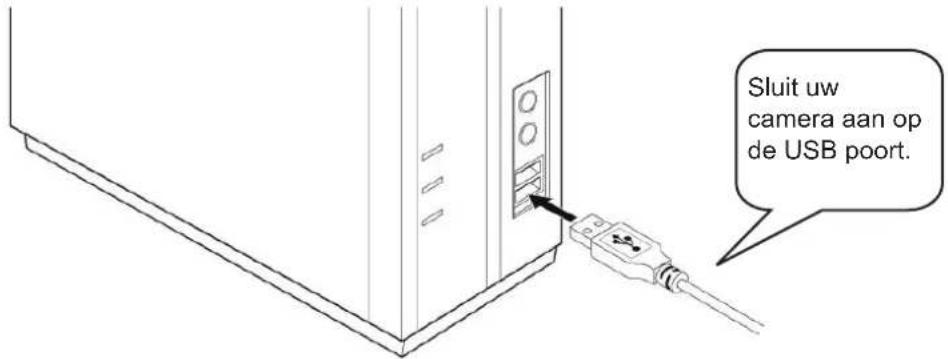
2.
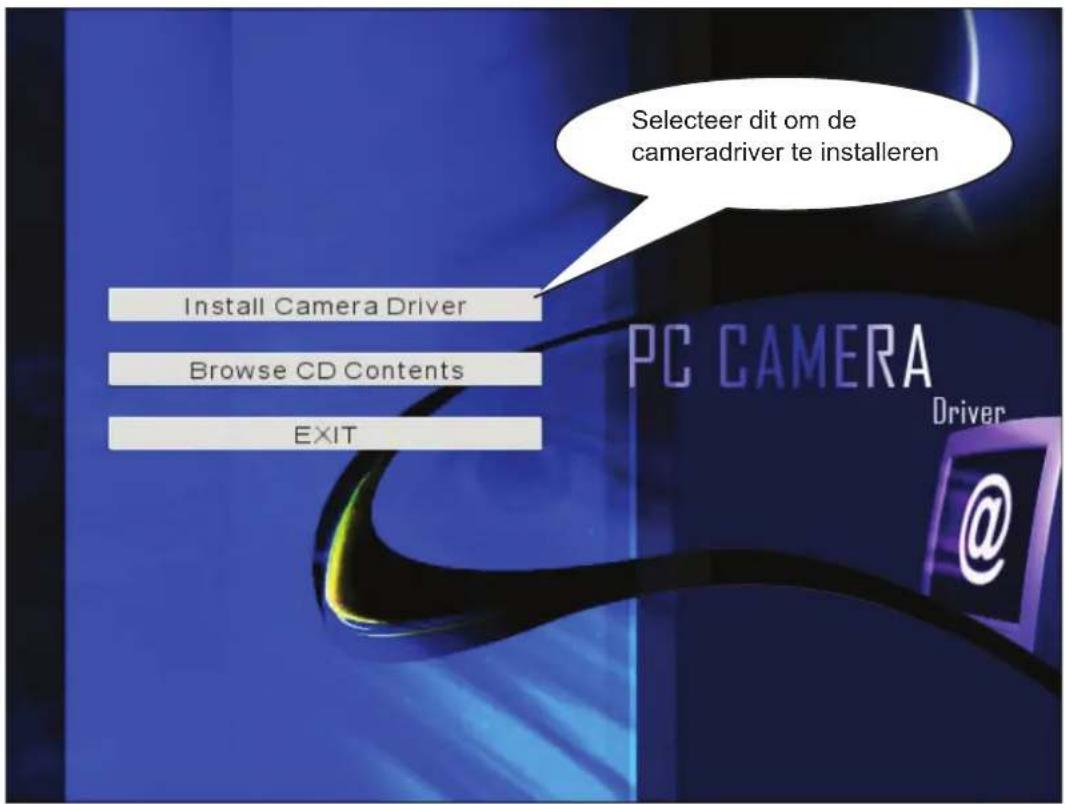
Geavanceerde camerafuncties
Start AMCAP a.u.b. en ga naar opties -> video opnamefilter
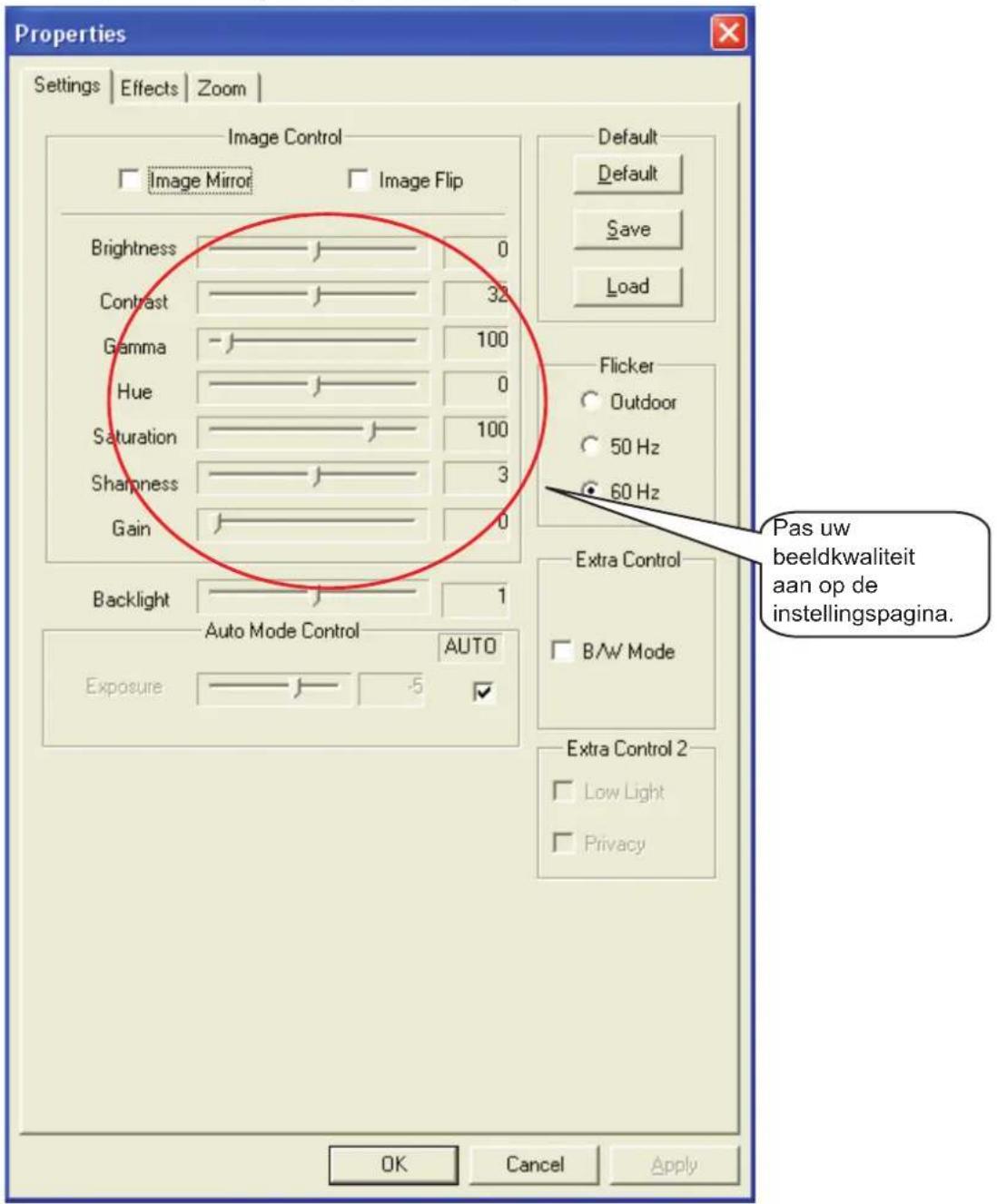
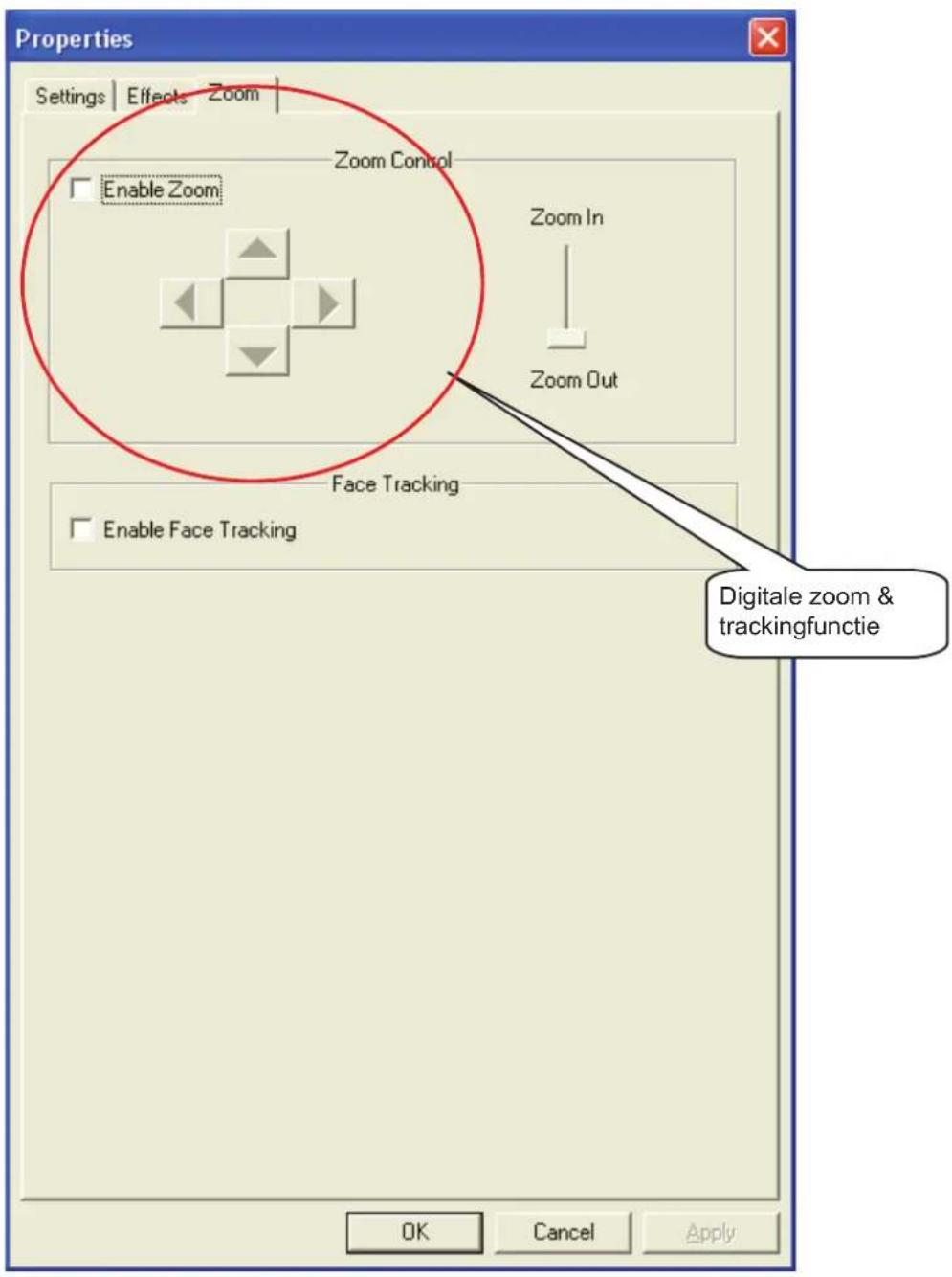
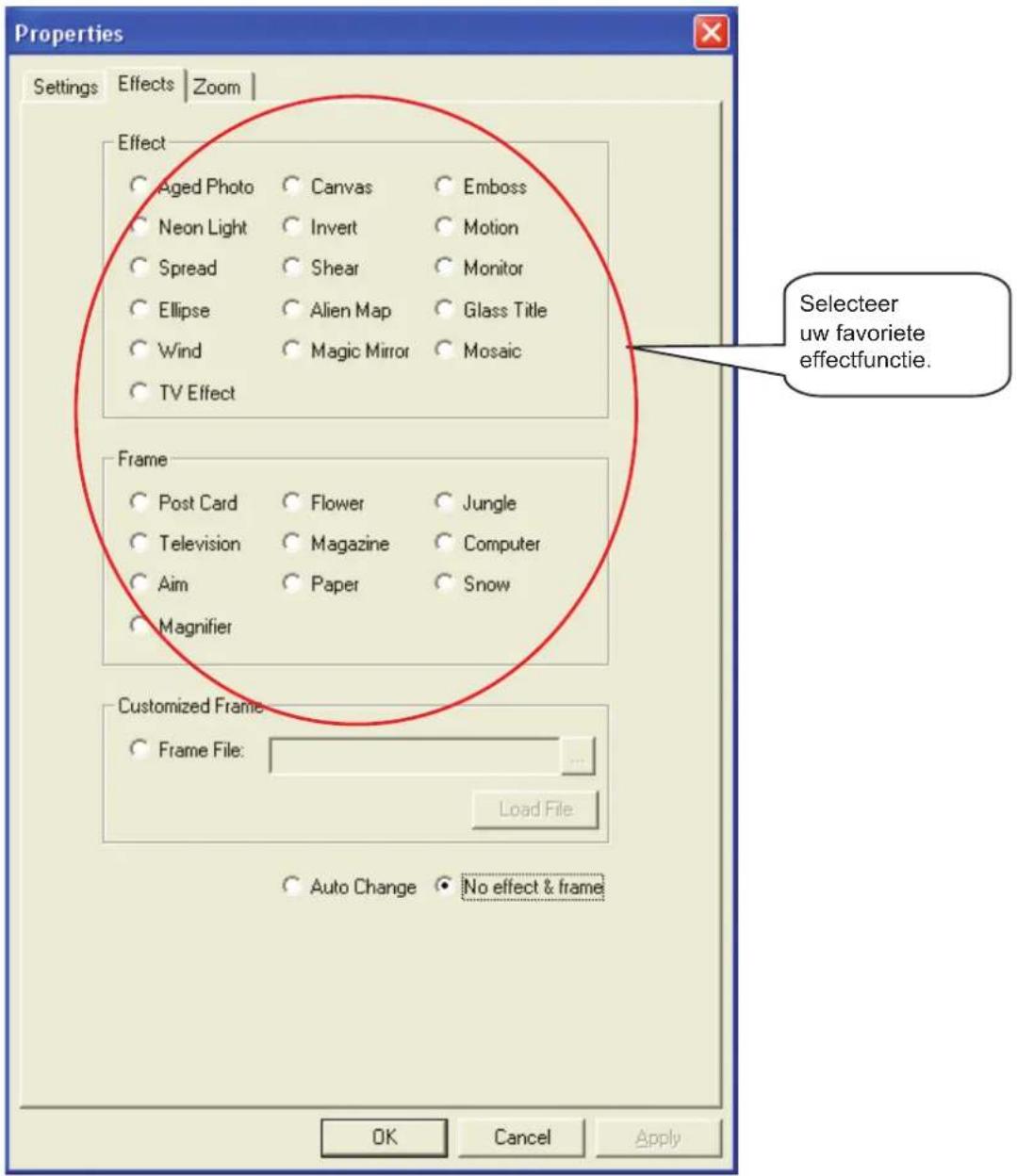
Probleemoplossing
| Probleem Oplossing | |
| De camera toont geen beeld na aansluiting op de USB poort. | 1. Controleer of beide uiteinden van de USB aansluiting goed zijn aangesloten.2. Sluit het programma, sluit het apparaat opnieuw aan en herstart het programma.3. Controleer of de driver correct is geïnstalleerd. |
| Het opgenomen beeld getoond op het PC scherm is onduidelijk. | 1. De CMP-WEBCAM90 is mogelijk per ongeluk gevallen of bewogen Probeer de focus opnieuw af te stellen.2. Controleer of er iets op de cameralens plakt. Maak het in dit geval schoon met een zacht doekje. |
| Zwarte strepen op de afbeelding. Wanneer u de camera binnenshuis gebruikt, dient u ervoor te zorgen dat de elektrische frequentie van het verlichtingsysteem overeenkomt met de cameraspecificaties (50Hz of 60Hz). | |
| De afbeelding draait traag wanneer weergegeven in VGA modus. | Dit gebeurt omdat het aantal overdrachtgegevens groter wordt in VGA modus. Wij raden aan de computerhardware te upgraden voor betere prestatie. |
| Zwarte strepen of zwarte schaduwen op de afbeelding. | Stel het weergaveniveau a.u.b. terug op 24-bits of 32-bits echte kleur. |
| Er verschijnt geen afbeelding terwijl de programma's zijn gestart. | Klik a.u.b. op “voorbeschouwing” in de sectie “opties”. |
Veiligheidsvoorzorgsmaatregelen:
Koppel het product los van de elektrische voeding en van andere apparatuur als zich problemen voordoen. Stel het product niet bloot aan water of vocht.
Onderhoud:
Uitsluitend reinigen met een droge doek. Gebruik geen reinigingsmiddelen of schuurmiddelen.
Garantie:
Voor wijzigingen en veranderingen aan het product of schade veroorzaakt door een verkeerd gebruik van dit product, kan geen aansprakelijkheid worden geaccepteerd. Tevens vervalt daardoor de garantie.
Algemeen:
Wijziging van ontwerp en specificaties zonder voorafgaande mededeling onder voorbehoud.
Alle logo's, merken en productnamen zijn handelsmerken of geregistreerde handelsmerken van de respectievelijke eigenaren en worden hierbij als zodanig erkend.
Bewaar deze gebruiksaanwijzing voor latere raadpleging.
Let op:

Dit product is voorzien van dit symbool. Dit symbool geeft aan dat afgedankte elektrische en elektronische producten niet met het gewone huisafval verwijderd mogen worden. Voor dit soort producten zijn er speciale inzamelingspunten.




