
CMPWEBCAM90 - Webcam KONIG - Kostenlose Bedienungsanleitung
Finden Sie kostenlos die Bedienungsanleitung des Geräts CMPWEBCAM90 KONIG als PDF.


| Produkttyp | Webcam |
| Marke | Konig |
| Modell | CMPWEBCAM90 |
| Sensor | CMOS 2 Megapixel |
| Maximale Auflösung | 1600 x 1200 Pixel (Standbild bis 2560 x 2048) |
| Schnittstelle | USB 2.0 |
| Integriertes Mikrofon | Ja, Empfindlichkeit -44 dB |
| Bildwiederholrate | 30 fps (CIF/VGA), 10 fps (SXGA), 5 fps (UXGA) |
| Autofokus | Von 7 cm bis unendlich |
| Kompatible Betriebssysteme | Windows XP (SP2), Vista, 7 |
| Mindestsystemanforderungen | Pentium 4 1,4 GHz, 128 MB RAM, 50 MB Festplatte, 16-Bit-Grafikkarte |
| Stromversorgung | Über USB-Anschluss |
| Betriebstemperatur | 5 °C bis 40 °C |
| Relative Luftfeuchtigkeit | 10 % bis 80 % |
| Mindestbeleuchtung | 200 Lux |
| Softwarefunktionen | Bildeinstellungen, digitaler Zoom, Gesichtsverfolgung, visuelle Effekte |
| Lieferumfang | Webcam mit USB-Kabel, Treiber-CD, Bedienungsanleitung |
| Pflege | Mit einem weichen, trockenen Tuch reinigen |
| Sicherheit | Nicht Wasser, Feuchtigkeit oder übermäßiger Hitze aussetzen |
| Garantie | Erlischt bei Modifikation oder unsachgemäßer Verwendung |
Häufig gestellte Fragen - CMPWEBCAM90 KONIG
Benutzerfragen zu CMPWEBCAM90 KONIG
0 Frage zu diesem Gerät. Beantworten Sie die, die Sie kennen, oder stellen Sie Ihre eigene.
Eine neue Frage zu diesem Gerät stellen
Laden Sie die Anleitung für Ihr Webcam kostenlos im PDF-Format! Finden Sie Ihr Handbuch CMPWEBCAM90 - KONIG und nehmen Sie Ihr elektronisches Gerät wieder in die Hand. Auf dieser Seite sind alle Dokumente veröffentlicht, die für die Verwendung Ihres Geräts notwendig sind. CMPWEBCAM90 von der Marke KONIG.
BEDIENUNGSANLEITUNG CMPWEBCAM90 KONIG
Vor dem Gebrauch des Produkts
- PnP (Plug & Play) ist nur unter Windows® XP, Vista, 7 verfügbar.
- Zur Vermeidung von Schäden, halten Sie den Bildsensor nicht direkt ins Sonnenlicht.
• Halten Sie die Kamera vor großen Wärmequellen und Hitze fern. - Halten Sie die Kamera von Regen und Feuchtigkeit fern, um elektrische Schläge zu vermeiden.
- Wischen Sie die Kameralinse nur mit einem weichen Tuch ab.
- Bauen Sie die Kamera nicht auseinander, da die Gewährleistung verloren geht. Falscher Gebrauch kann elektrische Schläge verursachen und die Gewährleistung geht verloren.
Systemvoraussetzungen
- Intel® Pentium 4 1,4 GHz / AMD Athlon® Prozessor (2,4 GHz Prozessor empfohlen)
• 128 MB RAM (oder minimale Betriebssystemanforderungen, welche auch höher sein können)
• 50 MB freier Festplattenplatz
• 16-Bit Farbdisplay
• Microsoft ^® Windows ^® XP + SP2 / Vista / 7
• CD-ROM-Laufwerk - DirectX 9.0C oder höher
Betriebsumgebung
• Temperatur: 5°C – 40°C
• Relative Luftfeuchtigkeit: 10% - 80%
• Beleuchtung: 200 Lux oder höher
Verpackungsinhalt
• Kamera mit USB-Kabel
- Treiber-CD
• Bedienungsanleitung
Technische Daten
| Sensortyp 2 Megapixel CMOS Sensor | |
| Auflösung 1600x1200 Pixel | |
| Fotoaufnahme Bis zu 2560x2048 Pixel | |
| Mikrofonsensitivität -44 dB | |
| Anschluss USB 2.0 | |
| Bildrate 30 fps (CIF-Modus), 30 fps (VGA-Modus),10 fps (SXGA-Modus), 5 fps (UXGA-Modus) | |
| Autofokus 7 cm bis unendlich | |
| Betriebssysteme Windows XP / Vista / 7 | |
Kamerainstallation
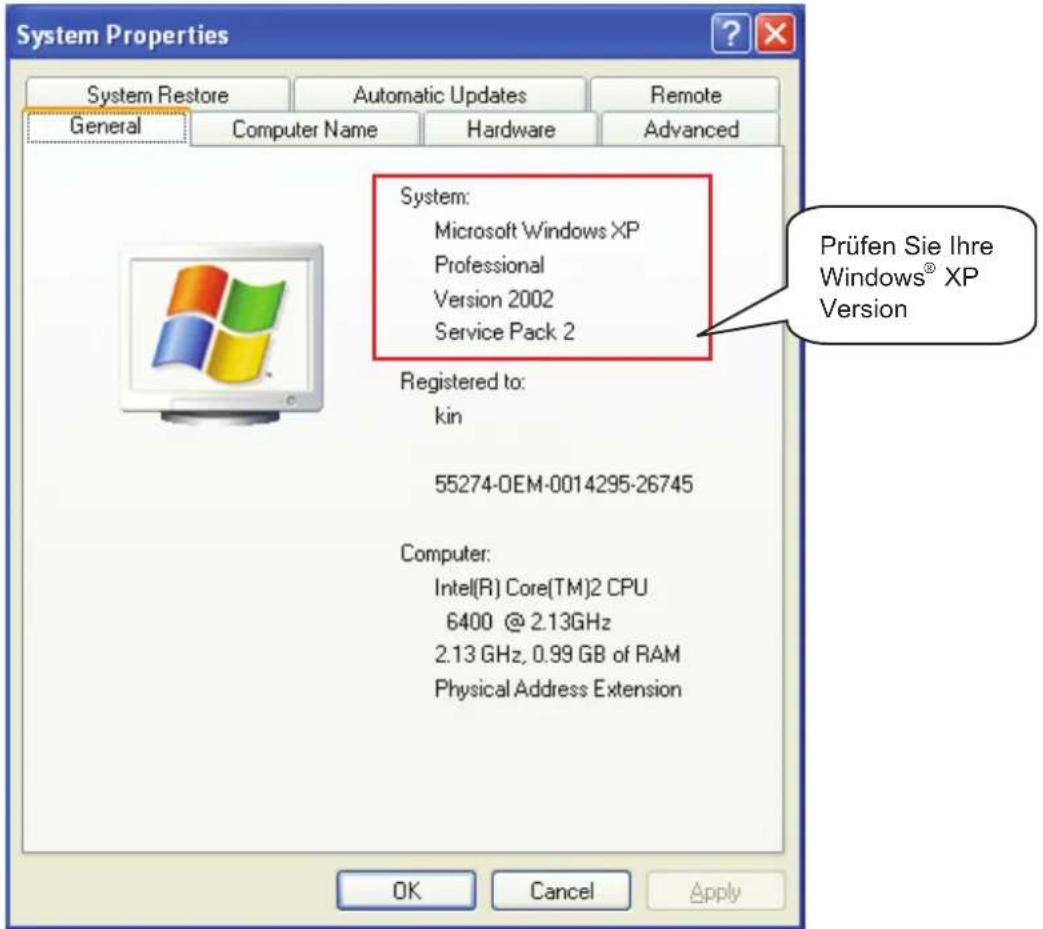
- Verwenden Sie Windows® XP, überprüfen Sie Ihre XP-Version. Sie müssen Servicepack 2 installiert haben. Sollte Ihr Windows® XP noch nicht auf Servicepack 2 aktualisiert sein, holen Sie dies vor der Installation der Kamera nach.
Verwenden Sie die Webcam CMP-WEBCAM90 mit Windows® Vista und Windows® 7, können Sie diese direkt anschließen.
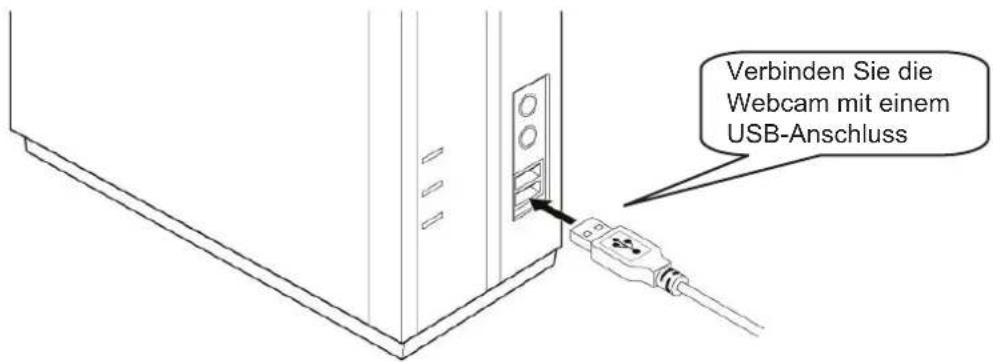
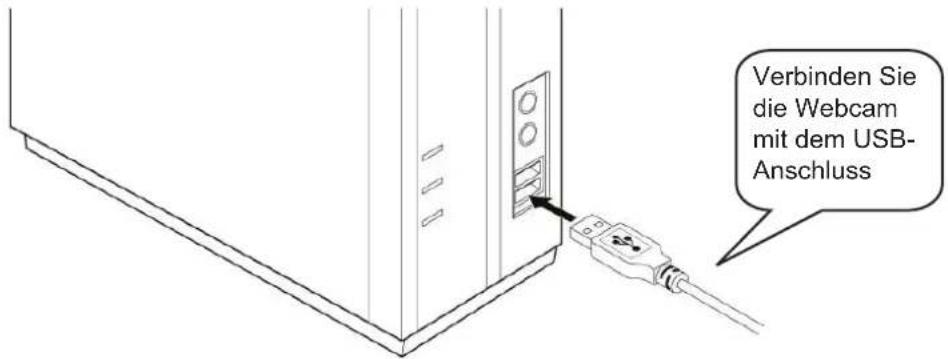
- Verbinden Sie die Webcam mit einem USB-Anschluss.
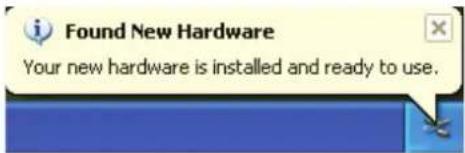
- Die CMP-WEBCAM90 installiert sich automatisch. Ist die Installation beendet, sehen Sie in der Taskleiste den Hinweis über die neue, installierte Hardware.
Die CMP-WEBCAM90 verwenden
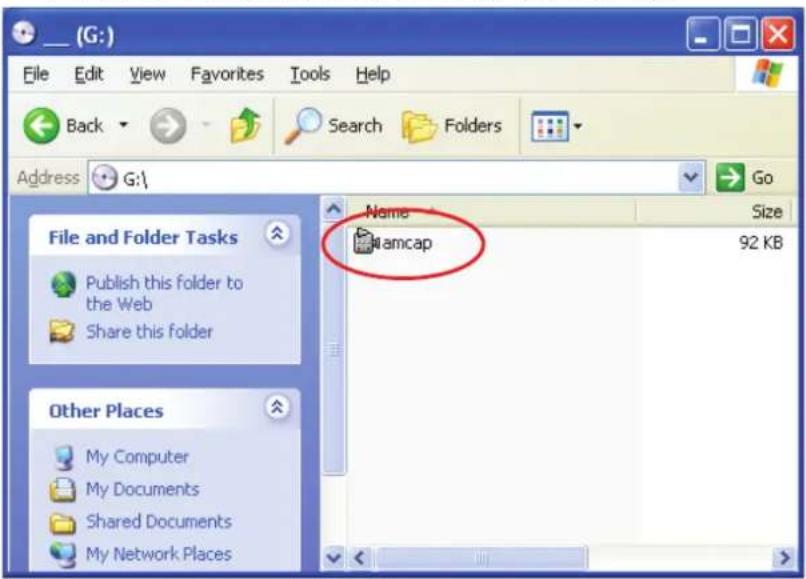
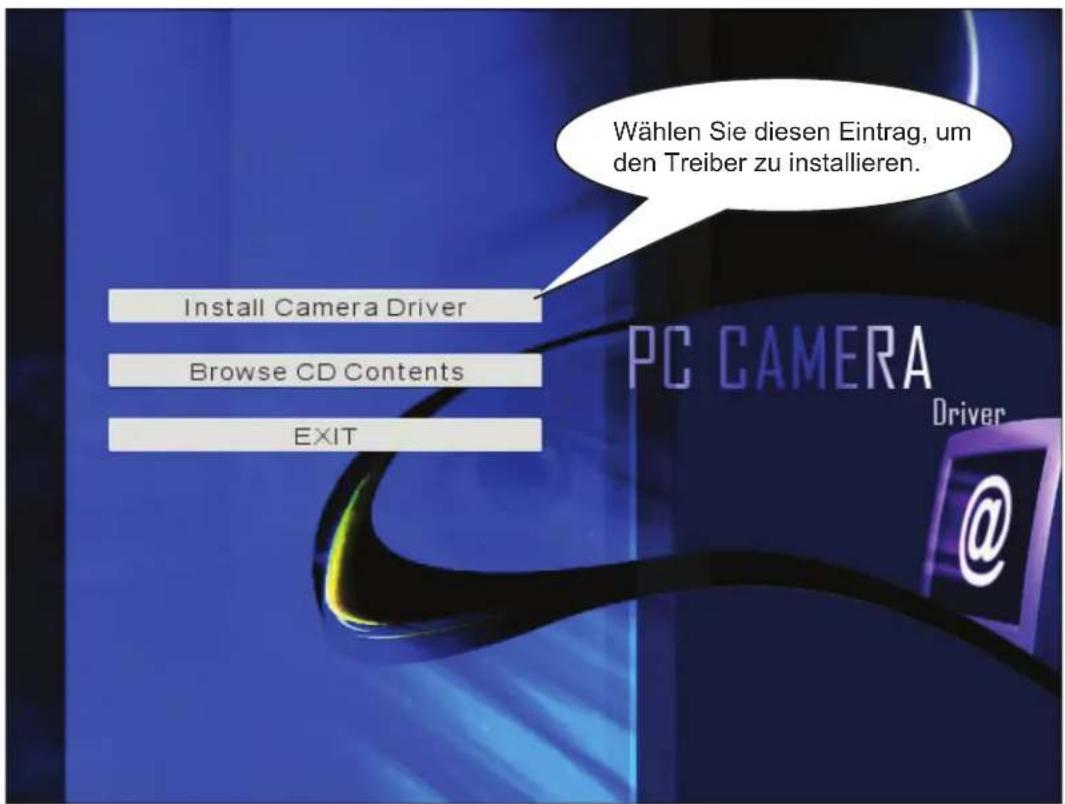
- Legen Sie die AMCAP Software-CD in das CD-ROM-Laufwerk Ihres Computers. Starten Sie die AMCAP Software von der CD oder kopieren Sie diese auf die Festplatte.
- Markieren Sie Videogerät "USB video device", Audiogerät "USB video device", und markieren Sie dann Preview.
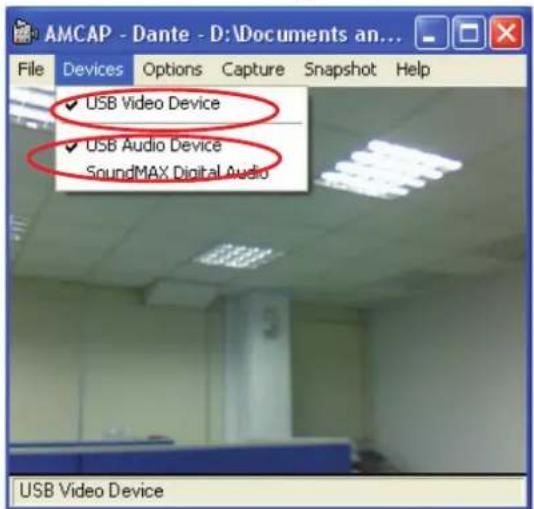
Unter Windows ^® Vista und 7 ist das Videogerät "USB camera".
Webcamfunktionen
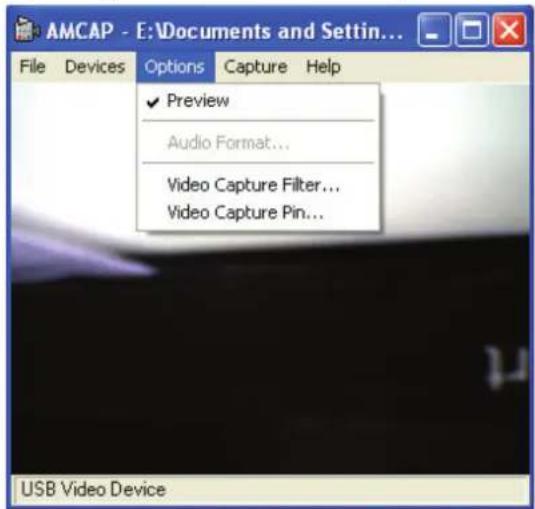
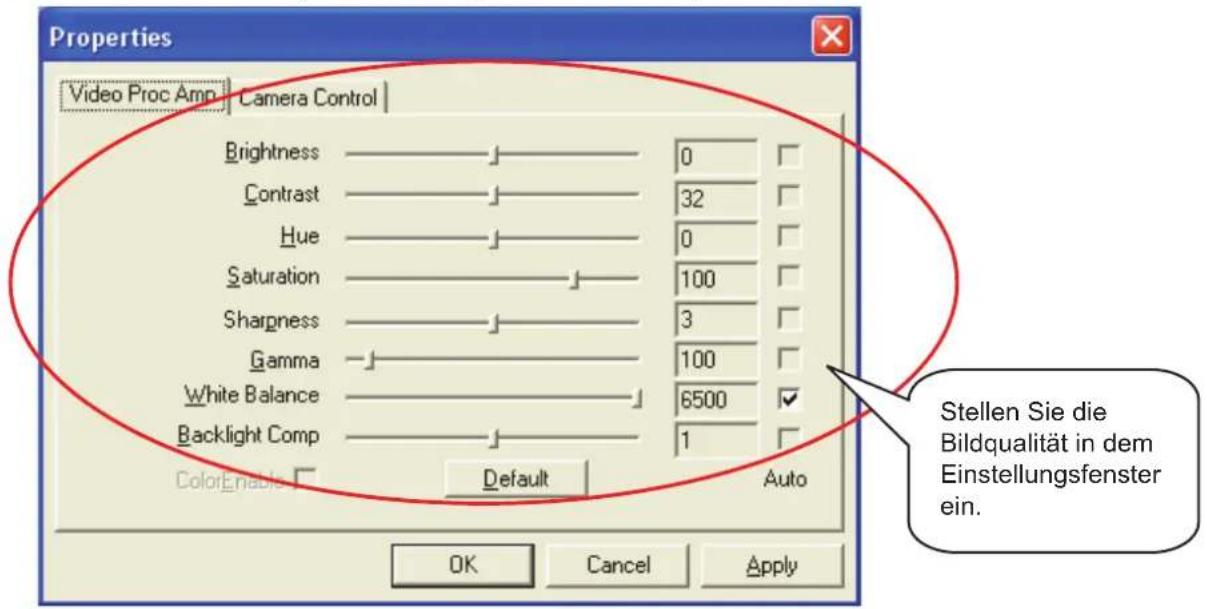
Starten Sie AMCAP und gehen Sie zu Options -> Video Capture Filter.
Webcam-Softwareinstallation
- Verbinden Sie die Webcam mit dem USB-Anschluss vor der Installation.
2.
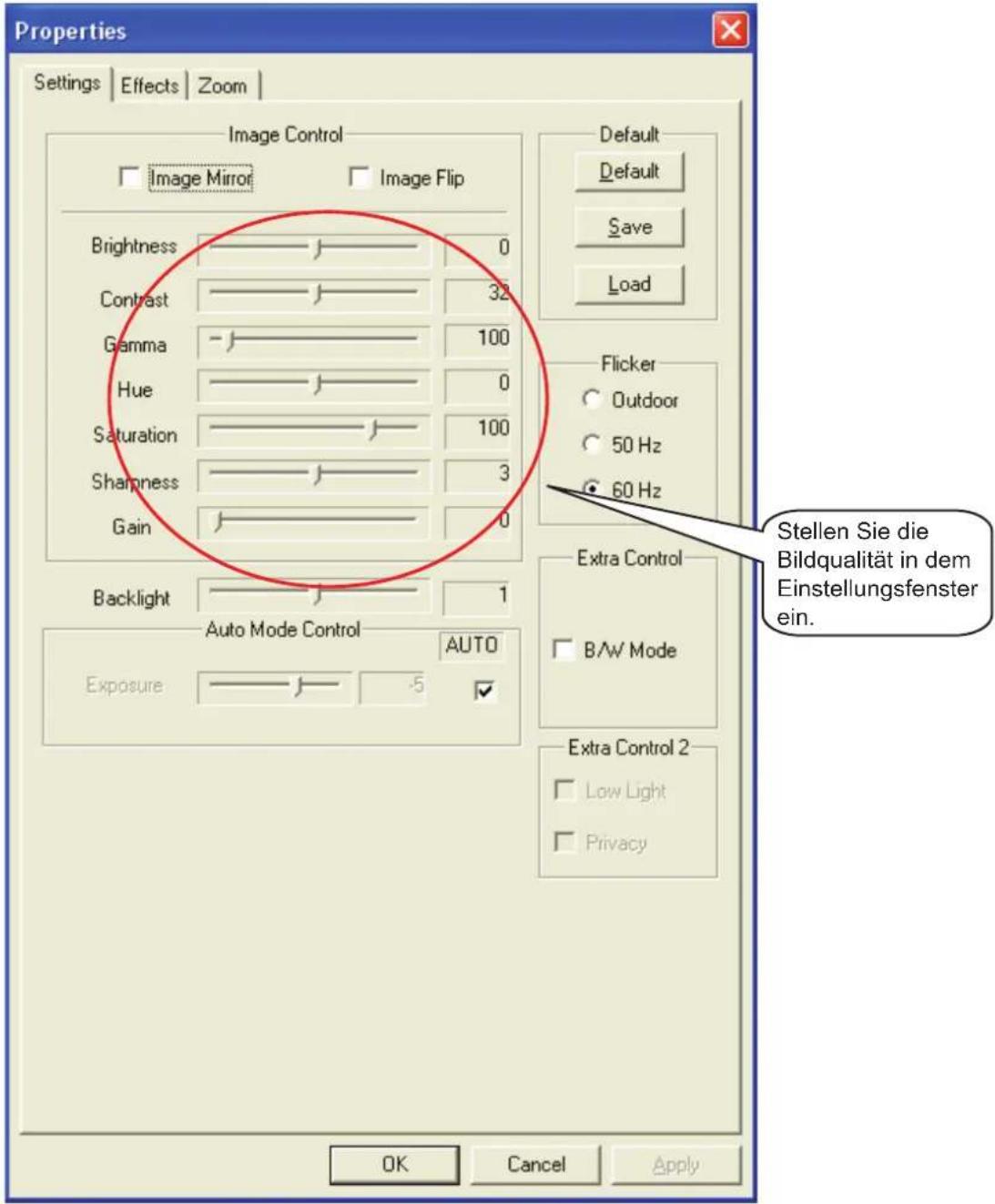
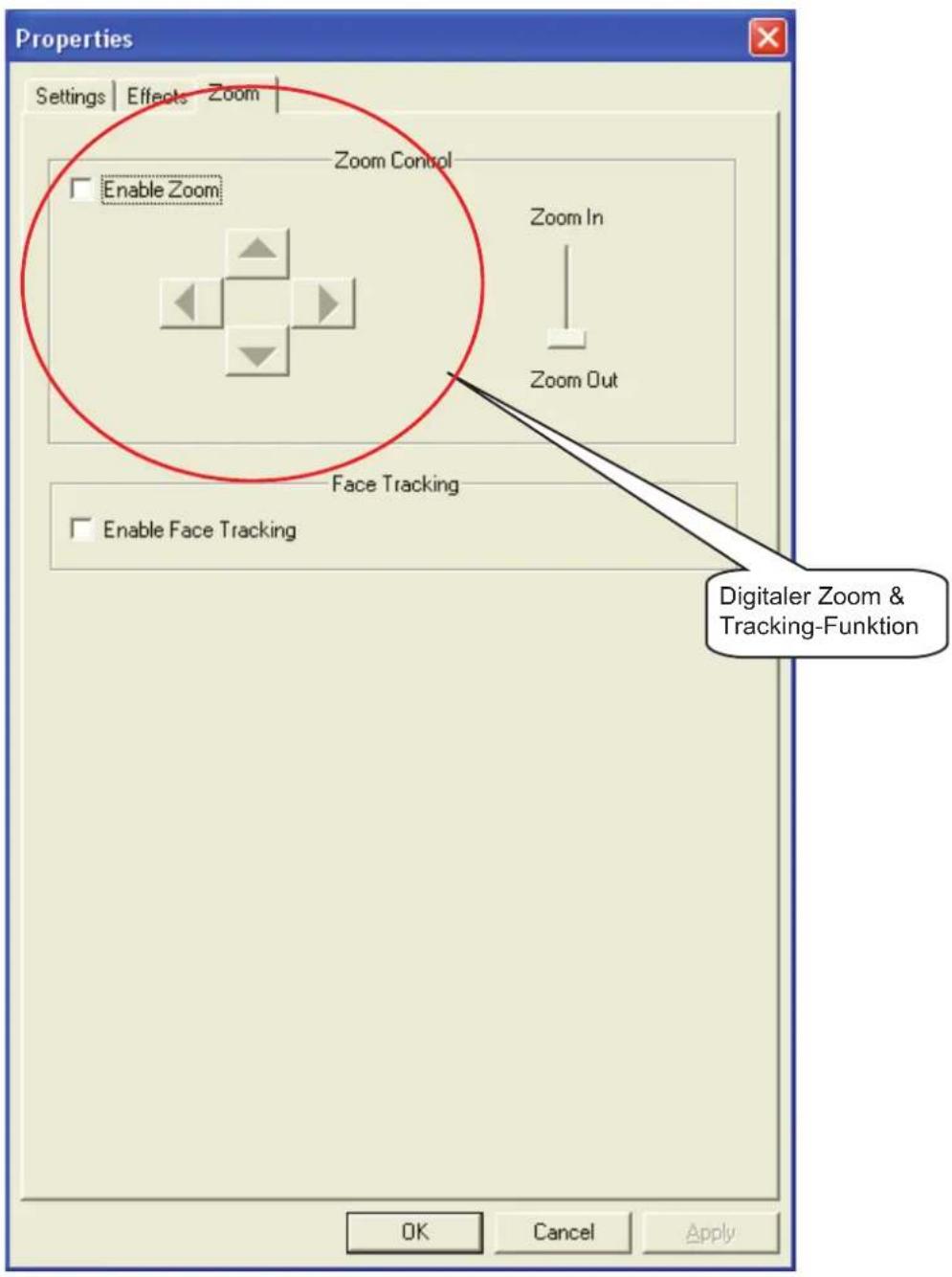
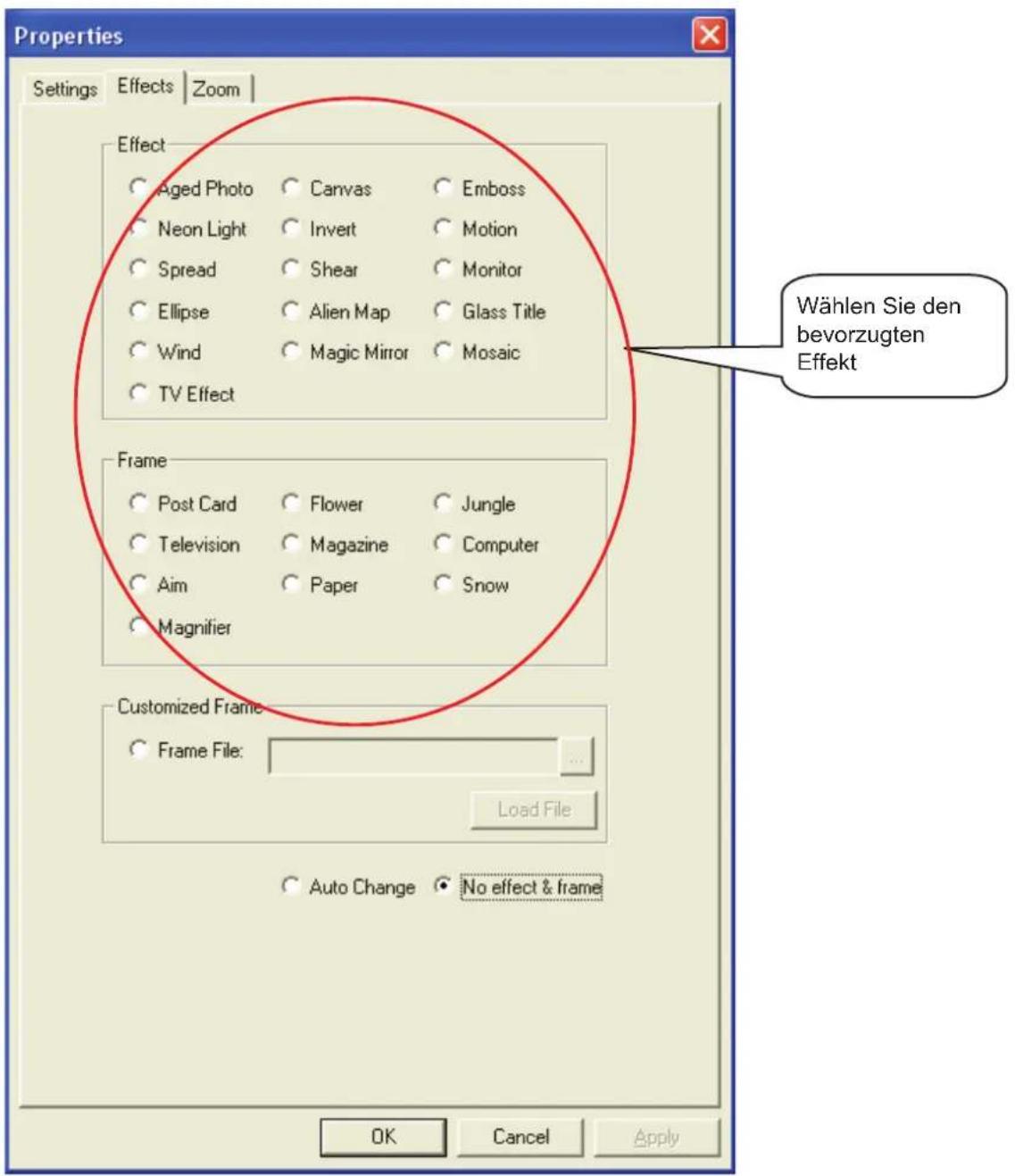
Erweiterte Webcamfunktionen
Starten Sie AMCAP und gehen Sie zu Options -> Video Capture Filter.
Problembehebung
| Problem Lösung | |
| Die Webcam zeigt kein Bild, nach Verbinden mit dem USB-Anschluss. | 1. Stellen Sie sicher, dass das USB-Kabel an beiden Enden korrekt angeschlossen ist.2. Beenden Sie das Programm, verbinden Sie das Gerät neu und starten Sie wieder das Programm.3. Stellen Sie sicher, dass die Treiber richtig installiert sind. |
| Das aufgenommene Bild erscheint verzerrt. 1. | Die CMP-WEBCAM90 wurde fallen gelassen oder versehentlich bewegt. Stellen Sie den Fokus neu ein.2. Prüfen Sie, ob die Kameralinse verschmutzt ist. Wischen Sie sie mit einem weichen Tuch ab. |
| Das Bild hat schwarze Streifen. Wird die Webcam in Innenräumen verwendet, achten Sie darauf, dass die Frequenz des Lichtsystems für die Webcam geeignet ist (50 Hz oder 60 Hz). | |
| Der Bildaufbau ist im VGA-Modus sehr langsam. | Im VGA-Modus steigt das Datenvolumen an, daher kommt es zu langsamerem Bildaufbau. Zur Verbesserung der Leistung wird eine Erneuerung der Hardware des Computer empfohlen. |
| Es sind Streifen oder schwarze Schatten im Bild. | Stellen Sie die Anzeige des Displays auf 24-Bit oder 32-Bit-Echtfarben. |
| Es erscheint kein Bild, trotz laufender Software. | Klicken Sie auf “Preview” unter den “Options”. |
Sicherheitsvorkehrungen:
Bei Problemen trennen Sie das Gerät bitte von der Spannungsversorgung und von anderen Geräten ab. Stellen Sie sicher, dass das Gerät nicht mit Wasser oder Feuchtigkeit in Berührung kommt.
Wartung:
Nur mit einem trockenen Tuch säubern. Keine Reinigungs- oder Scheuermittel verwenden.
Garantie:
Es kann keine Garantie oder Haftung für irgendwelche Änderungen oder Modifikationen des Produkts oder für Schäden übernommen werden, die aufgrund einer nicht ordnungsgemäßen Anwendung des Produkts entstanden sind.
Allgemeines:
Design und technische Daten können ohne vorherige Ankündigung geändert werden.
Alle Logos, Marken und Produktnamen sind Marken oder eingetragene Marken ihrer jeweiligen Eigentümer und werden hiermit als solche anerkannt.
Bitte bewahren Sie Bedienungsanleitung und Verpackung für spätere Verwendung auf.
Achtung:

Dieses Produkt ist mit diesem Symbol gekennzeichnet. Es bedeutet, dass die ausgedienten elektrischen und elektronischen Produkte nicht mit dem allgemeinen Haushaltsmüll entsorgt werden dürfen. Für diese Produkte stehen gesonderte Sammelsysteme zur Verfügung.



