
CMPWEBCAM90 - Webkamera KONIG - Ilmainen käyttöohje ja opas
Löydä laitteen käyttöohje ilmaiseksi CMPWEBCAM90 KONIG PDF-muodossa.


| Tuotetyyppi | Verkkokamera |
| Merkki | Konig |
| Malli | CMPWEBCAM90 |
| Anturi | CMOS 2 megapikseliä |
| Suurin resoluutio | 1600 x 1200 pikseliä (stillkuva jopa 2560 x 2048) |
| Liitäntä | USB 2.0 |
| Sisäänrakennettu mikrofoni | Kyllä, herkkyys -44 dB |
| Näyttönopeus | 30 fps (CIF/VGA), 10 fps (SXGA), 5 fps (UXGA) |
| Automaattitarkennus | 7 cm:stä äärettömään |
| Yhteensopivat käyttöjärjestelmät | Windows XP (SP2), Vista, 7 |
| Vähimmäisvaatimukset | Pentium 4 1,4 GHz, 128 Mt RAM, 50 Mt kiintolevy, 16-bittinen näytönohjain |
| Virtalähde | USB-portin kautta |
| Käyttölämpötila | 5 °C – 40 °C |
| Suhteellinen kosteus | 10 % – 80 % |
| Vähimmäisvalaistus | 200 lux |
| Ohjelmiston toiminnot | Kuvan säädöt, digitaalinen zoom, kasvojenseuranta, visuaaliset tehosteet |
| Pakkauksen sisältö | Verkkokamera USB-johdolla, ohjain-CD, käyttöopas |
| Huolto | Puhdista pehmeällä ja kuivalla liinalla |
| Turvallisuus | Älä altista vedelle, kosteudelle tai liialliselle kuumuudelle |
| Takuu | Mitätöity, jos laitetta on muutettu tai käytetty virheellisesti |
Usein kysytyt kysymykset - CMPWEBCAM90 KONIG
Käyttäjien kysymyksiä aiheesta CMPWEBCAM90 KONIG
0 kysymys tästä laitteesta. Vastaa tuntemiisi tai esitä omasi.
Esitä uusi kysymys tästä laitteesta
Lataa ohjeet laitteellesi Webkamera PDF-muodossa ilmaiseksi! Löydä käyttöohjeesi CMPWEBCAM90 - KONIG ja ota elektroninen laitteesi takaisin hallintaan. Tällä sivulla julkaistaan kaikki laitteidesi käyttöön tarvittavat asiakirjat. CMPWEBCAM90 merkiltä KONIG.
KÄYTTÖOHJE CMPWEBCAM90 KONIG
BRUKSANVISNING (s. 58)
2.0 megapixels webbkamera med autofocus
MANUAL DE UTILIZARE (p. 72)
+ automaattinen tarkennus
NÁVOD K POUŽITÍ (s. 65)
Ennen laitteen käyttöä
- PnP (Plug & Play) on saatavilla ainoastaan Windows® XP, Vista, 7 versioissa.
- Älä altista suoralle auringonvalolle välttääksesi kuva-anturin vahingoittumisen.
- Säilytä kamera etäällä kuumuudesta välttääksesi sähköiskut.
- Pidä kamera poissa sateesta ja kosteudesta ja pyyhi kameran linssi pehmeällä liinalla.
- Älä pura kameraa, koska tämä mitätöi oikeuden takuuseen. Vääränlainen käyttö voi aiheuttaa sähköiskun ja mitätöidä oikeuden takuuseen.
Järjestelmävaatimukset
- Intel® Pentium 4 1.4GHz / AMD Athlon® prosessori (2.4GHz prosessori suositeltava)
• 128 MB RAM (tai vähimmäis-OS-vaatimus kumpi vain on suurempi)
• 50 MB käytettävissä olevaa kovalevytilaa
• 16 bitin värinäyttösovitin
• Microsoft ^® Windows ^® XP + SP2 / Vista / 7 - CD-ROM-asema
- DirectX 9.0C tai yllä mainittu
Käyttöolosuhteet
• Lämpötila: 5°C – 40°C
• Suhteellinen kosteus: 10% - 80%
- Valonvoimakkuus: 200 lux tai enemmän
Pakkauksen sisältö
- Kamera USB-johdolla
- Ajuri-CD
- Käyttöohjeet
Tekniset tiedot
| Anturin tyyppi 2 megapikselin CMOS-anturi | |
| Resoluutio 1600x1200 pikseliä | |
| Pysäytetty kuva 2560x2048 pikseliin asti | |
| Mikrofonin herkkyys -44dB | |
| Liitäntä USB 2.0 | |
| Kuvataajuus 30fps (CIF-tila), 30fps (VGA-tila), 10fps (SXGA-tila), 5fps (UXGA-tila) | |
| Automaattinen tarkennus | 7 cm äärettömäksi |
| Käyttöjärjestelmäalusta Windows XP / Vista / 7 | |
Kameran asennus
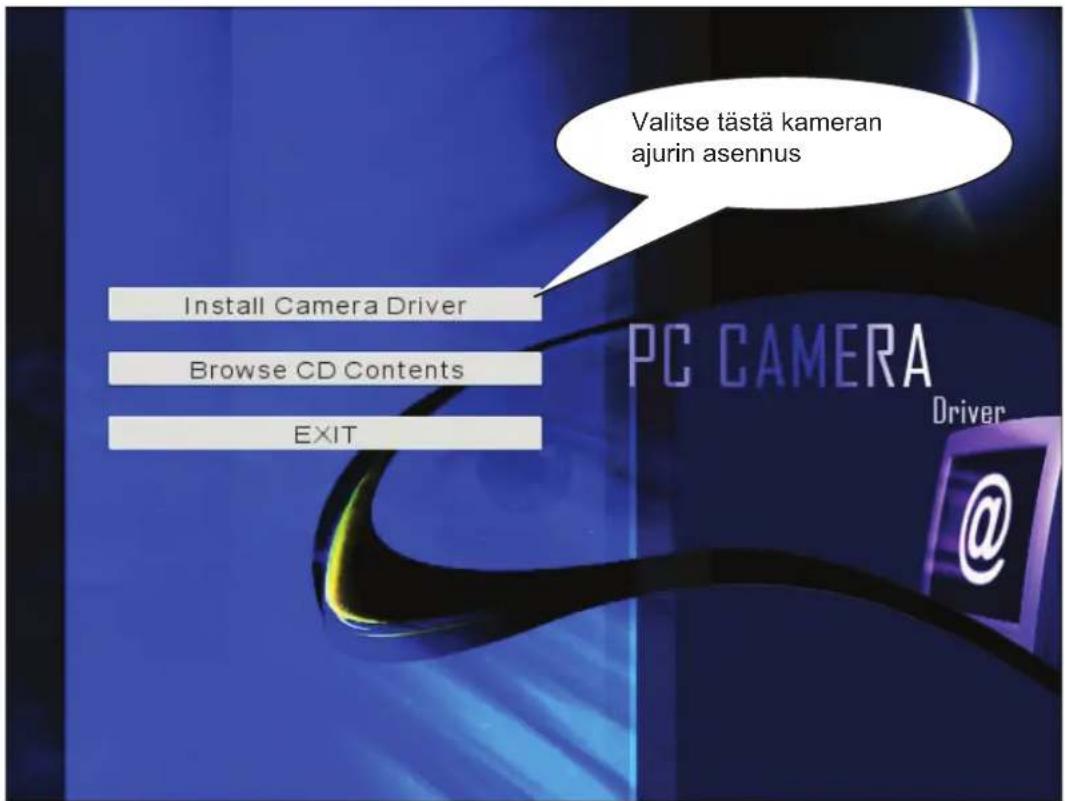
- Jos käytät Windows® XP-järjestelmää, tarkasta versio. Service Pack 2 tulee olla asennettuna. Jos Windows® XP-järjestelmässäsi ei ole SP2:ta, päivitä käyttöjärjestelmäsi.
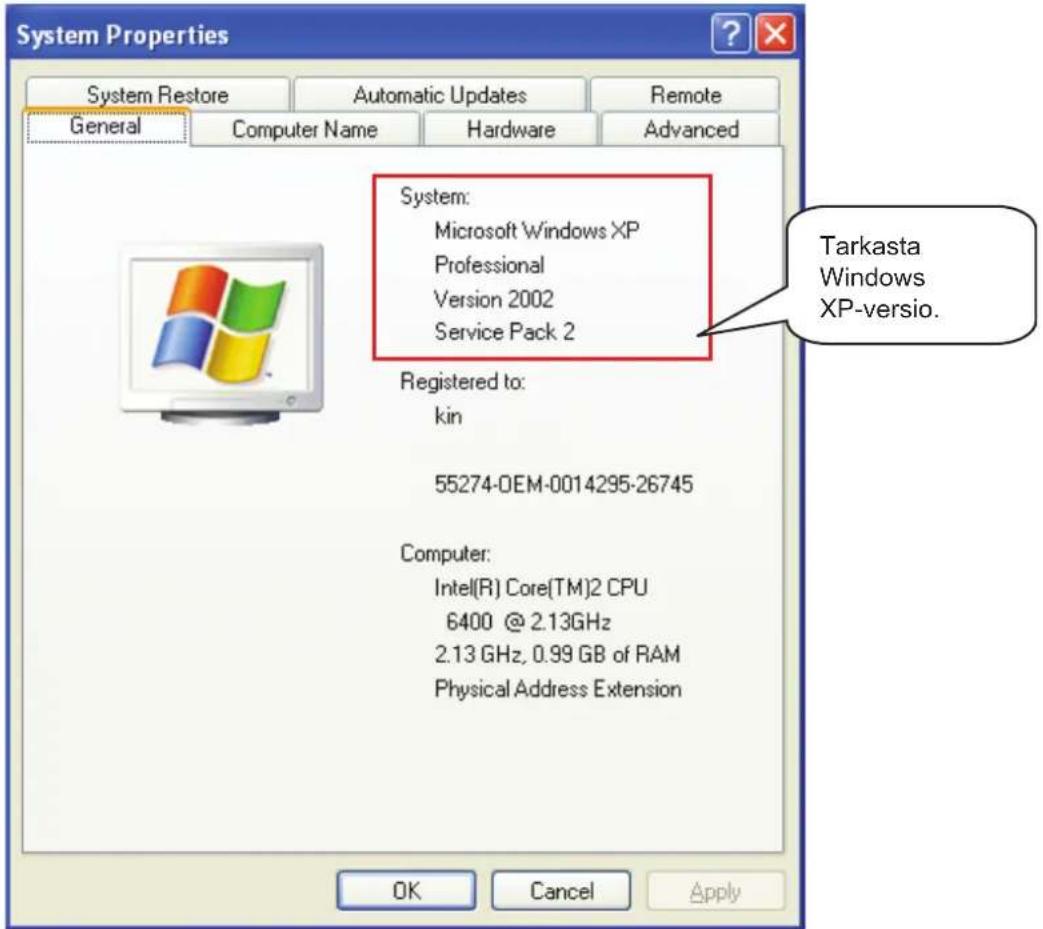
Jos käytössäsi on CMP-WEBCAM90 Windows® Vista- ja Windows® 7-järjestelmän kanssa, voit kytkeä laitteen suoraan.
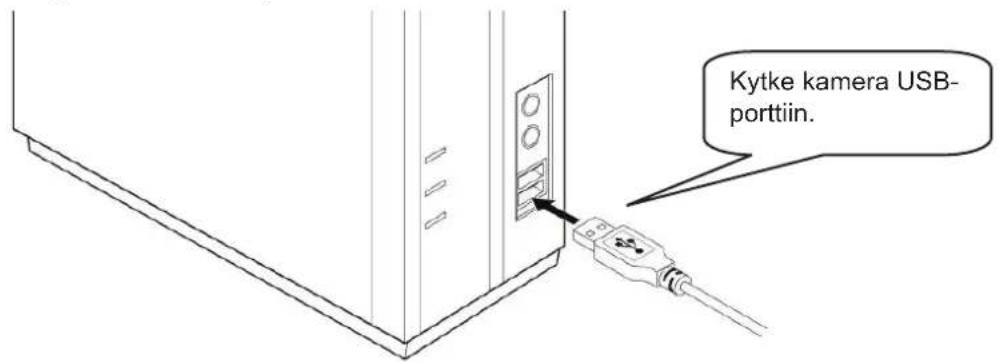
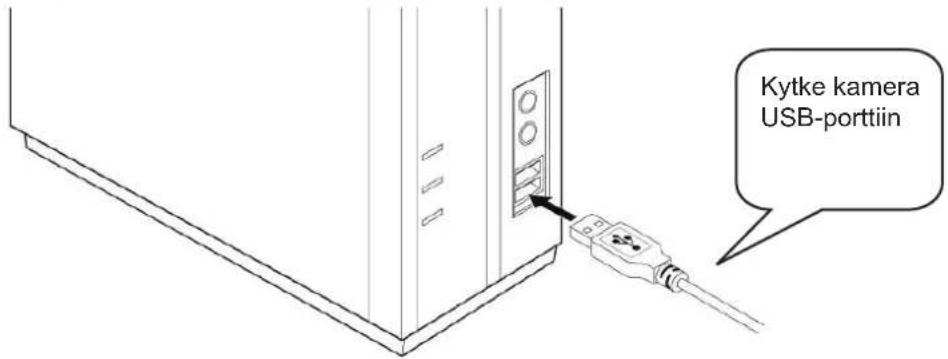
- Kytke kamera USB-porttiin.
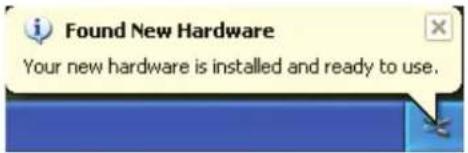
- CMP-WEBCAM90 suorittaa asennuksen automaattisesti. Kun asennus on suoritettu, seuraava kuva ilmestyy näytölle.
- Kiinnitä AMCAP ohjelma-CD CD-ROM-asemaan. Suorita AMCAP CD-levyltä tai kopioi AMCAP kovalevylle.
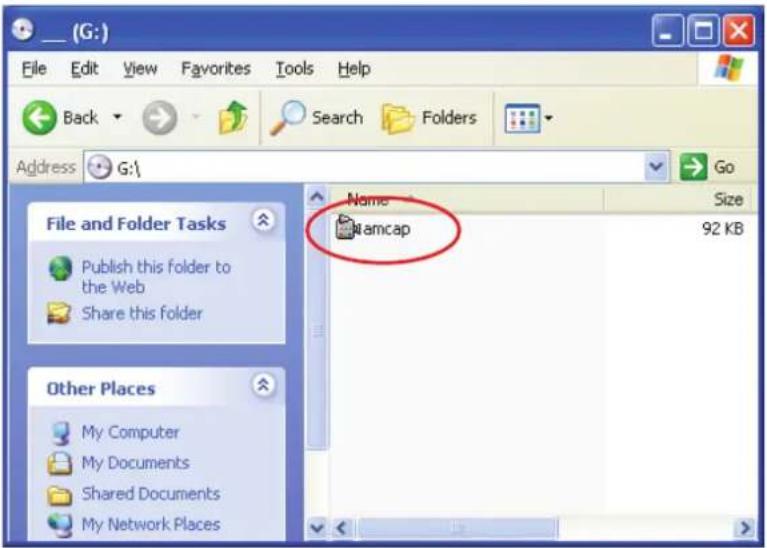
Suorita AMCAP ja siirry valintoihin -> video capture filter
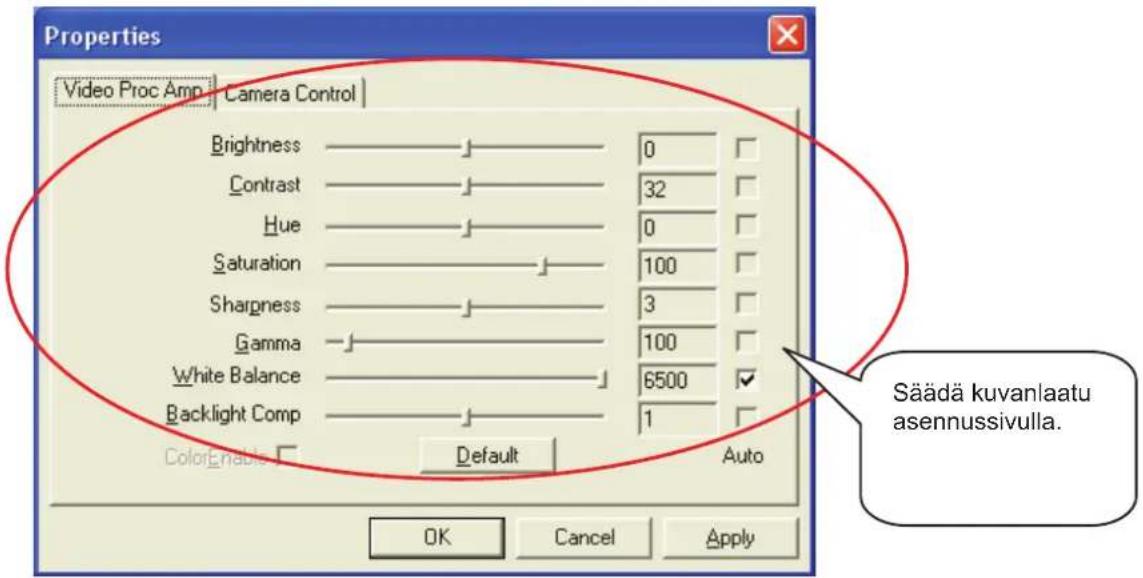
Säädä kuvanlaatu asennussivulla
- Kytke kamera USB-porttiin ennen asentamista.
2.
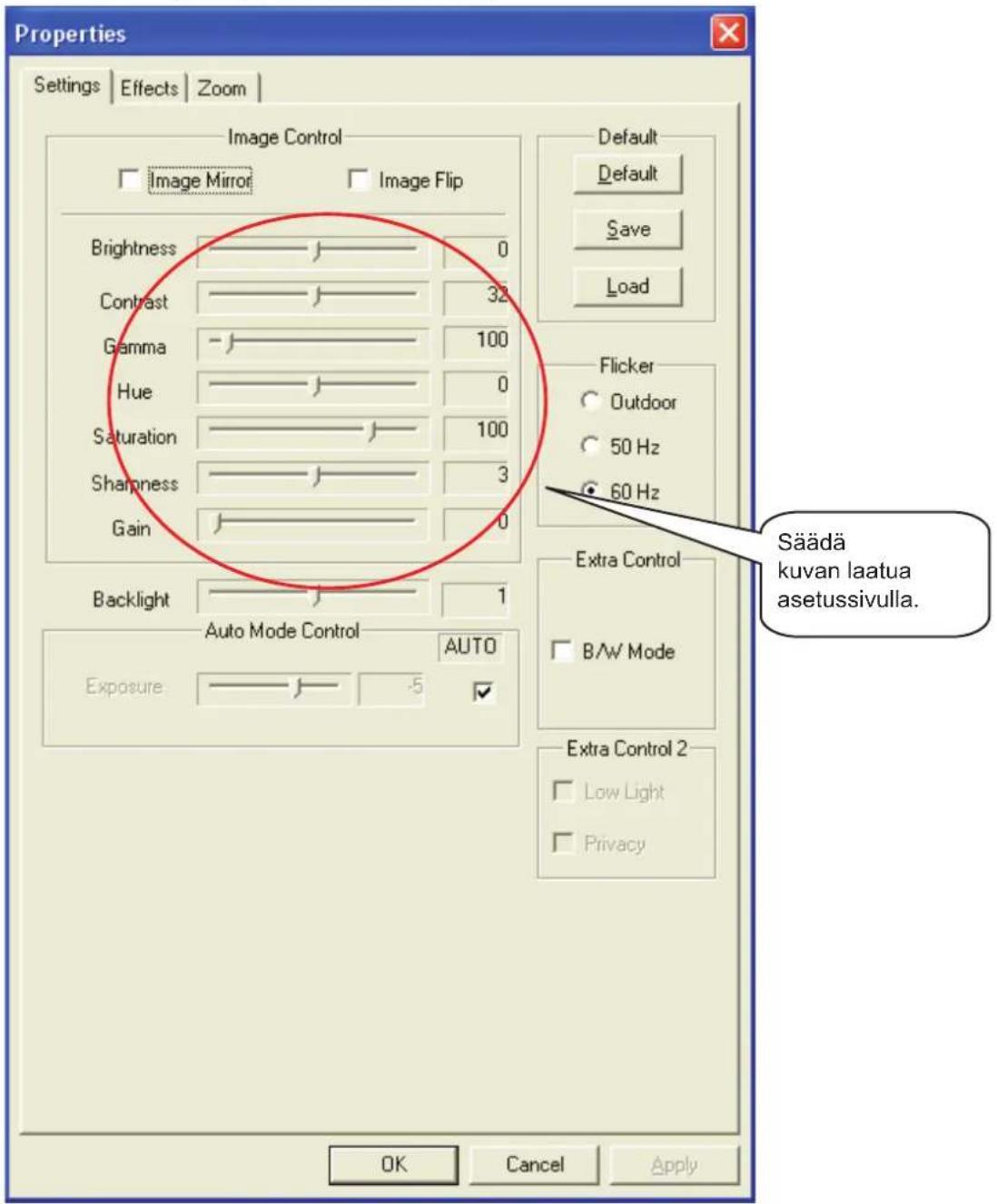
Laajennetut kameratoiminnot
Suorita AMCAP ja siirry valintoihin -> video capture filter.
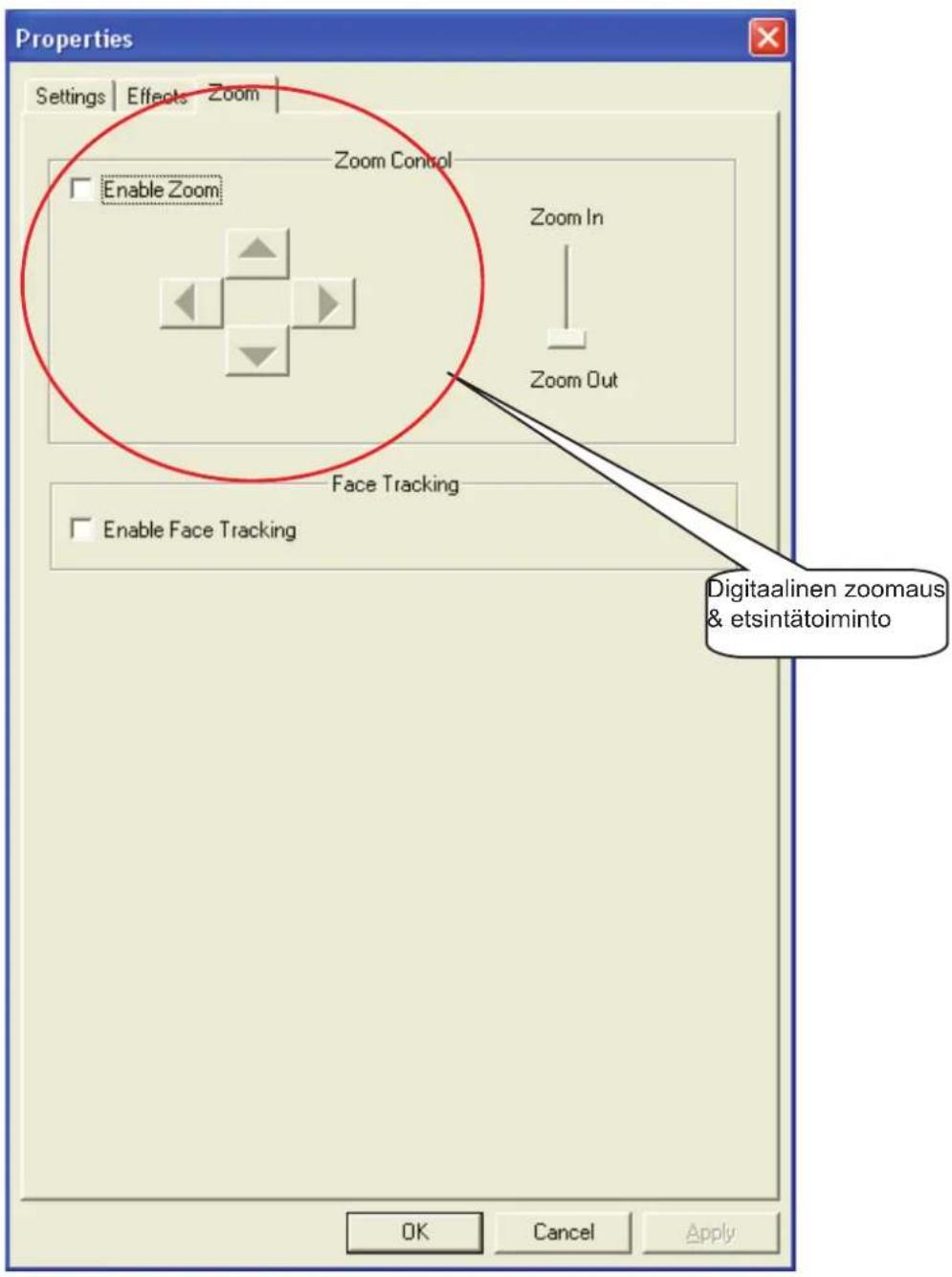
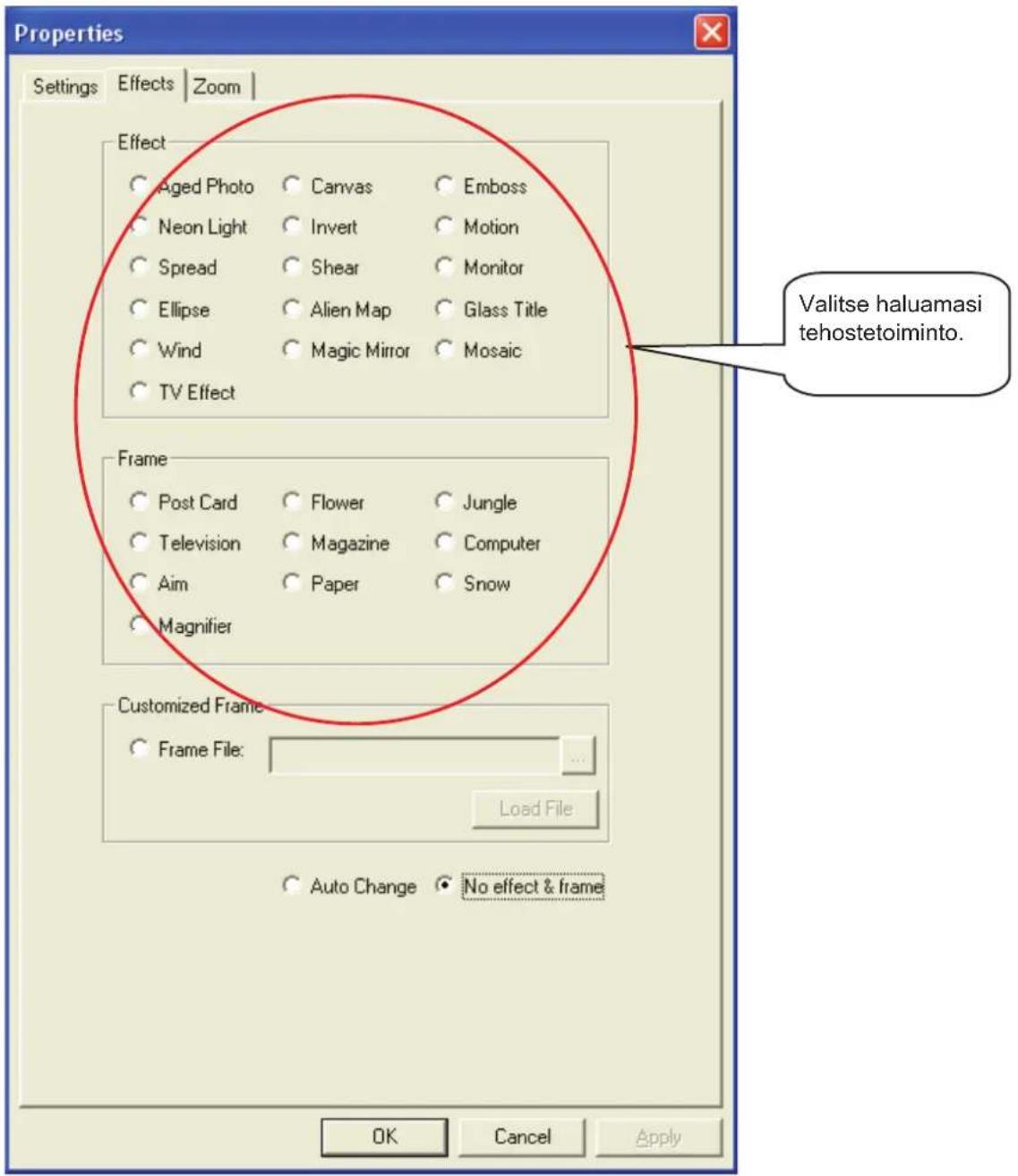
Vianetsintä
| Ongelma Ratkaisu | |
| Kamera ei näytä kuvaa USB-porttiin kytkemisen jälkeen. | 1. Varmista, että USB-liittimet on kytketty hyvin kummassakin päässä.2. Poistu ohjelmasta, liitä laite uudelleen ja aloita ohjelma.3. Varmista, että ajuri on asennettu oikein. |
| Otettu kuva näkyy epäselvänä tietokoneen näytöllä. | 1. CMP-WEBCAM9 on voinut pudota tai siirtyä vahingossa.Säädä tarkennusta uudelleen.2. Kameran linssiin on tarttunut jotakin. Puhdista tässä tapauksessa pehmeällä pyyhkeellä. |
| Kuvassa on tummia raitoja. Kun kameraa käytetään sisätiloissa varmista, että valojärjestelmän sähkötaajuus vastaa kameran määrityksiä (50Hz tai 60Hz). | |
| Kuva kääntyy hitaasti VGA-tilassa katseltaessa. Tämä johtuu siitä, että siirrettävien tietojen määrä on suurempi VGA-tilassa. On suositeltavaa päivittää tietokoneen laitteisto suorituskyvyn parantamiseksi. | |
| Kuvassa näkyy raitoja tai tummia varjoja. Asenna näytön taso takaisin 24-bitin tai 32-bitin todellisen värin tasolle. | |
| Kuva ei ilmesty näkyviin ohjelmia suoritettaessa. Valitse “preview” “options”-osiossa. | |
Turvallisuuteen liittyvät varoitukset:
Jos ongelmia ilmenee, irrota laite verkkovirrasta ja muista laitteista. Älä altista laitetta vedelle äläkä kosteudelle.
Huolto:
Puhdista ainoastaan kuivalla kankaalla. Älä käytä liuottimia tai hankausaineita.
Takuu:
Takuu ja vastuuvelvollisuus mitätöityvät, jos tuote vaurioituu siihen tehtyjen muutoksien tai sen väärinkäytön takia.
Yleistä:
Muutoksia malliin ja teknisiin ominaisuuksiin voidaan tehdä ilmoituksetta.
Kaikki logot, merkit ja tuotenimet ovat niiden vastaavien omistajien tuotemerkkejä tai rekisteröityjä tuotemerkkejä ja niitä on käsiteltävä sellaisina.
Säilytä käyttöohjeet ja pakkaus myöhempää käyttötarvetta varten.
Huomio:

Tuote on varustettu tällä merkillä. Se merkitsee, ettei käytettyjä sähkö- tai elektronisia tuotteita saa hävittää kotitalousjätteen mukana. Kyseisille tuotteille on olemassa erillinen keräysjärjestelmä.
SVENSKA
Kuvaus: 2.0 Megapikselin web-kamera + automaattinen tarkennus




