
CMPNWIPCAM31 - Webkamera KONIG - Ilmainen käyttöohje ja opas
Löydä laitteen käyttöohje ilmaiseksi CMPNWIPCAM31 KONIG PDF-muodossa.


| Tuotetyyppi | Langaton IP-kamera (verkkokamera) |
| Virtalähde | 5V DC -verkkovirtasovitin |
| Langallinen liitäntä | Ethernet RJ45 10/100 Mbps -portti |
| Langaton liitäntä | Sisäänrakennettu WiFi ulkoisella antennilla |
| Oletus-IP-osoite | 192.168.0.178 |
| Oletus-HTTP-portti | 80 |
| Oletustunnukset | Käyttäjä: admin / Salasana: 123456 |
| Äänitulo | Ulkoisen mikrofonin jack-liitin (poistaa sisäisen mikrofonin käytöstä) |
| Äänilähtö | Kuulokkeiden tai kaiuttimien jack-liitin |
| Hälytyslähtö | Rele (max 36V, 2A) sireenille tai ilmaisimelle |
| Hälytystulo | Ulkoiselle kytkentätyyppiselle anturille (NO/NC) |
| Nollauspainike | Pidä >10 s palauttaaksesi tehdasasetukset |
| Videotarkkuus | 640x480 tai 320x240 |
| Pakkausmuoto | MJPEG |
| PTZ-toiminnot | Etäohjaus (ylös/alas/vasen/oikea, keskitys, siirto) |
| Käyttäjätasot | Ylläpitäjä, Operaattori, Vierailija |
| LED-merkkivalot | Punainen (virtalähde) / Tila (vilkkuu yhteyden mukaan) |
| Huolto | Puhdista vain kuivalla liinalla, ilman liuottimia |
| Turvallisuus | Irrota virtajohdosta ongelmatilanteissa; purkaminen vain valtuutetun teknikon toimesta |
| Korjattavuus | Varaosia ei määritelty; ammattilaisen suorittama toimenpide suositeltava |
| Yleiset tiedot | Muotoilu ja ominaisuudet voivat muuttua ilman erillistä ilmoitusta |
Usein kysytyt kysymykset - CMPNWIPCAM31 KONIG
Käyttäjien kysymyksiä aiheesta CMPNWIPCAM31 KONIG
0 kysymys tästä laitteesta. Vastaa tuntemiisi tai esitä omasi.
Esitä uusi kysymys tästä laitteesta
Lataa ohjeet laitteellesi Webkamera PDF-muodossa ilmaiseksi! Löydä käyttöohjeesi CMPNWIPCAM31 - KONIG ja ota elektroninen laitteesi takaisin hallintaan. Tällä sivulla julkaistaan kaikki laitteidesi käyttöön tarvittavat asiakirjat. CMPNWIPCAM31 merkiltä KONIG.
KÄYTTÖOHJE CMPNWIPCAM31 KONIG
BRUKSANVISNING (s. 74)
IP Tradlös natverskamera
MANUAL DE UTILIZARE (p. 92)
Camera video IP cu conectare wireless
BRUGERVEJLEDNING (s. 110)
IP Tradlost netvarkskamera
ANLEITUNG (S. 11)
Virran ilmaisin: Palaa PUNAISENA virran ollessa kytkettynä paälle.
- Tilan ilmaisin: Hidas yikkuminen (2 sekunnin valein) ilmaisee, etta laite hakee verkkoa.
Keskinopeuksinen vilkuminen (1 tai 2 kertaa sekunnissa) ilmaisee, etta langallinen verkkoyhteys on luotu. Nopea vilkuminen (2 tai 3 kertaa sekunnissa) ilmaisee, etta langaton verkkoyhteys on luotu.
Laitteen paneeli
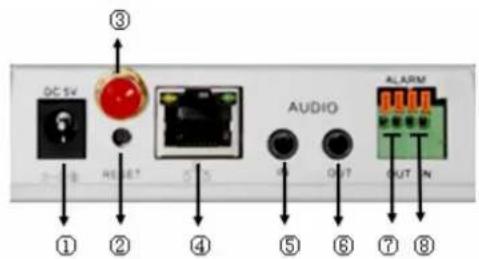
Virtaliitin: Sopii 5 V DC adapterin.
- RESET-painike: Paina ja pidä painettuna RESET-painiketta vähintään 10 sekunnin ajan palauttaaksesi laitteen tehdasasetuksiin.
WI-Fl-antenniliitin: Langattoman antennin liitin.
- RJ45 Ethernet-liitin: Itsestaansaatyvä 10/100M RJ45 Ethernet-liitin: Laite voidaan liittäa kaikenlaisin verkkolaitteisiin, kuten hubiin, reitittimeen, kytkimeen, jne.
HUOMAA: Oletus-IP-osoite on 192.168.0.178, http portti on 80, käytäjänimi on admin ja salasana on 123456.
- Aänen tuloliitin: Äänen tuloliittimeen voidaan liittä alkoinen mikrofoni. Sisaanrakennettu mikrofoni kytkeytyy pois päältä, kun alkoinen mikrofoni liitetään kameraan.
- Aänen lahtöliitin: Aänen lahtöliit in tarkoitettu aenentoistolaitteille, kuten kuulokkeile tai kaiuttimille.
- Hälytysliitin: Hälytysliitin on liitetty IP-kameran releseen. IP-kamera ohjaa kytkintä, joka laukaisee hälytyksen. Rele voi ohjata hälytyskytkintä, jonka teho on enintään 36 V ja jonka jannite on alle 2 A. Kuva 2 esittä ulkoisen hälyttimen liitännän suorittamisen.
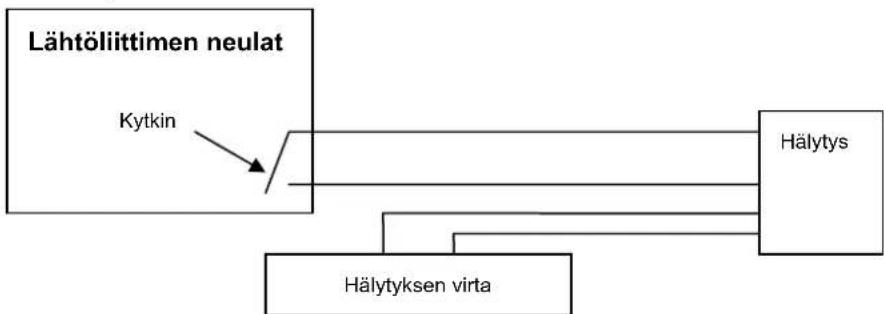
Kuva 2
- Hälytyksen tuloliittimen kontakti: Kuva 3 sisältaa kuvauksen ulkoisen hälytyksen ilmaisimen tavasta kerätä hälytystietoja.
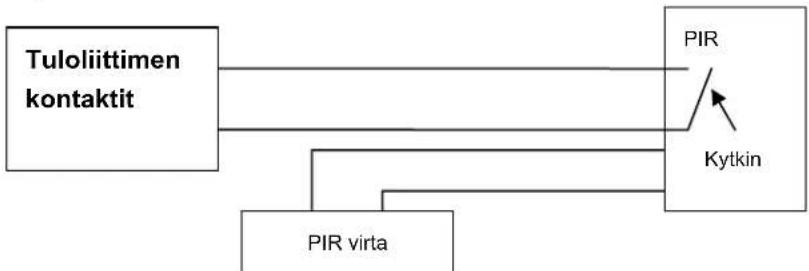
Kuva 3
Ilmaisimen on oltava kytkimellä varustettu (aina päällä/pois päältä). Jos ilmaisin havaitsee savua, ihmisä tai elämä alueella, ilmaisin kytkeytyy pälle tai pois päältä ja lahettäulkoisen hälytysignaalin IP-kameraan.
Verkkoyhteyden luominen
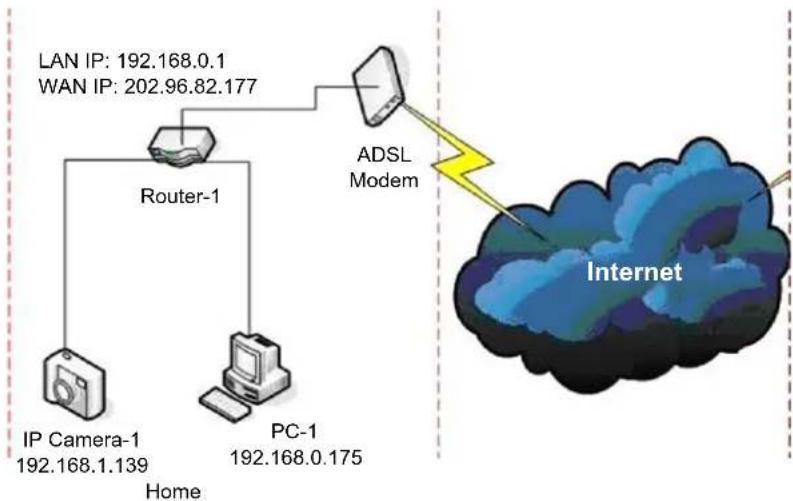
Kuva 4
Verkkoyhteyden luominen
Ennen kuin kaytät IP-kameraa, liitä se ensin verkkovirtaan, liitä se verkkoon ja varmista, etta RJ45-liittimen valo palaa normalaisti, eli kaikki yhteydet toimivat oikein. Yhteyden muodostaminen on kuvattu Kuvassa 4.
IP-osoitteen asettaminen
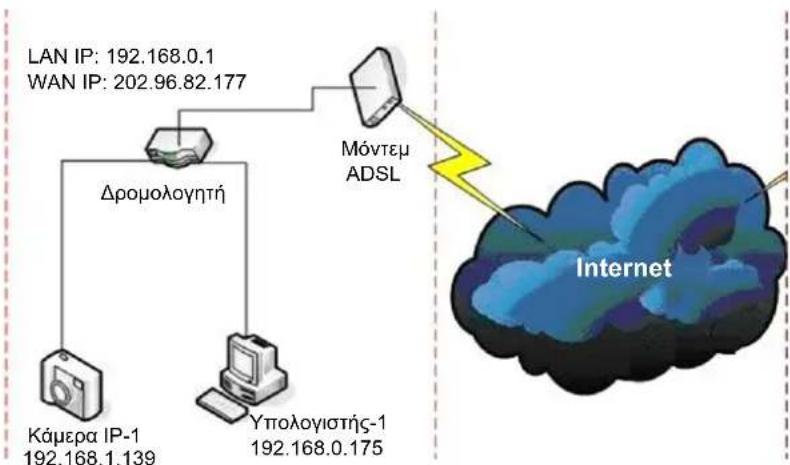
Kameran ja tietokoneen IP-osoitteiden on olta sa Massa osiossa. Kuvan 5.1 esimerkissä IP Camera-1 -laitteseen ei saada yhteyttä. Suorita BSearch_en.exe, joka loytyy asennus-CD:Itä, napsauta Search-painiketta ja valitse IP Camera-1 nollatakesesi IP-osoitteen Kuvan 5.2 osoittamalla tavalla.
Asennusohjeet:
- Tarkista "Local PC information" -kohta ikkunan vasemmasta yläkulmasta tarkistaaksesi tietokoneen asetukset. Jos tietokoneessasi on useita verkkosovittimia, valitse käytämäsi sovitin ja varmista, että kameran IP-osoite on samassa osiossa tietokoneen kanssa.
- Vaihda "IP config" -kohdan asetuksia ikkunan oikealla laidalla ja varmista, etta sisaltö vastaa "Local PC information" -kohdan tietoja. Sinun tarvitsee ainoastaan asettaa IP-osoitteen viimeinen osa. Voit käytä osoitetta 139 Kuyan 5.2 esimerkin mukaisesti.
-
Jos et tieda, miten "IP config"-osion tiedot on taytettava, voit rastittaa valintaruudun "Set IP automatically", jolloin tietakone hakee reitttimen IP-osoitteen automaattisesti.
-
Syotä kayttajani ja salasana "Authentication"-kenttaan (Oletusarvoisesti kayttajani on admin ja salasana on 123456). Napsauta "Update". Asetus otetaan kayttoen. Valitse laite listasta ja napsauta "Browse"-painiketta, jolloin selain avaa ponnahdusikkunan, johon sinua kehotetaan syottamään kayttajani ja salasana. Tämän jälkeen næt kameran kotisivun. Valitse "English" ikkunan oikeasta ylälaidasta Kuvan 6 osoittamalla tavalla. Kaytölliyyman oikeassa kulmassa voit valita kielen.
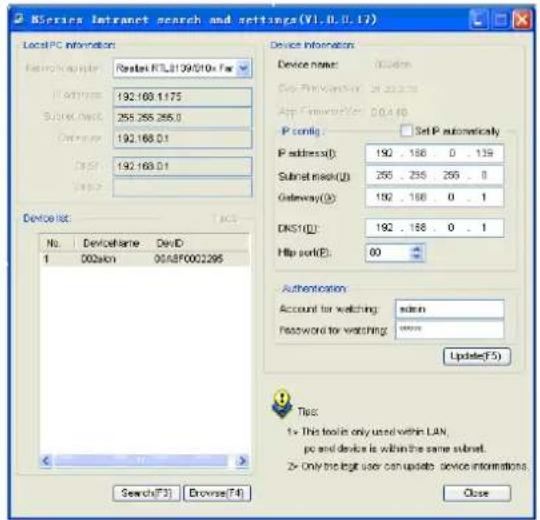
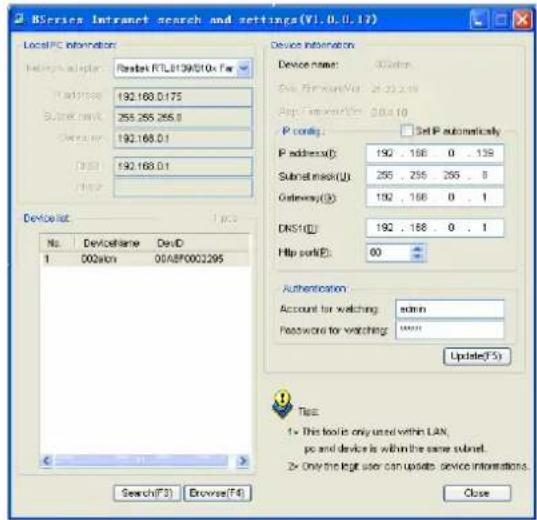

Kuva 5.1 Kuva 5.2
Jos tietakoneessasi on palomuuri ja suoritat BSearch_en.exe:n, palomuurisi saattaa kysya, haluatko estaa tämän ohjelman vai et. Valitse ettei ohjelmaa esteta.
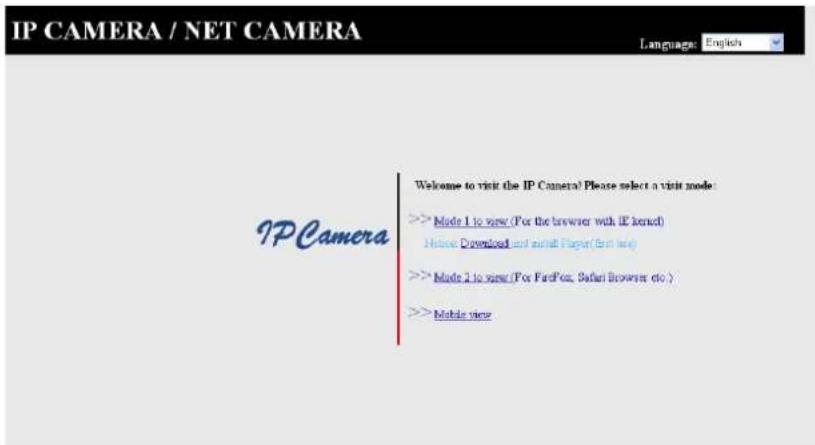
Kuva 6
Kameran verkkosivu
Suosittelemme, etta kaytät IE-selainta katsellaksesi videota (kaytossävi oll useampia toimintoja), mutta kayttään tayty asentaa soitin ennen videoon katselua. Napsauta "download and install player (first use)" -linkkiä, joloin ohjelman asennusikkuna aukeaa Kuvan 7 mukaisesti. Napsauta "Run", joloin soitin latautuu ja asentuu automaattisesti.
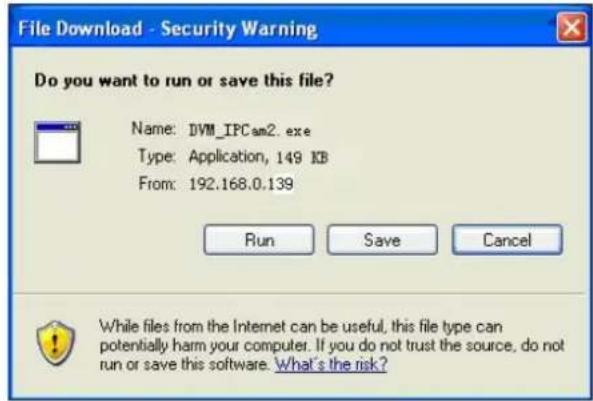
Kuva 7
Kun olet asentanut liitännäiset, napsauta "Mode 1 to view" -linkkä Kuvan 7 mukaisesti katsellaksesi videota (Kuvassa 8 on esimerkki videoikkunasta).
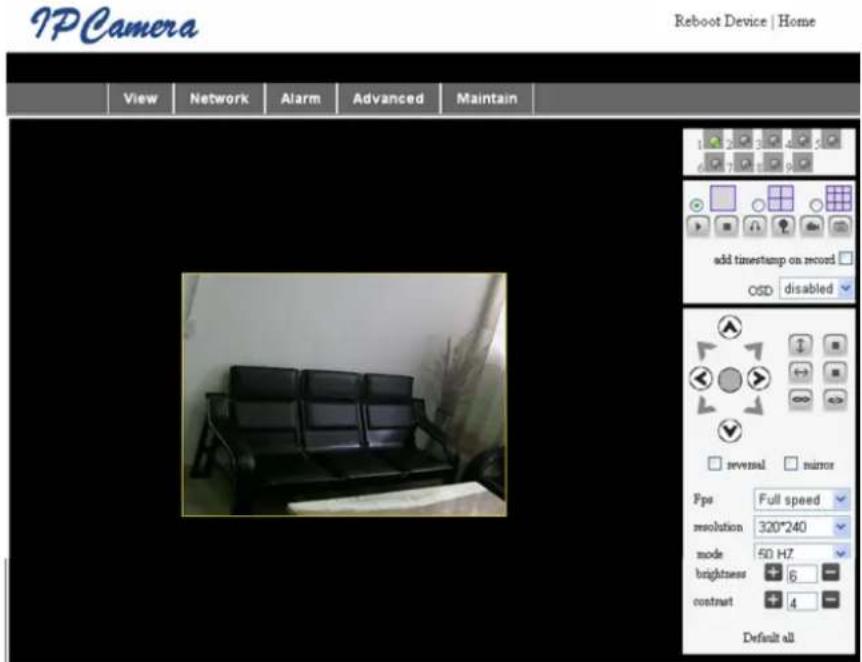
Kuva 8
1. Valikkopalkki
Käytölliymässä on sekä päävalikko etta alavalikko. Päävalikko on käytölliymän yläidassa. Päävalikkoon kuuluu valinnat View (katsele), Network (verkko), Alarm (hälytys), Advanced (lisäasetukset) ja Maintain (ylläpito). Alavalikko nakyyy ikkunan oikealla laidalla.
Videoikkuna
Videoñayttro riippuu resoluutiosta; mitä korkeampi resolutio, sitä suurempi nayttö. Kaksoisnapsauta videoñayttöä, jolloin næt videoon koko ruudulla. Voit piententa videoñaytön kaksoisnapsauttamalla sitä uudelleen. Kaksoisnapsauta videoñayttöä hiiren oikealla painikkeella, jolloin næt vihreän kuvakkeen. Painamalla ikonia hiiren vasemmalla painikkeella, voit sanoroida/kallistaa kuvaan nuolten avulla.
2. Tilan naytto
Poleassa yläkulmassa sijaitsee laitteen tilan näytövalue:
- Jos laite ei ole yhdistettna, painike on harmaa.
- Laitteen ollessa yhdistettna, painike on vihrea.
- Jos laite on yhdistetty värin, painike on keltainen.
- Kun laite on käynnistányt hälytyksen, painike on punainen
3. Usean kanavan nayttö
Jos kayttäjä lisää useita kanavia (ks. kohta 7.3.2), laite vaihtaa 4-kanavaiseen tai 9-kanavaiseen tilaan ja näytää automaattisesti muut laitteet. Jos valitset kuvan näytövalueelta, voit toistaa, pysäyttaa, nauhoittaa, ohjata panorointia/kallistusta sekä muita toimenpiteitta.

Näillä painikkeilla voit käynnistää, pysayttää, valvoa, puhua, nauhoittaa tai ottaa
pysäytyskuvan videosta. Napsauta painiketta valitaksesi toiminnon.
4. PTZ ja videoonthallinta
Panoroinnin/kallistuksen hallinnassa voit hallita videokuvaa nuolten avulla: ylos, alas, vasemmalle, oikealle, keskelle, vaakaliike, pystysuora like, pysaytys, jne.


kuvakkeet merkitsevat avonaisa ja suljettua IO-lähtö.
Käytäjä voi myös saatäa laitteen virkistystaajuutta, resoluutiota, kirkkautta, kontrastia, jne.
IP-kameran tarkastelu WAN-yhteydellä
Portin uudelleenohjaus
Tarkastsellaksesi kameraa internetin valityksellä, sinun taytyu uudelleenohjata jokin reittitimesi porteista kameran IP-osoitteeseen. Avataksesi reittitimesi portin, ja saadaksesi kameraan yhteyden internetin valityksellä, tarkista reittitimesi kaytöohjeen kohta "portin uudelleenohjaus". Kuvassa 9 on esitetty esimerkki tastä.
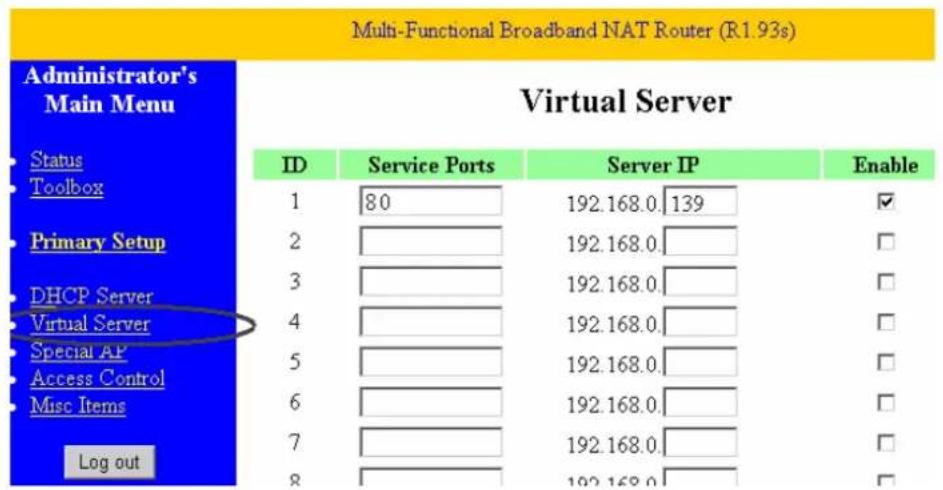
Kuva 9
Muut assetukset
WIFI-asetukset
Syöta langattoman verkon asetukset Kuvassa 10 esitetyllä tavalla ja napsauta "Search"-painiketta, joloin tietokoneesi hakee langattomia verkkoja, jotka nakyvat "Wireless Network List" -kentässä. Valitse yksi langaton verkko ja napsauta "Using Wireless Lan", joloin valitun langaton verkon tiedot nakyvat alla olevissa kentissä. Syöta salasana ja napsauta "Set". Nyt langattoman verkon asetukset ovat valmiit.
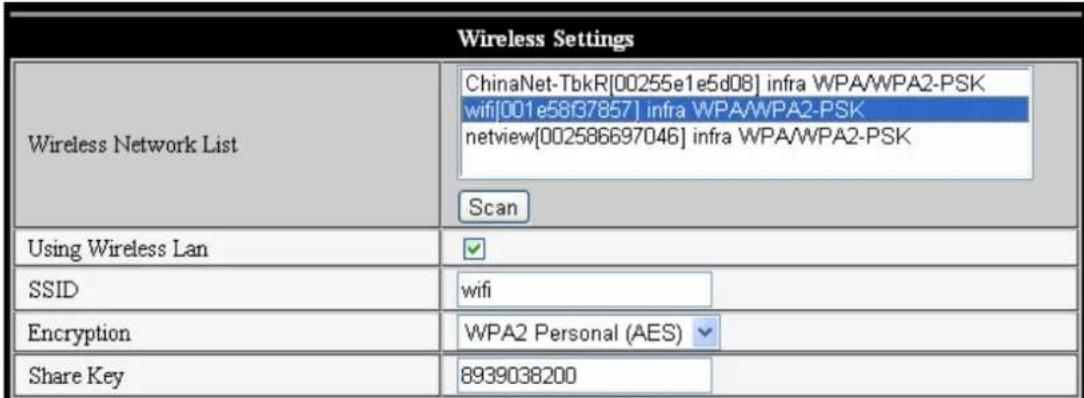
Kuva 10
Huomaa: Kun laite on yhdistetty langattomaan sekä kiinteään verkkoon, se yhdistää ensin kiinteään verkkoon, ja jos yhdistäminen epäonnistuu, laite yhdistää langattomaan verkkoon. IP-osoite ja portti ovat samat sekä langattomalle etta kiinteälle verkolle.
Lisäasetukset
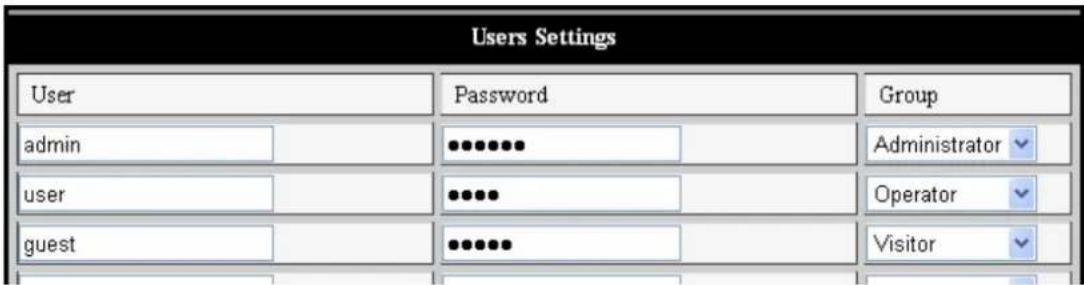
Kuva 11
Laitteella on kolme käyttoöikeustasoa:Administrator (yllapitä), Operator (käytta), Visitor (vieras). Yllapitäjällä on eniten käyttoöikeuksia ja Han voi muuttaa asetuksa. Käyttaja voi ainoastaan käyttaa kameraa. Vieras voi ainoastaan katsoa videokuvaa. Oletusarvoisesti käyttajanimi on admin ja salasana on 123456.
Muut asetukset
Voit valita kytkeä LED-ilmaisimen pälle tai.POIS paälta. Jos PTZ centre -asetus on asetetu "Yes"-tilaan käynnistettäessä, panorointi/kallistussaätimet siirtyvat keskelle ja pysahtyvat. Voit myos asettaa tarkkailukierrokset sekä vaaka- että pystysuunnassa valitessasi "patrol" kohdassa "view". Voit myos asettaa PTZ-nopeuden (0 on korkein nopeus).
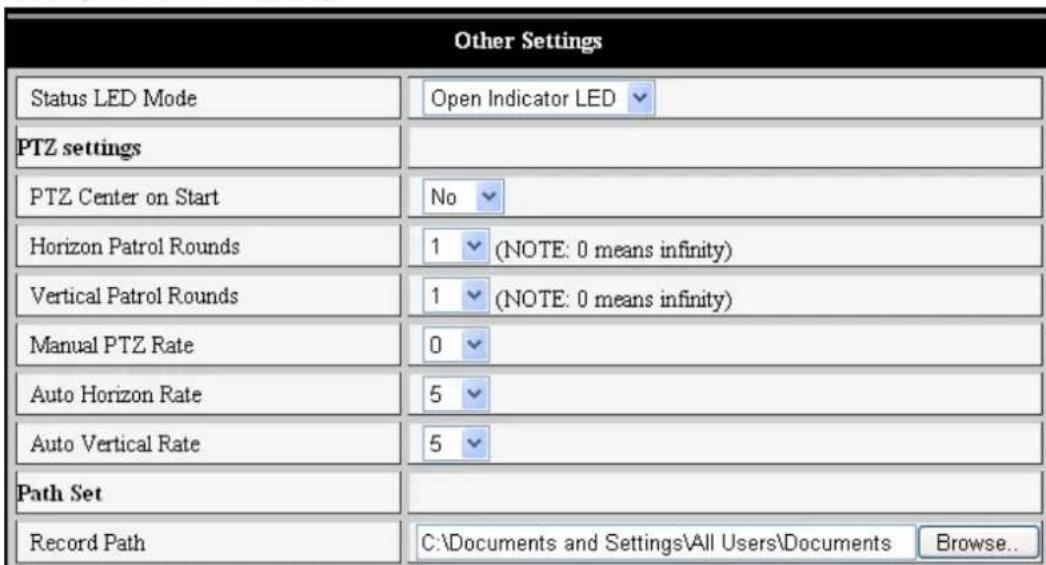
Kuva 12
Yllapito
Laitteen tiedot
Kuva 13
| Device Info | |
| Device ID | anonymous |
| Device Firmware Version | 21.22.2.34 |
| Device Embedded Web UI Version | 0.0.4.17 |
| MAC | 00:00:00:00:00:01 |
| Alarm Status | None |
| Third Party DDNS Status | No Action |
| UPnP Status | No Action |
| MSN Status | No Action |
Ajanasetukset
Jos laite on yhdistetty Internetiin, ota NTP-palvelin käytöön, ja suorita asianmukaiset aika-asetukset valitsemalla aikavyöhyke tai käytämällä tietokoneen kelloa.
Kuva 14
Laite käytää kahdentyppisiä ohjelmia. Toinen on järestelmä-firmware ja toinen on ohjelma-firmware. Firmwaret voidaan päävittä erikseen.
Kuva 15
Tehdasasetusten palauttaminen
Napsauta "Restore Factory Default", jolloin ponnahdusikkuna avautuu ja kehottaa sinua varmistamaan valintasi. Kun olet vahvistanut valintasi, järjestelmä palauttaa tehdasasetukset ja käynnistää laitteen uudelleen.
Käytäjan selaushistoria
Käytäjan selaushistorian avulla voit tarkistaa, kuka on vieraillut laitteen sivustolla ja milloin.
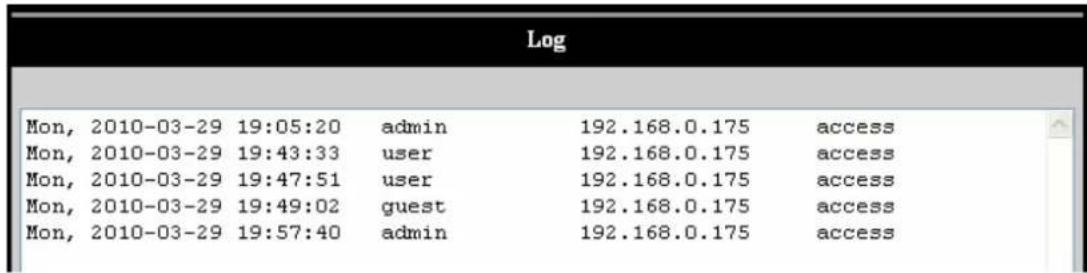
Kuva 16
VIANETSINTÄ
1. Vääränlainen adapter vaurioittaa laitetta tai adapteria
Kun kytket adapterin laitteeseen, tarkista sen jannite huolellisesti. Laitteeseen sopii ainoastaan 5 V adapteri.
2. Hidas selausnopeus
Laite käyttaa MJPEG-pakkausmuotoa, joka vaatii laajan kaistaleveyden. Hidas verkkoyhteys hidastaa myös laitteen toimintaa. Typpilliset kaistaleveysvaatimukset ovat seuraavat:
640 × 480 @ 10 fps: 4,0Mb 5,0Mb
320 x 240 @ 30 fps: 1,2 Mb ~ 1,6 Mb
3. Laitetta ei lóydy, vaikka verkkoyhteys on luotu
Varmista, etta laite ja tietokone ovat samassa verkossa. Jos tietokoneesi palomuuri on paallä, kytke se pois paaltä ja yritä uudelleen.
4. Laite loytyy hakuohjelmalla, mutta siihen ei saada yhteyttä
Jos tietakoneen ja kameran IP-osoitteet eivat ole samassa osiossa, muuta ne samaan verkkoon ennen kuin yhdistät kameran verkkosivulle. Verkko-osion muodostavat IP-osoitteen kolme ensimmäistä numeroa. Jos tietakoneen 192.168.0.100, se voi vierailla vain laitteiden osoitteissa, jotka sijaitsevat valillä 192.168.0.1~192.168.0.255.
5. Laitteen sivustolle ei päse Internetin kautta
Ole hyvä ja tarkista seuraavat kohdat:
Osa 4: (Kuva 2) tarkista Internet-yhteyden asetukset;
Osa 5: tarkista LAN-yhteys;
Osa 6: tarkista, onko portin uudelleenohjausasetukset tehty oikein tai estäkö reitittimen asetukset laitteen tiedonsiirtoa Internetiin.
6. Julkseen IP-osoitteseen yhdistäminen onnistuu, mutta valmistajan domainin kautta ei
Varmista, etta DNS-asetukset vastaavat tietokoneesi asetuksia alla olevan kuvan 17 mukaisesti.
Hakutyokalussa DNS1 ja DNS2 -osoitteiden on oltava samat.
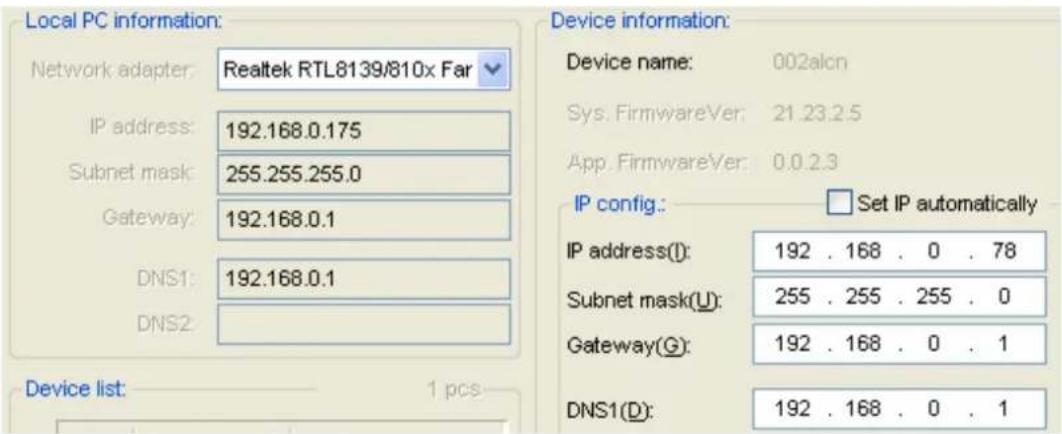
Kuva 17
Turvallisuuteen liittyvat varoitukset:
Laitteen saa avata VAIN patevä huoltoteknikko hultoa tarvittaessa. Jos ongelmia ilmenee, irrota laiteverkkovirrasta ja muista laitteista. Ålä altista laitetta vedelle alakä kostenulle.
Huolto:
Puhdista ainoastaan kuivalla kankaalla. Ålä käytä liuottimia tai hankausaineita.
Takuu:
Takuu ja vastuuvelvollisuus mitatöityvat, jos tuote vauroituu sihen tehtyjen muutoksien tai sen värinkäytön takia.
Yleista:
Muutoksia malliin ja teknisin ominaisuuksiin voidaan tehdä ilmoituksetta.
Kaikki logot, merkit ja tuotenimet ovat niiden vastaavien omistajien tuotemerkkejä tai reckisteröityjä tuotemerkkejä ja niitä on käsitetävä sellaisina.
Säilyä käytöohjeet ja pakkaus myohempää käytötarvetta varten.
Huomio:

Tuote on varustetu tällä merkillä. Se merkitsee, ettei käytettyjä sahkö- tai elektronisia tuotteita saa havittä kotitalousjätteen mukana. Kyseisille tuotteile on olemassa erillinen keräysjärestelmä.
SVENSKA
Kevpiikn eaiia
Eikova 4
Odbvoc
Piv xipaiotoinoTe TnV kapea IP, ouvdeote Tnv Tpota oTo diktuo, otouvexia e To Tpoopoditko Ka
eEyTE av n luxvia tnc utdooxns RJ45 evai kavovikniia va diaqpaiaote oI aeitoupoyuov ootad oIo i
deooi etikoivwiaac. H eoboc uovdean civai idia e autn otnv Eikova 4.
Pouion tsg dieuovon IP
Oi i u IP TnC kapea IP kai Tou UTOLOyIOI npETe va Bpiokovtai OTO IIO Tnma. To napadeiyma OTnv Eikova 5.1 6xve oTI n kapea IP-1 6ev mTpeia V AvoTe to apxio BSearch_en.exe 0 CD, kavte kIK oTo koupti AvzntnoC kai otn ouvexia, eIIAETe tvN Kapea IP-1 via va enavaepete Tn 8euuvon IP, oTWC eFaviEeTa OTnv Eikova 5.2.
Odyiespuouios:
Kuvaus: Langaton IP-verkkokamera




