
CMPNWIPCAM31 - Webbkamera KONIG - Gratis bruksanvisning och manual
Hitta enhetens manual gratis CMPNWIPCAM31 KONIG i PDF-format.


| Produkttyp | Trådlös IP-kamera (nätverkswebbkamera) |
| Strömförsörjning | Nätadapter 5V DC |
| Trådbunden anslutning | Ethernetport RJ45 10/100 Mbps |
| Trådlös anslutning | Inbyggt WiFi med extern antenn |
| Standard IP-adress | 192.168.0.178 |
| Standard HTTP-port | 80 |
| Standardinloggning | Användare: admin / Lösenord: 123456 |
| Ljudingång | Jackkontakt för extern mikrofon (inaktiverar inbyggd mikrofon) |
| Ljudutgång | Jackkontakt för hörlurar eller högtalare |
| Larmutgång | Relä (max 36V, 2A) för sirene eller larm |
| Larmingång | För extern omkopplare (NO/NC) |
| Återställningsknapp | Håll >10 s för att återställa till fabriksinställningar |
| Videoupplösning | 640x480 eller 320x240 |
| Kompressionsformat | MJPEG |
| PTZ-funktioner | Fjärrstyrning (upp/ner/vänster/höger, centrering, förflyttning) |
| Användarnivåer | Administratör, Operatör, Besökare |
| LED-indikatorer | Röd (ström) / Status (blinkar beroende på anslutning) |
| Underhåll | Rengör endast med torr trasa, utan lösningsmedel |
| Säkerhet | Koppla bort vid problem; demontering endast av auktoriserad tekniker |
| Reparerbarhet | Reservdelar inte specificerade; ingripande av professionell rekommenderas |
| Allmän information | Design och specifikationer kan ändras utan föregående meddelande |
Vanliga frågor - CMPNWIPCAM31 KONIG
Användarfrågor om CMPNWIPCAM31 KONIG
0 fråga om denna apparat. Svara på dem du kan eller ställ din egen.
Ställ en ny fråga om denna apparat
Ladda ner instruktionerna för din Webbkamera i PDF-format gratis! Hitta din manual CMPNWIPCAM31 - KONIG och ta tillbaka ditt elektroniska enhet i hand. På denna sida publiceras alla dokument som behövs för att använda din enhet. CMPNWIPCAM31 av märket KONIG.
BRUKSANVISNING CMPNWIPCAM31 KONIG
Utseende och gransnitt
Anteckninger:
- Strömindikator kommt att lysa röd om utrustningen ar páslagen.
- Indikator for laddningsstatus. Längsam blinkande (en gäng var 2 sekunder) indikerar att encheten söker after nett natverk; blinkande (en ell er två gänger per sekund) indikerar att det tradlösa natverket ar anslutet; frekventa blinkningar (2 till 3 gänger per sekund) indikerar att det tradlösa natverket ar anslutet.
- Strömingängen: Ansluter sig till en DC adapter, dess uteffekt bör vara 5V i strömspecifikation.
- Aterställningsknapp: Om RESET(Äterställnings-) knappen trycks ner och hälls in mer än 10 sekunder,kommen utrustingen att starta om och äterstalla fabriksinställningarna.
Wi-Fi antenn hal: Installerar Wi-Fi antennen. - Ethernet 10/100 RJ45 uttagskontakt RJ45 Ethernet sockel ar 10/100M självjusterande. Utrustningen kan anslutas till alla typer av nätverksutrustning, som nav, router, omkopplare, etc. NOTERA: Fabriksiinställingen IP ar 192. 168. 0. 178, HTTP porten ar 80, användarnamnet ar admin, och lösenerdet ar 123456.
Ljudingang: Ljudingangens uttag ar avsedd for anslutning av en extern mikrofon. Den inbyggda mikrofonen blir ogiltig när den externa mikrofonen ar inkopplad
Ljudutgang: Ljudutgangens uttag ar till for en ljud spelare med linjeutgang, sasom hocrlar, Hogtalare, etc. - Larmutgang: Larmuttaget ar kopplad till ett relä i IP-kameran. IP-kamerankommen att kontrollera omkopplaren for att utlösa larmsignalen eller summer for att larma. Relaet kan styra omkopplaren av ett larm vars spanning ar högst 36 V och vars stromstyrka ar lagre an 2 ampere. Se figur 2 for anslutning av ett externt larn.
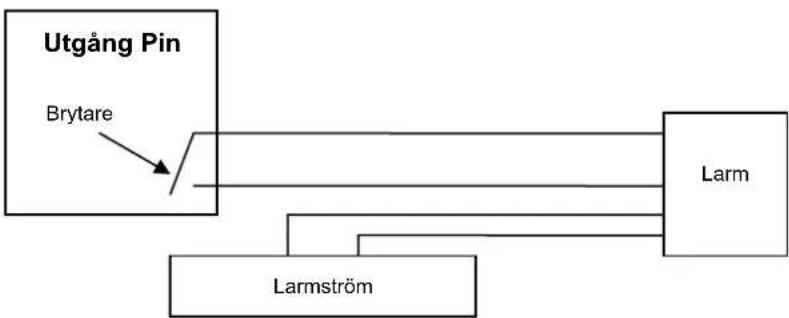
Figur 2
- Larmingang Pin: Se schematiskt diagram i figur 3 for hur den externa detektorn samlar in larminformation.
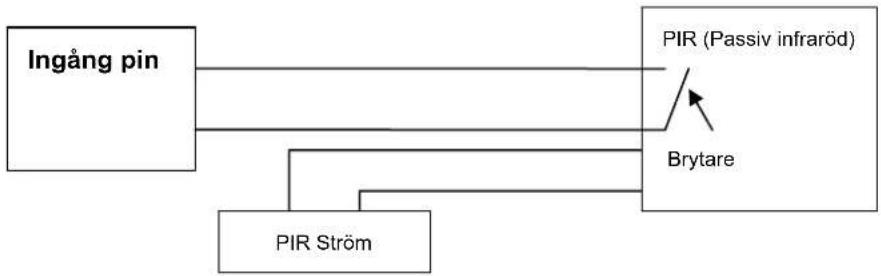
Figur 3
Detektorn bör vara av en brytartyp (alltid pa aller alltid av). Om detektorn har upptäckt rök, manniskor aller djur i området,kommen detektorn slå pa ulla av och det kommt att skicka en extern larmsignal till IP kameran.
Anslutning till natverket
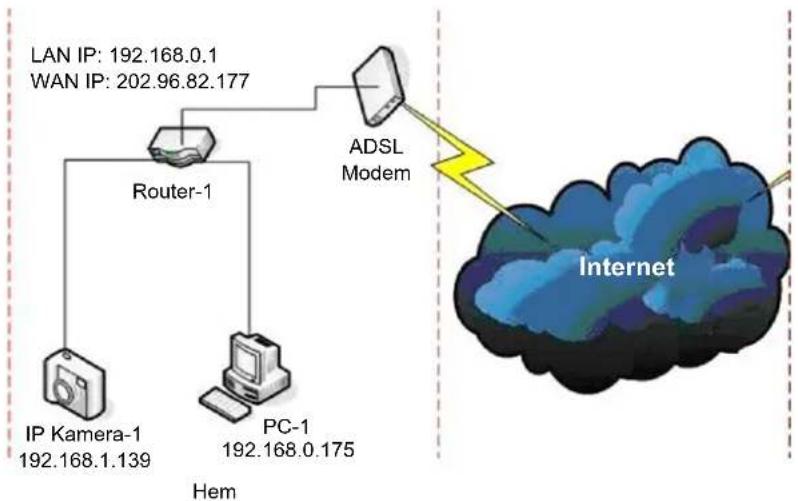
Figur 4
Instruktioner for anslutningar
Innan du tar dig in till IP kameran, anslut den forst till natverket, se till att den har strom och kontrollera om lampan till RJ45-uttaget ar normalt for att se till alla kommunikationslänkar ar i Funktion. Anslutningsmetoden ar likt den i figur 4.
Inställning av IP-adressen
IP-adresser till IP-kamera och dator bör vara på samma segment. Exemplet i figur 5.1 visar att IP-kamera-1 inte kan näs. Kör BSearch_en.exe frän CD, klicka på sökknappen och välj sedan IP Camera-1 für att Återställa IP adressen som visas,enigt figur 5.2.
- Kontrollera noggrant "Lokal PC information" i det övre vänstra hörnet som listar PC-kconfigurationen. Om det finns flera natverks adaptrar i datorn välj den du använder och se till att IP adressen till IP kameran ligger i Samantha segment som datorn.
- Ändra på innehålet av "IP konfigurationen" på höger sida für att se till att innehålet är densamma som "Lokal PC information". Du behöver bara ställa in den sista delen av IP adressen. Du kan ställa in den på 139, precis som i exemplet i figur 5.2.
-
Om du inte vet hur man fyller i informationen till "IP konfigurationen", kan du alltid markera "Ställ in IP automatiskt" für att automatiskt erhälla IP adressen是从ROUTERN.
-
Skriv in användarnamn och lösenord für "Autentisering" (Som standard ar användarnamnet admin och lösenordet 123456). Klicka på "Uppdatering". Inställningen kommt att böjar gälla nu. Välj,enheten i listrutan och klicka på knappen for "Söka". Webbläsarenkommen upp automatiskt och ett fönster;kommer att visas samtidigt som det kraver att du anger användarnamn och lösenord. Dåkommen du att se hemsidan for IP-kamera-1, klicka på "English (Engelska)" i det övre högra hornet i figur 6 nedanfor. I det högra hornet av gränssnettet kan användaren välja sprák.
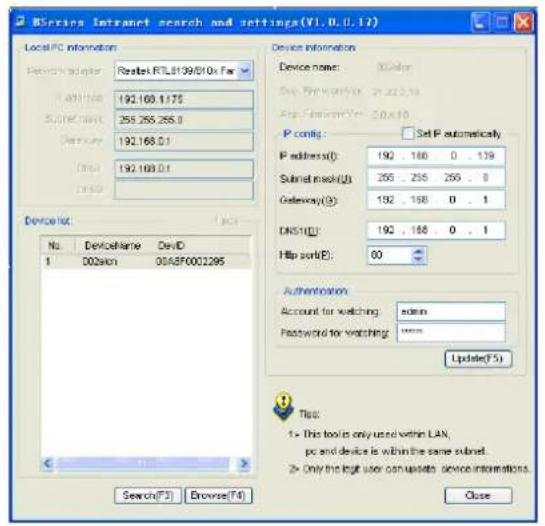
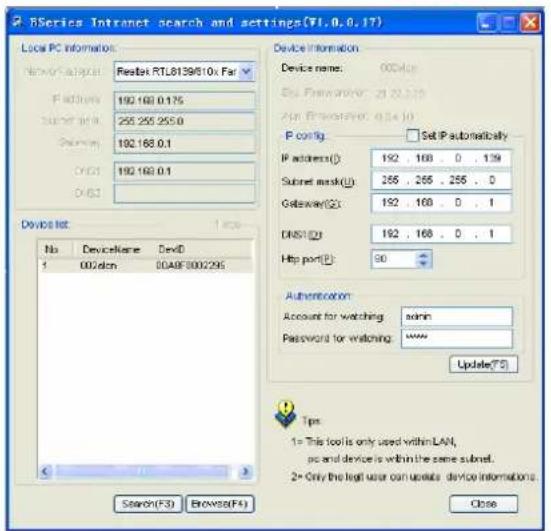

Figur 5.1 Figur 5.2
Om du har brandvagg i datorn när du kör BSearch_en.exe, kan ett fönster visas som frågar om du vill blockera detta program eller inte. Du sca valja att inte blockera.
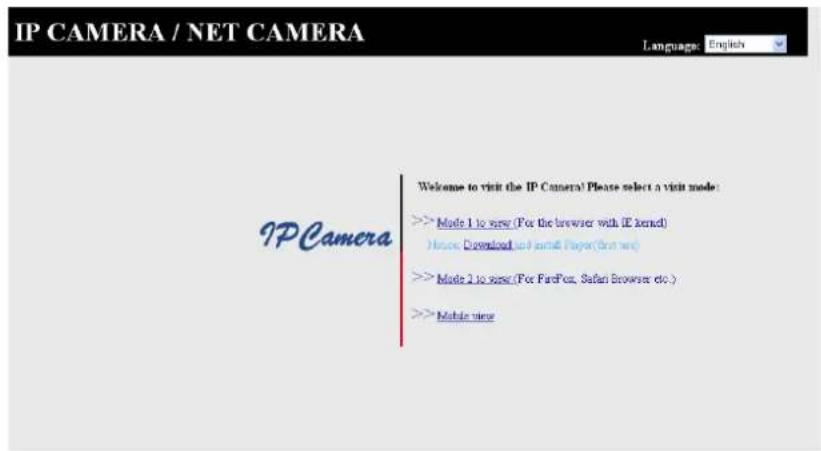
Figur 6
Besöka IP Kameran
Vi foreslår att du använder IE kärnbaserade webbläsare for att se videon (den kan tillhandahälla fler Funktioner), men användaren måste installerera en spelare innan den kan titta på video. Klicka på länken "ladda ned och installerera spelare (första användningen)", och en dialogrutakommen att visa sig som i figur 7, klicka Run (Kör), och denkommen automatiskt att laddas ned och installerera spelaren.
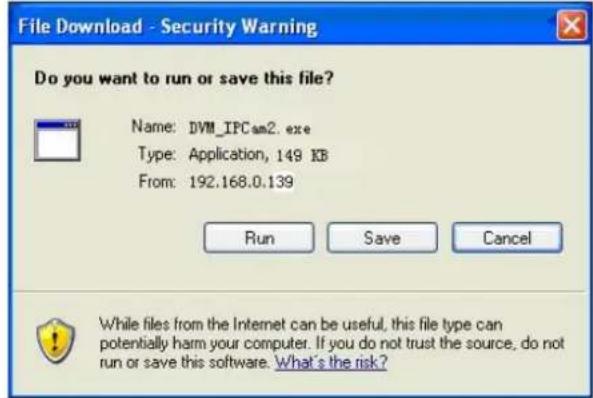
Figur 7
När du har installerat insticksprogrammen, klicka på "Mode (Läge) 1 für att se" länken i figur 7 für att se videon (video som i figur 8).
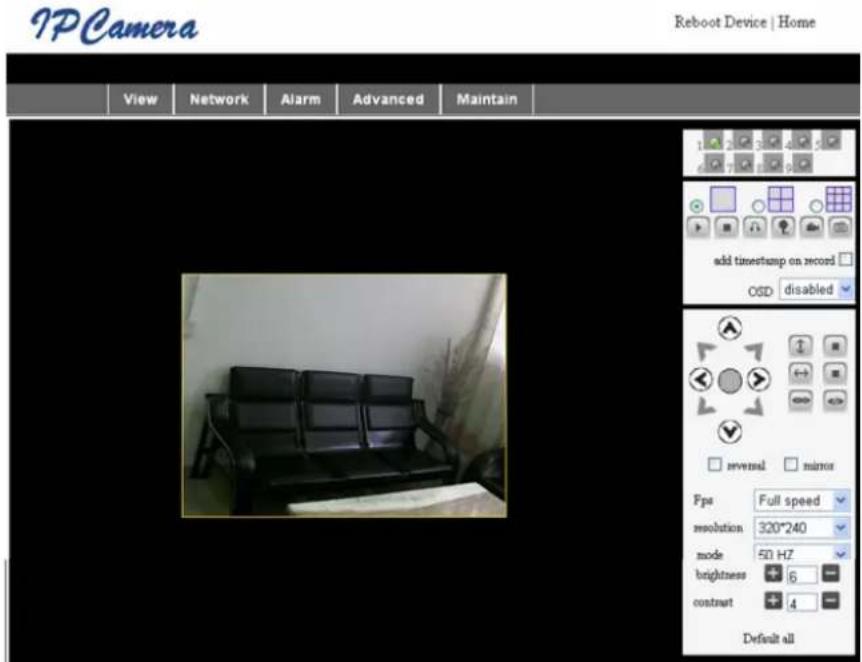
Figur 8
1. Menykolumn
Det finns två typ er av menyer. En ar huvudmenyn och den andra ar undermenyn. Huvudmenyn ligger högst upp i gränssnittet, vilken inkladerar View (Visa), Network (Nätverk), Larm, Avancerat, Maintain (Underhäll), medan undermenyn ligger på högra sidan i gränssnittet.
Visningsomrade for video
Visningsområdet for videon ar beroende av upplösningen, ju större upplösning,esto större visningssskärm. Dubbellicka med vänster musknapp i videos visningsområde och denkommen att visas i helskärm.
Dubbelklicka pa den igen och den kommer att aterga till den ursprungliga storleken. Dubbelklicka med hoger musknapp i videons visningsomrade och den grona ikonen visas, klicka med vander musknapp och Panorama/Lutningkommen att kunna kontrolleras fran fjarrkontrollen med piltecknen.
2. Statusens visningsomrade
Det övre högra hörnet ár status für visningsområdet som visar entetens status:
- Om den inte ar ansluten ar knappen gra
- Om den ar ansluten ar knappen grön
- Om felaktigt ansluten ar knappen gul
- Om det finns att larm ar knappen rdd
3. Visningsområde med multikanal
Om användaren lagger till flera kanaler (se 7. 3. 2) kommt det att gå over till 4-kanaler, 9-kanaler och visar automatiskt andra enheter. Pä display området, om bilden ar vald, kan du spel, stoppa, spel in, styrning Pan (Panorama)/ Tilt(Lutning) och utföra andra operationer.

Dessa knappar stared for starta video, stoppa, overvaka, prata, spel a in och
snapshot. Klicka pa en knapp for att valja en fonction.
4. PTZ och videokontroll
I panorma/Lutning styrdamorade kan anvandaren styra positionen enligt piltecknen:upp,ner,vanster,hoger, mitten, horisontell kryssning, vertical kryssning, stoppa etc.


Anvandaren kan ocksä stalla in enhetens bildhastigget, upplösning, lusstyrka, kontrast och andra parametrar.
Besöka IP-kamera fran WAN
Portforwarding (information som vidarebefordras till en annan dator och port)
For att se kameran over Internet, maste du vidarebefordra en port i router till IP på kameran. För att öppna en port i router och góra kameran tillganglig over Internet, lás den del i manualen für router som innehäller "Portforwarding". Figur 9 År att exempl.
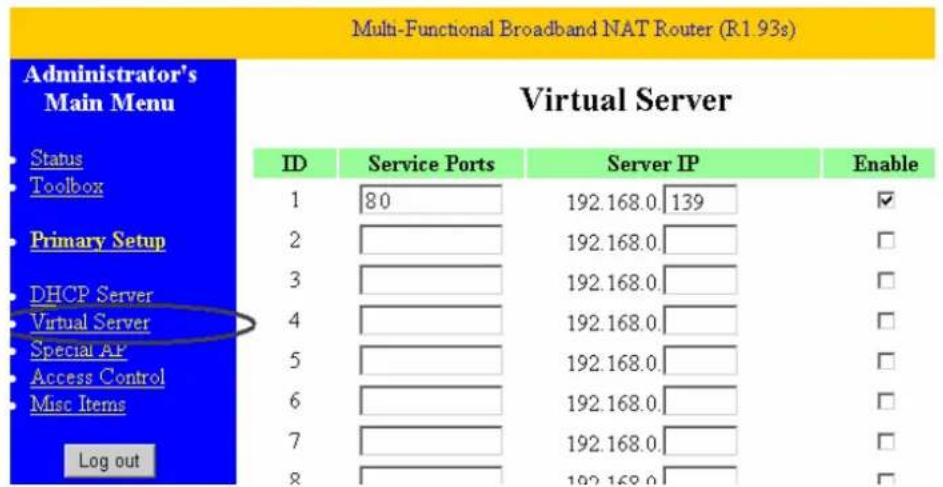
Figur 9
Andrainstallingar
WIFI installngar
Ange inställingen till det tradlösa LAN som visas i figur 10 nedanfor. Klicka på "Sök" knappen flera gänger och detkommen visa de tradlösa natverken i natverkets listkolumner. Välj en av dem och markera "Användning av tradlõst LAN", och de relevanta uppgifterna i det markerade tradlösa natverketkommen att visas i den afterfoljande tomma rutan. Angelosenordet och klicka på "Inställning",)därefter ar WIFI inställingen klar.

Figur 10
Notera: När,enheten ar ansluten till bade Wi-Fi och det tradlosa after att den startat,kommen det att forst ansluta till det tradbundna natverket. Om den inte kan anslutaskommen det att ansluta sig till Wi-Fi.IP-adressen och porten ar densamma for tradlost ell er tradbundet natverk.
Avancerade användarinstallingar
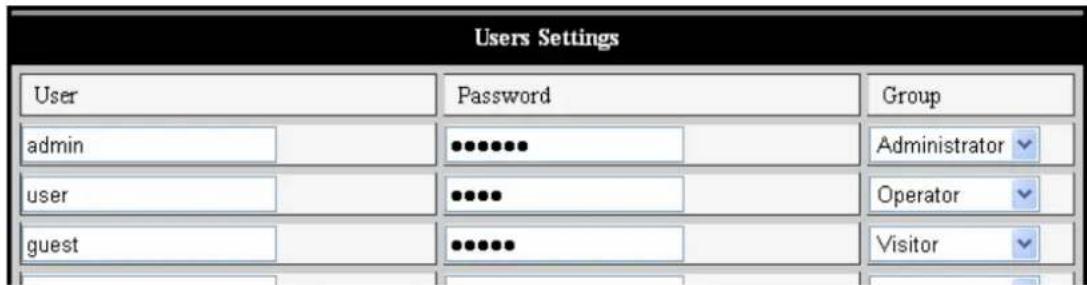
Figur 11
Det finns tre nivær av auktoritet, de ar Administratör/Medlem/Gäst. Administratoren har den högsta auktoriteten och han/hon kan göraändringar i inställningarna. Användare kan endast använda IP-kameran, med den kan inte göraändringar i inställningarna, se figur 11. Gåstkonto kan endast titta på video, men den kan inte styra IP-kameran. Som standard ar administratörens användarnamn admin, lösendordet ar 123456.
Andrainstallingar
Du kan välja oppen ell stängd indicator for lysdiod. Om PTZ centrum ar installd pa "Yes (Ja)" vid igangsätting när enheten slås pä,kommen Pan (Panorama)/Tilt (Lutning) att röra sig mot centrum och sedan stanna. Du kan också ställa de horisontella patrullrundorna och de vertikala patrullrundorna när du klickar pa patrull "se" gränssnittet,kommen den runda enligt dina installlngar av rundor. Du kan också ställa in PTZ hastighet, 0 betyder det snabbaste.
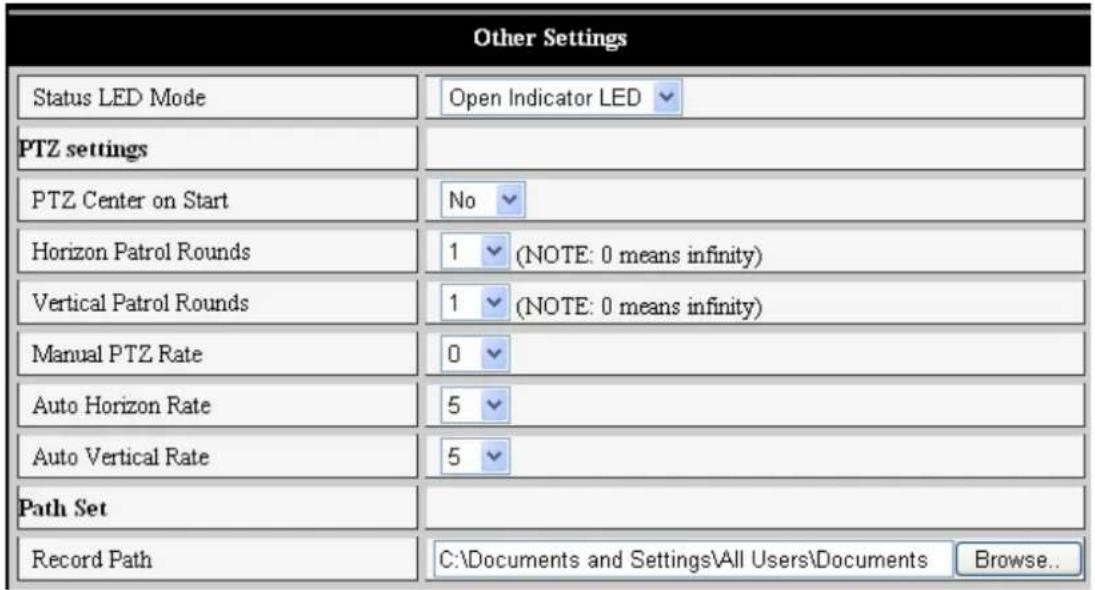
Figur 12
Underhäll
Information om enchet
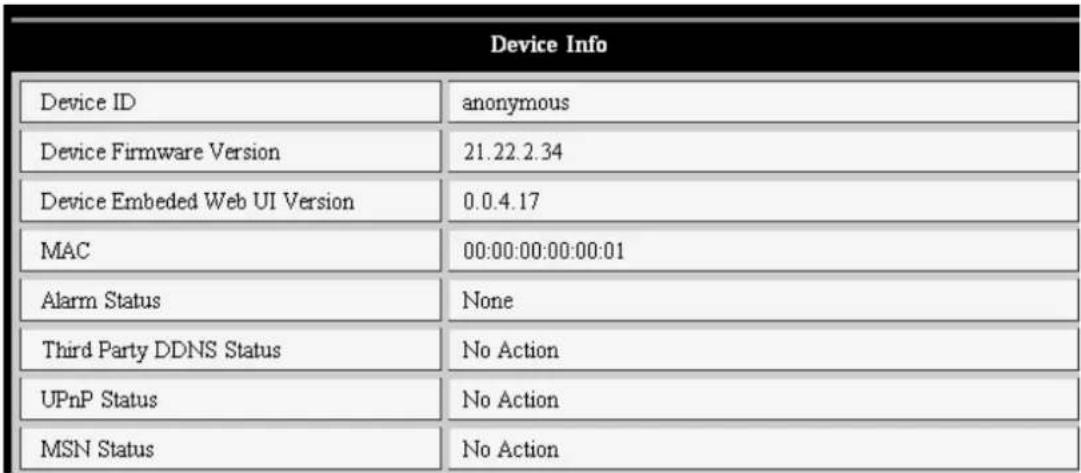
Figur 13
Om erheten ar ansluten till Internet, aktiveras NTP-servern for att korrigera tiden och valja ratt tidszon aller anvanda datorns tid for att korrigera enchetens tid.
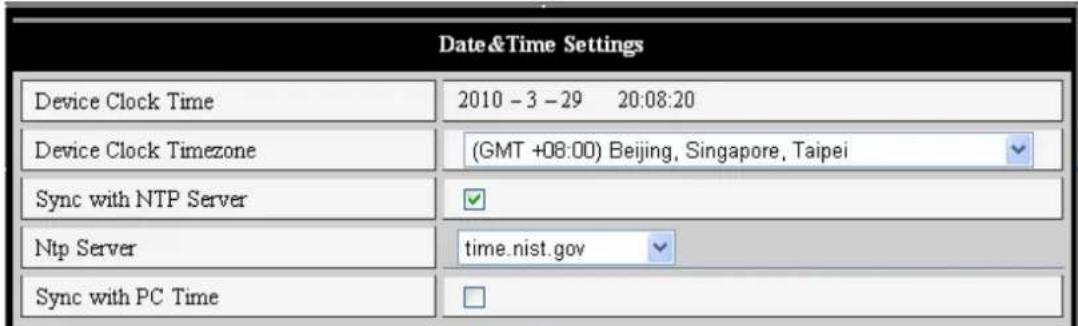
Figur 14
Enheten driver två typ er av program, ett År att inbyggt dataprogram for system, den andra År att inbyggt dataprogram for applikation. De kan uppgraderas separat.

Figur 15
Aterställ fabriksiinställningen
Klicka på "Aterställ fabrikinställningar", och en dialogruta kommt att visa sig För att bekräfta om att du verklagen vill Återställa fabrikinställningen. Efter bekräftelsekommen systemet att äterställa fabrikinställingarna och starta om.
Anvandares surf log
När du har tagit dig in i loggens gränssnitt kan du se vem som besökt,enheten och när.
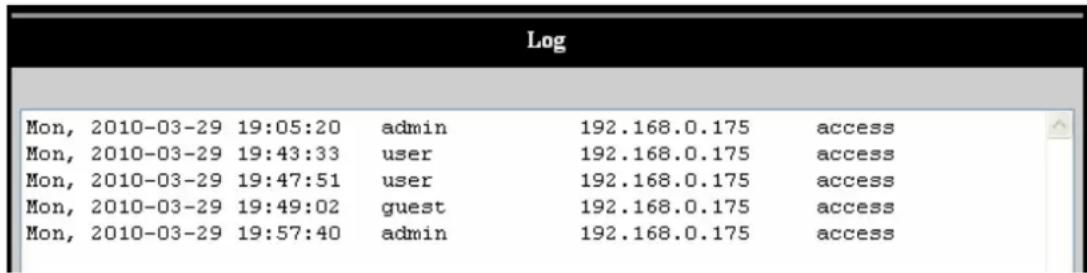
Figur 16
FAQ
1. En felaktig natadapterkommen att skada utrustningen eller natadaptern
När du sätter in nätadaptern, kontrollera noggrant spanningen. Det bör vara en 5V adapter fürenna utrustning.
2. Längsamma sökningshastigheter
Denna utrusting tillämpar MJEPG komprimeringsformat och behöver en stor bandbredd där en smal bandbredd påverka surfhastigheten. Den typiska bandbredden som används ärligt följande:
640x480@10fps: 4 Megabit ~ 5 Megabit
320x240@30fps: 1,2 Megabit ~ 1,6 Megabit
3. Kan inte hitta hardvaran via sökprogrammet after att ha anslutit till LAN
Se till att hardvaran och PC ar ansluten i samma LAN; om en brandvagg ar installerad, stang den och forsokigen.
4. Hardvaran kan hittas via sikprogrammet, men kan inte ta sig in
Om IP-adresserna till IP-kameran och datorn inte ar i sama natverkssegment, bör du äandra dem till sama natverkssegment innan du försöker ta dig in. Nätverkssegmentet ar de tre Första siffrorna i IP-adressen. Om IP-adressen på datorn ar 192. 168. 0. 100 kan den endast näs vars IP-adress ar mellan 192. 168. 0. 1 ~ 192. 168. 0. 255.
5. Kan inte komma at utrustningen via Internet
Vänlagen se:
Kapitel 4 (Figur 2) for att kontrollera om internetanslutningen ar korrekt;
Kapitel 5 for att kontrollera om du kan besöka via LAN;
Kapitel 6 für att kontrollera om Portforwarding (information som skickas vidare)är korrekt och om installingen av router forbjuderenna att skicka data till Internet.
6. Kan besöka via allmän IP-adress, men kan inte ta mig in via tillverkarens domannamn
Se till att DNS inställingen ar densamma som din dator, som i figur 17 nedanfor. I sökverktyget, bör DNS 1 och DNS 2 på bända sidornavara desamma.
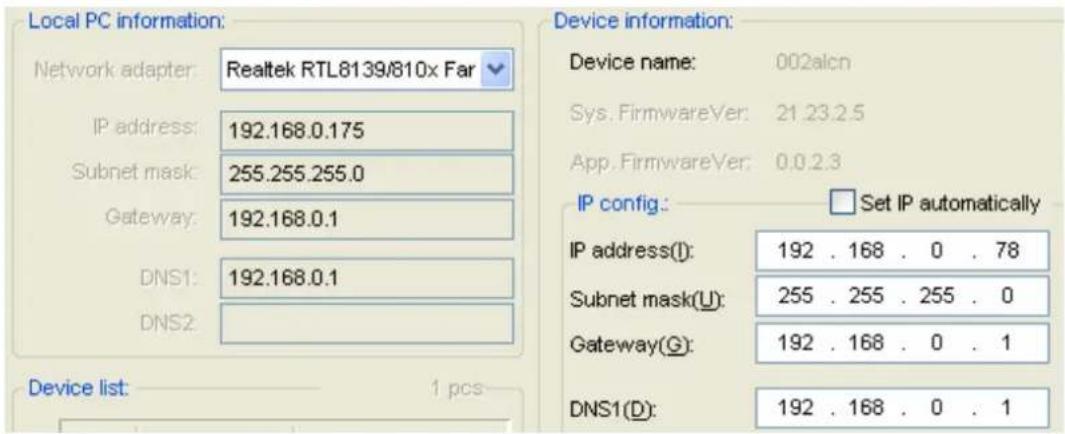
Figur 17
Denna produit bör endast öppnas av auktoriserad tekniker när det ár dags für service. Dra ut strömkabeln frän eluttaget och koppla ur all annan ustrustning om nagot problem skulle uppstä. Utsätt inteprodukten für vatten eller fukt.
Underhäll:
Rengör endast med torr trasa. Använd inga rengöringsmedel som innehäller进展情况medel aller slipmedel.
Garanti:
Ingen garanti gäller vidändringar eller modifieringar avprodukten eller for skador som har uppstätt på grund av felaktig användning avenna produit.
Allmänt:
Utseende och specifikationer kan komma att andras utan foregående meddelande.
Alla logotyper och produktnamn ar varumärken aller registrerade varumärken som tillhör sina ägare och ar harmed erkända som sādana.
Beháll braksanvisningen och Förpackningen für eventuellt framtida behov.
Obs!
Produkten ar märkt medenna symbol som betyder att anvanda elektriska aller elektroniskaprodukter inte far slängas bland vanlga hushällssopor. Det finns särskilda atervinningsystem for dessaprodukter.
CESKY
Vzhled a rozhrani
Poznámky:
2. Status visningsområde
3. Multikanals visningsområde
Beskrivning: IP Trädlös natverskamera



