
CMPWEBCAM40 - Webbkamera KONIG - Gratis bruksanvisning och manual
Hitta enhetens manual gratis CMPWEBCAM40 KONIG i PDF-format.


| Produkttyp | Webbkamera |
| Märke | Konig |
| Modell | CMPWEBCAM40 |
| Maximal upplösning | 1280 x 1024 pixlar (1,3 megapixel) |
| Gränssnitt | USB |
| Inbyggd mikrofon | Ja |
| Autofokus | Ja, med kontrollpanel (ON/OFF/FOCUS) |
| Digital zoom | 4x (10 steg) |
| Huvudfunktioner | Videoinspelning, foto, justering av ljusstyrka, kontrast, mättnad, vitbalans, exponering, spegelbild, vändning, svart zon |
| Strömförsörjning | Via USB-port |
| Kompatibla operativsystem | Windows (drivrutin medföljer på CD-ROM) |
| Förpackningsinnehåll | Webbkamera, användarhandbok, CD-ROM med drivrutin |
| Medföljande programvara | AmCap (videoinspelning), EZMedia Box, EZLive Monitor, DirectX 9.0 |
| Säkerhet | Öppna inte enheten; koppla bort vid problem; endast för kvalificerad tekniker |
| Underhåll och rengöring | Rengör med en mjuk, torr trasa |
| Garanti | Garantin gäller inte vid modifiering eller felaktig användning |
| Allmän information | Design och tekniska specifikationer kan ändras utan föregående meddelande |
Vanliga frågor - CMPWEBCAM40 KONIG
Användarfrågor om CMPWEBCAM40 KONIG
0 fråga om denna apparat. Svara på dem du kan eller ställ din egen.
Ställ en ny fråga om denna apparat
Ladda ner instruktionerna för din Webbkamera i PDF-format gratis! Hitta din manual CMPWEBCAM40 - KONIG och ta tillbaka ditt elektroniska enhet i hand. På denna sida publiceras alla dokument som behövs för att använda din enhet. CMPWEBCAM40 av märket KONIG.
BRUKSANVISNING CMPWEBCAM40 KONIG
Anslut inte webbkameran till datorn innan du ar klar med drivrutinsinstallationen. Annars kan det handa att kameran inte fungerar som den ska.
Satt in medfoljande CD-ROM i CD-facet. Klicka på Programoversikt for applicacionens programvaruintroduktion. Klicka på Installera program for att starta installation av drivrutin och programvara.
Välj drivenhet, all programvara och installationsspråk, klicka sedan på "Install". Installerieringsguiden hjälper dig genom resten av installeringsprocessen. Följ instruktionerna och tryck på "Next" (Nästa) och "Finish" (SlUTFör) für att slUTFöra installationen.
Figuren nedan visar EZMedia Box & EZLive Monitor Installationsbild. Klicka på "Next" für att fortwätte.
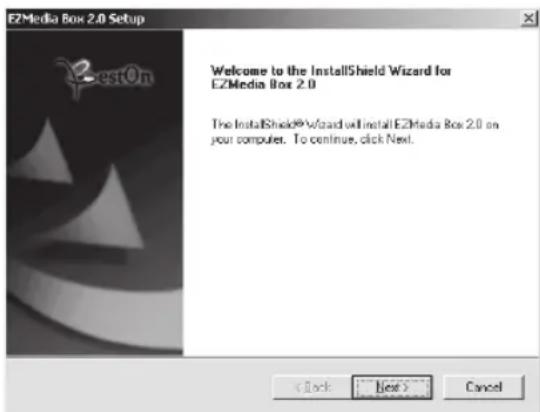
Skriv in användarnamn, foretagsnamn osv. i de tomma fällen, klicka sedan på "Next". Upprepa proceduren für att installera EZLive Monitor.
Installera DirectX 9.0 frän den medfoljande CD-skivan sö undviker du problem med webbkameran. Välj "I accept the agreement" (Jag godkänner villkoren) klicka sedan på "Next" für att avsluta installeringen. Följ installationsanvisingarna für att sluffora installeringen av DirectX 9.0. Klicka på "Finish" für att starta om datorn. När datorn har startats om pluggar du in PC-kameran i datorns USB-port. Datorn sku nu upptäcka webbkameran automatiskt.
3. Användning av webbkameran
Om du vill använda webbkameran med "AmCap" (programvara für videoinfängning), följ ovanstående installationsprocess och plugga in webbkameran i din dator. Klicka på Starta > Program och leta rätt på KÖNIG webbkameramapp som innehäller programvaran for AmCap.
3.1 Videofangst
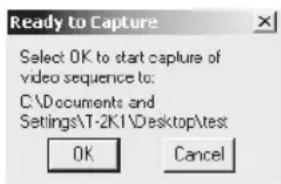
Klicka på OK für att starta videoinspelning
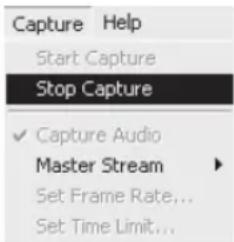
Stoppa fängsten genom att klicka på Capture/Start Capture.
Fånga tidsbegränsning
Ställ in en grans För videofångsten med Options/Set Time Limit.
Ställ in bildhastighet
Ställ in bildhastigheten genom att klicka på Options/Set Time Limit. Valj " Use frame Rate", ställ sedan in den bildhastighet du vill ha.
VPIN for videofangst
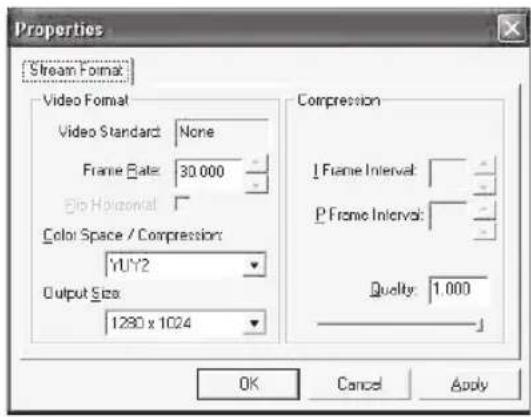
Klicka på Options/Video Capture Pin. Sedan kan dualandinstallningarna for videofangst, sasom fargformat/kompression, utgående storlek och kvalitet, etc. Klicka på Apply (verkställ) och OK.
Obs! Innan du väljer en utgäende storlek på 1280x1024 (1.3 Megapixel), välj Först YUY2 på Color Space/Compression.
4. Kamerakontroll
Klicka på Camera Control Page (sidan für kamerakontroll). Webbkameran har kapacitet För 10 stegs (4 gänger) digital zoom. Dra i reglaget for att justera, klicka sedan på OK.
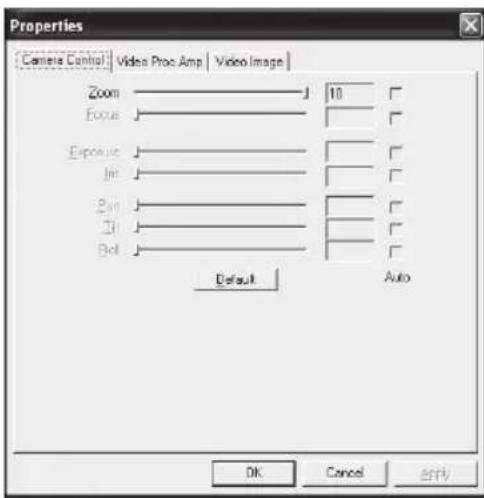
Justera Videoeogenskaper
Justera videofängstegenskaperna genom att klicka på Options/Video Capture Filter. Klicka på Video Proc Amp Page. Här kan du justera inställningsvärden sösom lusstyrka, kontrast, fargmättnad etc. Klicka sedan på OK.
*Obs! klicka på Default für att ätergå till grundinställningarna.
Videobild
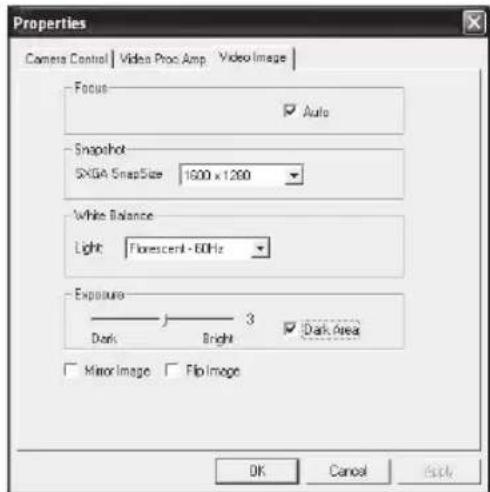
Klicka på sidan Video Image. Här kan du avaktivera/aktivera Auto Focus, vitbalansering, ställa in autoexponeringsnivå, aktivera Dark Area-funktionen och mirror image/flip image (spegelvänd bild resp upp och ner/spegelvänd bild). Klicka på OK när du har gjort dina inställningar.
Snapshot: Valj den upplösning du vill fang in.
White Balance: Valj ratt Ijuskalla (Hz) for att undvika störningar i bilden.
Dark Area: Välj Dark Area für att öka exponeringsvärdet;när du använder PC-kameran på ett mörkt ställe.
5. Användning av Auto Focus
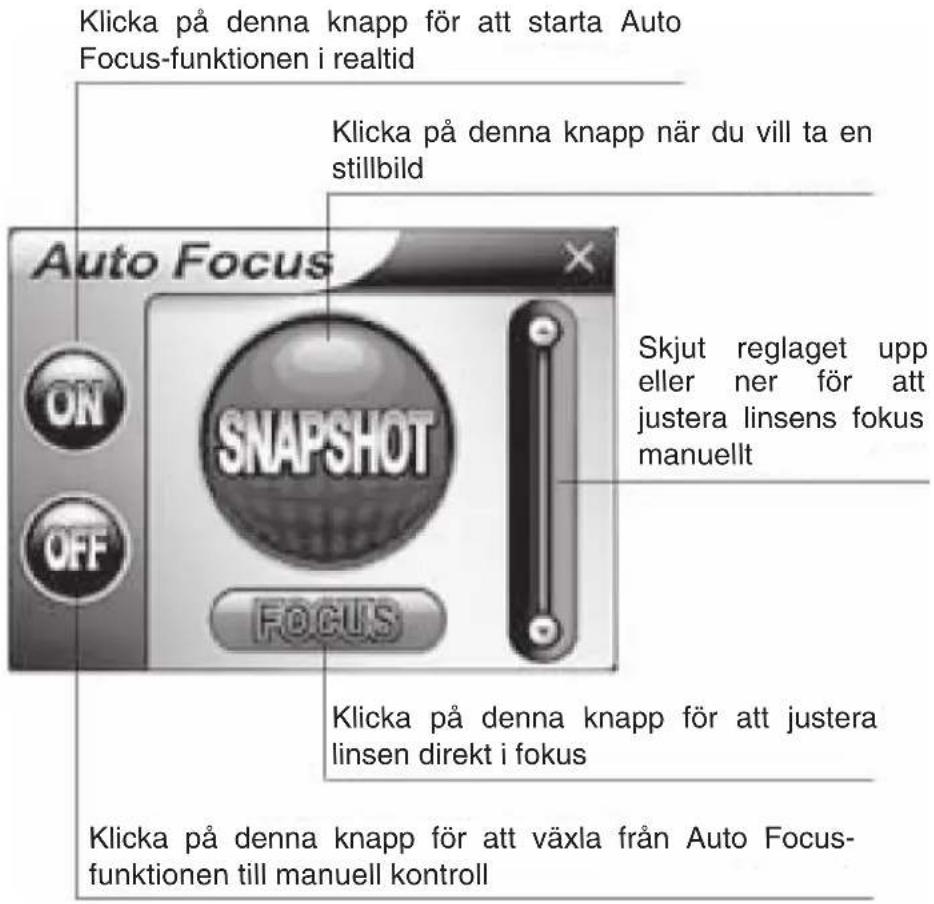
Auto Focus Kontrollpanel
Klicka på ikonen på Windows tool bar for att öppna Auto Focus kontrollpanel.
Funktionerna hos Auto Focus kontrollpanel
På: Klicka på denna knapp För att starta the real-time Auto Focus-funktionen
AV: Klicka på denna knapp für att vãxla frän Auto Focus-funktionen till manuell kontroll
FOKUS: Klicka påenna knapp for att justera linsen direkt i fokus
Snapshot: Klicka påenna knapp nar du vill ta en stillbild
SKJUTREGLAGE: Skjut reglaget upp och ner for att justera linsens fokus manuellt
Se nasta bildforettexempelpaAuto Focuskontrollpanel.
6. Ljudinställningar
Om din kamera har en inbyggd mikrofon, folj nedanstående anvisningar for att stalla in ljudet.
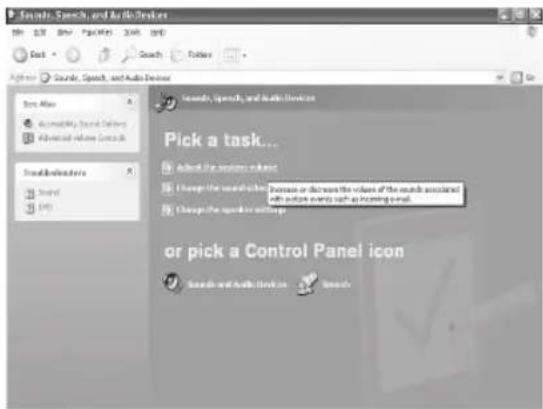
Klicka på Start/Kontrollpanelen, klicka sedan på Växla till kategoriläge. Välj "Ljud, tal och ljudenheter".
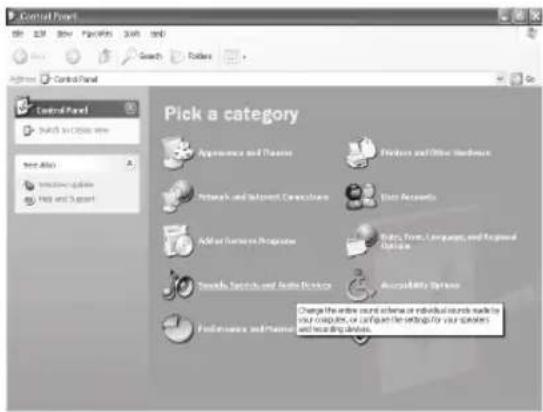
Klicka på "Justera datorns volym" eller "Ljud och ljudenheter".
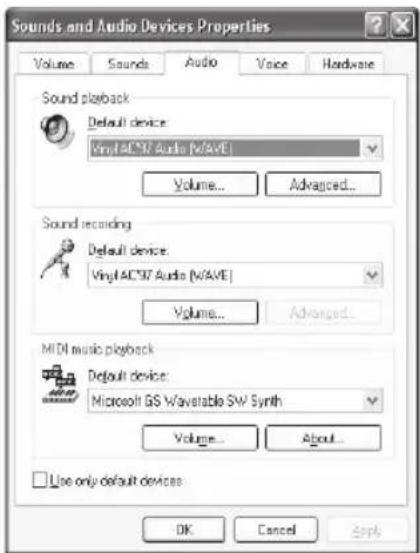
Välj Ljud, klicka sedan på Volym under Ljudinspelning.
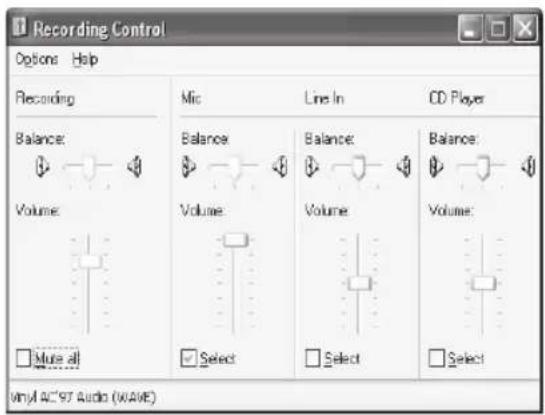
Du kan dra mikrofonens reglage for att justera volymen.
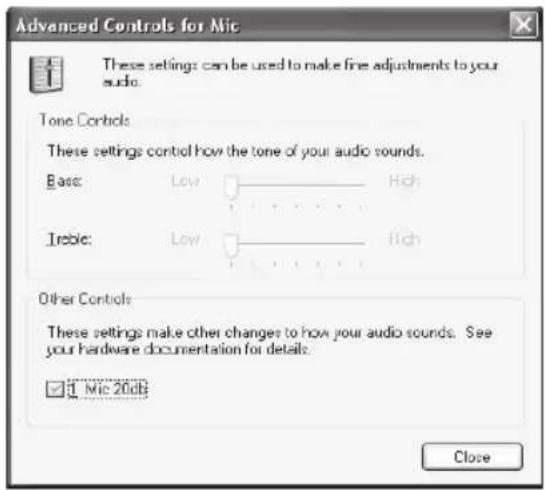
Välj Alternativ/Avancerade kontroller, klicka sedan på Avancerat under Mikrofon.
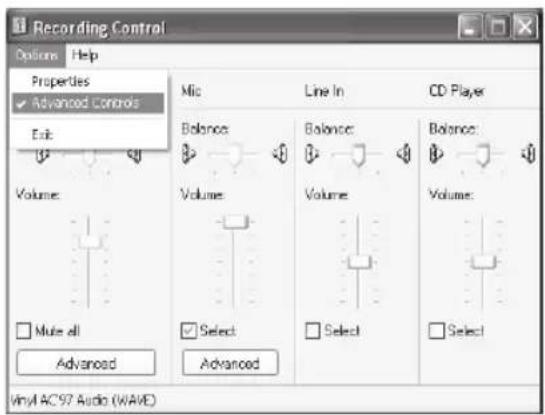
Satt på ljudet genom att markera i kryssrutan "Mic 20db" (Texten kan vara annorlunda beroende på vilket system du har).
For att minska risiken for elstotar fárenna Produkt endast öppnas av behörig tekniker nar sevice behövs. Koppla bort produits frän natuttaget och frän annan utrustning om problem uppstár.
Garanti:
Ingen garanti gäller vid nagraändringar eller modifi eringar avprodukten eller skador som har uppständ på grund av felaktig användning avenna produit.
Allmänt:
Utseende och specifi kationer kan komma att andras utan foregående meddelande.
Copyright ©


KONIG
COMPUTER
CMP-WEBCAM40/41
Webová kamera 1.3MP
s funkci Auto Focus -



