
CMPWEBCAM40 - Webcam KONIG - Kostenlose Bedienungsanleitung
Finden Sie kostenlos die Bedienungsanleitung des Geräts CMPWEBCAM40 KONIG als PDF.


| Produkttyp | Webcam |
| Marke | Konig |
| Modell | CMPWEBCAM40 |
| Maximale Auflösung | 1280 x 1024 Pixel (1,3 Megapixel) |
| Schnittstelle | USB |
| Integriertes Mikrofon | Ja |
| Autofokus | Ja, mit Bedienfeld (EIN/AUS/FOKUS) |
| Digitaler Zoom | 4x (10 Stufen) |
| Hauptfunktionen | Videoaufnahme, Foto, Helligkeit, Kontrast, Sättigung, Weißabgleich, Belichtung, Spiegelbild, Umdrehung, schwarze Zone |
| Stromversorgung | Über USB-Anschluss |
| Kompatible Betriebssysteme | Windows (Treiber auf CD-ROM) |
| Verpackungsinhalt | Webcam, Bedienungsanleitung, CD-ROM mit Treibern |
| Enthaltene Software | AmCap (Videoaufnahme), EZMedia Box, EZLive Monitor, DirectX 9.0 |
| Sicherheit | Gerät nicht öffnen; bei Problemen trennen; nur für qualifizierte Techniker |
| Wartung und Reinigung | Mit einem weichen, trockenen Tuch reinigen |
| Garantie | Garantie erlischt bei Modifikation oder unsachgemäßer Verwendung |
| Allgemeine Informationen | Design und technische Daten können ohne Vorankündigung geändert werden |
Häufig gestellte Fragen - CMPWEBCAM40 KONIG
Benutzerfragen zu CMPWEBCAM40 KONIG
0 Frage zu diesem Gerät. Beantworten Sie die, die Sie kennen, oder stellen Sie Ihre eigene.
Eine neue Frage zu diesem Gerät stellen
Laden Sie die Anleitung für Ihr Webcam kostenlos im PDF-Format! Finden Sie Ihr Handbuch CMPWEBCAM40 - KONIG und nehmen Sie Ihr elektronisches Gerät wieder in die Hand. Auf dieser Seite sind alle Dokumente veröffentlicht, die für die Verwendung Ihres Geräts notwendig sind. CMPWEBCAM40 von der Marke KONIG.
BEDIENUNGSANLEITUNG CMPWEBCAM40 KONIG
- Webcam
- Anleitung
Treiber CD-ROM
2. Installation
Schlieben Sie die Kamera nicht an den Computer an, bevor die Treiberinstallation abgeschlossen ist. Anderenfalls kann die Funktion der Kamera gestört sein.
Legen Sie die mitgelieferte CD-ROM in das CD-ROM-Laufwerk ein. Klichen Sie auf "Software Overview (Software-Überblick)", um eine Übersicht über die Anwendungssoftware zu erhalten. Klichen Sie auf "Install Software (Software installieren)", um den Treiber und die Softwareinstallation zu beginnen.
Wahlen Sie den Treiber, die Software und die Installationssprache aus, und klichen Sie anschließend auf „Install (Installieren)". Der InstallShield Wizard führt Sie durch den Installationsvorgang. Befolgen Sie die Anweisungen und klichen Sie auf „Next (Weiter)" und „Finish (Fertig stellen)“, um die Treiberinstallation abzuschreiben.
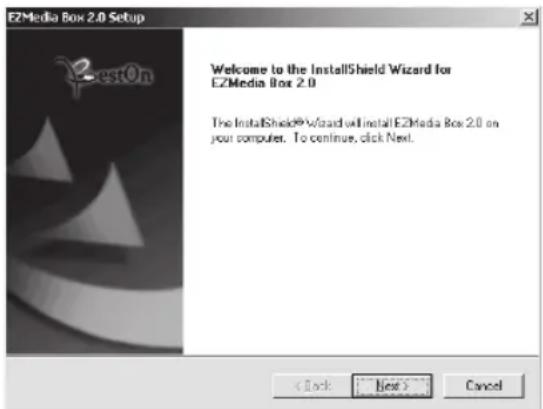
Die nachfolgende Abbildung zeigt den EZMedia Box & EZLive Monitor-Installationsbildschirm. Klicken Sie auf „Next (Weiter)“, um fortzufahren.
Geben Sieitte den Benutzernamen, Firmennamen, usw. in die leeren Felder ein, klichen Sie anschlieBend auf „Next (Weiter)". Gehen Sie so auch bei der Installation des EZLive Monitor vor.
Um Probleme mit der Webcam zu vermeiden, installieren Sieitte DirectX 9.0 von der beiliegenden CD. Wahlen Sieitte „I accept the agreement (Ich stimme den Bedingungen des Vertrags zu)" und klichen Sie anschlieBend auf „Next (Weiter)”, um die Installation abzuschreiben. Befolgen Sieitte die Installationsanweisungen, um die Installation von DirectX 9.0 abzuschreiben. Klichen Sie auf „Finish (Fertig stellen)”, um ihren Computer neu zu starten. Wenn Sie den Computer neu gestartet haben, stecken Sie die PC-Kamera in einen USB-Anschluss des Computers. Der Computer sollte die Webcam automatisch erkennen.
3. Webcam verwenden
Wenn Sie die Webcam mit „AmCap“ (Aufnahme-Software) verwenden möchten, befolgen Sieitte den zuvor beschriebenen Vorgang zur Treiberinstallation und stecken Sie die Webcam in Ihren Computer. Klichen Sie auf Start > Programme und suchen Sie den Ordner KONIG Webcam, der die AmCap Software enthalt.
3.1 Videoaufnahme
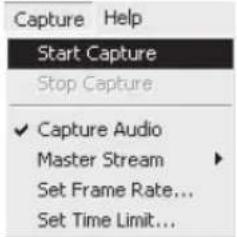
Klicken Sie auf "Capture/Start Capture (Aufnahme/Aufnahme starten)"
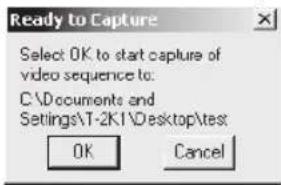
Klicken Sie auf OK, um die Videoaufzeinung zu starten.
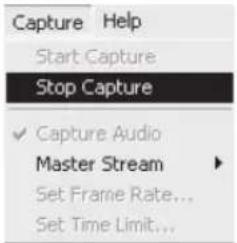
Um die Aufnahme abzubrechen, klichen Sie auf "Capture/Stop Capture (Aufnahme/Aufnahme anhalten)".
Aufnahme Zeitbegrenzung
Um eine Grenze für die Video-Aufnahmezeit einzustellen, klichen Sie auf "Options/Set Time Limit (Optionen/Zeitbegrenzung einstehen)".
Bildwechselfrequency einstellen
Um die Bildwechselfrequency des Videos einzustellen, klichen Sie auf "Options/Set Frame Rate (Optionen/Bildwechselfrequency einstellen)". Wahlen Sieitte „Use frame Rate (Bildwechselfrequency verwenden)“, und stellen Sie anschließend die gewünschte Bildwechselfrequency ein.
Videoaufnahme-Pin
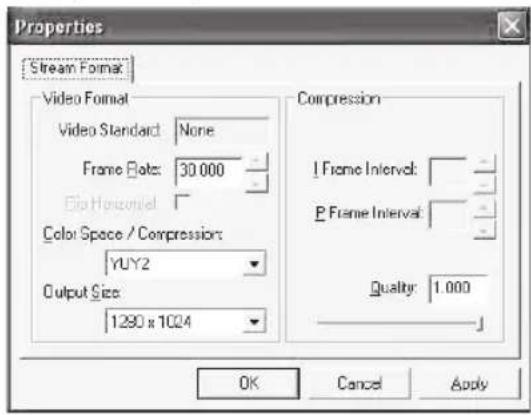
Klichen Sie auf "Options/Video Capture Pin (Optionen Videoaufnahme-Pin)". AnschlieBend konnen Sie die Videoaufnahme-Einstellungen ändern, beispisseweise Farbformat/Kompression, AusgabegrBe und Qualität, usw. Klichen Sie auf "Apply (Übernehmen)" und OK.
Hinweis: Bevor Sie die Ausgabegröbe von 1280x1024 (1,3 Megapixel) nutzen, wahren Sieitte zuerst YUY2 unter "Color Space/Compression (Farbraum/Kompression)" aus.
4. Kamerasteuerung
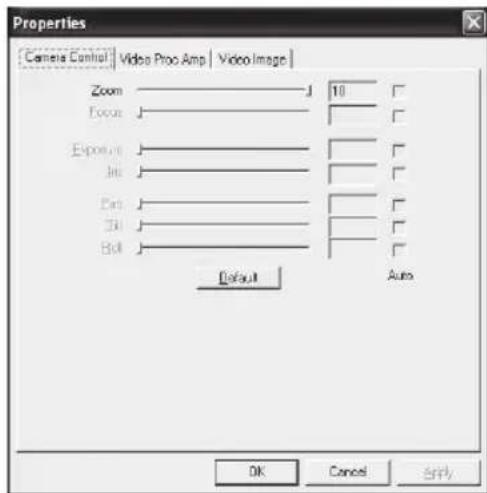
Klichen Sie auf die Seite "Camera Control (Kamerasteuerung)". Die Webcam verfügt über einen 10-stu fi gen (4-fachen) Digitalzoom.itte ziehen Sie zum Einstellen den Schiebebalken, und klichen Sie anschliebend auf OK.
Videoeigenschaften einstellen
Um die Eigenschaften für die Videoaufnahme einzustellen, klichen Sie auf "Options/Video Capture Filter (Optionen/Videoaufnahme-Filter)". Klichen Sie auf die Seite "Video Proc Amp". Hier können Sie die Einstellwerte wie zum Beispiel Helligkeit, Kontrast, Sattigung, usw. wie gewünscht einstellen. Klichen Sie anschließend auf OK.
*Hinweis: Klichen Sie auf "Default (Voreinstellung)", um die ursprünglichen Voreinstellungen wiederherzustellen.
Video image (Videobild)
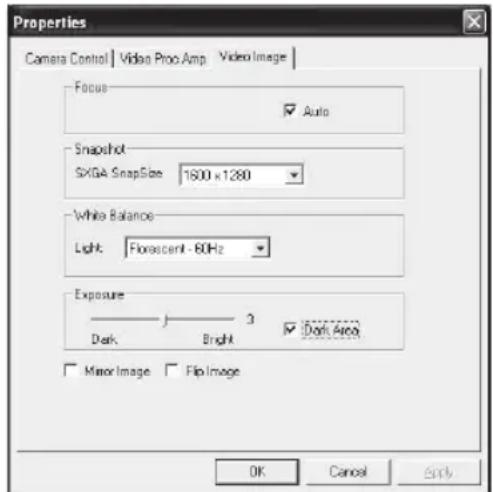
Klicken Sie auf die Seite "Video Image (Videobild)". Hier konnen Sie den Autofokus deaktivieren/aktivieren, den WeiBabgleich einstellen, die automatische Belichtungsstufe einstellen, die Dunkelbereichs-Funktion aktivieren und das Bild spiegeln/drehen. Klicken Sie OK, wenn Sie ihre Auswahl beendet haben.
Snapshot (Momentaufnahme):itte wahlen Sie die Aufl ösung, in der Sie eine Aufnahme machen wollen.
White balance (WeiBabgleich): Bitte wahlen Sie die richtige Lichtquelle (Hz) , um ein Bildauschen zu vermeiden.
Dark area (Dunkelbereich): Bitte wahlen Sie den Dunkelbereich, um den Belichtungswert zu erhöhen, wenn Sie die PC-Kamera an einem dunklen Ort einsetzen.
5. Autofokus verwenden Autofokus-Bedienfeld
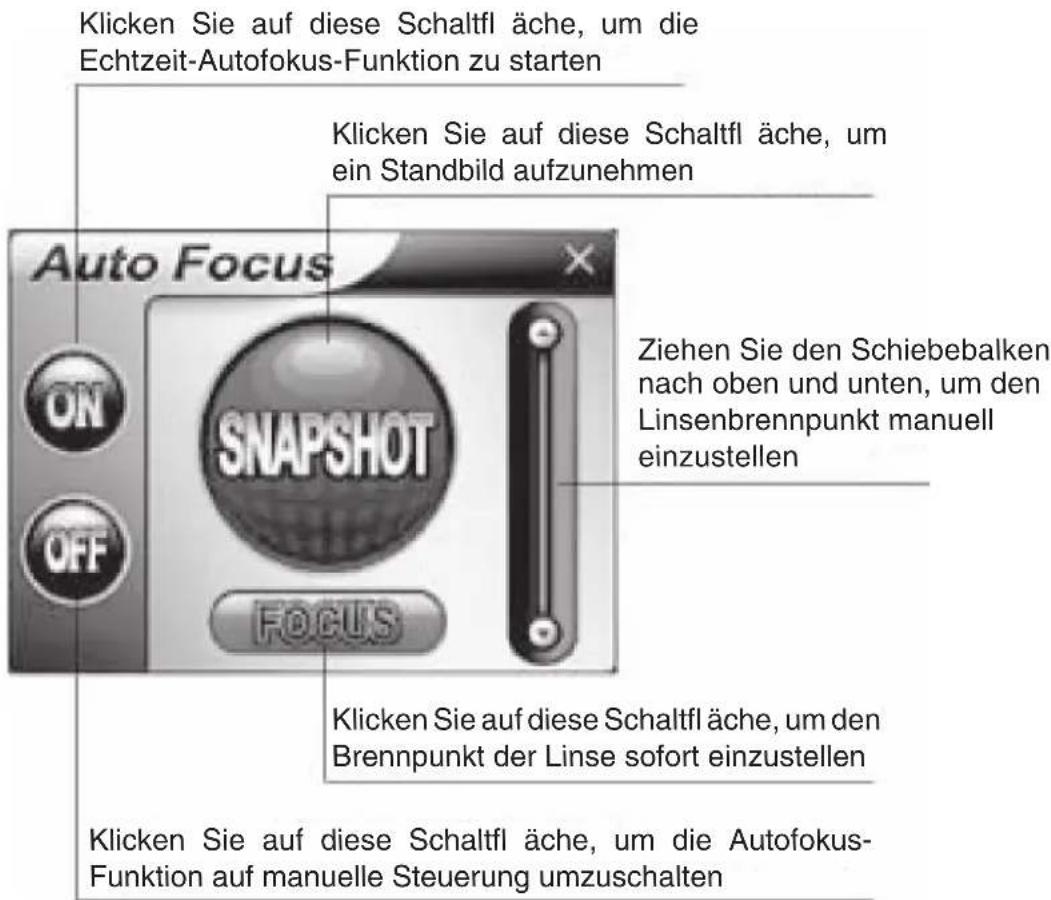
Klichen Sie auf das Symbol in der Windows Symbolleiste, um das Autofokus-Bedienfeld zu öffnen.
Die Funktionen des Autofokus-Bedienfelds
ON (EIN): Klichen Sie auf diese Schaltfläche, um die Echtzeit-Autofokus-Funktion zu starten
OFF (AUS): Klichen Sie auf diese Schaltfläche, um von der Autofokus-Funktion auf manuelle Steuerung umzuschalten
FOCUS (BRENNPUNKT): Klichen Sie auf diese Schaltfläche, um den Brennpunkt der Linse sofort einzustellen
SNAPSHOT (MOMENTAUFNAHME): Klichen Sie auf diese Schaltfl äche, um ein Standbild aufzunehmen
SCHIEBEBALKEN: Ziehen Sie den Schiebebalken nach oben und unter, um die Linsenbrennpunkt manuell einzustellen
In der nachsten Abbildung führen Sie ein Beispiel des Autofokus-Bedienfelds.
6. Audioinstallungen
Wenn ihre Kamera über ein eingebautes Mikrofon verfügt, gehen Sieitte wie folgt vor, um die Audioeinstellungen zu konfi gurieren.
Klichen Sie auf "Start/Systemsteuerung", und klichen Sie anschließend auf "Zur Kategori entsicht wechseln". Wahlen Sie „Sounds, Sprachein-/ausgabe und Audiogeräte".
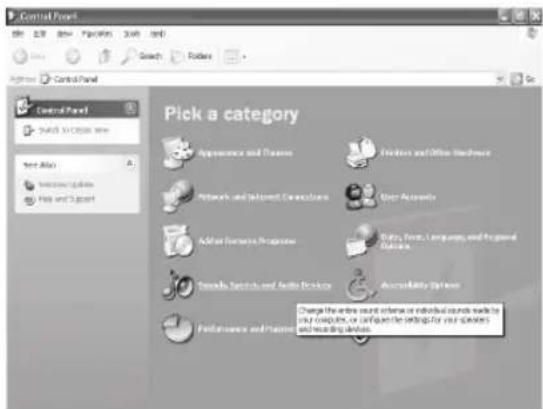
Klichen Sie auf „Systemlautstärke anpassen“ oder „Sounds und Audiogeräte".
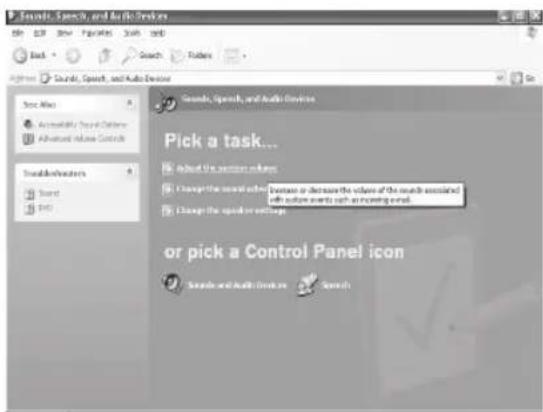
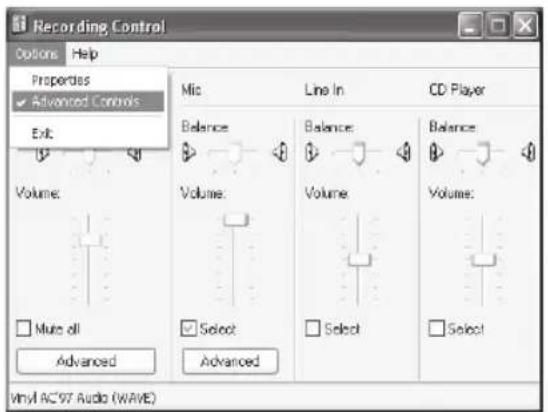
Wahlen Sie "Audio", klichen Sie anschließend auf "Lautstärke" unter "Soundaufnahme".
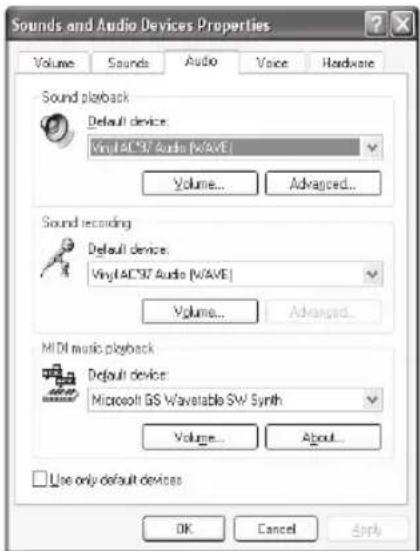
Sie konnen mit dem Schiebebalken des Mikrofons die Lautstärke einstellen.
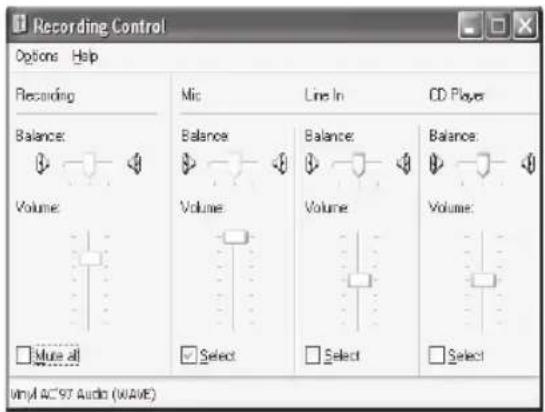
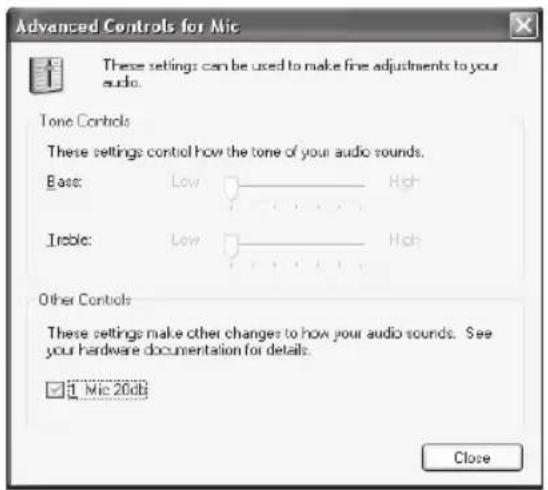
Klichen Sie auf "Optionen/Erweiterte Einstellungen", klichen Sie dann auf "Erweitert" unter "Mikrofon".
Um Audio zu aktivieren, setzen Sieitte ein Häkchen in der Kontrollbox „1 Mic 20db" (Der Text kann je nach Ihr Computersystem verschieden sein).
Sicherheitsvorkehrungen:
Um das Risiko eines elektrischen Schlags zu verringn, sollte diese Produkte Produkt AUSSCHLIESSLICH von einem autorisierten Techniker geöffnet werden, wenn eine Wartung erforderlich ist. Trennen Sie das Produkt vom Stromnetz und anderen Geräten, wenn ein Problem auftreten sollen.
Garantie:
Es kann keine Garantie oder Haftung für irgendwelche Änderungen oder Modifi kationen des Produkts oder für Schäden übernommen werden, die aufgrund einer nicht ordnungsgemäß Anwendung des Produkts besteht sind.
Allgemein:
Konstruktionen und technische Daten können ohne vorherige Ankündigung geändert werden.
Copyright ©


KONIG
COMPUTER
CMP-WEBCAM40/41
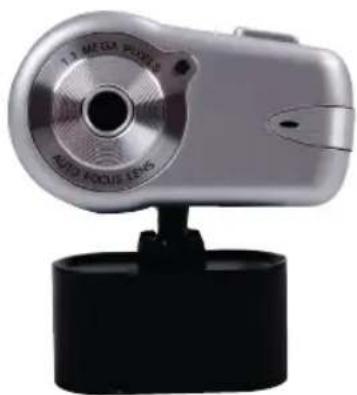
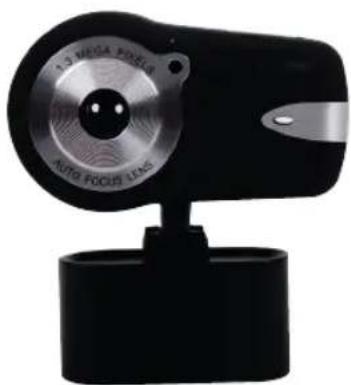
Webcam 1.3MP avec
Système Autofocus
MODE D'EMPLOI
1. Förpackningen innehälter
- Webbkamera
- Bruksanvising
- CD-ROM med drivrutin



