
CMPWEBCAM40 - Webcam KONIG - Manual de uso y guía de instrucciones gratis
Encuentra gratis el manual del aparato CMPWEBCAM40 KONIG en formato PDF.


| Tipo de producto | Webcam |
| Marca | Konig |
| Modelo | CMPWEBCAM40 |
| Resolución máxima | 1280 x 1024 píxeles (1,3 megapíxeles) |
| Interfaz | USB |
| Micrófono integrado | Sí |
| Autoenfoque | Sí, con panel de control (ON/OFF/FOCUS) |
| Zoom digital | 4x (10 pasos) |
| Funciones principales | Captura de video, foto, ajustes de brillo, contraste, saturación, balance de blancos, exposición, imagen espejo, inversión, zona negra |
| Alimentación | A través del puerto USB |
| Sistemas operativos compatibles | Windows (controlador incluido en CD-ROM) |
| Contenido del paquete | Webcam, manual de usuario, CD-ROM con controlador |
| Software incluido | AmCap (captura de video), EZMedia Box, EZLive Monitor, DirectX 9.0 |
| Seguridad | No abrir el dispositivo; desconectar en caso de problema; reservado a un técnico calificado |
| Mantenimiento y limpieza | Limpiar con un paño suave y seco |
| Garantía | Garantía no válida en caso de modificación o uso incorrecto |
| Información general | Diseño y características técnicas sujetos a cambios sin previo aviso |
Preguntas frecuentes - CMPWEBCAM40 KONIG
Preguntas de los usuarios sobre CMPWEBCAM40 KONIG
0 pregunta sobre este aparato. Responde a las que conoces o haz la tuya.
Hacer una nueva pregunta sobre este aparato
Descarga las instrucciones para tu Webcam en formato PDF gratis! Encuentra tus instrucciones CMPWEBCAM40 - KONIG y toma tu dispositivo electrónico nuevamente en la mano. En esta página están publicados todos los documentos necesarios para el uso de su dispositivo. CMPWEBCAM40 de la marca KONIG.
MANUAL DE USUARIO CMPWEBCAM40 KONIG
Cármara Web de 1.3 MP con sistemas de enfoque automatico
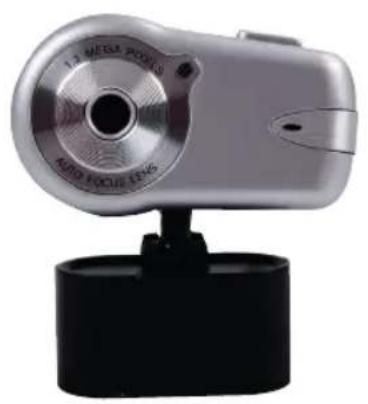
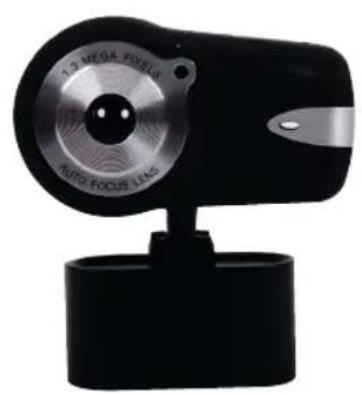
MANUAL DE USO
1. Contenidos del paquete
- Camara Web
- Manual
- Driver en CD-ROM
2. Instalación
No conecte la webcam Web al ordersador antes de completar la instalacion del driver. De lo contrario, la webcam no funciona correctamente.
Introduzca el CD-ROM adjunto en la unidad de CD-ROM. Pulse en "Software Overview" (Visualizacion) para acceder a una introduccion del programa de la aplicacion. Pulse "Install Software" (Instalar programa) para empezar la instalacion del driver y del programa.
Selección el driver, todo el programa y el idioma de instalación y a continuación, pulse "Install" (Instalar). El asistente de instalación InstallShield le guiara a lo largo de todo el-Proceso de instalacion. Siga las instrucciones y a pulse "Next" (Siguiente) y "Finish" (Terminar) para completar la instalacion del driver.
LaImagen que se indica más abajo muestra la pantalla de instalacion del monitor EZMedia Box & EZLive. Pulse "Next" (Siguiente) paracontinuar.
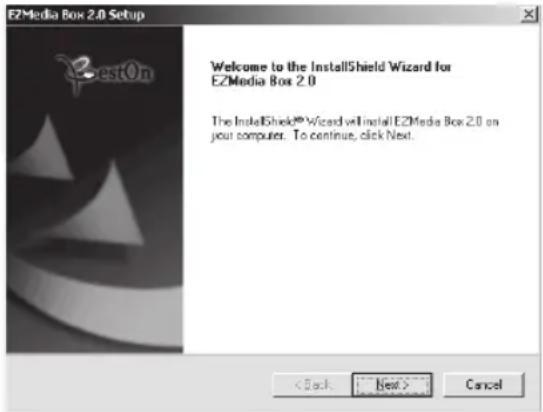
Por favor, indique su nombre de usuario, el nombre de laEmpresa, etc. en los espacios en blanco y a continuación, pulse "Next" (Siguiente). Siga el"Myso" proceso para instalar el monitor EZLive.
Para registrar该如何 problema con la CAMERA Web, por favor, instale el DirectX 9.0 a partir del CD suministrado. Por favor, seleccion "I accept the agreement," (Acepto las conditiones) y a continuacion, pulse "Next" (Siguiente) para completar la instalacion. Por favor, siga las instrucciones de instalacion para completar la instalacion de DirectX 9.0. Pulse en "Finish" (Terminar) para reiniciar su ordinador. Una vez que haya reiniciado el ordinador, por favor, connecte su CAMERA de ordinador al puerto USB del ordinador. El ordinador deben detectar automatistically la CAMERA Web.
3. Utilización de la CAMERA Web
Si deseña utilizes la webcam Web con "AmCap" (programa de capturas), le rogamos que siga el proceso indicado a continuación para la instalación del driver y connecte nuestra webcam Web a su ordinador. Pulse Inicio > Programas y encontrar la carpeta de la webcam Web KONIG que contiene el programa AmCap.
3.1 Captura de video
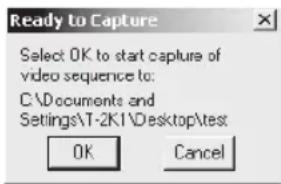
Pulse "Capture/Start Capture" (Captura/Iniciar captura):
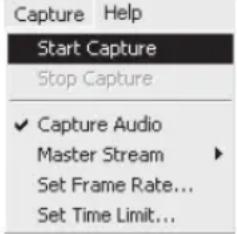
Pulse OK para起初ar la grabacion de video.
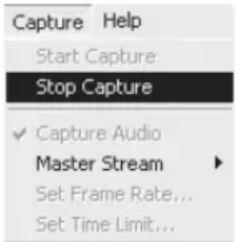
Para interruptir la captura, pulse "Capture/Stop Capture" (Captura/Interrumpir captura).
Límite de tiempo de la captura
Para fi jar un limite de tiempo en la duracion de la captura de video, pulse "Options/Set Time Limit" (Opciones/Fijar limite de tiempo).
Fijar la velocidad deImagen
Para fi jar la velocidad deImagen del video, pulse en "Options/Set Frame Rate" (Opciones/Fijar la velocidad deImagen). Por favor, seleccione "Use frame Rate" (Uso de la velocidad deImagen) y a continuacion, fi je la velocidad deImagen que dese.
Propiedades de las capturas de video
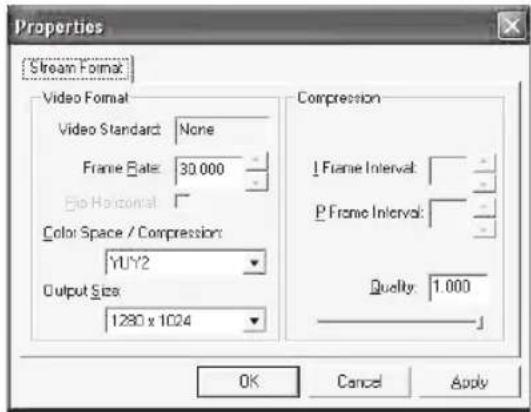
Pulse en "Options/Video Capture Pin" (Opciones/Propiedades de la captura de video). A continuacion, podra modifi car los parametros de confi guracion de la captura de video, como por exemple el formato de color/compressiOn, Tamaño de calidad y Calidad, etc. Pulse "Apply" (Aplicar) y OK.
Nota: Antes de elegir el時間 de salute de 1280x1024 (1.3 Meg por favor, seleccione primeramente YUY2 en la seccion de Espacio de color/ Compresion.
4. Control de la CAMERA
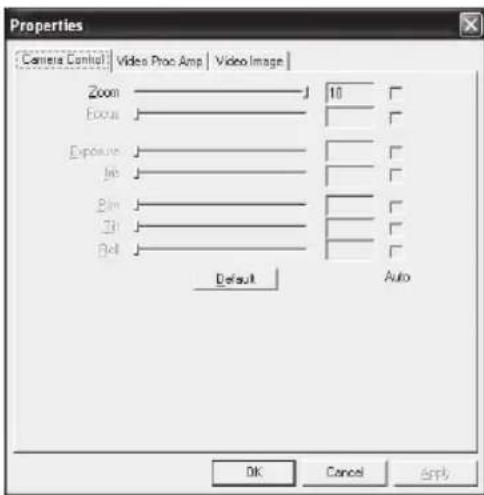
Pulse en la página de control de laámara. Laámara Web es capaz de realizar un zoom digital de 10 etapas (en 4 tiempos). Por favor, empuje la barra deslizante para realizar el ajuste y a continuación, pulse OK.
Ajuste de las propiedades del video
Paraaabstarlaspropiedadesdelacaptura de video,pulse"Options/VideoCapture Filter"(Opciones/Filtrodecaptura de video).Pulse la pagina Video Proc Amp.Aquipodrajabstarparametroscomo porejemplo,elbrillo,elcontraste,la saturacion,etc.enfuncionde susnecidas.Acontinuacion,pulseOK.
*Note: pulse "Default" (Predefi nida) para regresar a los parámetros de config guración originales.
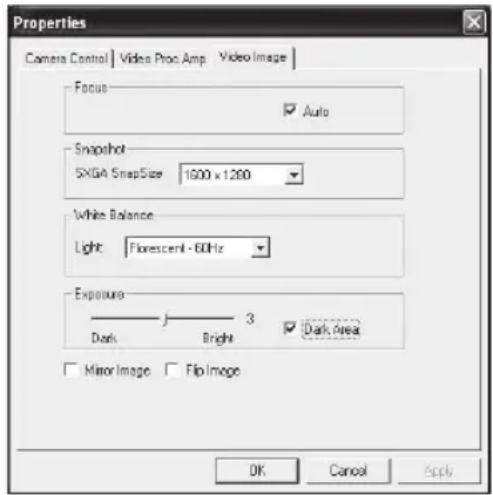
Imagen de video
Pulse en la págin de la imagen de video. En esta seccion, podra desactivar y activar el enfoque automatico, fi jar el equilibrio de blancos, confi gurar el nivel automatico de exposicion, activar la function de la zona oscura y la imagen de refl ejo/rotativa. Pulse OK tras terminar su seleccion.
Fotografia instantánea: Por favor, selección laResolution que desea para la captura.
Equilibrio de blancos: Por favor, selección la fuente de luz correcta (Hz) para evaporaromialmente error en la imagen.
Zona oscura: Por favor, selección la zona oscura para mejorar el valor de exposión cuando utilise su-camera de ordinador en un lugar oscuro.
5. Utilización del enfoque automatico
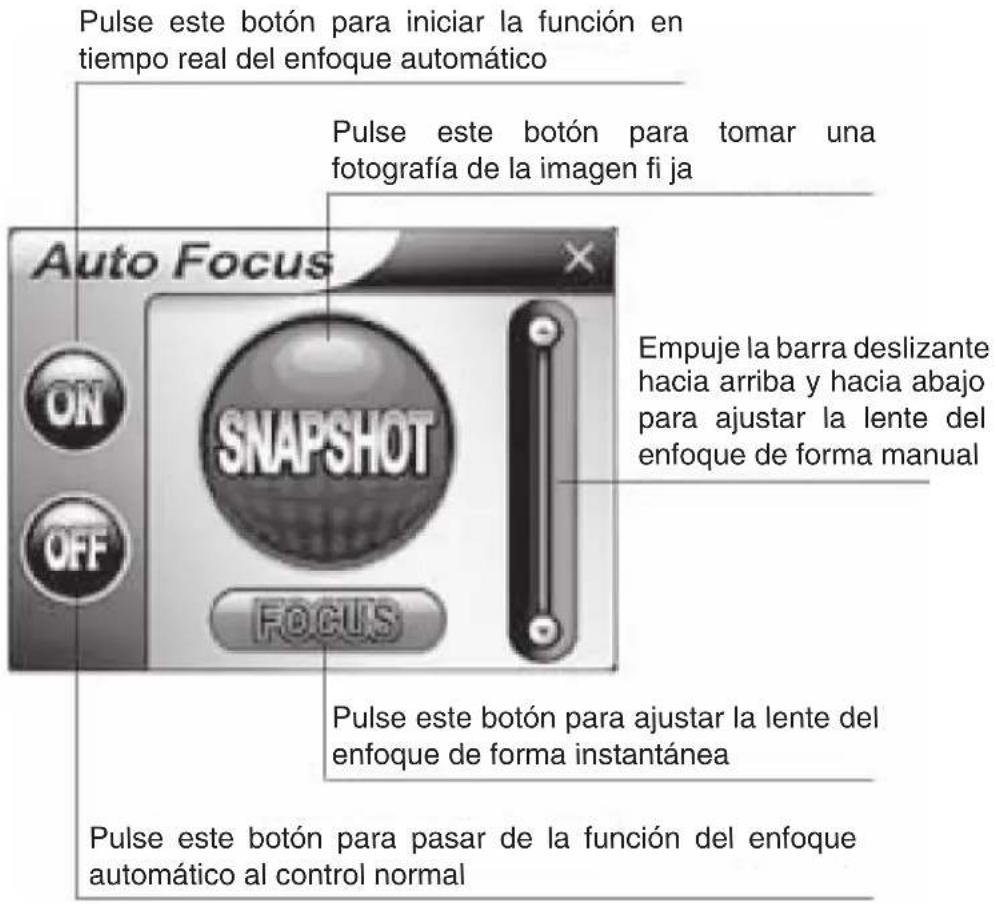
Panel de control del enfoque automatico
Pulse el icono ubicado en la barra de herramrientas de Windows paraAbrir el Panel de control del enfoque automatico.
Las functions del panel de control del enfoque automatico
ON (Activado): Pulse este botón para iniciar la función en tiempo real del enfoque automatico
OFF (Desactivado): Pulse este botón para pagar de la función del enfoque automatico al control normal
FOCUS (Enfoque): Pulse este botón paraaabstar la lente del enfoque de forma instantánea
SNAPSHOT (Fotografia instantánea): Pulse este botón paraayar una fotografia de laImagen fi ja
BARRA DESLIZANTE: Empujé la barra deslizante hacer arriba y hacer abajo para ajustar la lente del enfoque de forma manual
Véase laImagen indicada a continuación para Obtener un exemple acerca del panel de control del enfoque automatico.
6. Ajustes de audio
Si su CAMERA cuenta con un micrófono integrado, por favor, siga el proceso indicado a continuación parar confi gurar el audio.
Pulse "Inicio/Panel de control" y a continuacion, pulse "Cambiar a la vista por categorias".
Seleccione "Sonidos,Voces y Dispositivos de audio".
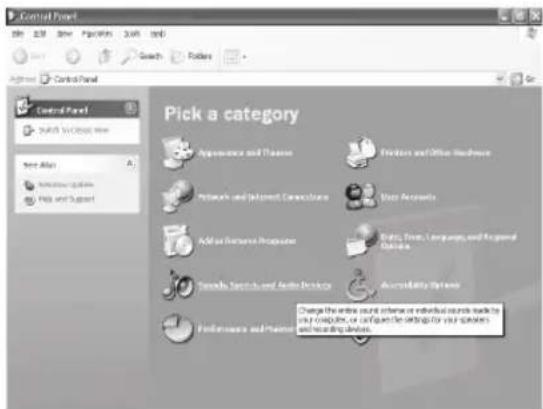
Pulse "Ajustar el volumen del sistemas" o "Dispositivos de sonido y de audio".
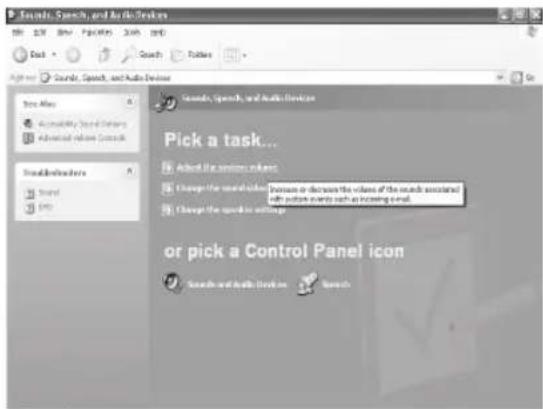
Selección "Audio" y a continuación, pulse "Volumen" bajo la sección "Grabación de sonido".
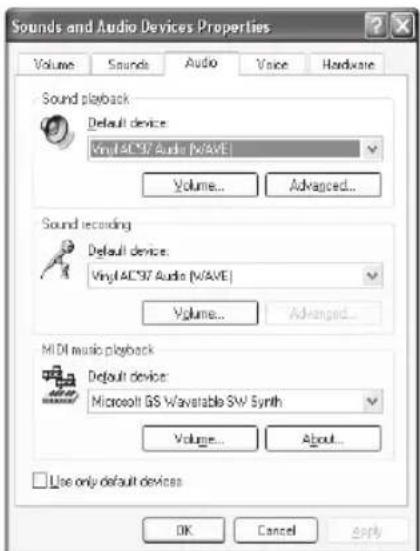
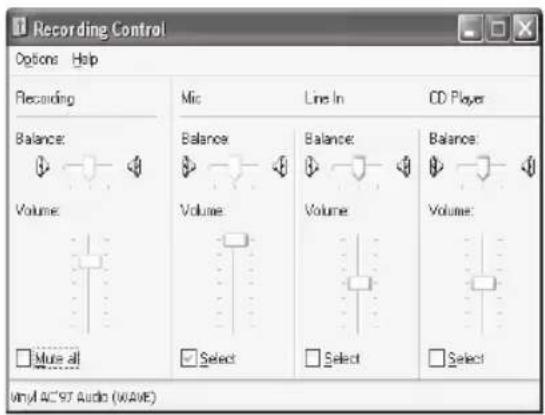
Podrá arrastrar la barra lateral del microfono para ajustar el volumen.
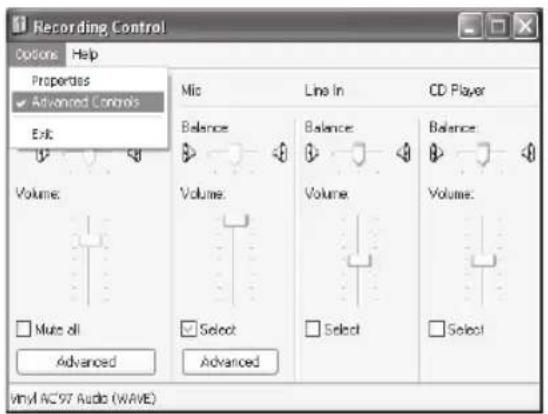
Pulse en "Opciones/Confi guracion avanzada" y a continuacion pulse "Avanzado" bajo la seccion de Microfono".
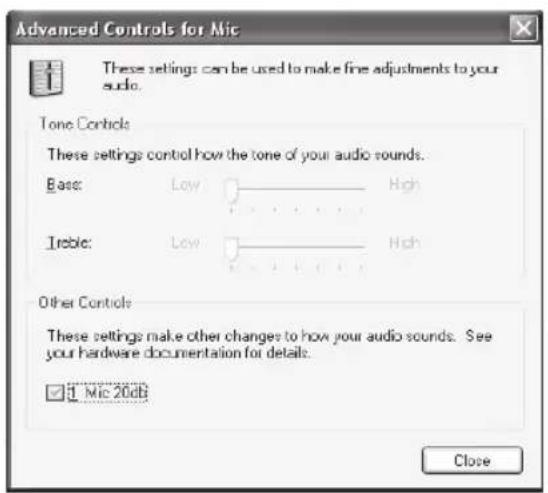
Para activar el sonido, por favor, marque la casilla "1 Mic 20db" (El textooulda variar en funcion delsystema de su ordenador).
Medidas de seguridad:
Para reducir los riesgos de electrucacion, este productoderabad ser abierto EXCLUSIVAMENTE por un technician habilido cuando necesite ser reparado. Desconnecte el producto de la red y de cualquier othero equipo si se registra某个 problema.
Garantía:
No se acceptorá;ninguna garantía o responsabilidad derivada de在哪quier cambio o modifi caciones realizadas al producto o daños provocados por un uso Incorrecto del presente producto.
General:
Las ilustraciones y las especialidades podran sufrir转型发展os sin previo aviso.
Copyright ©


KONIG
COMPUTER
CMP-WEBCAM40/41





- CONTENIDOS DEL PAQUETE
- INSTALACIÓN
- UTILIZACIÓN DE LA CAMERA WEB
- 3.1 CAPTURA DE VIDEO
- LÍMITE DE TIEMPO DE LA CAPTURA
- FIJAR LA VELOCIDAD DEIMAGEN
- PROPIEDADES DE LAS CAPTURAS DE VIDEO
- CONTROL DE LA CAMERA
- AJUSTE DE LAS PROPIEDADES DEL VIDEO
- IMAGEN DE VIDEO
- UTILIZACIÓN DEL ENFOQUE AUTOMATICO
- PANEL DE CONTROL DEL ENFOQUE AUTOMATICO
- LAS FUNCTIONS DEL PANEL DE CONTROL DEL ENFOQUE AUTOMATICO
- AJUSTES DE AUDIO
- MEDIDAS DE SEGURIDAD
- GARANTÍA
- GENERAL
Marca : KONIG
Modelo : CMPWEBCAM40
Categoría : Webcam