
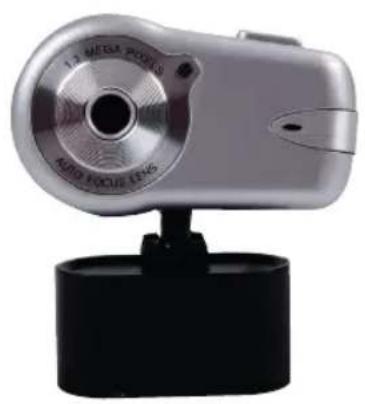
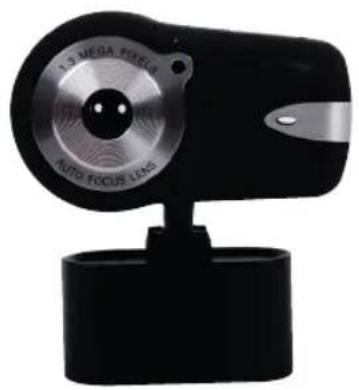
CMPWEBCAM40 - Webkamera KONIG - Ilmainen käyttöohje ja opas
Löydä laitteen käyttöohje ilmaiseksi CMPWEBCAM40 KONIG PDF-muodossa.


| Tuotetyyppi | Webkamera |
| Merkki | Konig |
| Malli | CMPWEBCAM40 |
| Maksimiresoluutio | 1280 x 1024 pikseliä (1,3 megapikseliä) |
| Liitäntä | USB |
| Sisäänrakennettu mikrofoni | Kyllä |
| Automaattitarkennus | Kyllä, ohjauspaneelilla (ON/OFF/FOCUS) |
| Digitaalinen zoom | 4x (10 porrasta) |
| Päätoiminnot | Videotallennus, valokuvaus, kirkkauden, kontrastin, saturaation, valkotasapainon, valotuksen, peilikuvan, kääntämisen ja mustan alueen säädöt |
| Virta | USB-portin kautta |
| Yhteensopivat käyttöjärjestelmät | Windows (ohjain mukana CD-ROMilla) |
| Pakkauksen sisältö | Webkamera, käyttöohje, CD-ROM ohjaimen kanssa |
| Mukana tulevat ohjelmistot | AmCap (videotallennus), EZMedia Box, EZLive Monitor, DirectX 9.0 |
| Turvallisuus | Älä avaa laitetta; irrota virtajohto ongelmatilanteessa; tarkoitettu vain ammattitaitoiselle teknikolle |
| Huolto ja puhdistus | Puhdista pehmeällä ja kuivalla liinalla |
| Takuu | Takuu ei ole voimassa, jos laitetta on muutettu tai käytetty väärin |
| Yleistä tietoa | Ulkoasu ja tekniset ominaisuudet voivat muuttua ilman erillistä ilmoitusta |
Usein kysytyt kysymykset - CMPWEBCAM40 KONIG
Käyttäjien kysymyksiä aiheesta CMPWEBCAM40 KONIG
0 kysymys tästä laitteesta. Vastaa tuntemiisi tai esitä omasi.
Esitä uusi kysymys tästä laitteesta
Lataa ohjeet laitteellesi Webkamera PDF-muodossa ilmaiseksi! Löydä käyttöohjeesi CMPWEBCAM40 - KONIG ja ota elektroninen laitteesi takaisin hallintaan. Tällä sivulla julkaistaan kaikki laitteidesi käyttöön tarvittavat asiakirjat. CMPWEBCAM40 merkiltä KONIG.
KÄYTTÖOHJE CMPWEBCAM40 KONIG
1. Pakkauksen sisälto
- Webkamera
- Kaytloohje
- CD-ROM -ajuri
2. Asennus
Alä liitä webkameraa tietokoneeseen ennen kuin olet suorittanut ajurin asennuksen loppuun. Muutoin kamera ei valttamattà toimi oikein.
Aseta tuotteeseen liitetty CD-ROM-levyke CD-ROM-ajuriin. Napsauta Software Overview (Ohjelmiston yleiskatsaus) siirtyaksesi ohjelmiston johdantoon. Napsauta Install Software (Asenna ohjelmisto) kaynnistaaaksesi ajurin ja ohjelmiston asennuksen.
Valitse ajuri, kaikki ohjelmistot ja asennuskieli, ja napsauta sen jälkeen „Install“ (Asenna). InstallShield-ohjelma auttaa sinua suorittamaan asennustoimenpiteet. Noudata ohjeita ja napsauta „Next“ (Seuraava) ja „Finish“ (Lopeta) suorittaaksesi ajurin asennuksen loppuun.
Alla oleva kuva nayttä EZMedia Box & EZLive Monitor -asnnusnyton. Napsauta, Next" (Seuraava) jatkaaksesi asennusprossia.
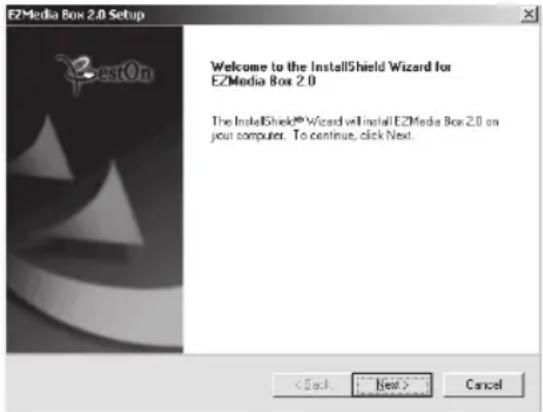
Syotä kayttajtunnus, rityksen nimi, jne. tyhjille riveille, ja napsauta „Next“ (Seuraava). Toimi samoin EZLive Monitor -ohjelman asentamiseksi.
Välttäaksesi webkameran käyttoön liittyvät ongelmat asenna toimitetulla CDlevyllä oleva DirectX 9.0 -ohjelma. Valitse „I accept the agreement," (Hyväksyn sopimuksen) ja napsauta „Next" (Seuraava) suorittaaksesi asennuksen loppuun. Noudata asennusohjeita DirectX 9.0 -ohjelman asentamiseksi. Napsauta „Finish" (Lopeta) käynnistäaksesi tietokoneen uudelleen. Liitä tietokoneen uudelleen käynnistyksen jälkeen camera tietokoneen USB-porttiin. Tietokone havaitsee webkameran automaattisesti.
3. Webkameran käytto
Jos haluat käyttaa webkameraa „AmCap-ohjelman" kanssa (kaappausohjelma), seura yllä olevia ajurin asennusohjeita ja liitä webkamera tietokoneeseen (Käynnistä) > Programs (Ohjelmat) ja etsi KÖNIG-webkameran kansio, joka sisältaa AmCap-ohjelman.
3.1 Videokaappaus
Napsauta Capture/Start Capture (Kappaus/Kaynnistä kaappaus):
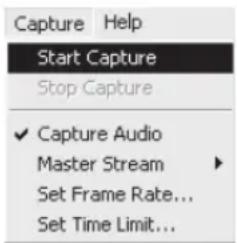
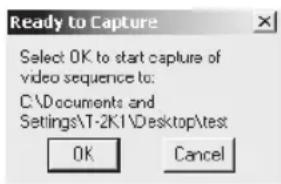
Napsauta OK käynistäaksesi videoon tallennuksen.
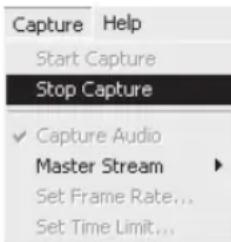
Pysäytä kaappaus napsauttamalla Capture/Stop Capture (Kaappaus/Lopeta kaappaus).
Kaappauksen aikarajoitus
Voit asettaa videoon kaappausajalle rajan napsaultamalla Options/Set Time Limit (Valinnat/Aseta aikarajoitus).
Kehysnopeuden asetus
Videoon kehysnopeus voidaan asettaa napsauttamalla Options/Set Frame Rate (Valinnat/Aseta kehysnopeus). Valitse „Use frame Rate" (Käytä kehysnopeutta) ja aseta haluamasi nopeus.
Videokaappauksen Pin-koodi
Huom: Ennen 1280x1024 (1.3 megapikseliä) koon valintaa valitse ensin YUY2 Color asetuksessa Space/Compression (Väritila/Tiivistys).
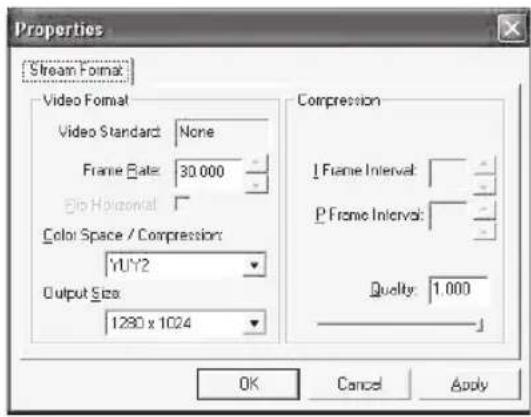
4. Kameran hallinta
Napsauta Camera Control (Kameran hallinta) -sivua. Webkamerassa on 10 portaan (4 kertaa) digitaalinen zoomaus. Säädä kuvaa vetämällä säätöpalkkia ja napsauta sitten OK.

Video-ominaisuuksen saatö
Voit sātāa videokaappauksen omnaisuksia napsauttamalla Options/Video Capture Filter (Valinnat/Videokaappauksen suodatin). Napsauta sitten Video Proc Amp -sivua. Voit tassä kohtaa sātāa tarpeen mukaan asetusarvoja, kuten kirkkautta, kontrastia, varikylläisyytta, jne. Napsauta sitten OK.
*Huom: napsauta Default (Oletus) palatakesi alkuperäisiin oletusasetuksiin.
Videokuva
Napsauta Video Image (Videokuva) -sivua. Voit tass kohtaa kytkea pois pälta/pälle automaattisen tarkennuksen, asettaa valkotasapainon tai automaattisen valotustason, kytkea pälle pimeatoiminnon ja peilikuvan/käntokuvan. Napsauta valinnan jälkee OK.
Tilannevedos: Valitse resoluutio, jonka haluat kaapata.
Valkotasapaino: Valitse oikea valolahde (Hz) valttaaksesi aiheutuvan kuvan kohinan.
Pimeäalue: Valitse Dark Area (Pimeä alue) voimistaaksesi valoitusta tietokoneen kameraa käytettäessä pimeässä.
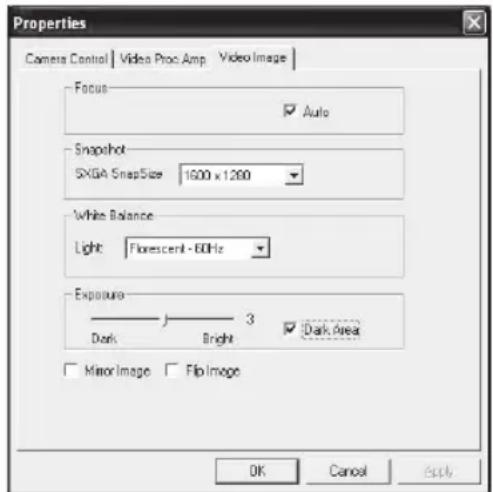
5. Automaattisen tarkennuksen käytto
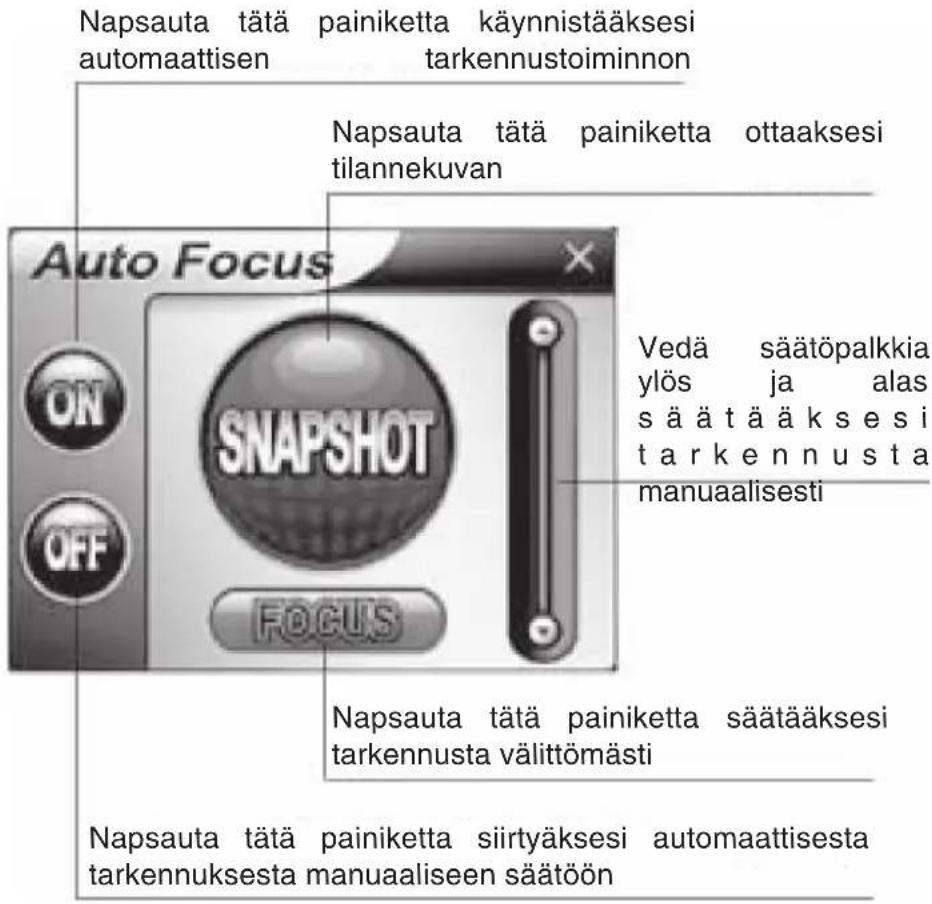
Automaattisen tarkennuksen ohjauspaneeli
Napsauta Windows tyokalupalkin kuvaketta avataksesi automaattisen tarkennuksen ohjauspaneelin.
Automaattisen tarkennuksen ohjauspaneelin toiminnot
ON(päällä): Napsautatätäpainikettakäynnistäaksiesiautomaattisentarkennustoiminnon nykyajassa
OFF (pois pälta): Napsauta tata painiketta siirtyäksesi automaattisesta tarkennuksesta manuaileisen saatöön
FOCUS (tarkennus): Napsauta tata painiketta saataaksesi tarkennusta valittomasti
Tilannevedos: Napsauta tātā painiketta otaaksesi tilannekuvan
SLIDE BAR (saatopalkki): Vedä saatopalkkia ylos ja alas saatäaksesi tarkennusta manuaalisesti
Katso esimerkki automaattisen tarkennuksen ohjauspaneelista seuraavasta kuvasta.
6. Audioasetukset
Jos kamerassasi on sisäänrakennettu mikrofoni, noudata seuraavia ohjeita audion aktivoimiseksi.
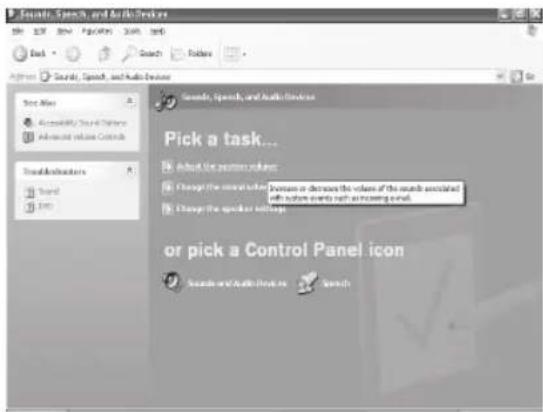
Napsauta Start/Control Panel (Käynnista/Ohjauspaneeli), ja valitse Switch to Category View (Sirry kategorianäytöön). Valitse „Äenet, puhe ja audiolaitteet".
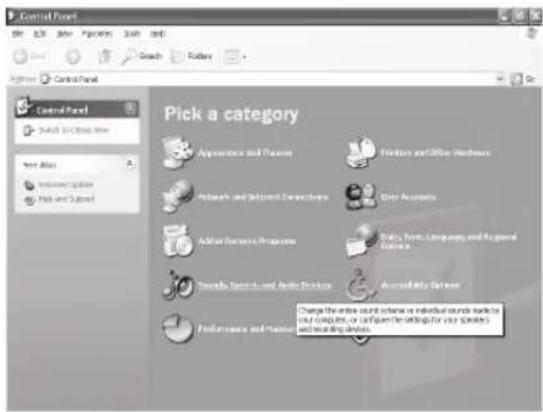
Napsauta „Adjust the system volume" (Säädä järjestelmän äenenvoimakkuutta) tai, "Sounds and Audio Devices" (Änet ja audiolaitteet).
Valitse Audio ja napasaute Volume (Äänenvoimakkuus) kohdasta Sound Recording (Äänen tallennus).
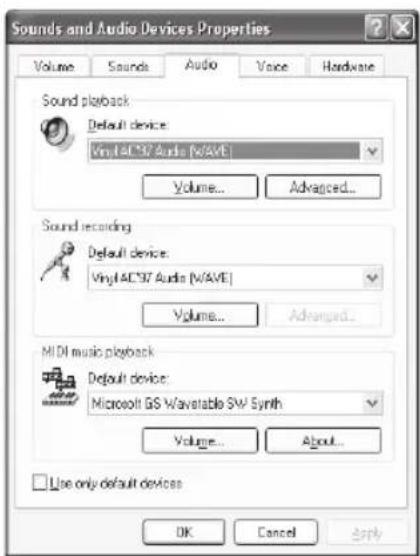
Voit vetä mikrofonin sätöpalkkia äenenvoimakkuuden sätämiseksi.
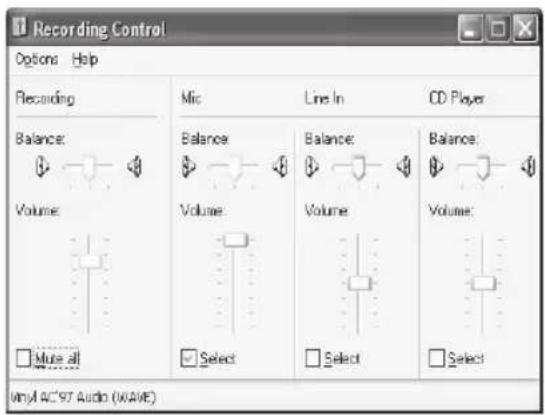
Napsauta Options/Advanced Controls (Valinnat/Lisäohjaimet) ja napsauta Advan (Lisää) kohdassa Microphone (Mikrofoni).
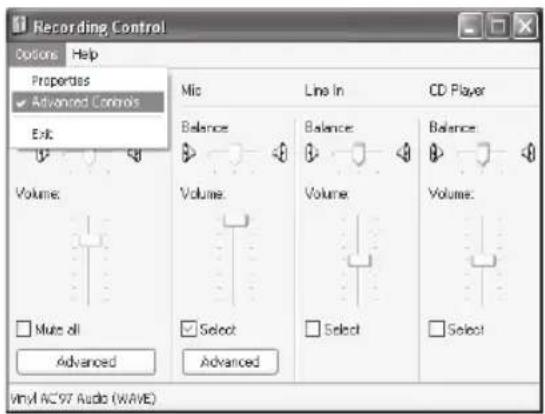
Voit aktivoida audion valitsemalla ruudun „1 Mic 20db" (teksti voi vaihdella tietokone- jär jestelmästäsi riippuen).
Turvallisuuteen liittyvat varoitukset:
Sähköiskuvaaran välttämiseksi tämän laitteen saa avata huollon yhteydessä VAIN valtuutettu teknikko. Kytke laite.POIS verkkovirrasta ja muista laiteista, jos ongelmia esiintyy.
Takuu:
Takuu ja vastuuvelvollisuus mitatöityy, jos tuote vaurioituu siihen tehtyjen muutoksien tai sen vaärinkäytön takia.
Yleista:
Muutoksia malliin ja teknisin ominaisuuksiin voidaan tehdä ilmoituksetta.
Copyright ©


KONIG
COMPUTER
CMP-WEBCAM40/41
Webbkamera 1.3K med
Auto Focus system
BRUKSANVISNING




