CMPWEBCAM40 - Webkamera KONIG - Bezplatný návod k obsluze
Najděte návod k zařízení zdarma CMPWEBCAM40 KONIG ve formátu PDF.


| Typ produktu | Webkamera |
| Značka | Konig |
| Model | CMPWEBCAM40 |
| Maximální rozlišení | 1280 x 1024 pixelů (1,3 megapixelu) |
| Rozhraní | USB |
| Integrovaný mikrofon | Ano |
| Autofokus | Ano, s ovládacím panelem (ON/OFF/FOCUS) |
| Digitální zoom | 4x (10 úrovní) |
| Hlavní funkce | Snímání videa, fotografie, nastavení jasu, kontrastu, saturace, vyvážení bílé, expozice, zrcadlení obrazu, převrácení, černá zóna |
| Napájení | Přes USB port |
| Kompatibilní operační systémy | Windows (ovladač dodán na CD-ROM) |
| Obsah balení | Webkamera, uživatelský manuál, CD-ROM s ovladačem |
| Zahrnutý software | AmCap (zachycení videa), EZMedia Box, EZLive Monitor, DirectX 9.0 |
| Bezpečnost | Neotvírejte zařízení; v případě problému odpojte; vyhrazeno kvalifikovanému technikovi |
| Údržba a čištění | Čistěte měkkým suchým hadříkem |
| Záruka | Záruka neplatí v případě úprav nebo nesprávného použití |
| Obecné informace | Design a technické specifikace se mohou změnit bez předchozího upozornění |
Často kladené otázky - CMPWEBCAM40 KONIG
Dotazy uživatelů ohledně CMPWEBCAM40 KONIG
0 otázka o tomto zařízení. Odpovězte na ty, které znáte, nebo položte vlastní.
Položte novou otázku o tomto zařízení
Stáhněte si návod pro váš Webkamera ve formátu PDF zdarma! Najděte svůj návod CMPWEBCAM40 - KONIG a vezměte svůj elektronický přístroj zpět do rukou. Na této stránce jsou zveřejněny všechny dokumenty potřebné k používání vašeho zařízení. CMPWEBCAM40 značky KONIG.
NÁVOD K OBSLUZE CMPWEBCAM40 KONIG
(automatické zaostrovani)
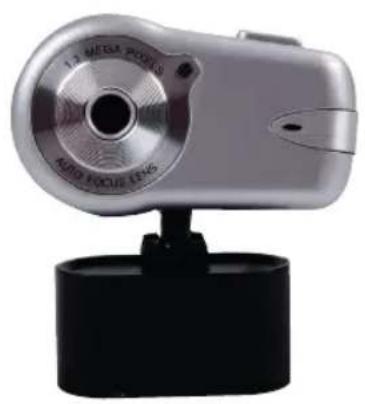
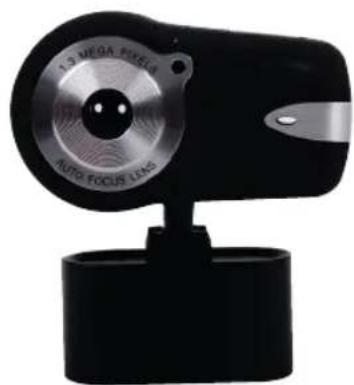
NAVOD K POUZITI
1. Baleni obsahuje:
- Webovou kameru
- Návod k použití
- CD-ROM
2. Instalace
Nezapojute kameru do počitače, pokud jste zdárně nedokončili instalaci ovladaců. V opacnémpripadě nemusi kamera správně pracovat.
Vložte disk CD-ROM do CD-ROM mechaniky vaseho počitače. Klepněte na položku Software Overview (Nahled) pro seznáméní se softwarem. Klepněte na položku Install Software (Instalace softaru a ovladačú).
Zvolte ovladač, software, jazyk ve kterém si prëjete komunikovat a klepněte na položku „Install" (Instalace). Instalačné pomocník vás provede celým instalačném procesem. Židte se pokény na obrazovce a po dokoněné instalace klepněte na „Next" (Dalási) a „Finish" (Dokončit).
Obrázek níze ukazuje nahled instalacné obrazovky softaru EZMedia Box a EZLive Monitor. Klepněte na položku „Next" (Dalsí).
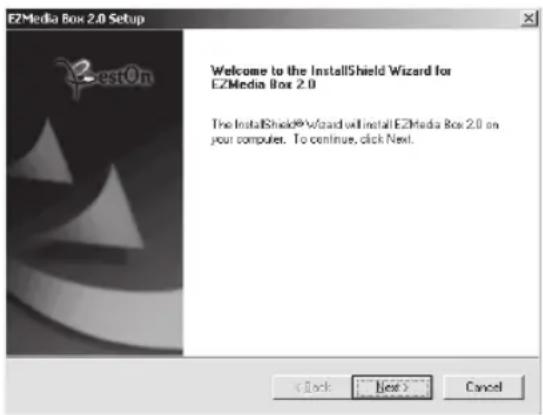
Zadejte uživatelské jményo, název firmy atd. do prázdnych políček a klepněte na „Next" (Další). Během instalace softaru EZLive Monitor se opět ridte poukyny na obrazovce.
Abyste predešly zbytečnám problémùm je nutné nainstalovat kodek DirectX 9.0 z dodávaného CD disku. Oznáčte prosím položku „I accept the agreement," (Souhlasíms podmínkami) a klepněte na „Next" (Dalí). Během instalace kodeku DirectX 9.0 se fidte poukyny na obrazovce. Potom klepněte na „Finish" (Dokončit). Počitač se automaticky restartujé. Po restartování počitače, zapojte kameru do USB portu vašeho počitače. Počitač by měl automaticky Rozpoznat webovou kameru.
3. Používáni webové kamery
Pokud chcete používat vaši kameru s aplikaci „AmCap" (software na zachycné videa na pevný disk), pripojte kameru k počitači a ridte se vyše uvedenymi poukny pri instalaci ovladace. Klepněte na položku Start > Programy a na položku KÖNIG, ktera obsahuje software AmCap.
3.1 Zachycení videa na pevný disk.
Klepněte na položku Capture/Start Capture (Spustit zachycení/nahrávání videa):
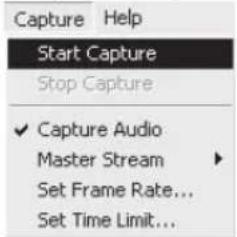
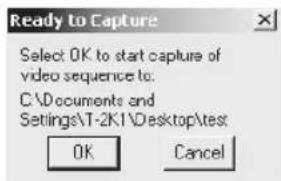
Klepněte na položku OK. Nahrávání (zachycení) videa se automaticky spustí.
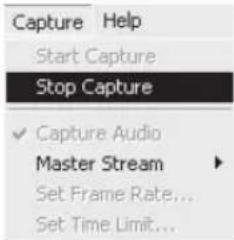
Pokud si prejete zastavit nahravani videoa, klepnete na položku Capture/Stop Capture (Zastavit nahravani/zachyceni).
Casové omezení nahrávní video
Pokud si prejete nastavit delku chasu nahravani video, klepněte na položku Options/Set Time Limit (Možnosti/Nastavit chasové omezení).
Nastavení počtu snímku za sekundu
Pokud si prejudice nestavit počet snímkú za sekundu, klepnéte na položku Options/Set Frame Rate (Možnosti/Nastavit počet snímkú). Zvolte položku „Use frame Rate" (Použít nastavení počtu snímkú) a nastavte požadovaný počet.
Nastavení paramétrù zachyceného/nahraného video
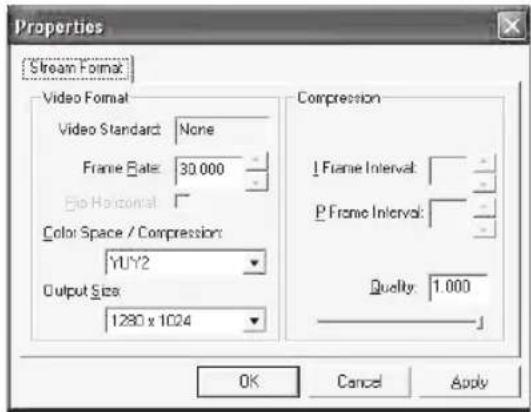
Klepněte na položku Options/Video Capture Pin (Možnosti/Parametry video). Tato funkce vám umоžnéje nastavit parametry pri zachycovány videa jako například barevný formát, kompressi, vystupné Rozlügen, vystupné kvalitu atd. Po nastavení požadovaných parametrů klepněte na Apply (Aplikovat nové parametry) a pro potvrženi klepněte na OK.
Poznámka: Pokud si przyte zvolit vystupné Rozlügen 1280x1024 (1.3 Mega Pixel), musité nejdříve zvolit položku YUY2 v nastavení Color Space/Compression (Barevný prostor/komprese).
4. Ovladani kamery
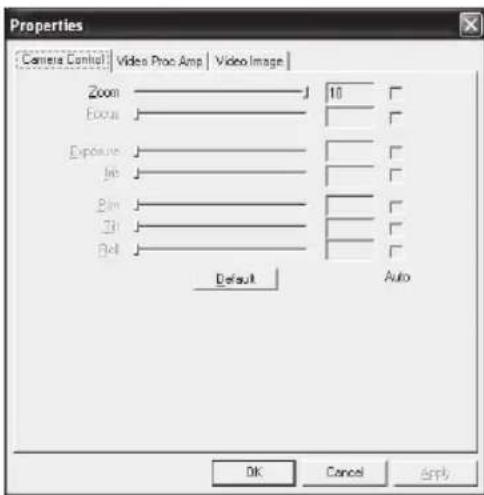
Klepněte na záložku Camera Control (Ovladání kamery). Kamera umožnuje digitálné príblízení po 10 krocích (čtyrnásobné príblízení). Posunovám bežcú nastavte požadované hodnoty a klepněte na OK.
Nastavení video paramétr
Pokud chcete nastavit video parametry, klepněte na položku Options/Video Capture Filter (Možnosti/Video fi ltr). Klepněte na položku Video Proc Amp (Video parametry). Zde je moźné nastavit parametry jak jeas, kontrast, nasyceni atd. Klepněte na OK pro potvrzení nastavení.
*Poznámka: Pokud chcete obnovit výchoź nastavení parametrů od vyrobce, klepněte na položku Default (Výchoź nastavení).
Video
Klepněte na záložku Video. Zde muzete aktivovat/deaktivovat následujíci funkce: funkci automatického zaostřeni - Auto Focus, nastavit rovnáhu odstinú bilých barev, nastavit uroven expoze, nastavit funkci Dark Area (Tmavé Časti snímkú) a funkci zrcadlového prěvráceni nebo otáčeni snímkú. Pro potvrzení volby klepněte na OK.
Funkce Snapshot (Fotografiaovani): Zvolte rozlišeni ve kterém si prějete snímky.
Rovnováha odstinú bilych barev: Zvolte správný zdroj světla (Hz), abyste zabrànili nežadoucím světelnám jevům - (nežadoucímu světelnému rùsení).
Funkce Dark Area (Tmave oblasti snímkú): Zvolte tutofunkciPokud je vase kamera umistěna na tmavémmisté. Tmavečasti budou automaticky zesvětleny.

5. Používáni funkce Auto Focus - (Automaticke zaostřeni) Ovladaci panel funkce Auto Focus
Klepněte na ikonu zobrazenou na listě Windows a otevřete ovládací panel funkce Auto Focus.
Zde muzete nastavit nasledujici polozy funkce Auto Focus
ON (Zapnuto): Pro aktivaci funkce Auto Focus, klepněte na tlacítko ON (Kamera bude zaostřovat podle potřeby v realnéčase.
OFF (Vypnuto): Pokud si prejete funkci Auto Focus vypnout, klepněte na tlacitko OFF (Vypnuto). Nyní je nutné zaostřovat ručné.
Funkce FOCUS (Zaostrovani): Klepněte na toto tlacitkoPokud si prejete ihned zaostřit objektiv kamery.
Funkce SHAPSHOT (Fotografiaovani): Klepněte na toto tlacitkoPokud si prějete poživat klasické fotografi e / fotografiavat.
POSUVNIK NASTAVENI ZAOSTRENI Posunujte bezcem nahoru nebo dolu dokud nedocilite spravného zaostreni.
Obrázek níze zobrazuju ovladaci panel pro funkci Auto Focus.

6. Nastavení zvukovych paramétr.
Pokud je vase kamera vybavena vestavěným mikrofonem, rîdte se následujícímì tokyny pri nastavení audio paramétrù.
Klepněte na položku Start/Control Panel (Start/Ovladaci panely) a zvolte položku Switch to Category View (Prepnout na položku Náhled nastavení). Označte položky „Sounds, Speech, a Audio Devices" (Zvuk, Řec a Nastavení zvukovych paramétrů).
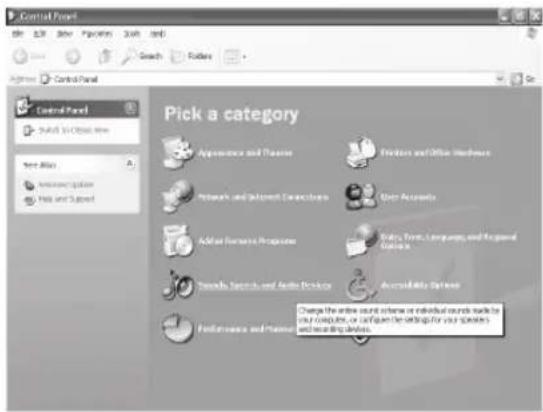
Klepněte na položku „Adjust the system volume" (Nastavit hlasitost systému) nebo „Sounds and Audio Devices" (Zvukové a audio zařízení).
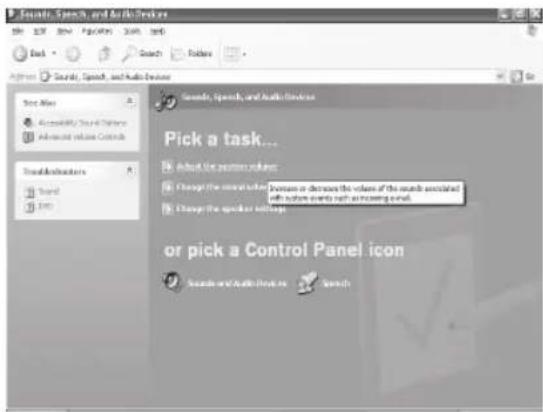
Označte položku Audio a potom klepněte na položku Volume (Hlasitost) v nastavení Sound Recording (Nastavení zvukovych parametrů nahrávání).

Hlasitost mikrofunlze nastavit posunutim ukazatele nastaveni hlasitosti.
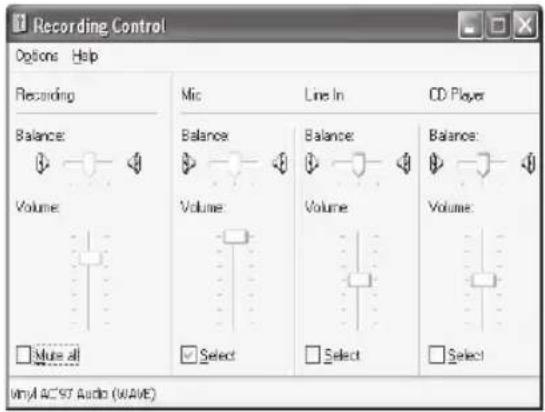
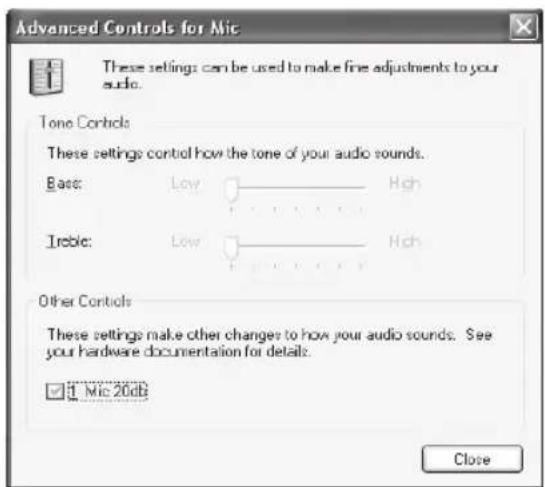
Klepněte na položku Options/Advanced Controls (Možnosti/Pokročile nastavení ovládání) a potom na položku Advanced (Pokročile nastavení) v nastavení Microphone (Mikrofon).
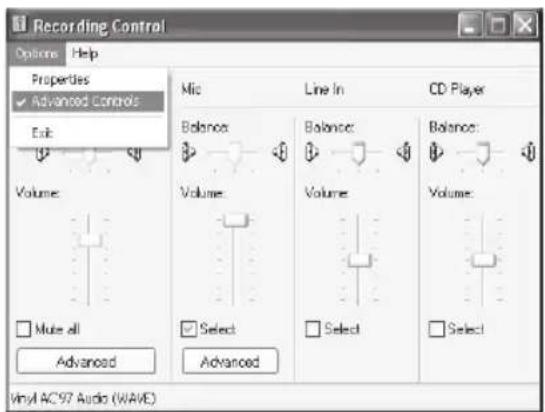
Pokud chcete aktivovat zvuk, označte políčko „1 Mic 20db" (Políčko mûže být označeno jinak v závislosti na použitěm systému vašeho počitače).
Bezpečností opatřeni:
Abyste zabrani riziku poraneni elektrickym proudem, sverte opravu zaizeni POUZ kvalifi kovanemu servisimu techniku/stredisku. Pred provadennim apravy, vzy odpojte zaizeni od privodu elektrické energia a od dal'sich zaizeni, které mohou byt s vaśm zaizenim propojeny.
Záruka:
Jakékoli změny, modifi kace nebo poskození zařizení v dusledku nesprávného zacházení se zařizením, rusi platnost záručné smlouvy.
Obecné upozorněni:
Design, provedení a parametry vyrobku se mohou měnit, bez prědchozího upozorněni uživatele vyrobcem.
Copyright © (Autorská práva)