
CMPWEBCAM3D10 - Webkamera KONIG - Bezplatný návod k obsluze
Najděte návod k zařízení zdarma CMPWEBCAM3D10 KONIG ve formátu PDF.


Dotazy uživatelů ohledně CMPWEBCAM3D10 KONIG
0 otázka o tomto zařízení. Odpovězte na ty, které znáte, nebo položte vlastní.
Položte novou otázku o tomto zařízení
Stáhněte si návod pro váš Webkamera ve formátu PDF zdarma! Najděte svůj návod CMPWEBCAM3D10 - KONIG a vezměte svůj elektronický přístroj zpět do rukou. Na této stránce jsou zveřejněny všechny dokumenty potřebné k používání vašeho zařízení. CMPWEBCAM3D10 značky KONIG.
NÁVOD K OBSLUZE CMPWEBCAM3D10 KONIG
3D webkamera s 3D brýlemi
MANUAL DE UTILIZARE (p. 32)
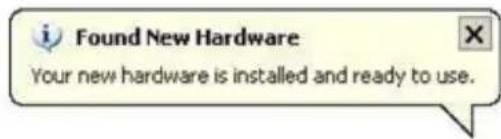
Připojte webkameru k vašemu PC pomocí USB 2.0 portu. Umístěte webkameru na stůl nebo na monitor. Nejoptimálnější vzdálenost je asi 1 m/3 stopy. Po připojení webkamery k vašemu PC uvidíte zprávu "Found New Hardware" (Nalezen nový hardware), která je vyobrazena na obrázku níže. Vyčkejte prosím několik sekund, dokud nebude instalace hardware ukončena.
Po vložení CD do mechaniky CD-ROM a jejím uzavření se po několika sekundách objeví okno zobrazené níže.
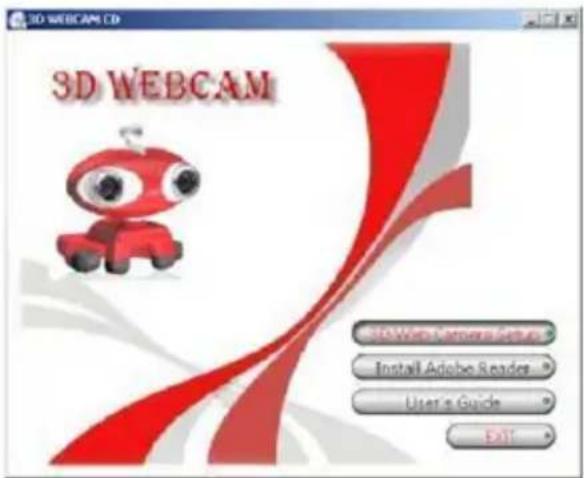
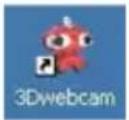
Klikněte na tlačitko "3D Web Camera Setup" (Nastavení 3D webkamery) a provedte následující kroky: Klikněte dvakrát na ikonu, která se objevila na pracovní ploše. (viz obrázek níže)
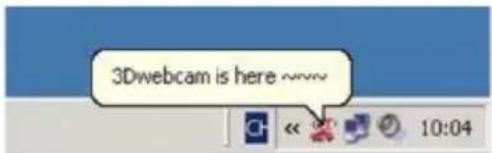
V oznamovací oblasti se objeví překryvné okno oznamující, že se software spouští. Po několika sekundách uvidíte následující zprávu:
Hlavní okno Druhé okno

Snapshot (snímek)

Record (záznam)

3D mode (3D režim)

2D mode (2D režim)

3D adjustment
(nastavení 3D režimu)

Settings (nastavení)

Full screen
(celá obrazovka)

Effects (efekty)

Graffiti (Graffiti)

Erase all
(vymazání celého obsahu)
Zaostření 3D objektivů:
• Klikněte na tlačítko 3D mode (3D režim)
- Klikněte na tlačítko 3D adjustment (3D nastavení)
V druhém okně uvidíte obrazovku Left Focus (levého zaostření) a Right Focus (pravého zaostření). Vyberte prosím nějaký objekt ve vzdálenosti 1 m/3 stop, který bude sloužit jako referenční bod nezávislého zaostření obou objektivů. Viz obrázky níže:
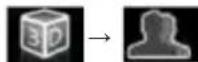
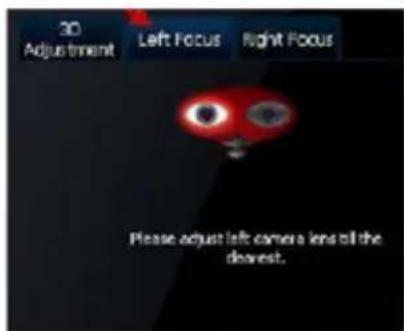
Klikněte na kartu 3D adjustment (3D nastavení) k nastavení 3D obrazu jak je znázorněno na obrázku níže.
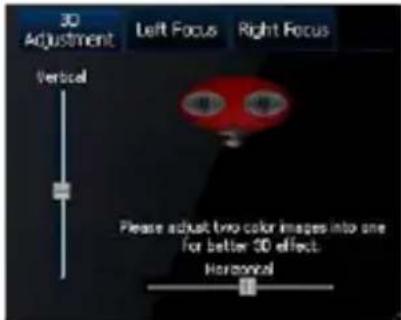
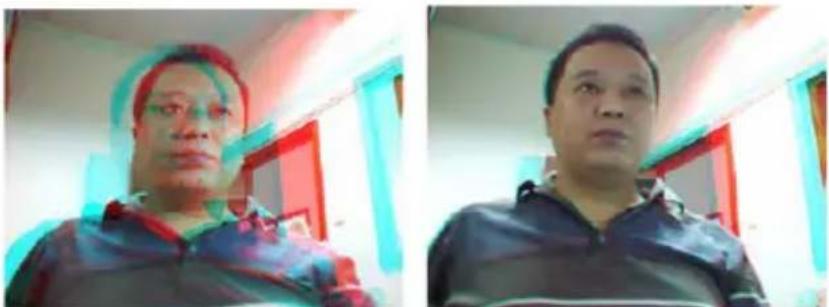
V okně uvidíte dva obrazy, jeden červený a druhý tyrkysový. Obraz můžete nastavit posunováním svislého a vodorovného posuvníku. Nastavte dva barevné obrazy tak, aby se překrývaly v jeden, jak je znázorněno na obrázku níže:
Tuto 3D webkameru lze také použít při internetovém chatu. Nahlédněte do manuálu programu internetového chatu.
Bezpečnostní opatření:
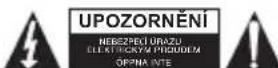
Abyste snížili riziko úrazu elektrickým šokem, měl by být tento výrobek otevřen POUZE autorizovaným technikem, je-li to nezbytné. V případě, že dojde k závadě, odpojte výrobek ze sítě a od jiných zařízení. Výrobek nevystavujte vodě nebo
vlhkosti.
Údržba:
K čištění používejte pouze suchý hadřík. Nepoužívejte čisticí rozpouštědla ani abrazivní prostředky.
Záruka:
Jakékoli změny, modifikace nebo poškození zařízení v důsledku nesprávného zacházení se zařízením ruší platnost záruční smlouvy.
Obecné upozornění:
Design a specifikace výrobku mohou být změněny bez předchozího upozornění.
Všechna loga a obchodní názvy jsou registrované obchodní značky příslušných vlastníků a jsou chráněny zákonem.
Pro budoucí použití uschovejte tento návod a obal.
Upozornění:

Tento výrobek je označen tímto symbolem. To znamená, že se s výrobkem musí zacházet jako s nebezpečným elektrickým a elektronickým odpadem a nelze jej po skončení životnosti vyhazovat s běžným domácím odpadem. Pro likvidaci těchto výrobků existují zvláštní sběrná střediska.




