
CMPWEBCAM3D10 - Webcam KONIG - Gratis gebruiksaanwijzing en handleiding
Vind de handleiding van het apparaat gratis CMPWEBCAM3D10 KONIG in PDF-formaat.


Gebruikersvragen over CMPWEBCAM3D10 KONIG
0 vraag over dit apparaat. Beantwoord die u kent of stel uw eigen vraag.
Stel een nieuwe vraag over dit apparaat
Download de handleiding voor uw Webcam in PDF-formaat gratis! Vind uw handleiding CMPWEBCAM3D10 - KONIG en neem uw elektronisch apparaat weer in handen. Op deze pagina staan alle documenten die nodig zijn voor het gebruik van uw apparaat. CMPWEBCAM3D10 van het merk KONIG.
GEBRUIKSAANWIJZING CMPWEBCAM3D10 KONIG
GEBRUIKSAANWIJZING (p. 11)
3D-Webcam met 3D-bril
MANUALE (p. 14)
Installatie van de hardware:
Sluit de webcam aan op de USB 2.0-poort van uw PC. Plaats de webcam op uw bureau of monitor. De beste afstand is ongeveer 1 m/3 ft. Na het aansluiten van de webcam op uw PC, zult u een "Nieuwe hardware gevonden"-bericht zien, zoals in de afbeelding hieronder. Wacht enkele seconden totdat de hardware-installatie is voltooid.
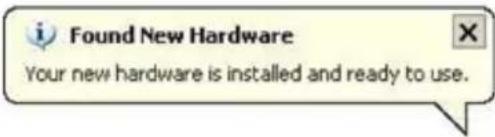
Installatie van de software:
Na het plaatsen van de CD in uw CD-rom-drive en deze te hebben gesloten, verschijnt na enkele secondend een scherm zoals in de afbeelding hieronder.
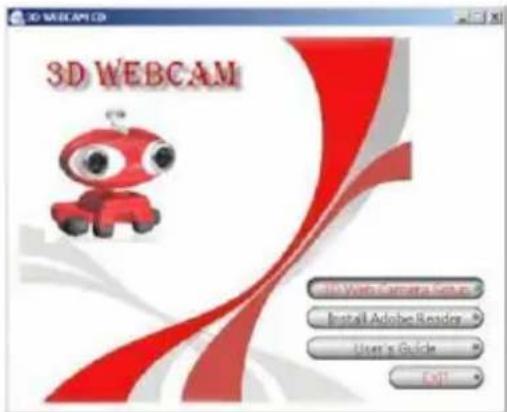
Klik op de "3D-webcamera-installatie"-knop om de 3D-software te installeren en volg de onderstaande stappen:
Dubbelklik op het pictogram dat op uw bureaublad verschijnt (zie afbeelding hieronder).
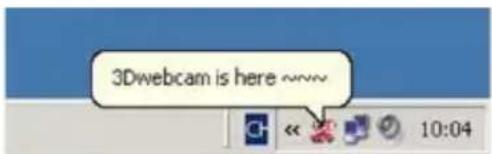
U zult een icoontje in het systeemvak zien dat aangeeft dat de software wordt geinstalleerd.
Na een paar seconden zult u dit scherm zien:
Hoofdvenster Tweede venster

Foto Opnemen

is

2D-modus
3D-afs

Instellingen

Volledig scherm

Graffiti


Wis alles
Scherpstellen 3D-Lens:
• Klik op de 3D-modusknop
• Klik op de 3D-instelknop
U kunt de linker en rechter scherpafstelling in het tweede venster vinden. Kies een object dat 1 m/3 ft verwijderd ligt als referentiepunt om beide lenzen afzonderlijk scherp te stellen. Zie de afbeelding hieronder:
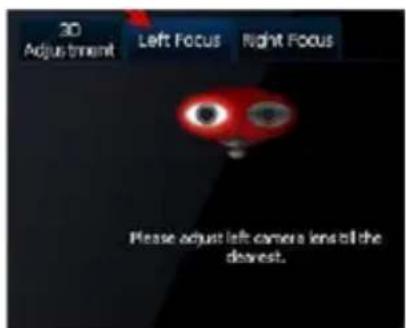
Klik op het tabblad 3D-afstelling om de 3D-prestaties aan te passen, zoals weergegeven in de afbeelding hieronder.
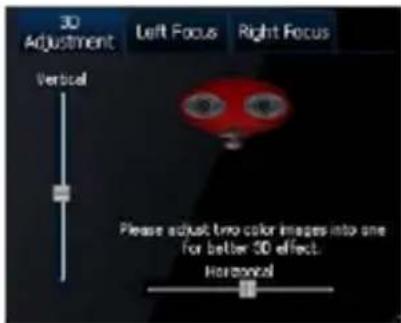
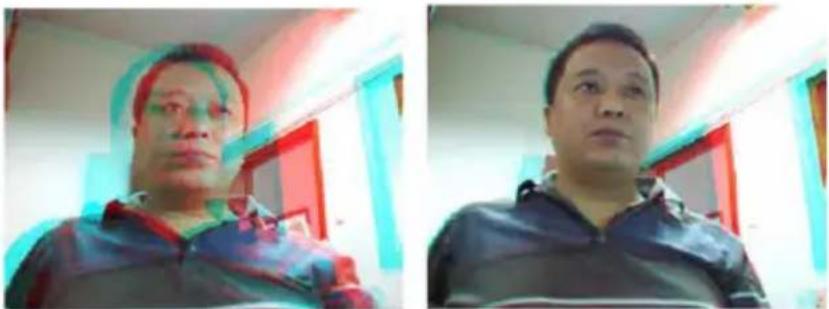
U zult twee beelden in het venster zien, één rood en één cyaan. U kunt het beeld afstellen door de verticale en horizontale balk te verschuiven. Stel de tweekleurige afbeeldingen af tot één overlappend beeld, zoals in de afbeelding hieronder:
Het is ook mogelijk om de 3D-webcamera te gebruiken in software waarmee u online kunt chatten. U kunt de handleiding van het chat programma raadplegen om het in de applicatie te kunnen gebruiken.
Veiligheidsvoorzorgsmaatregelen:

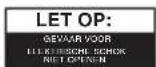

Om het risico op elektrische schokken te voorkomen mag dit product ALLEEN worden geopend door een erkende technicus wanneer er onderhoud nodig is. Koppel het product los van de elektrische voeding en van andere apparatuur als
zich problemen voordoen. Stel het product niet bloot aan water of vocht.
Onderhoud:
Uitsluitend reinigen met een droge doek. Gebruik geen reinigingsmiddelen of schuurmiddelen.
Garantie:
Voor wijzigingen en veranderingen aan het product of schade veroorzaakt door een verkeerd gebruik van dit product, kan geen aansprakelijkheid worden geaccepteerd. Tevens vervalt daardoor de garantie.
Algemeen:
Wijziging van ontwerp en specificaties zonder voorafgaande mededeling onder voorbehoud.
Alle logo's, merken en productnamen zijn handelsmerken of geregistreerde handelsmerken van de respectievelijke eigenaren en worden hierbij als zodanig erkend.
Bewaar deze gebruiksaanwijzing voor latere raadpleging.
Let op:

Dit product is voorzien van dit symbool. Dit symbool geeft aan dat afgedankte elektrische en elektronische producten niet met het gewone huisafval verwijderd mogen worden. Voor dit soort producten zijn er speciale inzamelingspunten.




