
CMPWEBCAM3D10 - Webcam KONIG - Notice d'utilisation et mode d'emploi gratuit
Retrouvez gratuitement la notice de l'appareil CMPWEBCAM3D10 KONIG au format PDF.


| Caractéristiques techniques | Webcam 3D avec résolution HD, autofocus, et microphone intégré. |
|---|---|
| Utilisation | Idéale pour les visioconférences, le streaming et les enregistrements vidéo. |
| Maintenance et réparation | Nettoyer régulièrement l'objectif avec un chiffon doux. Vérifier les mises à jour du logiciel. |
| Sécurité | Utiliser un logiciel de sécurité pour protéger les données personnelles lors des appels vidéo. |
| Informations générales | Compatible avec la plupart des systèmes d'exploitation et des applications de visioconférence. |
FOIRE AUX QUESTIONS - CMPWEBCAM3D10 KONIG
Questions des utilisateurs sur CMPWEBCAM3D10 KONIG
0 question sur cet appareil. Repondez a celles que vous connaissez ou posez la votre.
Poser une nouvelle question sur cet appareil
Téléchargez la notice de votre Webcam au format PDF gratuitement ! Retrouvez votre notice CMPWEBCAM3D10 - KONIG et reprennez votre appareil électronique en main. Sur cette page sont publiés tous les documents nécessaires à l'utilisation de votre appareil CMPWEBCAM3D10 de la marque KONIG.
MODE D'EMPLOI CMPWEBCAM3D10 KONIG
Webcam 3D avec lunettes 3D
Installation du matériel :
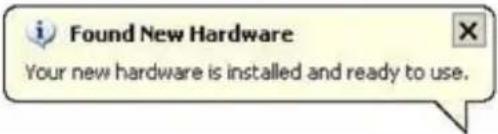
Connectez la webcam à votre PC via le port USB 2.0. Placez la webcam sur votre bureau ou un moniteur. La distance optimale est d'environ 1 m (3 pieds); Après avoir connecté la webcam à votre PC, vous verrez le message "Nouveau matériel détecté" comme dans l'image ci-dessous. Patientez quelques secondes jusqu'à ce que l'installation du matériel soit terminée.
Installation du logiciel :
Après avoir placé le CD dans votre lecteur CD-ROM et fermé ce dernier, patientez quelques secondes et vous verrez l'image ci-dessous.
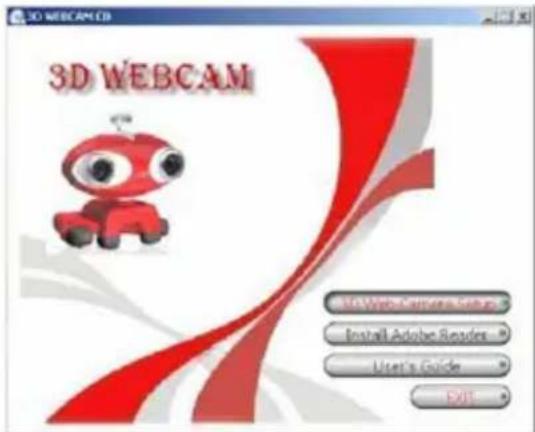
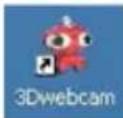
Cliquez sur le bouton "Web 3D Camera Setup" pour installer le logiciel 3D et procédez comme suit : Double-cliquez sur l'icône qui apparaît sur votre bureau. (Voir image ci-dessous)
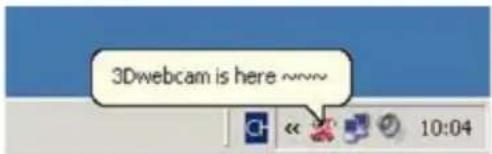
Vous verrez une boîte d'information dans la zone de notification qui indique que le logiciel est en cours de chargement.
Après quelques secondes, vous verrez cet écran :
Fonctions des boutons :
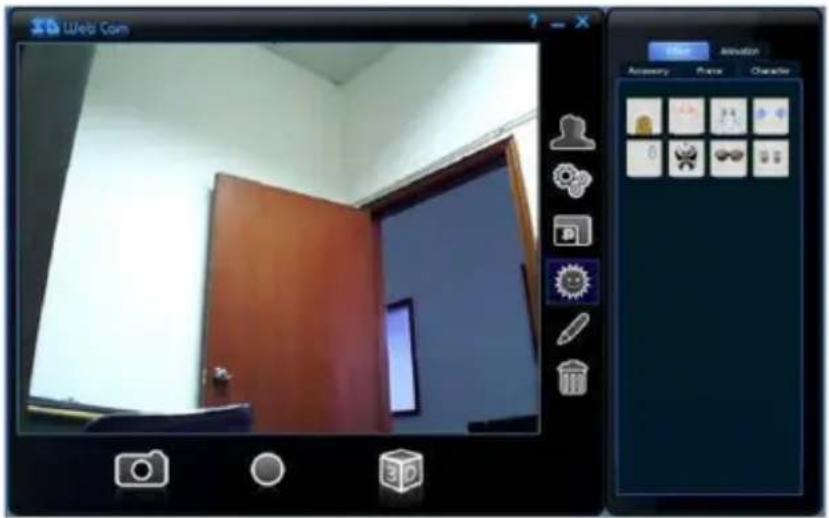
Fenêtre principale Fenêtre secondaire

Instantané
Enreg

Mode 3D

Mode 2D
Réglage

Réglages

Plein écran
Effets

Effacer tout


Lentille à focale 3D
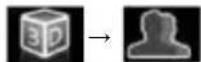
• Cliquez sur le bouton mode 3D
• Cliquez sur le bouton Réglage 3D
Vous trouverez Mise au point gauche et Mise au point droite dans la deuxième fenêtre. Choisissez un objet qui est à 1m (3 pieds) comme référence pour les deux mises au point séparément. Voir les photos ci-dessous:
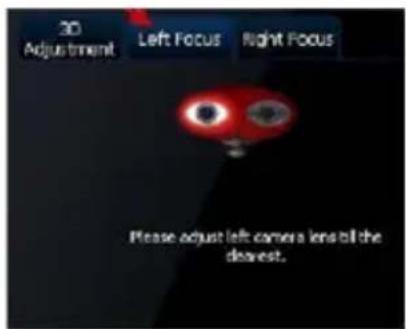
Cliquez sur l'onglet de réglage 3D pour régler les performances 3D, tel que montré à l'image ci-dessous.
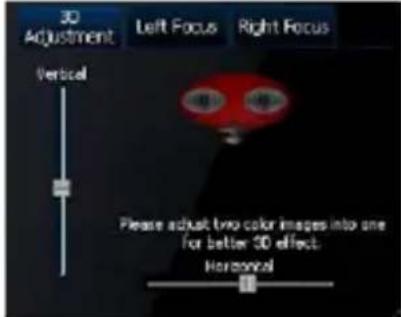
Vous pourrez voir deux images dans la fenêtre, une rouge et une cyan. Vous pouvez régler l'image en faisant glisser les barres verticale et horizontale. Faites superposer les deux images en couleur en une seule image comme dans l'image ci-dessous :
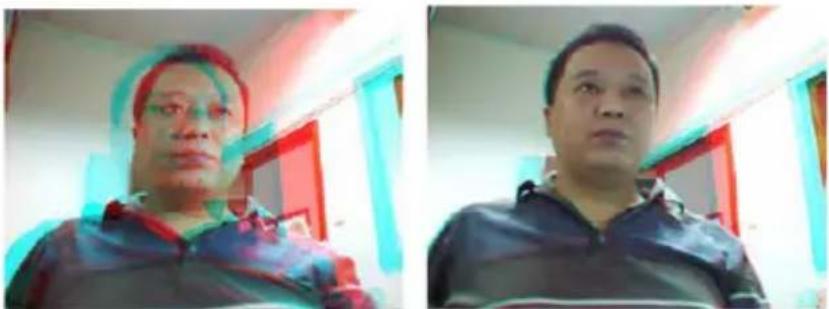
Il est également possible d'utiliser la webcam 3D avec des outils de Chat en ligne.
Vous pouvez consulter le manuel du programme de Chat afin de pouvoir l'utiliser dans l'application.
Consignes de sécurité :


Pour réduire le risque de choc électrique, ce produit ne doit être ouvert que par un technicien qualifié si une réparation s'impose. Débranchez l'appareil et les autres équipements du secteur s'il y a un problème. Ne pas exposer l'appareil à l'eau ni
à l'humidité.
Entretien :
Ne nettoyez l'appareil qu'avec un chiffon sec. N'utilisez pas de solvants ou de produits abrasifs.
Garantie :
Aucune garantie ou responsabilité ne sera acceptée en cas de modification et/ou de transformation du produit ou en cas de dommages provoqués par une utilisation incorrecte de l'appareil.
Généralités :
Le design et les caractéristiques techniques sont sujets à modification sans notification préalable.
Tous les logos de marques et noms de produits sont des marques déposées ou immatriculées dont leurs détenteurs sont les propriétaires et sont donc reconnues comme telles dans ce documents.
Conservez ce manuel et l'emballage pour toute référence ultérieure.
Attention :

Ce symbole figure sur l'appareil. Il signifie que les produits électriques et électroniques ne doivent pas être jetés avec les déchets domestiques. Le système de collecte est différent pour ce genre de produits.



